無料で使えるガウシアンスプラッティング(Gaussian Splatting)生成ソフト、LichtFeld Studioのセットアップ及びビルドから導入と使い方を説明
有料のPostshot並みに高品質なガウシアンスプラッティング(Gaussian Splatting)を作れるというLichtFeld Studio。そのセットアップと、219枚の写真からGaussianを作る手順を紹介します。
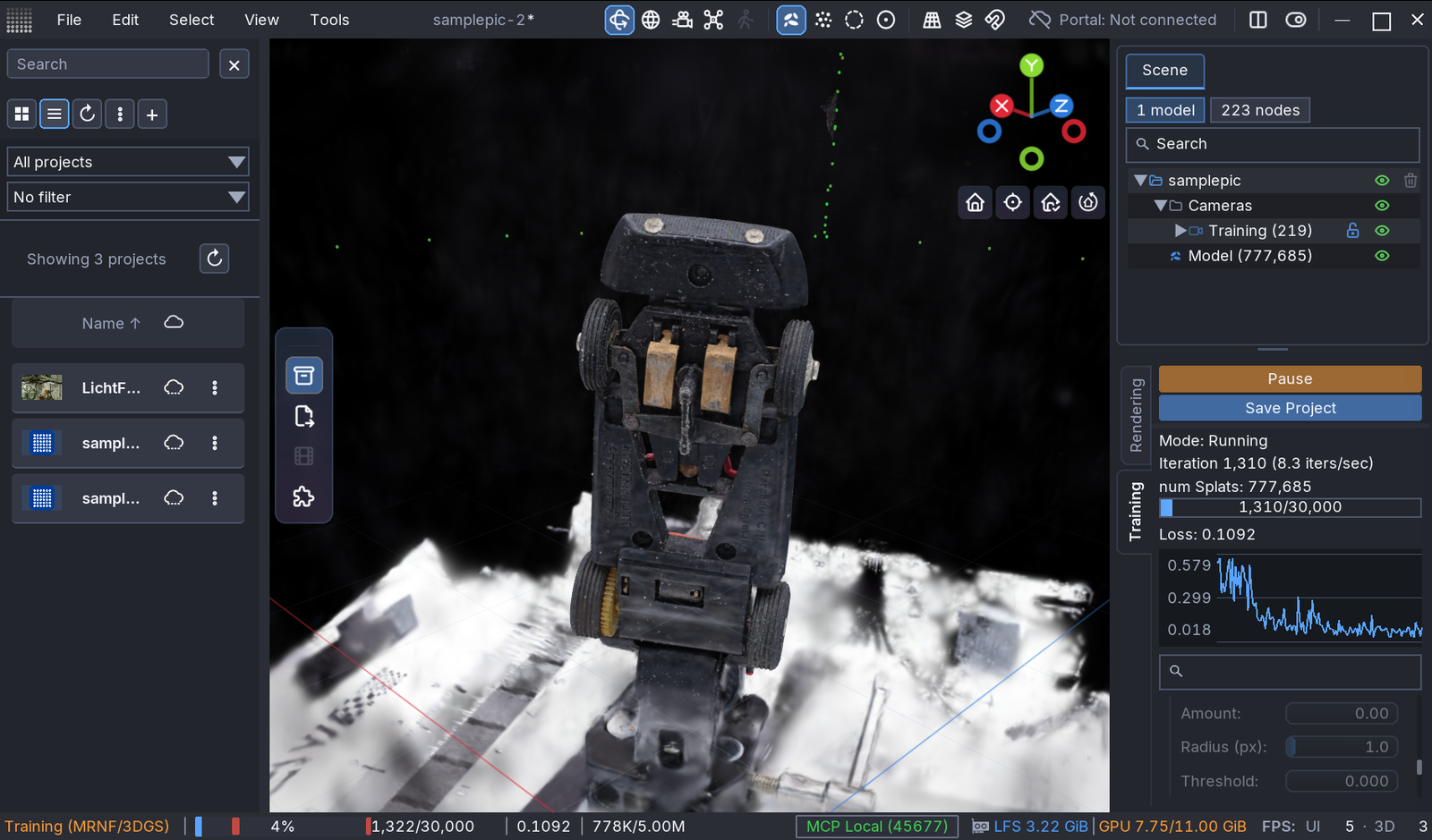
ガウシアンスプラッティングとは、写真から視点を動かして眺められる3D技術で、多数の小さな楕円体に色や透明度を持たせ3Dで再現できます。3D Gaussian Splatting、略して3DGSと表現されます。主要なソフトウェアにはPostshotなどがあります。LichtFeld Studioも同じ3DGSのソフトウェアです。
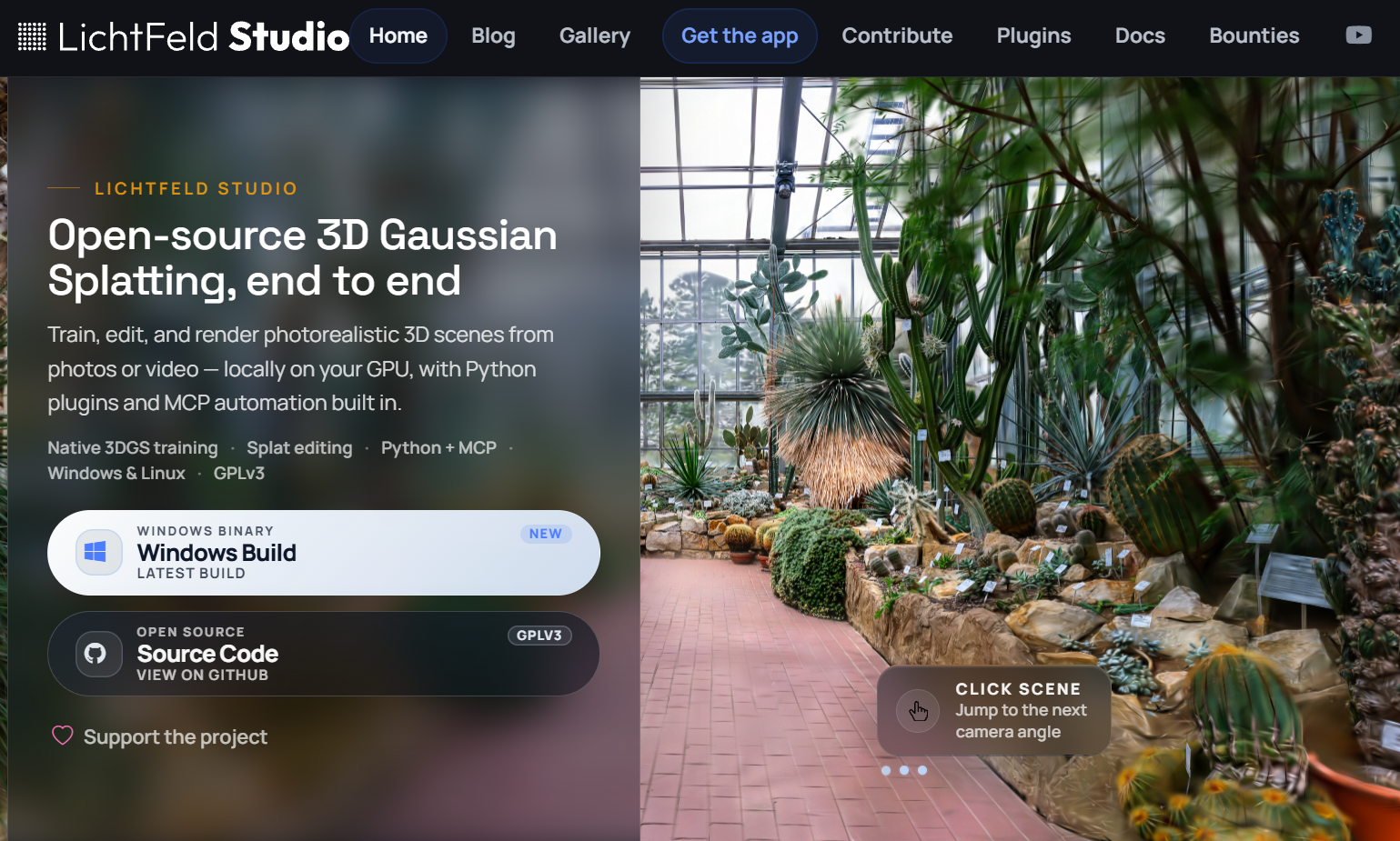
LichtFeld Studio公式サイト|機能紹介と操作デモhttps://lichtfeld.io/
3DGSがどんなものかは、次の公式ショーケースを動かしてみるのが早いでしょう。左ドラッグで視点を回し、ホイールで拡大・縮小できます。
LichtFeld Studio公式ショーケース|Gaussianを動かして見るhttps://lichtfeld.io/showcase/
Postshotの月額料金を考えると、無料の選択肢も気になる
3DGSの定番の一つがPostshotです。使い方の情報も見つけやすく、定番を選ぶ安心感があります。ただ、無料ベータ版の時代を経て、現在の有料プランはサブスクリプションになっています。2026年11月8日時点では、月払いのIndieが月額26ユーロ、Studioが月額59ユーロです。いずれも税別で、年払いでは料金が変わります。
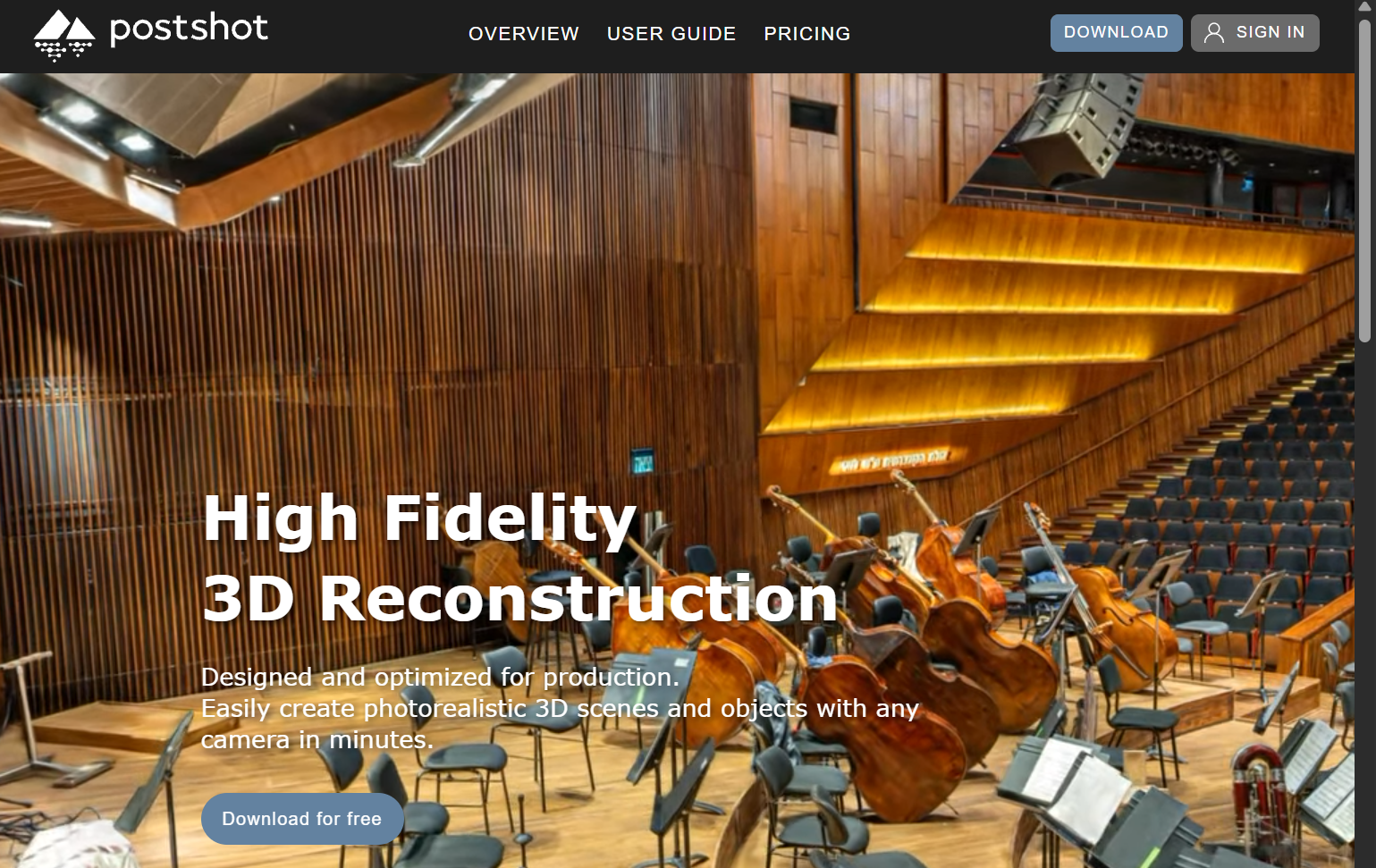
非商用のFreeプランもありますが、商用利用やPLY・SPZ形式へのGaussian書き出しにはIndie以上が必要です。フル機能のStudioだと、確認時の日本円表示で月額約1万円です。安い金額ではありません。
Postshot公式料金表|Free・Indie・Studioの料金と機能https://www.jawset.com/shop/
さて最近LichtFeld Studioが無料だし性能もよいという声を聞くようになりました。両方を試した一部のデータではLichtFeld Studioのほうがきれいに見えたという感想もあります。無料で十分きれいなら、使いたくなるのが人情です。
ということで、今回はWindowsでソースからビルドしたLichtFeld Studioを使い、219枚の写真でGaussianを作る流れを紹介します。RealityScanとの連携も説明します。Postshotも同じようにRealityScanの分析データを流用して使います。同じように使ってみましょう。
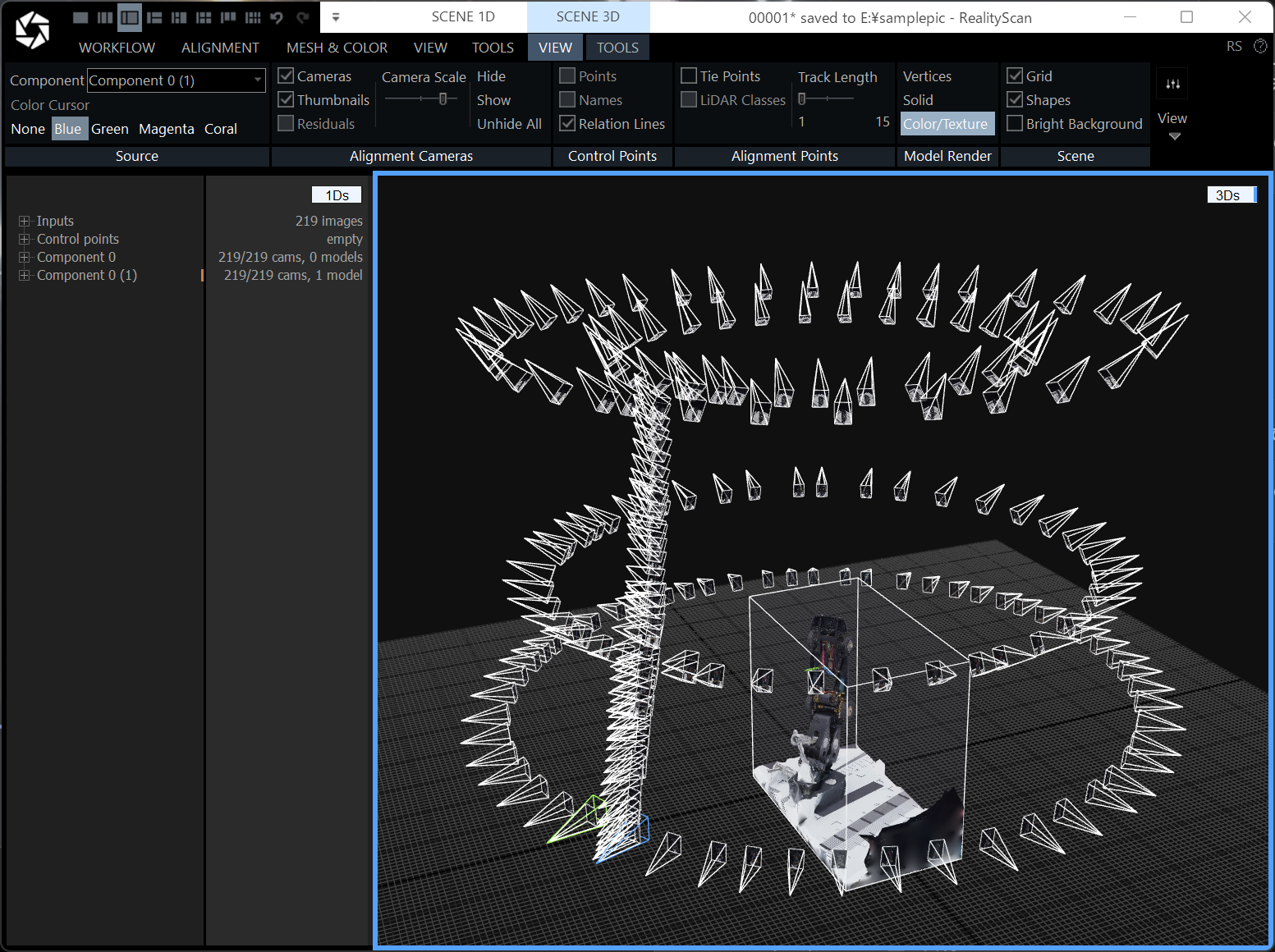
RealityScanは、複数の写真から3Dモデルを作るソフトです。今回はPC版で写真を位置合わせし、カメラの位置・向きと、形状を点の集まりで表す点群を用意します。基本的な使い方は、次の記事で紹介しています。
RealityScanの使い方|写真から3Dモデルを作る手順https://riragon.com/blog/realitycapture-3d-tukaikata/
RealityScan公式サイト|写真から3Dモデルを作るソフトhttps://www.realityscan.com/
ソースからなら商用利用も無料。公式ビルドは30ドルから
LichtFeld Studioの本体は、GPLv3以降というオープンソースライセンスで公開されています。GPLを簡単にいうと、ソフトを使う・改造する・配り直す自由を認めるライセンスです。商用利用も、ソフト自体の有料配布もできます。
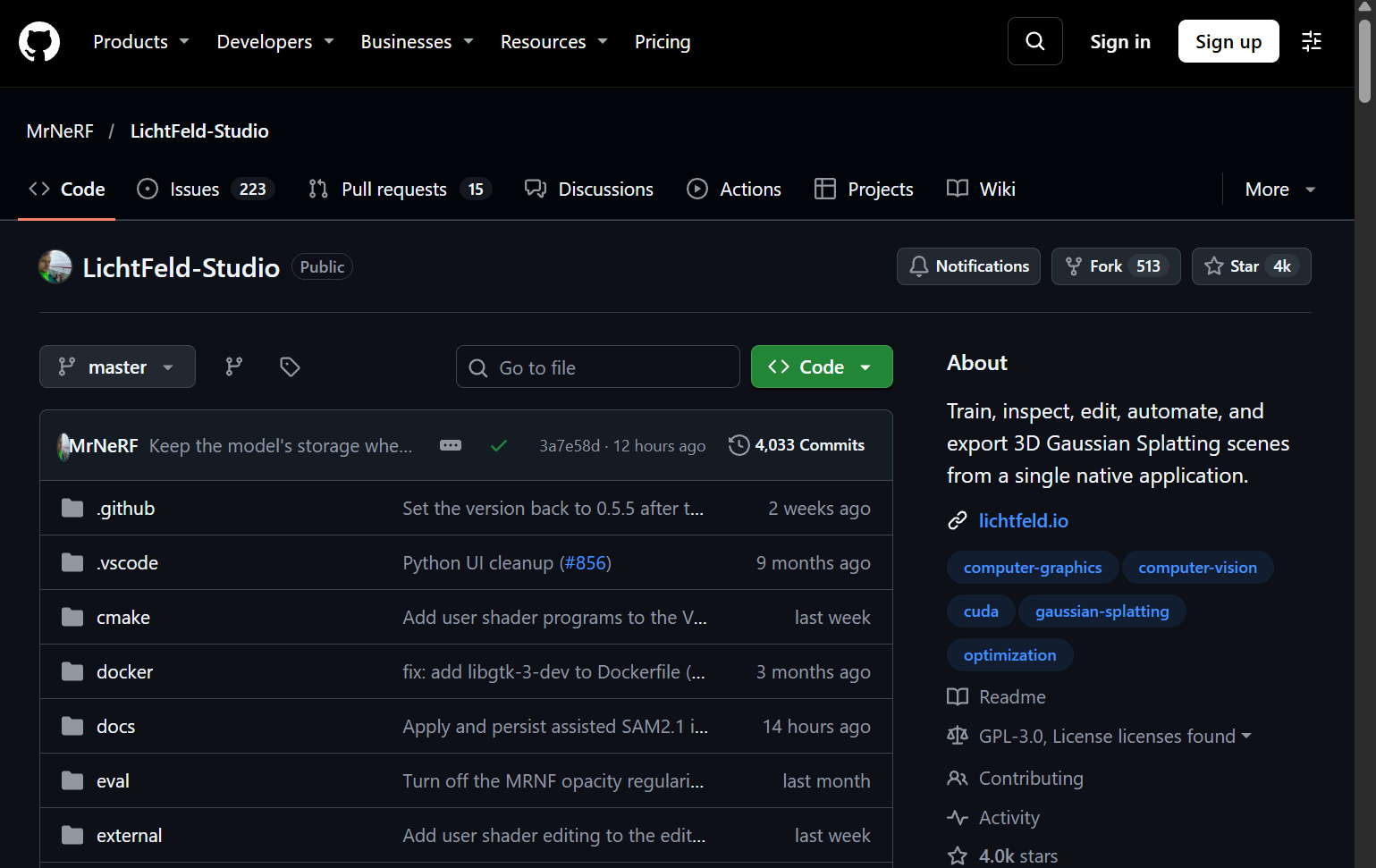
ソフト本体や改造版を配る場合は、受け取った人が対応するソースも入手できるようにするなどの条件があります。自分で使うだけならソースを公開する必要はなく、作成した通常のGaussianデータも、自動的にGPLにはなりません。
今回のようにソースから自分でビルドすれば、ソフトの利用料は0円です。また、本体には特定のNVIDIAライブラリと組み合わせるための追加許諾が設けられています。
自分でビルドするほかに、開発元が用意したWindows用の実行ファイルを入手する方法もあります。2026年11月8日時点では、公式ポータルのStandardが30ドル。日本円では数千円程度で、円換算額や税は決済時の条件によって変わります。50ドル以上のSupporter、500ドル以上のSponsorも用意されています。公式ビルドの対象はNVIDIA RTX 20シリーズ以降で、ドライバー570以上が必要です。
すべてのプランに公式ビルドの取得、機能提案と開発方針への投票、バグ報告への優先対応が含まれます。上位プランほど投票数が増え、より多くの金額で開発を支援する仕組みです。個別開発やサポートの応答期限を保証する契約は含まれていません。有料ビルドでも、本体がGPLのソフトであることは変わりません。
公式ポータル|Windowsビルドの料金と登録https://portal.lichtfeld.io/signup/
公式ポータルの利用規約|配布対象とライセンスhttps://portal.lichtfeld.io/terms/
つまり、自分で環境を整えるなら無料で使えますし、ビルドの手間を省きたければ30ドルから公式ビルドを選べます。
RTX 2080 TiのPCで、Windows版をビルドする
使用したPCは、Core i9-9900K、メモリー64GB、GeForce RTX 2080 Tiの構成です。新しいGPUではありませんが、この環境でビルドと学習を実行できました。
| 項目 | 今回の環境 |
|---|---|
| OS | Windows 11 Pro |
| CPU | Core i9-9900K、8コア16スレッド |
| メモリー | 64GB |
| GPU | GeForce RTX 2080 Ti、VRAM 11GB |
| NVIDIAドライバー | 617.42 |
| C++開発環境 | Visual Studio Build Tools 2022 17.14.41 |
| CUDA Toolkit | 12.8.1 |
| CMake/Ninja | 3.31.6/1.12.1 |
| LLVM/Clang | 20.1.8 |
構築したのは、0.5.5の開発版であるv0.5.5-dev-141-g23fb4b466です。2026年11月3日に取得したソースを使っています。
ビルドとは、公開されたプログラムのソースを、自分のPCで動く実行ファイルにする作業です。大まかには、開発ツールを用意し、ソースと必要なライブラリを取得して、CMakeから構築します。
この版で必要なのは、Visual Studio 2022 17.10以降のC++開発環境、CUDA Toolkit 12.8以降、CMake 3.30以降、Ninja、Git、vcpkgです。vcpkgは、アプリが使う外部ライブラリをそろえるツールです。さらに、依存ライブラリのlibplaceboを構築するために、clang-clというコンパイラーも必要になります。
Visual Studio Installerで用意するなら、C++デスクトップ開発、Windows SDK、CMake関連ツールに加え、C++ Clang Compiler for Windowsを確認します。以下は、それらとCUDAを用意し、必要なコマンドを使えるx64のDeveloper PowerShellで進める手順の概要です。
まず、必要な部品を含めてソースを取得します。取得後のgit checkoutで、今回と同じ版にそろえています。
X:\XXXXXXXX\LichtFeldStudioは仮のパスです。下の$lfsProjectDirのX:とXXXXXXXXを、自分が使うドライブとフォルダーに書き換えてから実行します。記事中の保存先も、同じように読み替えてください。
$lfsProjectDir = 'X:\XXXXXXXX\LichtFeldStudio'  # 必ず自分の保存先へ変更
git clone --recursive https://github.com/MrNeRF/LichtFeld-Studio.git "$lfsProjectDir"
Set-Location -LiteralPath $lfsProjectDir
git checkout 23fb4b466868b875491af63f6e973eab3ebdfc6b
git submodule update --init --recursive
次に、vcpkgを作業フォルダー内へ用意します。ここでは、当日使用した版に合わせています。
New-Item -ItemType Directory -Force .tools | Out-Null
git clone https://github.com/microsoft/vcpkg.git .tools\vcpkg
git -C .tools\vcpkg checkout c653b77e80d1b61e5f5bd2eabf15bc6ec3bfe7ad
.\.tools\vcpkg\bootstrap-vcpkg.bat -disableMetrics
$env:VCPKG_ROOT = (Resolve-Path .tools\vcpkg).Path
$env:VCPKG_MAX_CONCURRENCY = "6"
準備ができたら、公式のwindows-releaseプリセットで構成とビルドを行います。構成の段階で、vcpkgによるライブラリの取得・構築も進みます。
cmake --preset windows-release -DCMAKE_C_COMPILER=cl.exe -DCMAKE_CXX_COMPILER=cl.exe -DBUILD_PYTHON_STUBS=OFF
cmake --build --preset windows-release --parallel 6
--parallel 6は、ビルドを最大6並列で進める指定です。BUILD_PYTHON_STUBS=OFFはPython向けの型情報ファイルの生成を省く設定で、アプリのPython機能を無効にする指定ではありません。
当日のPCにはC++開発環境がありましたが、CUDA Toolkitとclang-clは見つかりませんでした。そこで、NVIDIA公式のCUDA再配布アーカイブとLLVMを.tools内へ展開し、補助スクリプトで環境変数を設定しました。この補助スクリプトは今回作ったもので、公式リポジトリの付属品ではありません。
CUDAやLLVMをシステム全体へインストールし直さずに済み、ドライバー更新やWindowsの再起動も行っていません。ビルドと最初の起動まではCodexに任せ、起動後のデータ取り込みと学習開始は、相談しながら自分で操作しました。
ここで紹介したのは、2026年11月3日時点の作業記録です。必要なツールや手順は更新されるため、実際に導入する際は、GitHubのmasterブランチにある最新のREADMEとビルド手順を確認してください。CodexなどのLLMに任せる場合も、最新の公式手順を参照してもらうのがよいでしょう。
起動まで2時間弱。初回はライブラリの構築が長い
環境準備や途中の対処を含め、起動まで2時間弱かかりました。初回は依存ライブラリ80パッケージの構築に約50分、本体のビルドにも約45分かかっています。CMakeの構成処理では、設定の確認だけでなく、必要なライブラリも作っていました。
本体のビルドは、一度失敗しています。最初に展開したCUDA部品にcuda_profiler_api.hがなく、コンパイルが止まりました。公式のcuda_profiler_apiを追加し、同じく不足していたcuda_nvml_devもそろえて再開しました。アプリのソースを修正する必要はありませんでした。
もう一つ長かったのが、py_ui.cppというC++ファイルのコンパイルです。これだけで十数分かかりました。ログが動かない時間がありましたが、コンパイラーのCPU使用時間は増えていました。そのまま待つと処理が終わり、最後までビルドできました。
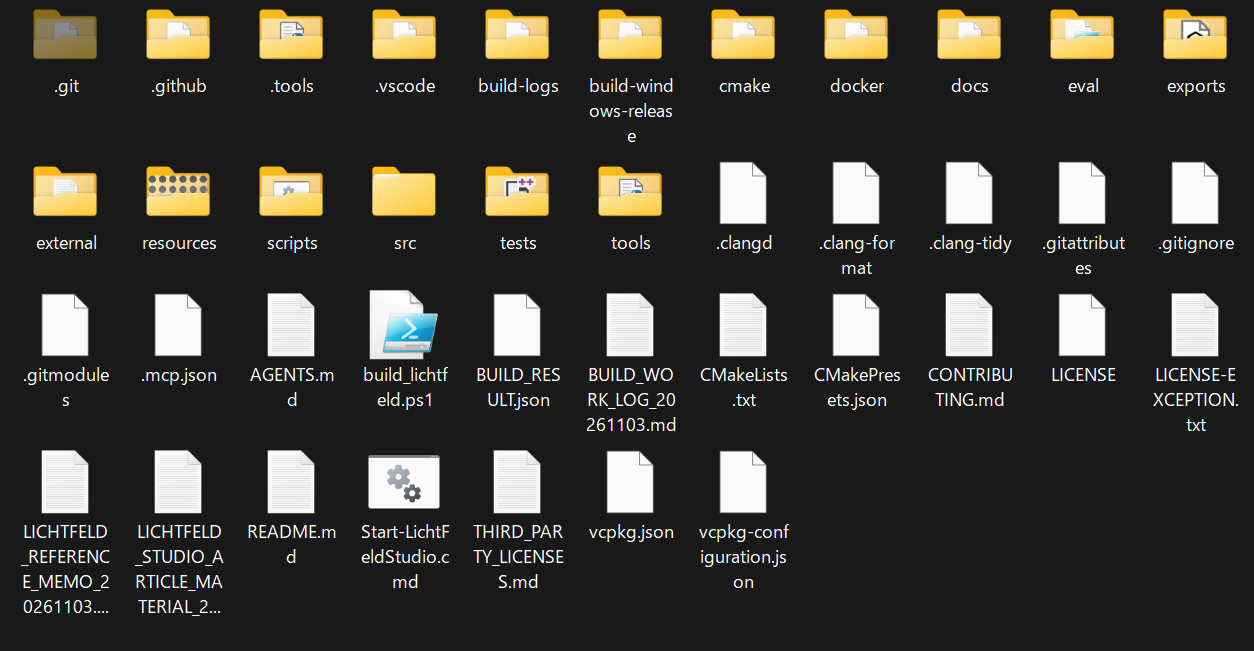
完成した実行ファイルは、指定した作業フォルダーのbuild-windows-release内にできました。主なファイルの配置は次のとおりです。
X:\XXXXXXXX\LichtFeldStudio\
  .tools\                         CUDA、LLVM、vcpkgなど
  build-windows-release\
    LichtFeld-Studio.exe           完成したアプリ
    nvjpeg64_12.dll                今回追加配置した実行用ライブラリ
  build-logs\                     作業ログ
  Start-LichtFeldStudio.cmd        今回作成した起動用ファイル
ローカル展開したCUDAを使う今回の構成では、nvJPEG用のnvjpeg64_12.dllも実行ファイルの隣へ配置しました。DLLは、アプリが実行時に読み込むライブラリです。--helpと--versionが正常に終了することを確認し、アプリを起動しています。
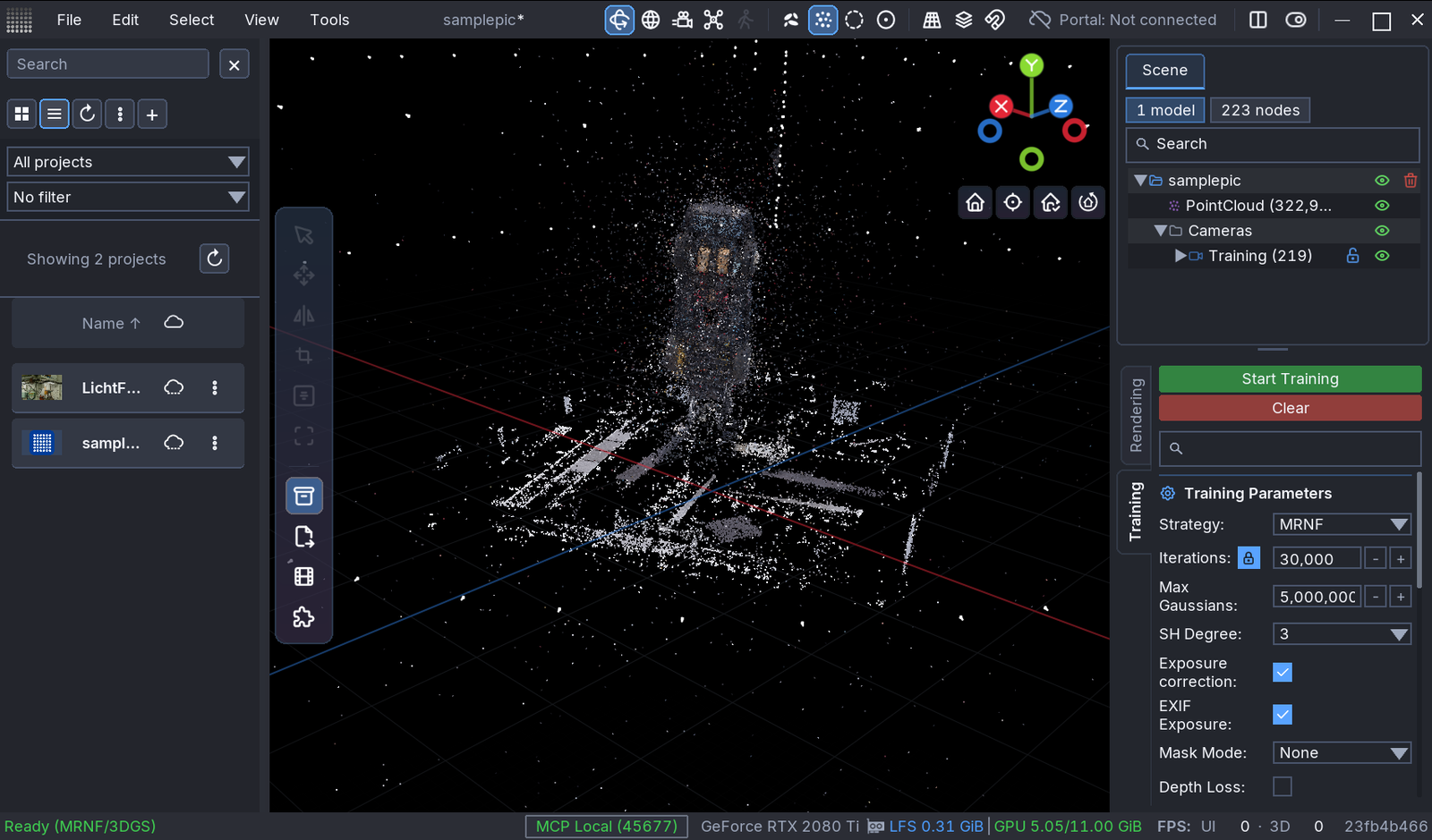
起動後は、中央に3D表示、Sceneにデータやモデル、Trainingに学習設定と進捗が並びます。ここからは、画面を見ながら操作できるデスクトップアプリです。
今回、起動まで2時間近くかかったことを考えると、公式ビルドの30ドルは、むしろ安く感じます。待ち時間も含むとはいえ、環境の確認や不足部品への対処には手間がかかりました。自分の時間を使って用意するか、代金を払って準備を省くか。ビルド自体を試すのは面白い経験ですが、早くGaussianを作りたい人には公式ビルドも手頃な選択だと思います。
219枚の写真からGaussianを作る
今回は、219枚のJPEG写真を使います。RealityScan 2.2で写真を位置合わせし、カメラの位置・向きと、粗い形状を表すスパース点群をLichtFeld Studioへ渡します。難しそうですが簡単です。クリックするだけ。
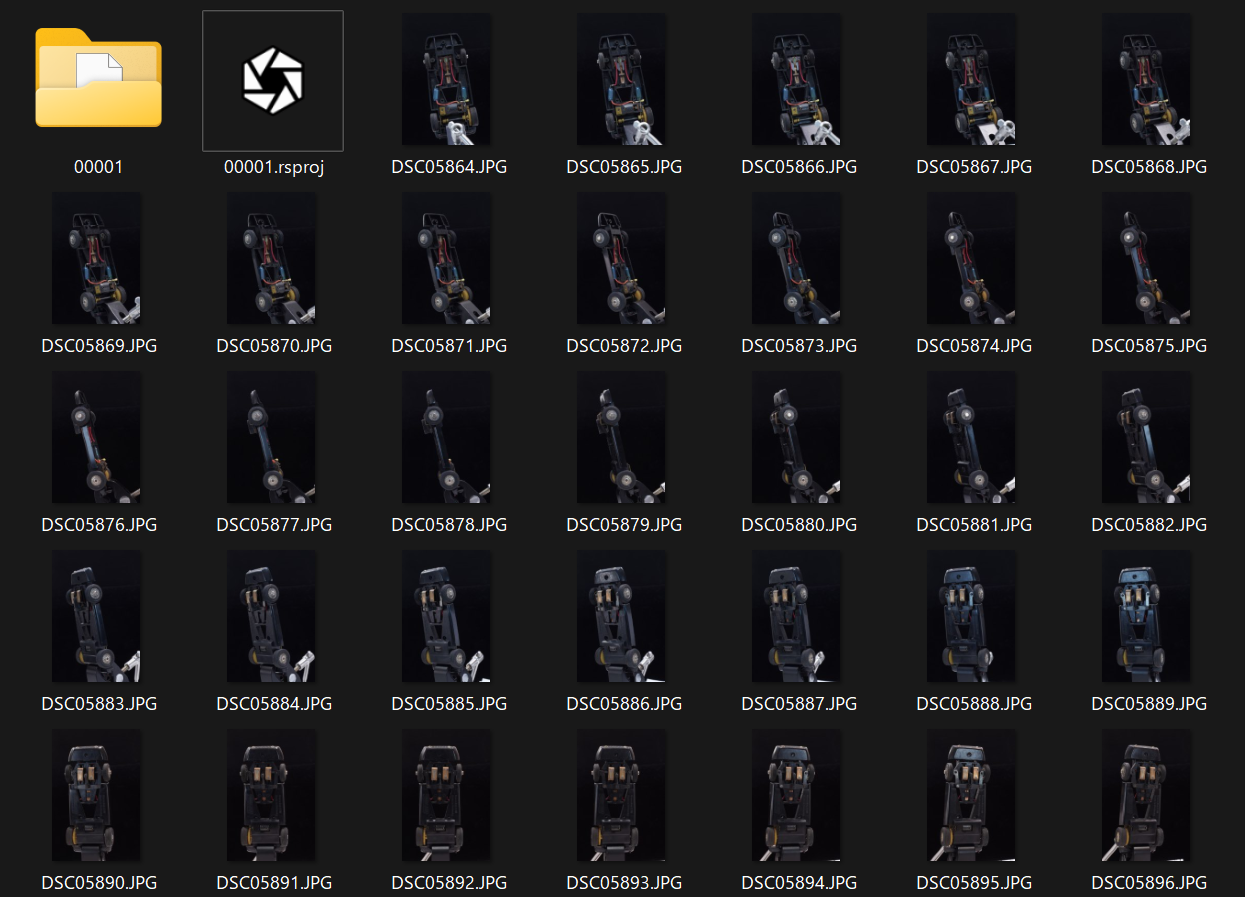
受け渡しにはCOLMAP形式を使います。最近RealityScanに追加された形式です。カメラ情報、写真ごとの姿勢、点群を一式で保存する形式で、対応する写真と組み合わせて学習に使います。
1. RealityScanで写真を位置合わせする
今回RealityScanの説明は省略しますが、ALIGNMENTで写真を分析します。219枚一致しました。これで作業完了です。RealityScanはこの作業が高速で定評があります。
2. COLMAP形式でカメラ情報と写真を書き出す
RealityScanでは、位置合わせ済みのコンポーネントを選び、ALIGNMENT > Export > RegistrationからCOLMAPを選択します。
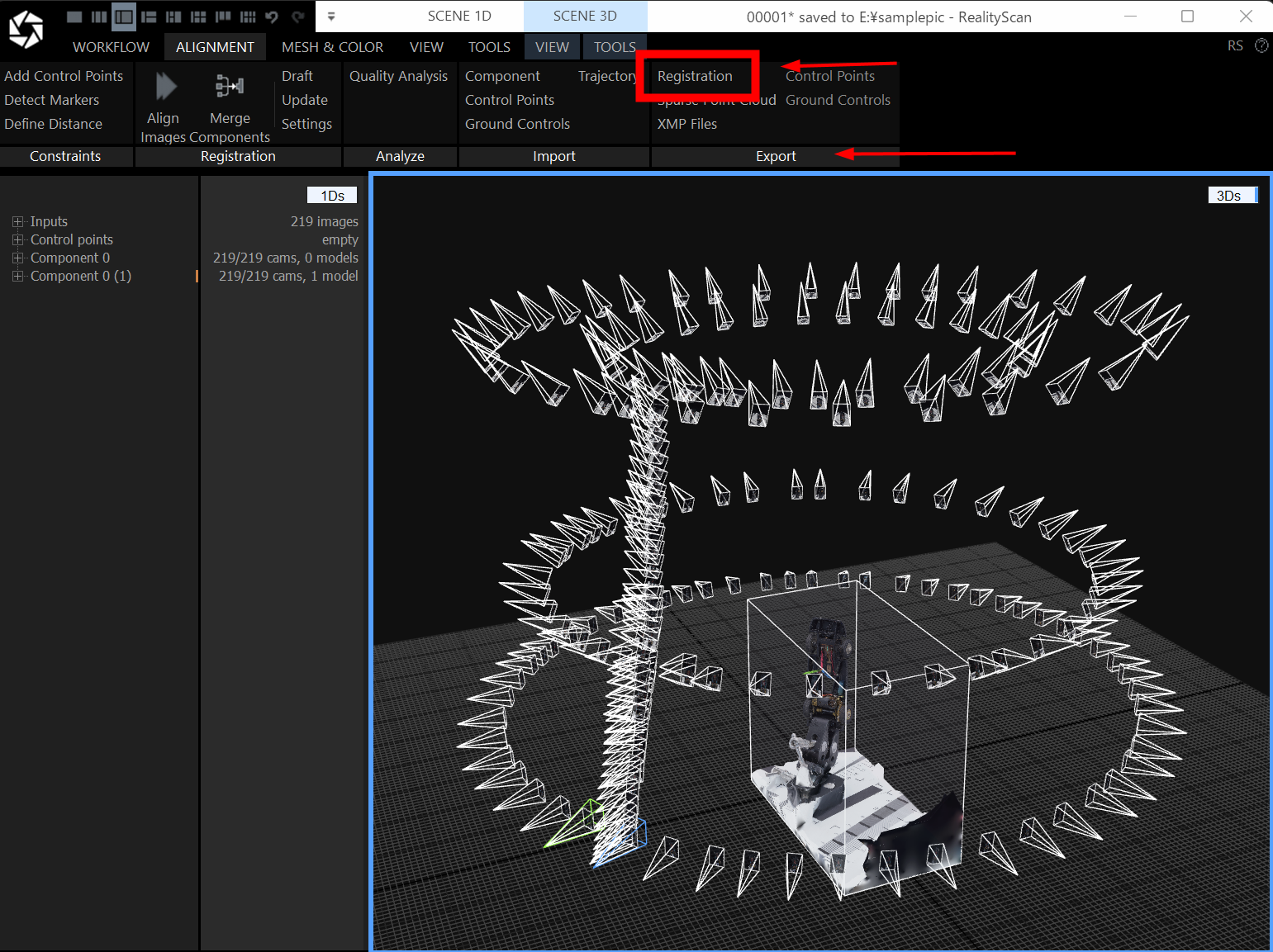
保存先フォルダーを選び、適宜設定を行い書き出し設定をします。以下で書き出しました。
| 項目 | 今回の指定 |
|---|---|
| 保存形式 | COLMAP |
| Export images | Yes |
| Undistort images | Yes |
| Directory structure | COLMAP standard |
| 画像形式 | JPEG |
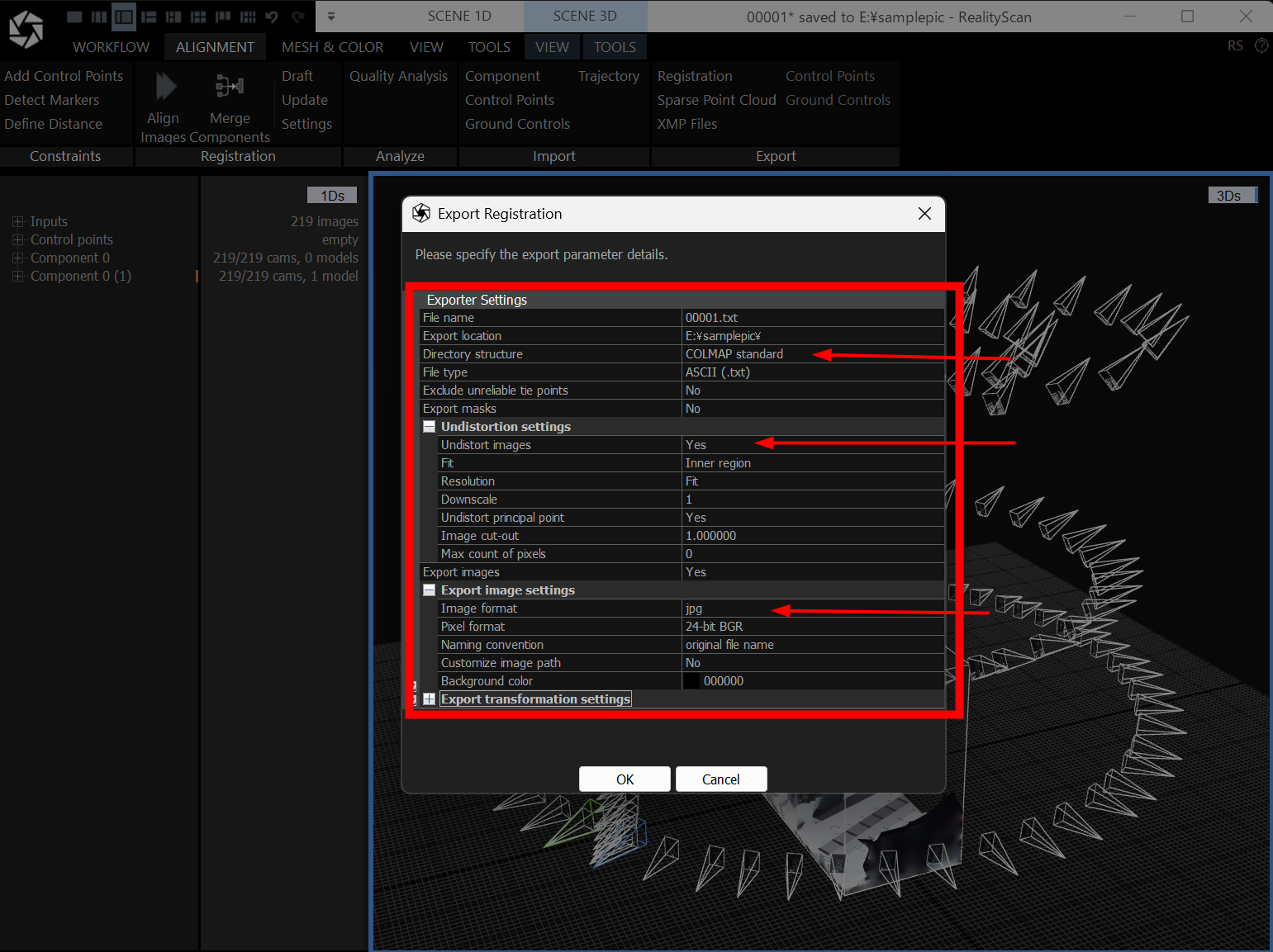
Undistort imagesは、レンズの歪みを補正した写真を出力する指定です。そのままの画像は使わずに補正した画像をつかうんですね。意外でした。写真も一緒に書き出されます。
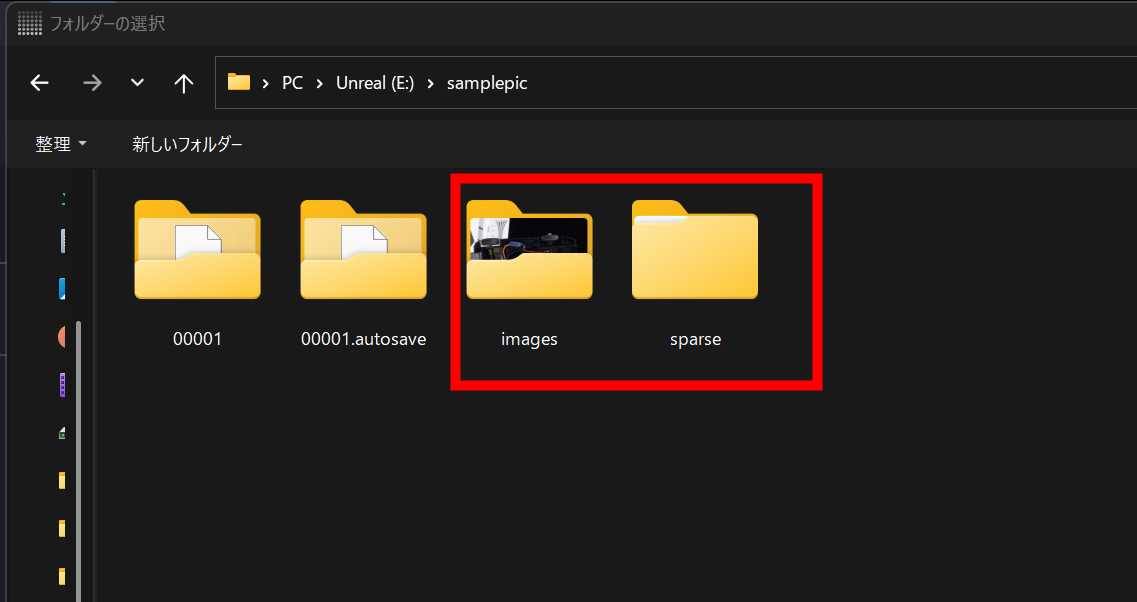
3. LichtFeld Studioへデータを読み込む
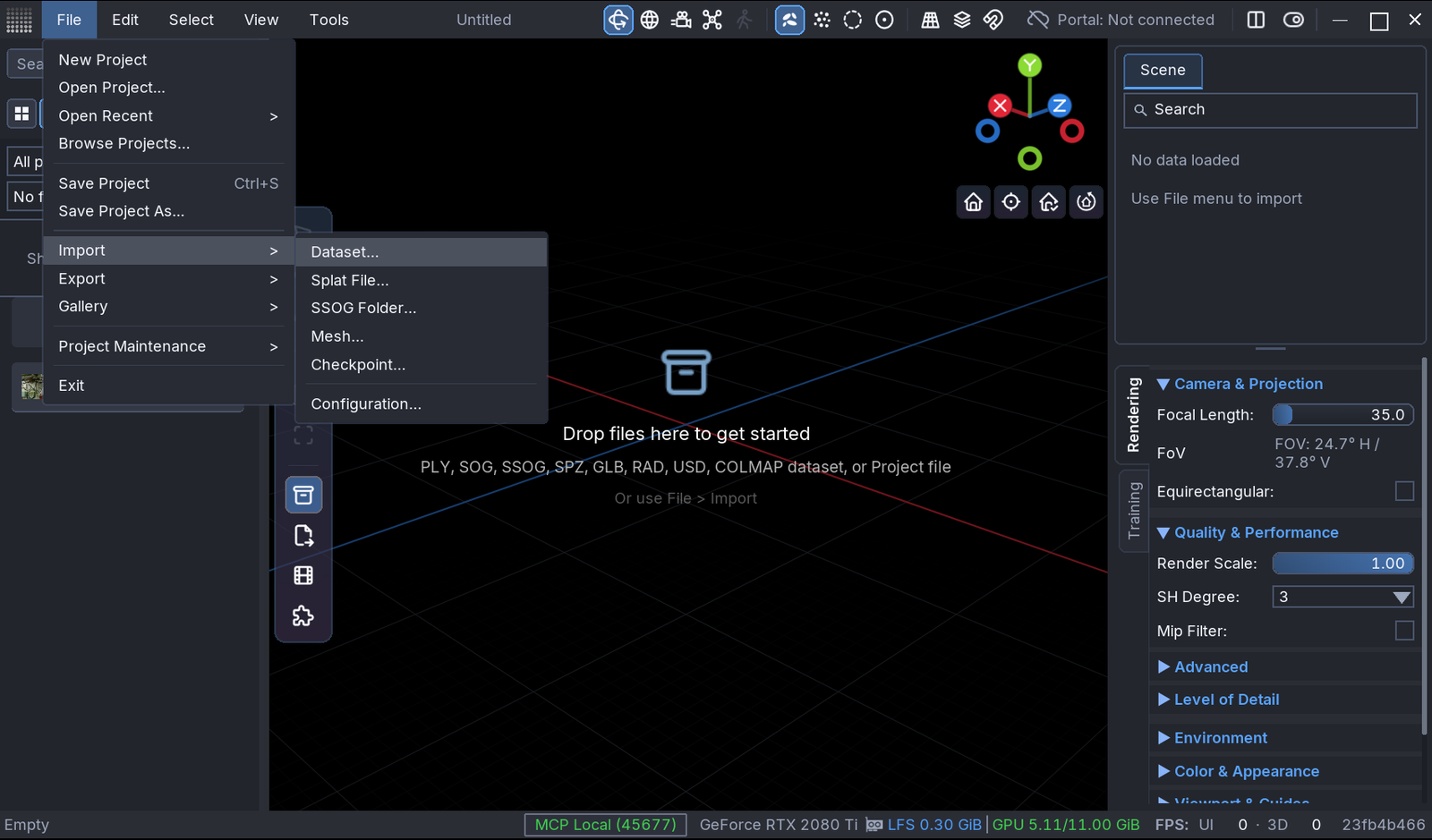
書き出しが終わったらLichtFeld Studioを起動します。LichtFeld Studioでは、File > Import > Dataset...から、実際に書き出した親フォルダーを指定します。
imagesとsparseの両方を含む場所を選びます。
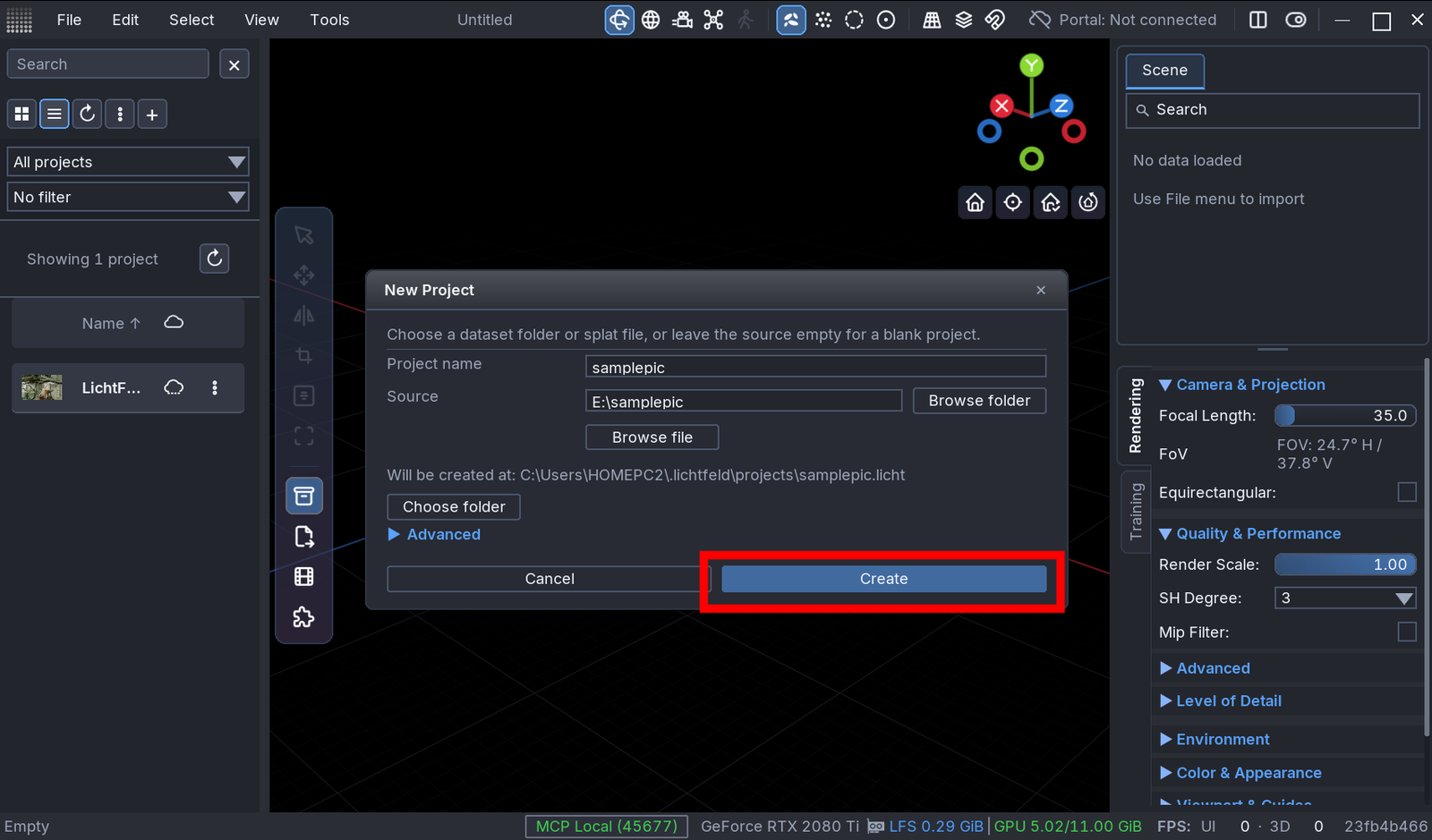
読み込みます。Createで生成の準備が完了です。
4. 初期設定で学習を開始する
まず初期設定でトレーニングを開始します。何も考えずにStart Training を押すだけです。あとは待つだけです。
5. 学習途中の仕上がりを確認する
1時間ぐらい処理しました。10000/30000回ぐらいです。もうこんなもんでよいでしょう。品質を見てみましょう。
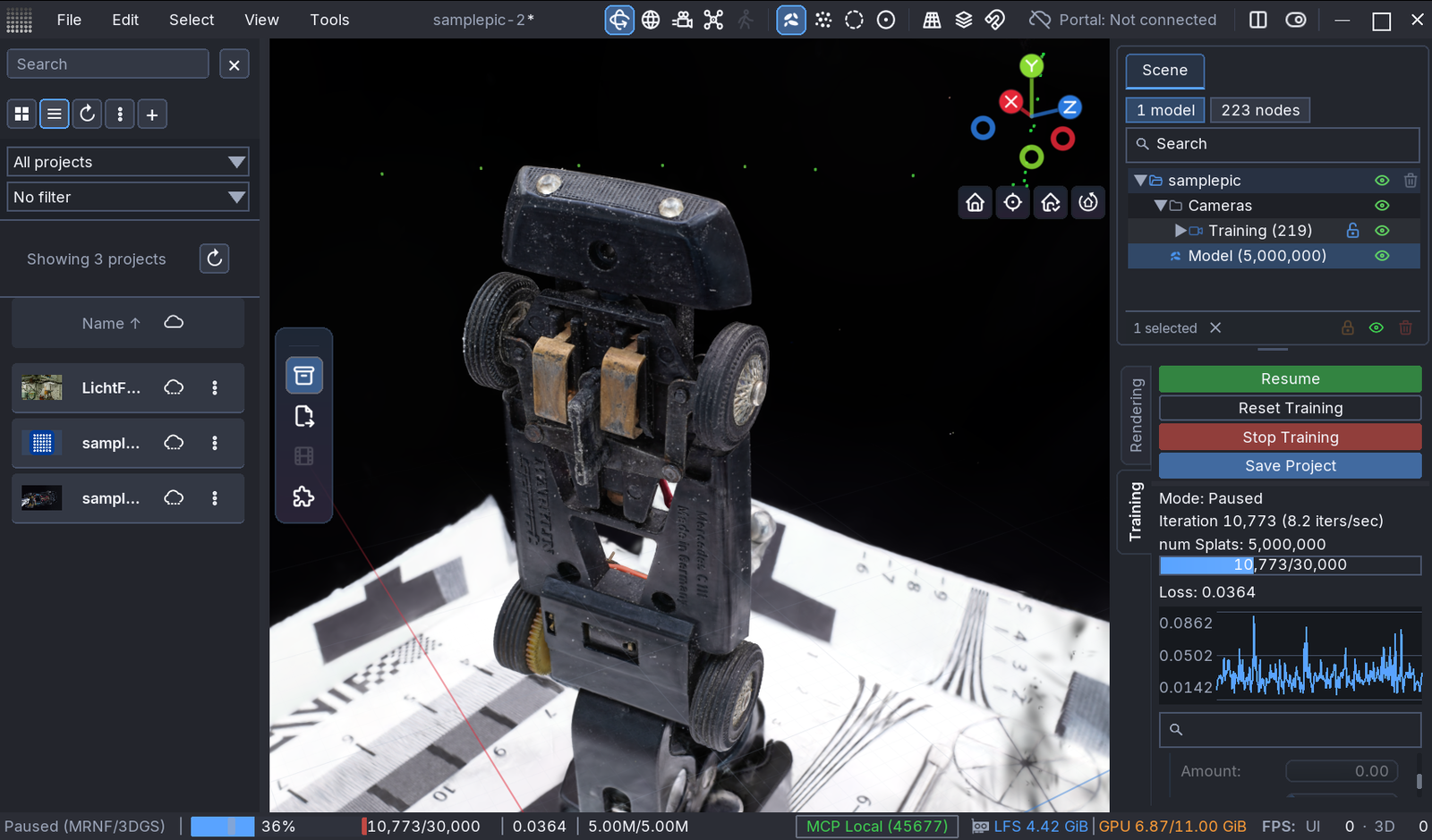 Postshotと比較していませんが、同じぐらい高品質にみえます。
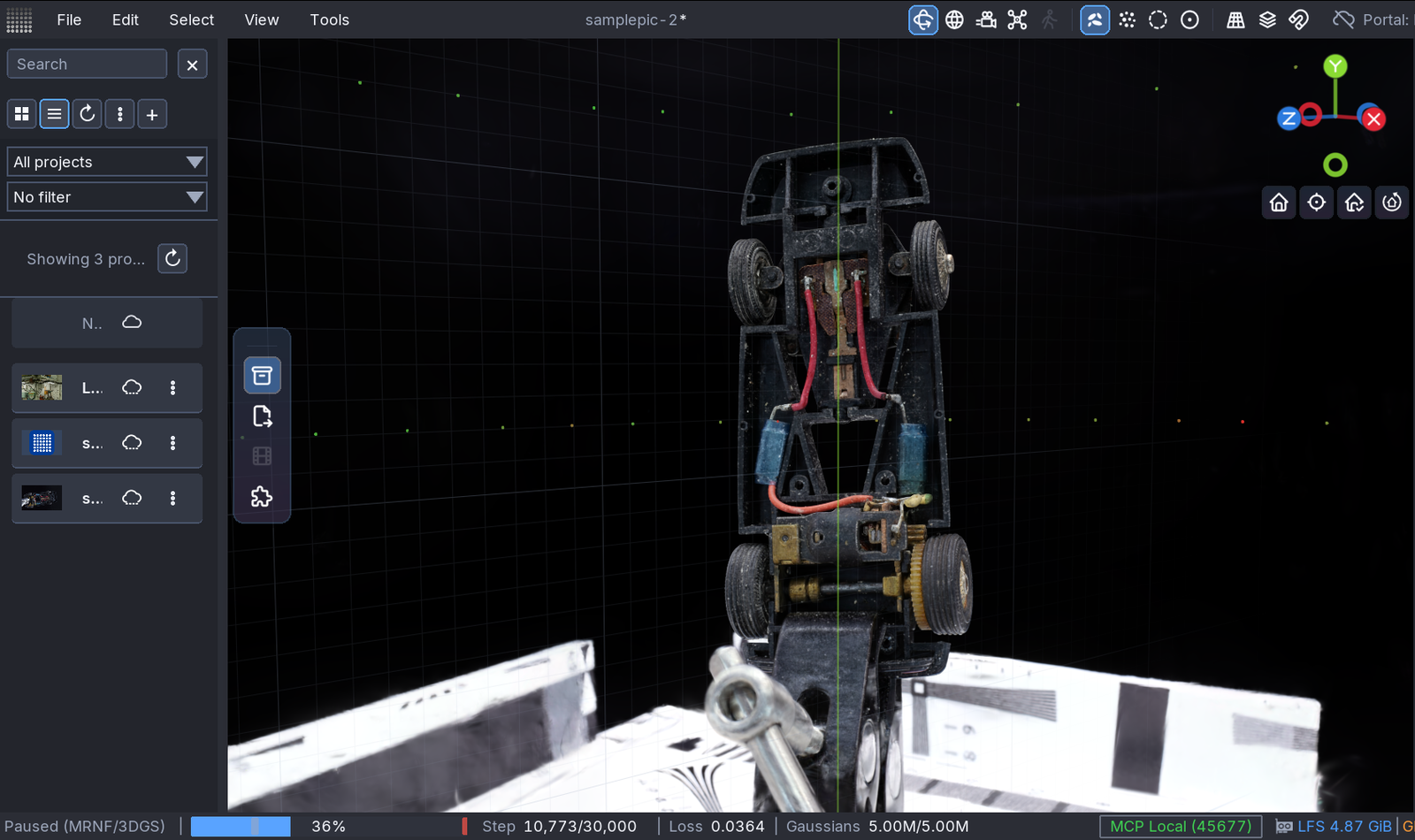 拡大しても細部までしっかりです。
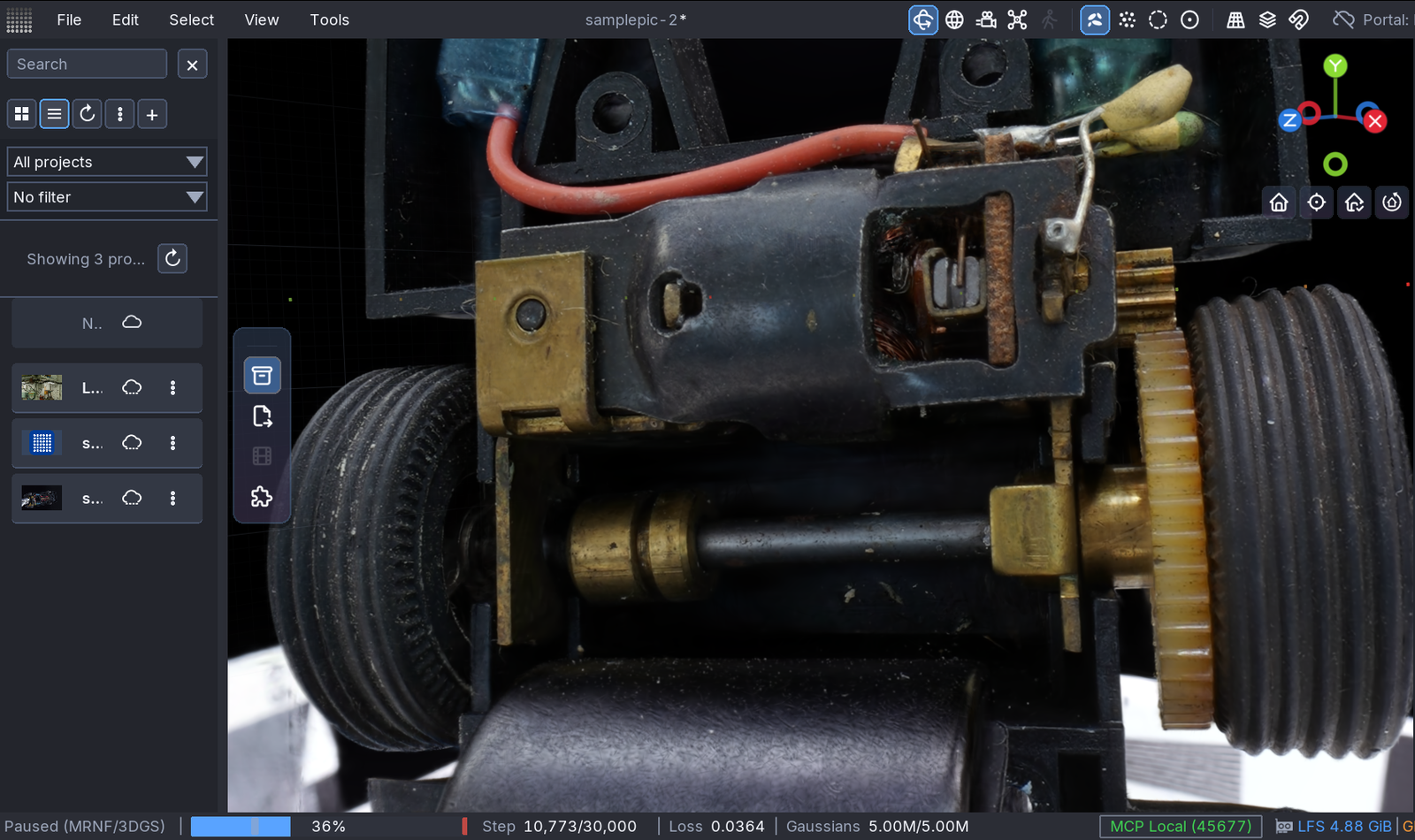 反対側もみてみましょう。
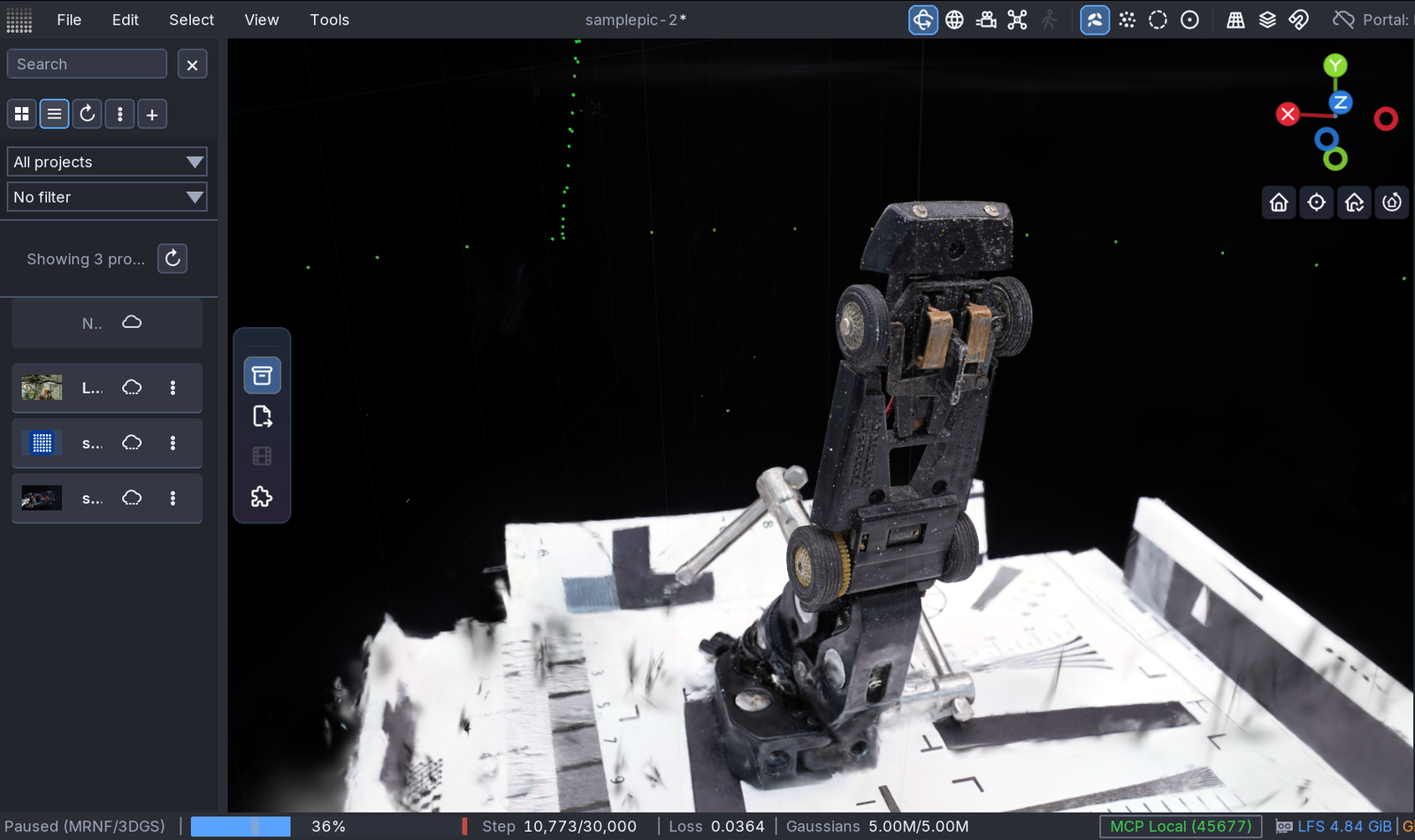
よく解像してますね。
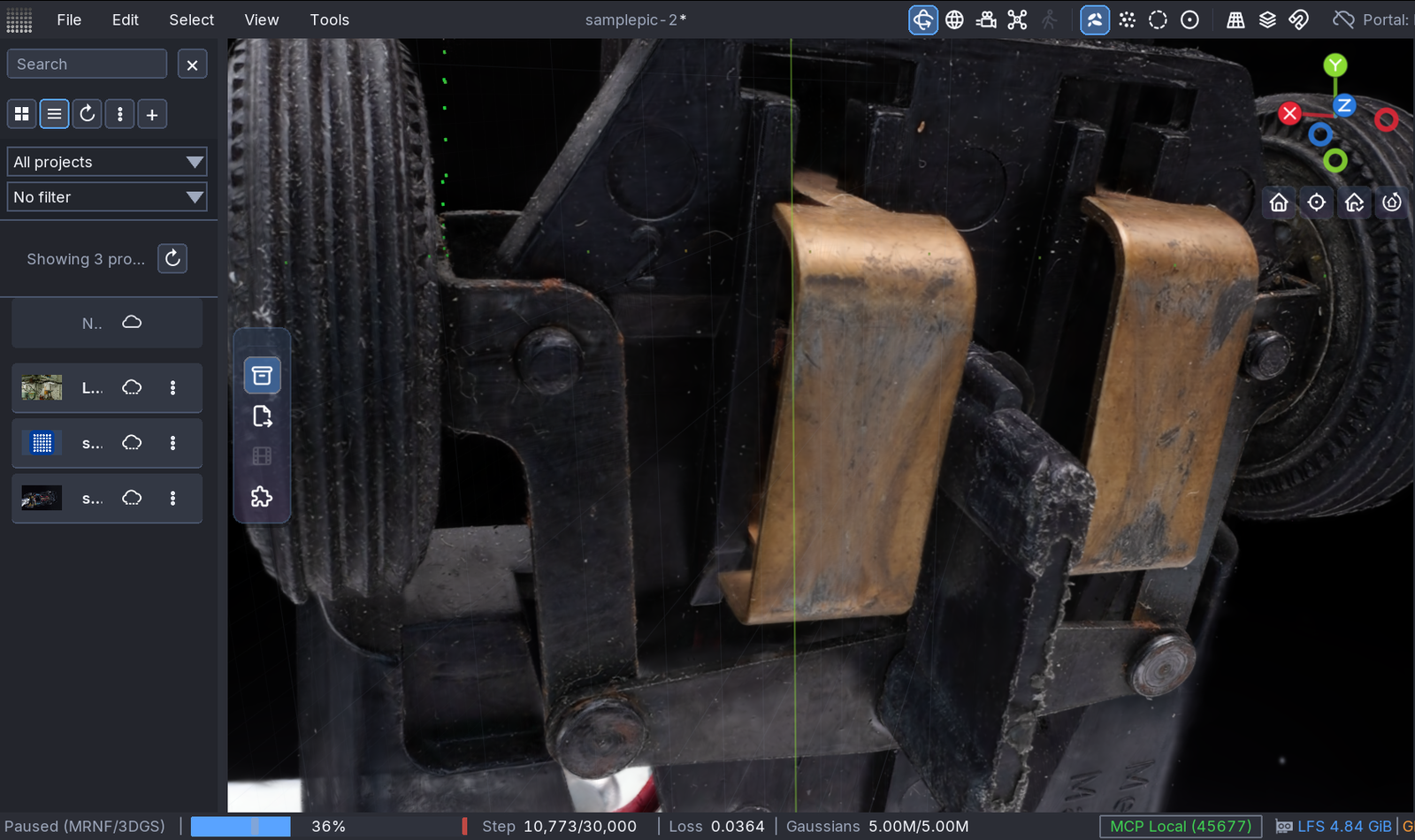
今回は初期設定のMRNFで処理しました。ほかにMCMCやIGS+も用意されています。予定の反復数は写真に合わせて自動で調整されるようですね。便利です。
6. Gaussianデータを書き出す
Exportで書き出しできます。いろいろなフォーマットに対応していますね。PLYが一般的ですか。
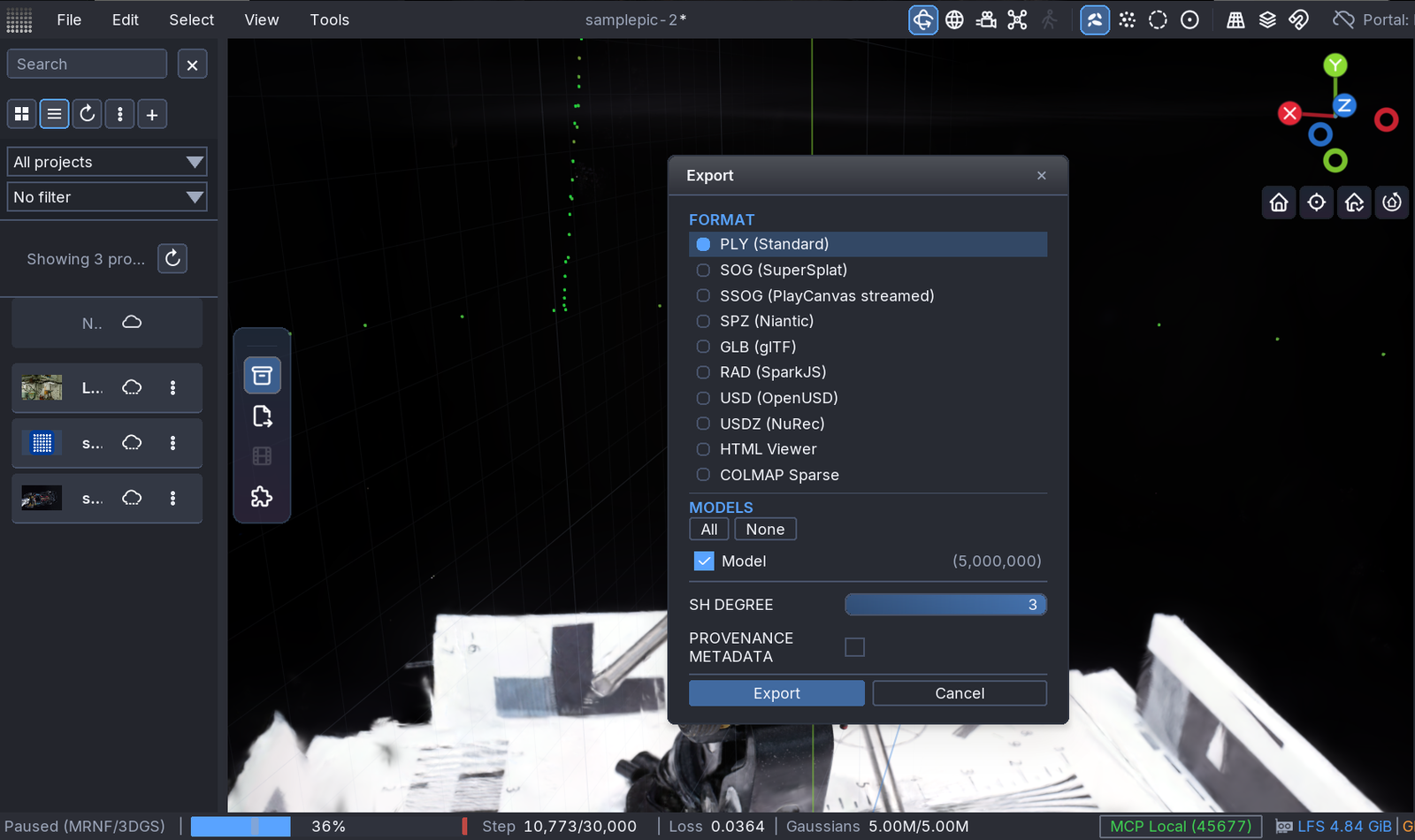
360度動画やBlender連携のプラグインも
最後に、公式サイトのプラグイン一覧も紹介しておきます。例えば、次のような拡張機能が並んでいます。
- 360° Camera Plugin:360度動画から画像を切り出し、マスク処理などを行って、学習用のCOLMAPデータを作ります。
- COLMAP Reconstruction Plugin:写真からカメラ位置や点群を求める処理を、LichtFeld Studio内で実行します。
- GauSpla Blender Sync:Blender側のGauSplaと組み合わせ、同じPLYファイルを更新して結果を反映する作業をつなぎます。
今回はプラグインまでは試していませんが、学習の前処理からほかの制作ソフトとの連携まで広げられるのは面白いところです。無料でGaussianを作れるだけでもありがたいのに、ここまで拡張できるのかと感心です。
LichtFeld Studio公式プラグイン一覧|360度動画・COLMAP・Blender連携などhttps://lichtfeld.io/plugins/
関連記事
更新情報・連絡先は X(Twitter) @riragoncom へ。