省エネ設定とCPUグリス交換で、9900K+2080 Tiがまた快適に。体感速度はほぼ同じで、予備機が再びメインPCに
省エネ設定で測れた電力・温度・ファン回転数の差は小幅でした。以前より静かに感じる理由には、清掃やCPUグリス交換も関係していそうです。
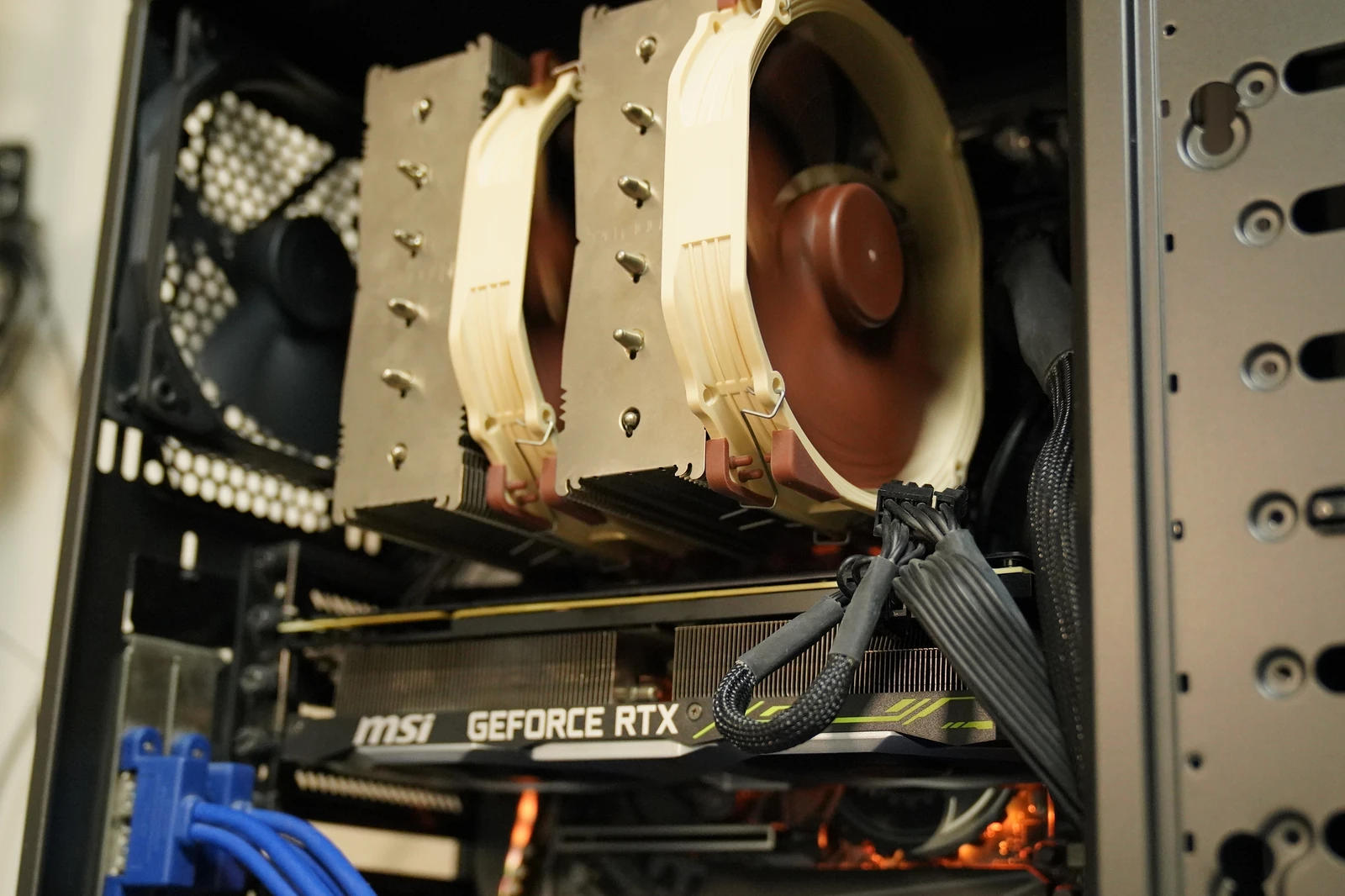
古いPCの設定を見直した
使っているのは、7〜8年前に購入したCore i9-9900KとGeForce RTX 2080 Ti搭載PCです。新しいPCの導入後は予備機にしていましたが、ブラウザーや文章作成に加え、少し負荷のかかる作業でも遅さをほとんど感じず、また普段使いしています。
関連する商品の一覧:Intel Core i9-9900KをAmazonで探す(広告)
関連する商品の一覧:GeForce RTX 2080 Ti搭載グラフィックボードをAmazonで探す(広告)
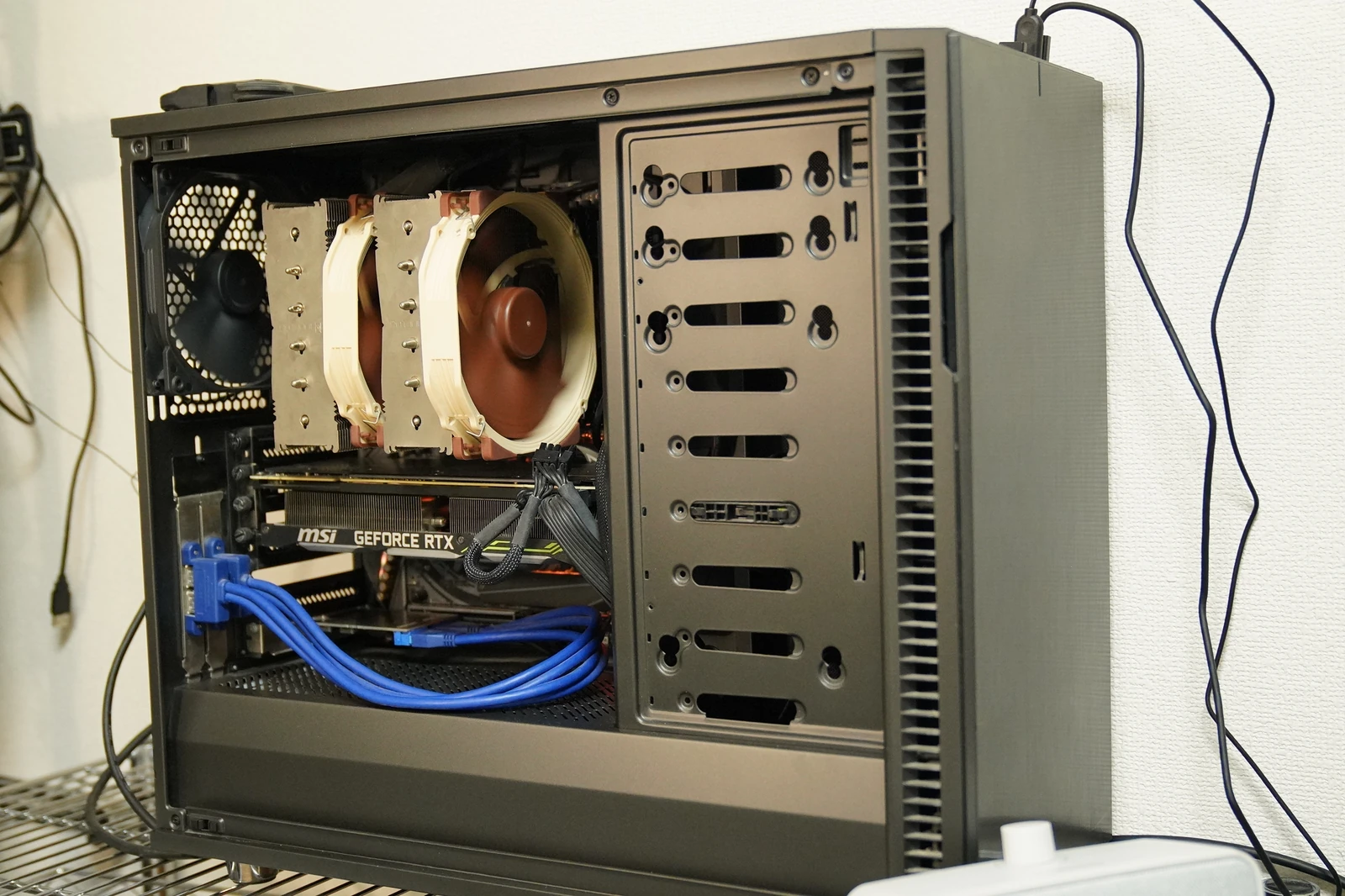
CPUクーラーはNoctua製の大型空冷タイプ。外観からはNH-D15とみられます。
https://www.noctua.at/en/products/nh-d15
関連する商品の一覧:NoctuaのCPUクーラーをAmazonで探す(広告)
今回の設定は、CPUの最高性能を使える状態にしつつ、画像処理を担うGPUの電力上限を下げるものです。
| 項目 | 省エネ中の設定 |
|---|---|
| CPUの最大プロセッサ状態 | 100% |
| CPUのターボブースト | 許可。追加の周波数上限なし |
| GPUの電力上限 | このPCの通常設定260Wから210Wへ |
| 自動画面消灯・自動スリープ・自動休止 | すべて無効 |
ターボブーストは、必要に応じてCPUの動作周波数を上げる機能です。最大100%も、常に全力で動かす指定ではなく、高い性能を使ってよいという意味です。
GPUの上限は50W、約19%下げています。ただし、軽い作業ではもともと210Wも使わないため、いつでも50W節電できるわけではありません。
設定は一つの画面で切り替える
設定にはWindows標準のpowercfgと、NVIDIA公式のnvidia-smiという管理コマンドを使います。それらをまとめて操作する画面を用意しました。
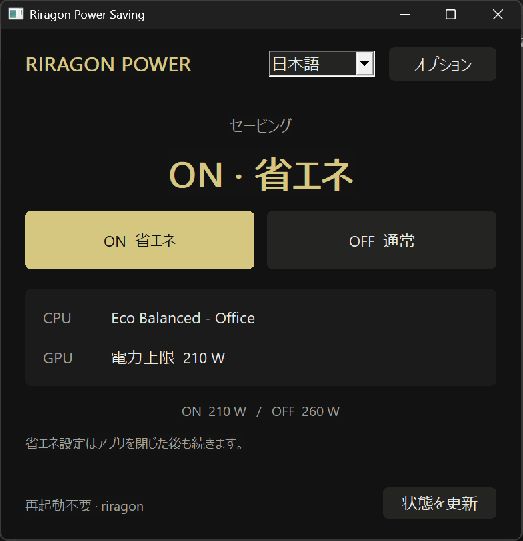
撮影時の実画面。省エネONで、GPUの電力上限は210Wです。
start.bat で画面を開き、「ON 省エネ」を押してWindowsの管理者確認後、適用を待ちます。「OFF 通常」で元のバランスプランとGPU上限260Wへ戻せます。切り替えに再起動は不要です。
画面を閉じても設定は続きます。Windowsの電源プランは保存され、GPU上限はWindowsの自動実行機能であるタスクスケジューラで再適用する構成です。ただし、実際の再起動・復帰を通した検証はまだ行っていません。ドライバー更新などで設定が戻る場合は「状態を更新」で確認します。
電圧やBIOS、ファン回転数の手動調整はしていません。この設定と切り替え処理は、このPCに合わせたものです。
https://docs.nvidia.com/deploy/nvidia-smi/index.html
電力を下げても、性能は同じ割合で下がらない
Intelの公式資料には、Core i9-13900Kの電力条件と性能を比較したグラフがあります。
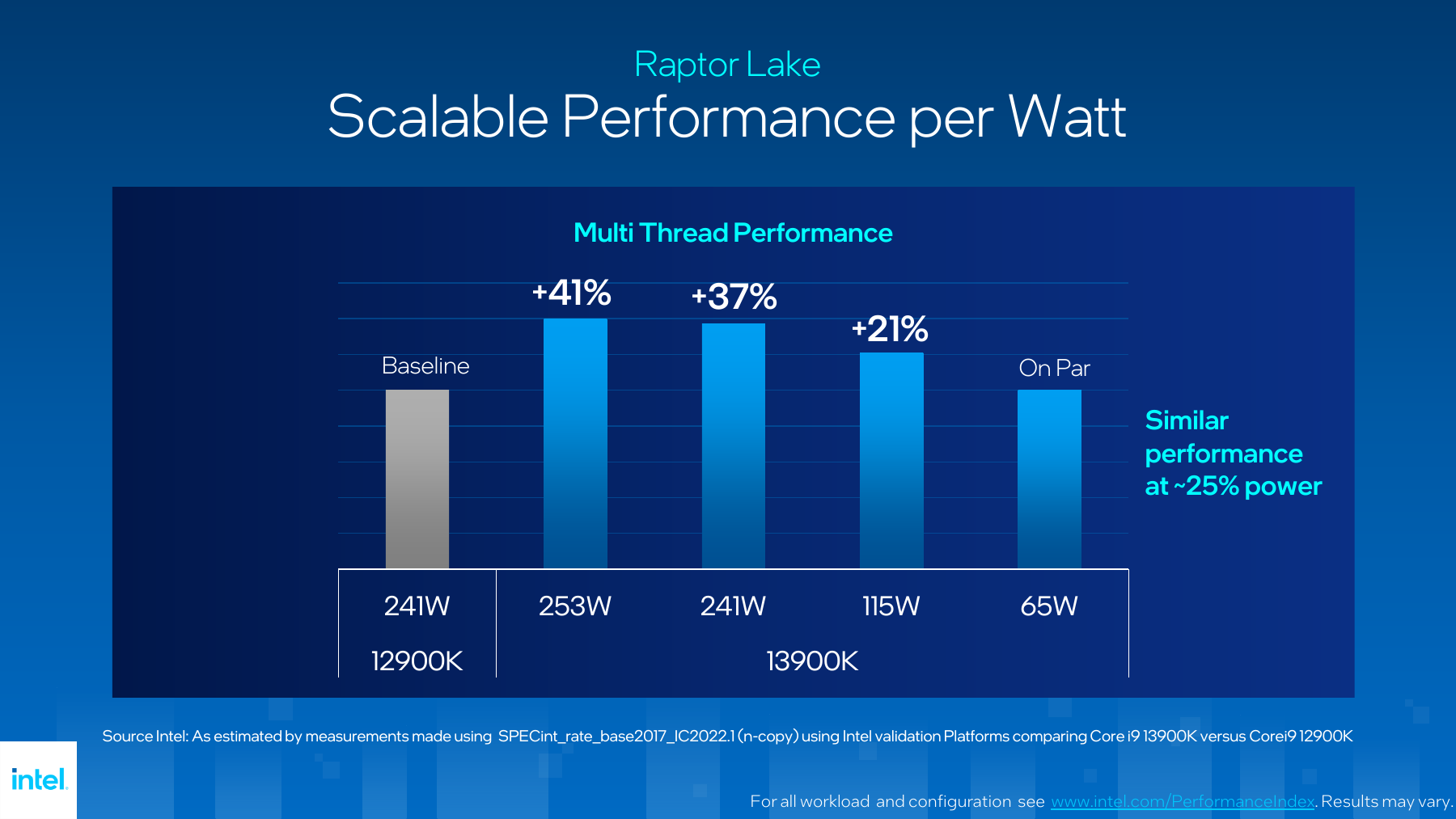
引用:Intel「13th Gen Intel Core Desktop Media Presentation」32ページ。整数演算を並列に処理する試験に基づく、メーカー公表の推定値です。
グラフの共通基準から計算すると、115Wの条件でも、253Wの条件に対して約86%の性能が残っています。計算は121÷141≒0.86。性能差は約14%ですが、電力側の数値は半分以下です。
これは別のCPUを使った特定の試験で、今回の9900Kの実測ではありません。最高性能を少し譲ると、効率よく使える場合があるという例です。
実測では、性能も電力も差は小さかった
2026年10月17日、通常設定と省エネ設定で同じ処理を各3回ずつ測りました。どちらも清掃・グリス交換後の状態です。
CPUは動画処理ソフトFFmpegでフルHD映像をH.264へ変換しました。並行処理の単位であるスレッドを1本と16本に指定し、それぞれ900フレームと4500フレームを処理。変換方式はx264、速度と画質に関わる設定はmedium・CRF23で固定しています。
GPUはBlender 4.2.23 LTSの描画機能Cyclesで、下の画像を作りました。NVIDIAのGPU計算機能CUDAを使い、RTX 2080 Tiだけで描画しています。公式Blender Benchmarkのスコアではありません。

解像度1024×768、計算回数2048 samples。途中で計算を省く適応サンプリングと、ノイズ除去は無効です。
ウォームアップ後に測り、処理の間には冷却待ちを入れました。GPUの連続負荷はウォームアップを含め約90秒です。測定順は通常→省エネ→省エネ→通常→通常→省エネ。グラフの代表値は3回の中央値で、各回の値も白点で示しています。
処理性能は通常の約97〜100%
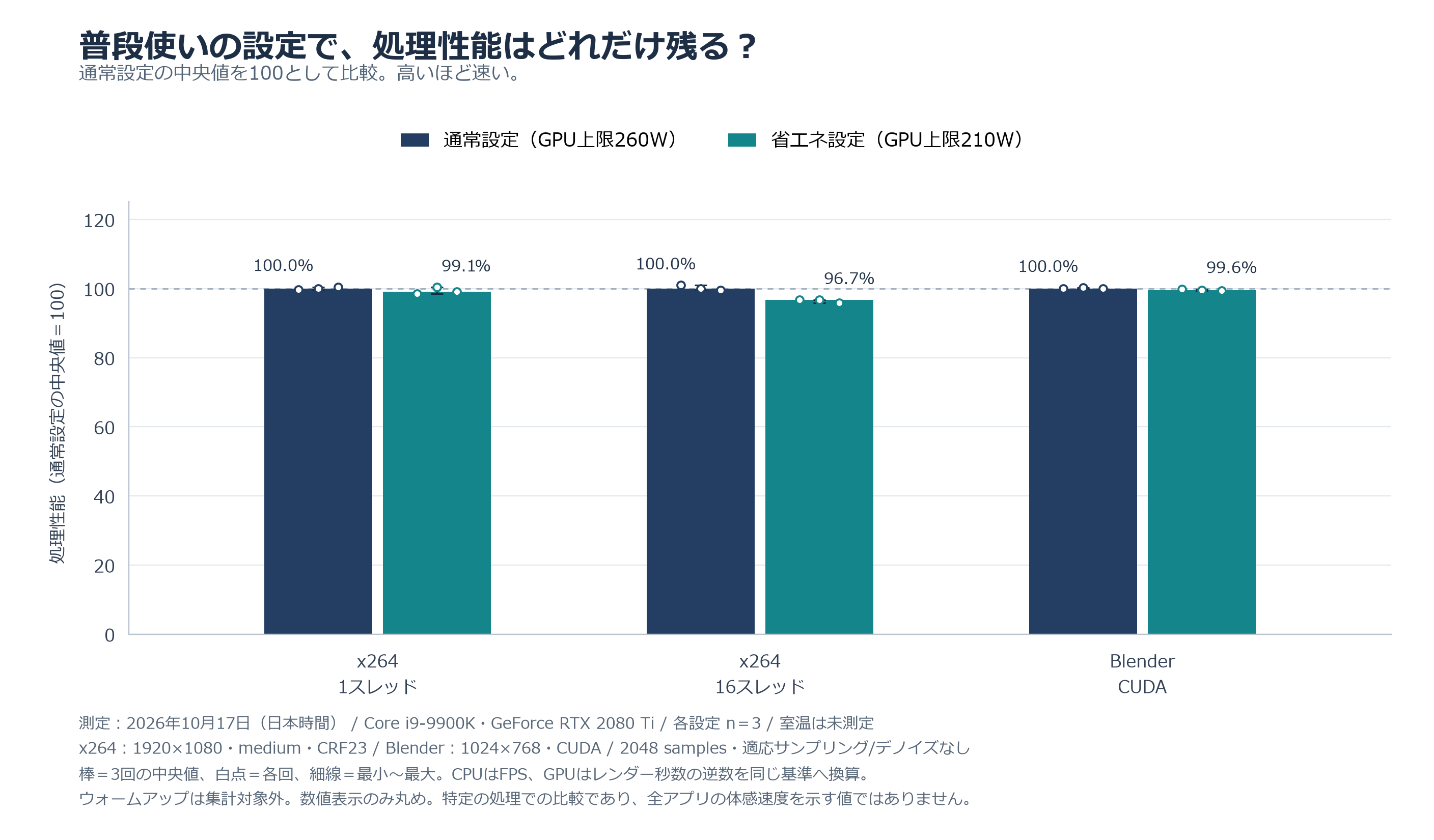
省エネ設定の性能は、動画変換の1スレッド指定で通常の99.1%、16スレッド指定で96.7%、GPU描画で99.6%でした。
GPUの電力差は約2%
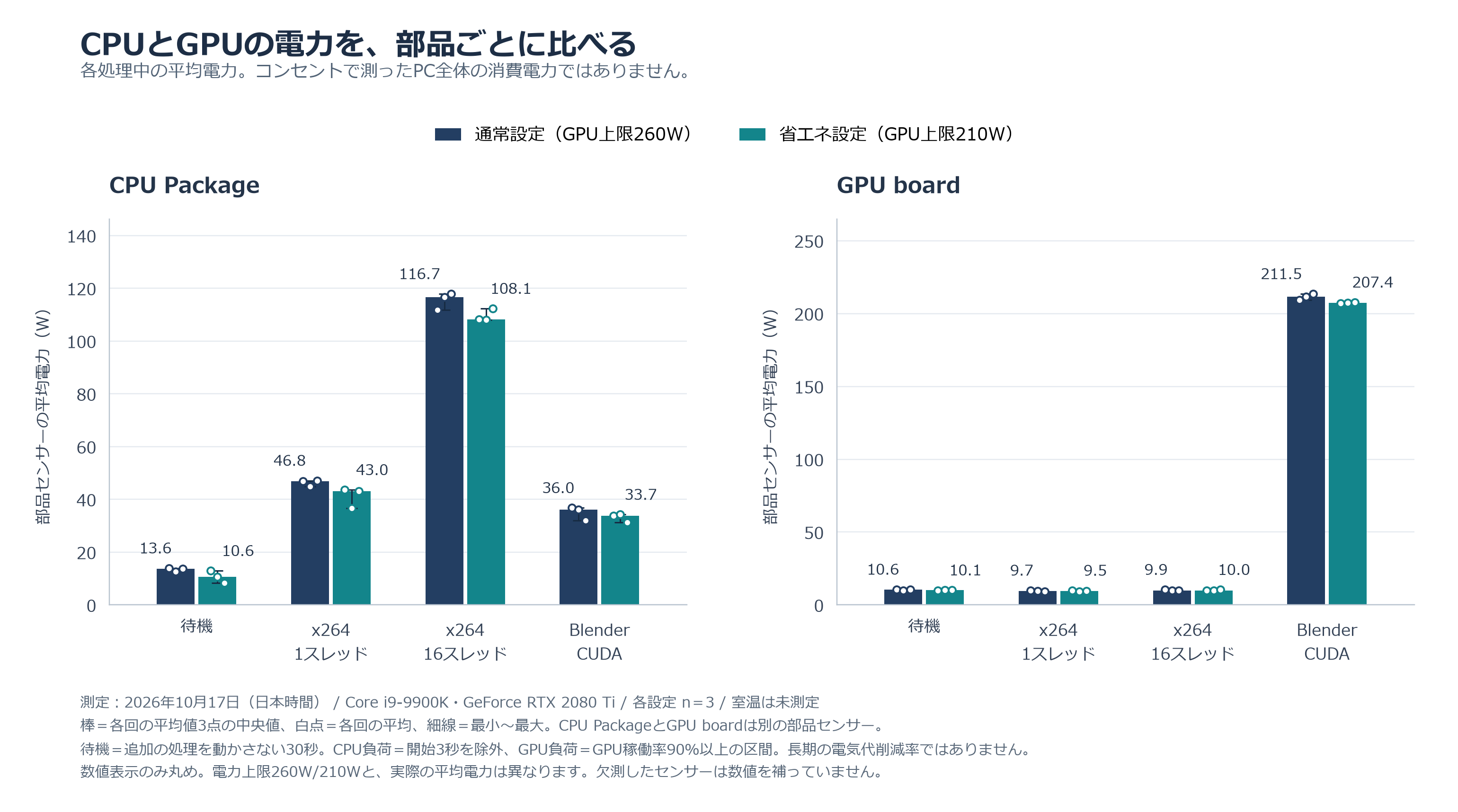
CPU側はCPUパッケージの電力を示すCPU Package、GPU側はボードのセンサー値です。各回の処理中平均を求め、その3回の中央値を比較しました。CPUは開始直後の3秒を除き、GPUは描画中で利用率90%以上の区間を集計しています。
GPUは通常設定でも平均211.5Wで、260Wの上限を使い切っていませんでした。省エネ設定は207.4Wで、電力差は約2%です。この負荷では上限変更の効果が出にくく、性能差も小さくなっています。
処理時間も含めた電力量では、16スレッドの動画変換1回分でCPU側が約0.803Whから約0.790Whへ、約1.5%減りました。Whは使った電力量の単位です。これらは部品のセンサー値で、PC全体の消費電力や電気代の削減率ではありません。
温度とファン回転数もほぼ同じ
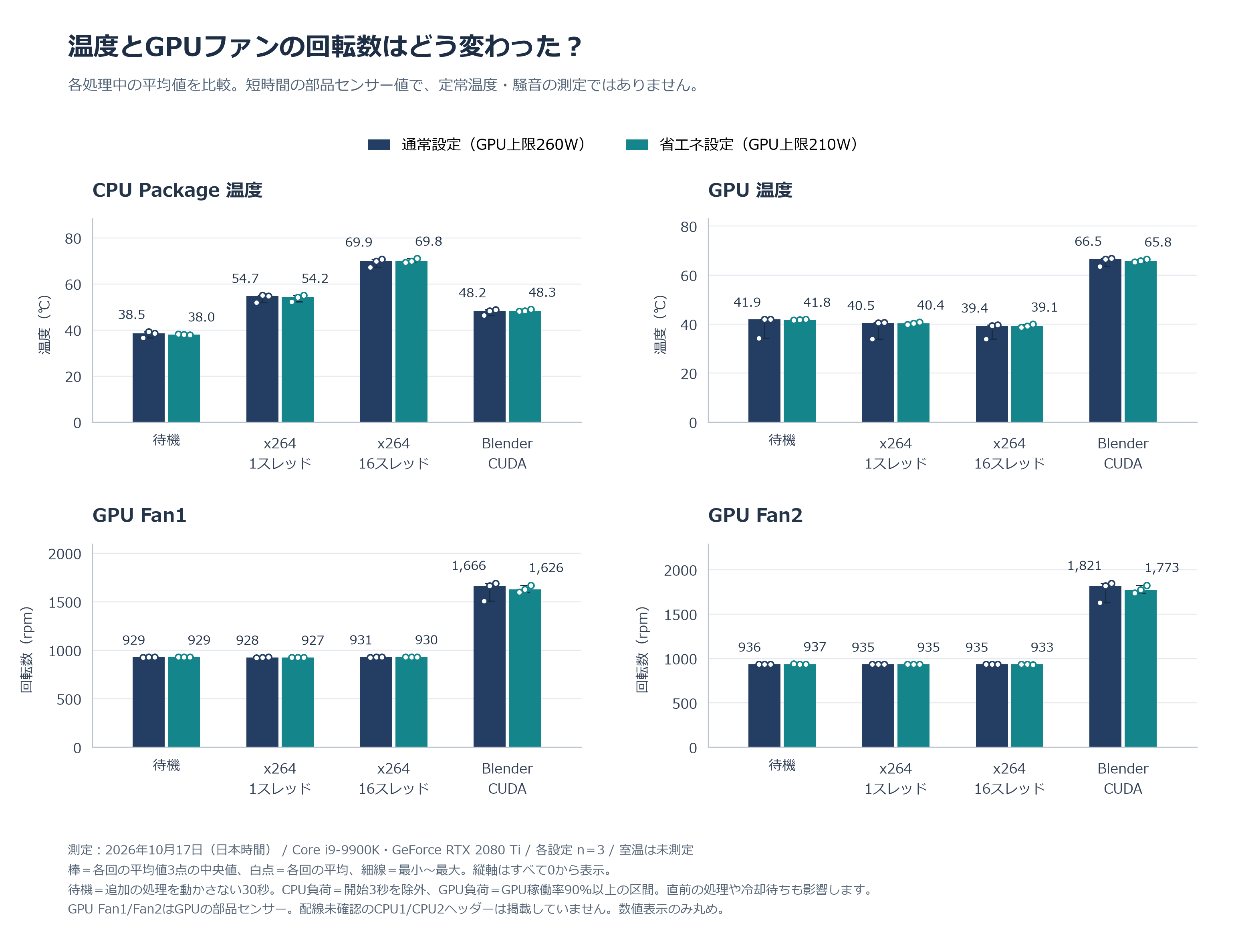
CPUの16スレッド変換中の平均温度は69.9℃→69.8℃、GPU描画中は66.5℃→65.8℃でした。GPUファン2基は約1666→1626rpm、約1821→1773rpmです。rpmは毎分の回転数を表します。
室温や騒音の大きさは測れていません。GPU温度が測定の最後まで上昇した回もあり、長時間の負荷で温度が落ち着いた状態の比較ではありません。
静かに感じるのは、グリス交換の影響かもしれない
以前より静かになったという感想は、昔の記憶との比較です。一方、今回の測定ではCPU温度もGPUファン回転数もほぼ同じでした。設定変更だけで、体感している変化を説明できるのだろうかと思いました。
同じ時期には、内部の清掃とCPUグリスの塗り替えもしています。グリスはCPUとクーラーの隙間を埋め、熱を伝えやすくするものです。古いグリスの状態が悪くなっていたなら、省エネ設定よりも、塗り替えがCPU温度やファン音に大きく影響した可能性があります。
ただ、交換前の温度や回転数を記録しておらず、騒音測定もできていません。作業写真、使ったグリス、交換日を残し、同じ作業で交換前後を測っておけばよかったです。清掃・グリス交換・設定変更を一つずつ比較すれば、効果を確かめやすかったはずです。
グリスの寿命は一律に3〜4年ではなく、製品や使用条件で変わります。交換時期はメーカーの案内や温度の変化で判断します。例えばNoctuaのNT-H2は、CPU上での推奨使用期間を最長5年としています。
https://www.intel.com/content/www/us/en/gaming/resources/how-to-apply-thermal-paste.html
https://www.noctua.at/en/products/nt-h2-3-5g/specifications
グリス交換でCPUが冷えやすくなっても、PC全体の消費電力や部屋へ出る熱が減るとは限りません。手元にワットチェッカーがないため、PC全体の節電効果は不明です。普段の軽い作業では、通常設定とほとんど差がない可能性もあります。
効果は切り分けられなかったが、清掃・グリス交換と省エネ設定をまとめて実施してよかった
省エネ設定が効いたのか、CPUグリス交換の影響が大きかったのか。清掃も同じ時期に行ったため、それぞれの効果は切り分けられなくなりました。
それでも、普段の速さはほぼ変わらず、以前ほど熱やファンの音が気にならなくなりました。予備機だったPCを、今はまた毎日使っています。まとめて手を入れた結果、使い心地がとてもよくなったと感じています。今回のメンテナンスと設定の見直しをしてよかったです。
Intel Core i9-9900Kの関連商品一覧Amazonで一覧を見る 広告・Amazonアソシエイトリンク
関連記事
更新情報・連絡先は X(Twitter) @riragoncom へ。