年に1度の大量リネームに。コマンドを忘れても使いやすいRiragon Rename
年度末の資料整理など、たまに必要になる大量のファイル名変更に。Windows用のRiragon Renameを、基本操作、10万件の検証結果、複数箇所の置換警告、変更を戻す機能から紹介する。
通常価格980円のRiragon Renameを、2026年12月31日まで無料配布。12月31日まで無料で入手できるので、気になった方はMicrosoft Storeから試してみてほしい。
年度末の資料整理や、取引先へ渡すデータの準備。普段は気にならないファイル名を、数千件、数万件まとめてそろえたくなることがある。
コマンドプロンプトやPowerShellで命令を入力すれば一括変更できるが、年に1度の作業では、昨年調べた書き方をすっかり忘れている。検索して、試して、間違っていないか確かめているうちに、肝心の仕事へ戻れなくなってしまう。
かといって、簡単そうなアプリでも、大量のファイルを読み込んだところで反応しなくなれば、そこで作業が止まってしまう。たまにしか使わなくても迷わず始められて、大量の変更にも対応できるものが欲しい。
そんな用途で紹介したいのが、Windows用のファイル名一括変更アプリ、Riragon Renameだ。ファイル名を変更することはリネームとも呼ぶ。このアプリでは、変えたい文字を入力し、変更前後を画面で確認してからまとめて実行できる。
今回は撮影用のサンプルで開発版を操作し、公式ページの検証記録も参照しながら、オフィスで使う際のポイントを見ていこう。
まずは、フォルダーと2つの入力欄だけ
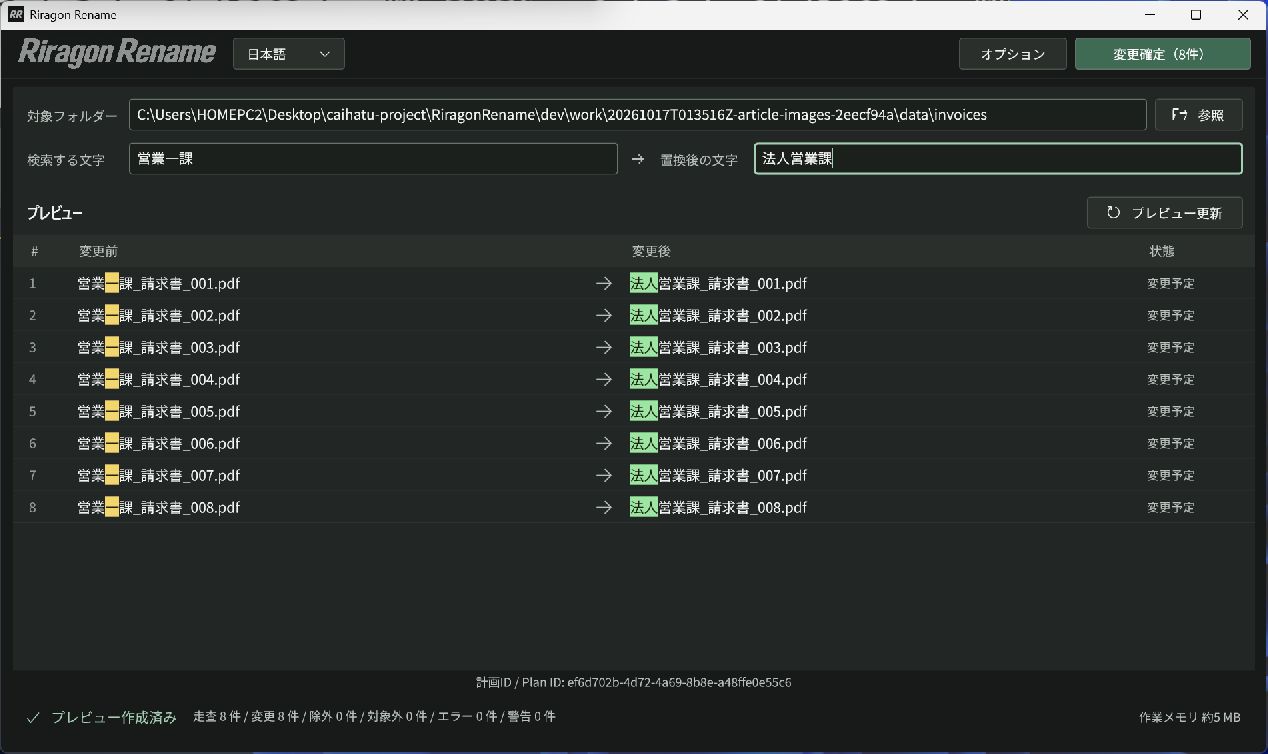
例えば、引き継ぎ用にまとめた請求書PDFのファイル名から、旧部署名の「営業一課」を「法人営業課」へそろえたいとする。
初期状態のシンプルモードなら、基本の流れは次のとおりだ。初回に英語で表示された場合は、ロゴ横の言語欄から日本語へ切り替えられる。
- 「対象フォルダー」の「参照」から、ファイルを入れたフォルダーを選ぶ。
- 「検索する文字」に
営業一課、「置換後の文字」に法人営業課と入力する。 - 入力後にEnterキーを押し、更新されたプレビューで変更前後の名前と件数を確認する。
- 意図した結果になっていれば「変更確定」を押す。完了後は成功・失敗の件数も確認する。
| 変更前 | 変更後 |
|---|---|
| 営業一課_請求書_001.pdf | 法人営業課_請求書_001.pdf |
| 営業一課_請求書_002.pdf | 法人営業課_請求書_002.pdf |
| 営業一課_請求書_003.pdf | 法人営業課_請求書_003.pdf |
請求書PDF8件を使った、開発版1.0.11の実画面。2つの欄へ入力すると、変更する文字に色が付き、確定前に見比べられる。
入力しただけでは実際のファイル名は変わらない。先に結果を見てから確定できるので、初めてでも操作の意味をつかみやすい。
初期設定では、選んだフォルダーの直下にあるファイルが対象になる。.pdf など、ファイルの種類を示す拡張子はそのまま残る。変更するのは名前だけで、PDF本文や表計算のデータを書き換える機能ではない。
10万件の一括変更を完了した検証記録もある
操作が簡単でも、大量のファイルを扱えなければ今回の用途には合わない。この点では、公式ページの10万件テストが参考になる。
開発側が公開した2026年10月12日の検証では、10万件すべての変更に成功し、失敗・未実行は0件だった。1フォルダーに置いた1件1,024バイトのテキストファイルを対象に、名前の先頭部分を一括で置き換えた結果だ。変更後には全件の名前と内容も別途照合している。
プレビュー作成は約15秒、名前変更・安全確認・実行記録の保存は約5分19秒だった。処理時間はPCや保存先によって変わるが、大量のファイルを扱う際の参考になる。
測定はアプリと同じ変更エンジンを使うコマンド操作版のCLI 1.0.9で行われ、画面表示や操作の時間は含まない。Windows 11 Pro、Core i9-9900K、メモリ64GB、USB接続SSDという環境で1回測定した値だ。
測定環境で使ったCPUの関連商品:Intel Core i9-9900KをAmazonで探す(広告)
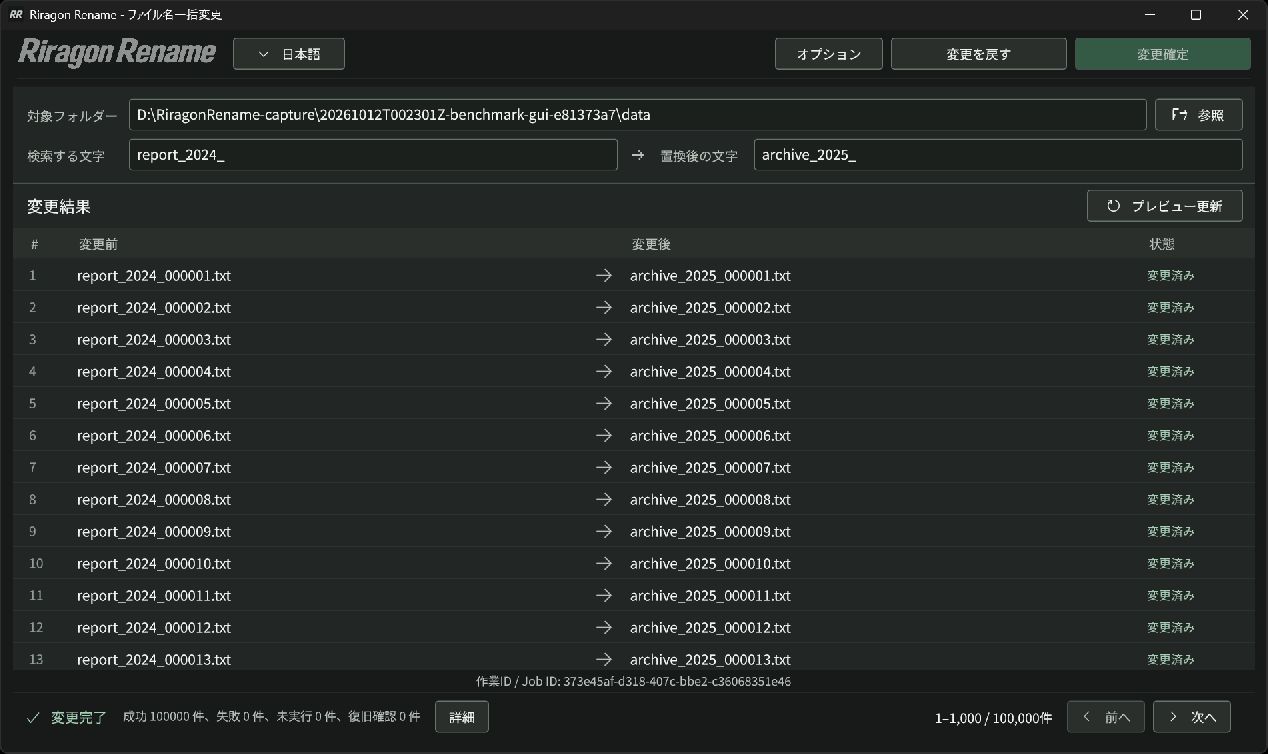
10万件の変更完了画面。画像は時間測定とは別に、バージョン1.0.10の画面操作で検証した際のもの。
一覧は1ページ1,000件ずつ表示するが、これは表示の区切りだ。見えている1,000件だけが実行対象になるわけではなく、変更確定では計画全体を扱う。大量のファイルを、小分けに登録し直す必要はない。
年だけ変えたつもりが、管理番号まで。複数箇所の置換を警告
一括変更で怖いのは、意図しない部分までまとめて変えてしまうことだ。
例えば report_2024_002024.csv という名前で、2024 を 2025 に置き換える場合。年の部分だけを直したつもりでも、管理番号の中にも同じ文字があるため、結果は report_2025_002025.csv になる。
Riragon Renameは、同じファイル名の中で検索文字が複数箇所に見つかると、「注意:2か所」などと表示する。意図しない場所まで変えようとしていないか、確定前に気付ける仕組みだ。
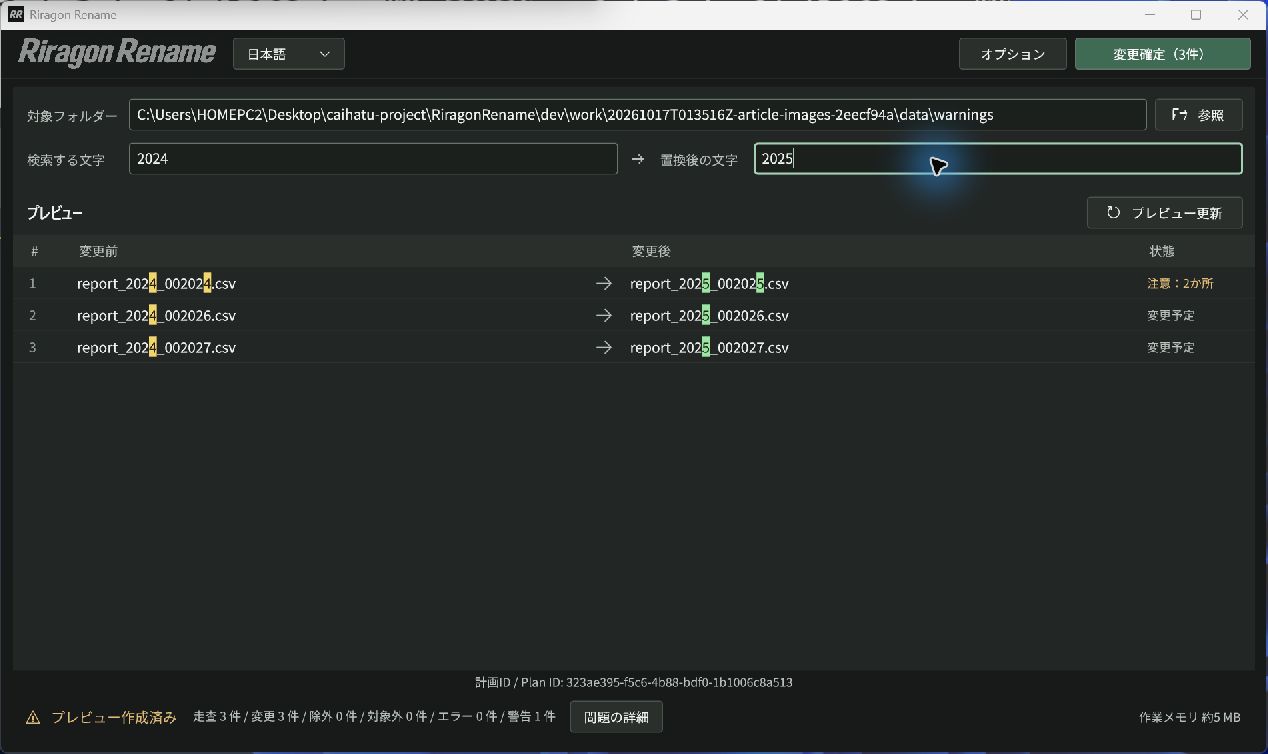
先頭のファイルは、年と管理番号の2か所が変更対象になっている。右側の注意表示と色の付いた部分を見て、検索する文字を見直せる。
年の部分だけを変更したいなら、検索する文字を report_2024_、置換後の文字を report_2025_ とすれば、管理番号を残せる。
この注意表示だけでは実行を止めないため、変更後の名前を見て判断する。一方、複数のファイルが同じ名前になる変更や、既存ファイルへの上書きなどはエラーとして実行を止める。見落としへの注意と、実行を止めるチェックがあるのは心強い。
変更後も「変更を戻す」でやり直せる
実行してから、やはり元の名前に戻したいと気付くこともある。そこで使えるのが、ロールバック、つまり行った変更を取り消す「変更を戻す」機能だ。
ボタンを押すと、直前に確定した一括変更を元の名前へ戻せる。何度か変更していれば、新しい作業から順に取り消せる。数千件を手作業で戻すことを考えると、この機能があるだけでも試しやすい。
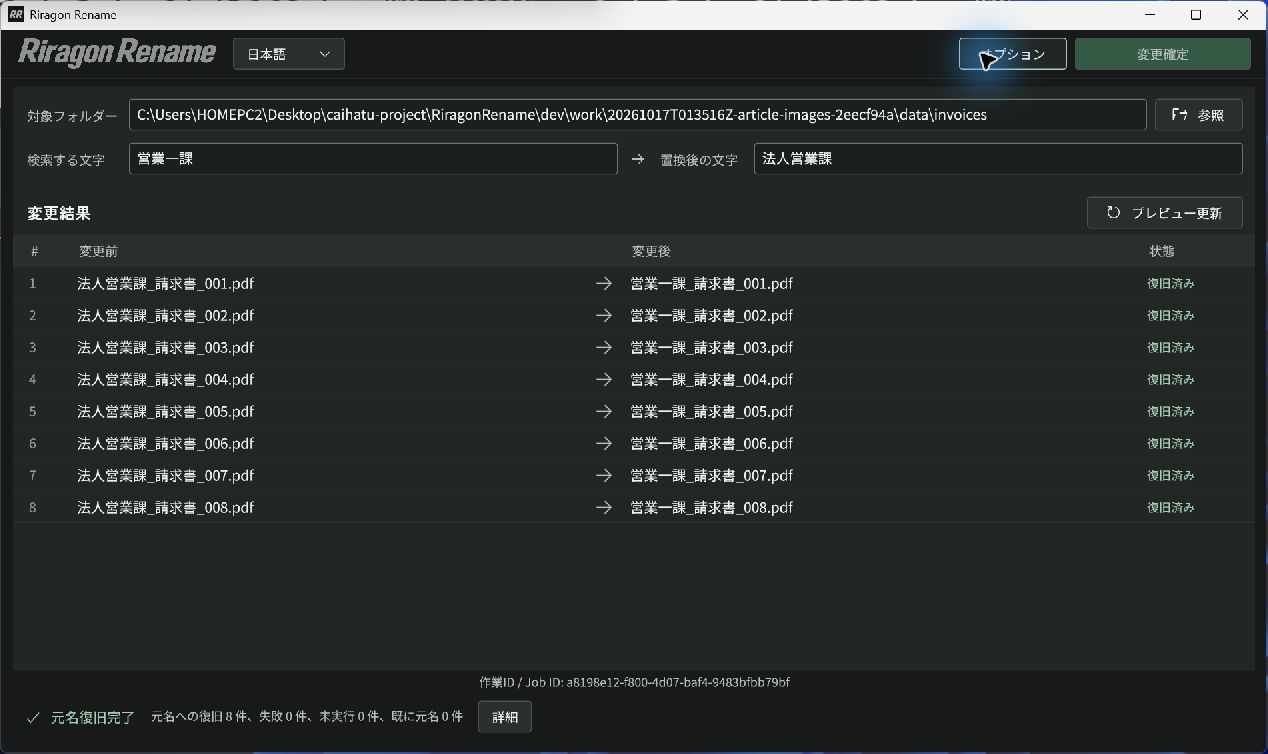
「変更を戻す」の実行後。8件とも元の部署名に戻り、状態欄には「復旧済み」と表示された。
このボタンで取り消せるのは、アプリを開いている間の作業だ。アプリの終了やシンプル/アドバンスの表示モード切り替えで、ボタンから戻せる履歴は消える。変更後にファイルを編集・移動・削除した場合なども戻せないことがあるため、結果を確認してから閉じよう。
必要になったら、文字の追加や連番にも
単純な置き換え以外には、アドバンスモードで次のような整理もできる。
- 名前の先頭や末尾に、案件名などの共通文字を追加する。
- 共通の名前と連番で、ばらばらのファイル名をそろえる。
- ファイルの作成日時・更新日時や、写真に記録された撮影日時を名前に使う。
- 拡張子で対象を絞ったり、通常の検索・置換でサブフォルダーも対象にしたりする。
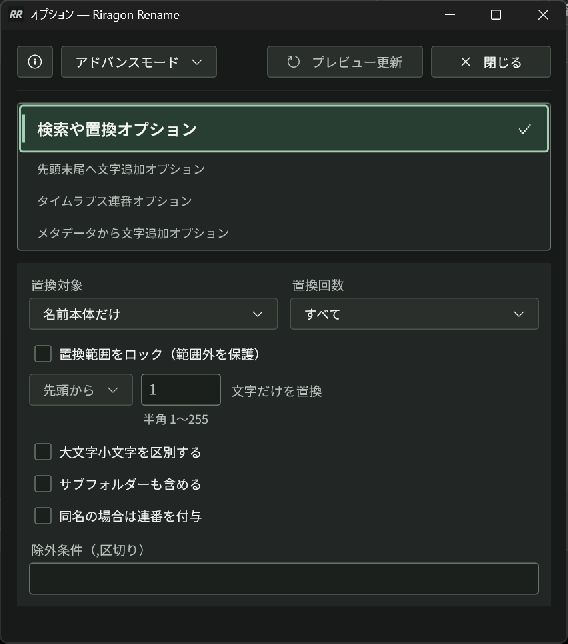
アドバンスモードの設定画面。上部で命名方式を選び、検索・置換では対象部分や置換回数も指定できる。画像はバージョン1.0.10。
まずはシンプルモードの置換で済ませ、必要なときに機能を広げられる。年に1度の作業でも、最初から細かな設定を一通り覚える必要がないのは助かるところだ。
大量の名前を変えるときは、処理そのものに加えて、準備と確認にも時間がかかる。Riragon Renameは、入力欄と変更前後の比較を中心に、その作業を進められる。コマンドを思い出すところから始めたくない会社員に、検討してほしいアプリだ。
通常980円のアプリを、2026年12月31日まで無料配布
通常価格980円のRiragon Renameを、2026年12月31日まで0円で配布する。年末のファイル整理や、年度末に向けた資料の準備に、この機会に試してみてほしい。
対応環境はWindows 10/11の64bit版のうち、Intel/AMD製CPU向けのx64環境。詳しい機能や入手方法は、公式ページとMicrosoft Storeで確認できる。
関連記事


更新情報・連絡先は X(Twitter) @riragoncom へ。