会議開始まであと何分? Windows用ミーティングタイマーを作った
Windows用のRiragon Clock and Timersを、会議開始までの残り時間がわかるミーティングタイマーとして紹介。開始時刻の入力、3分前通知、最前面の小窓表示を解説する。
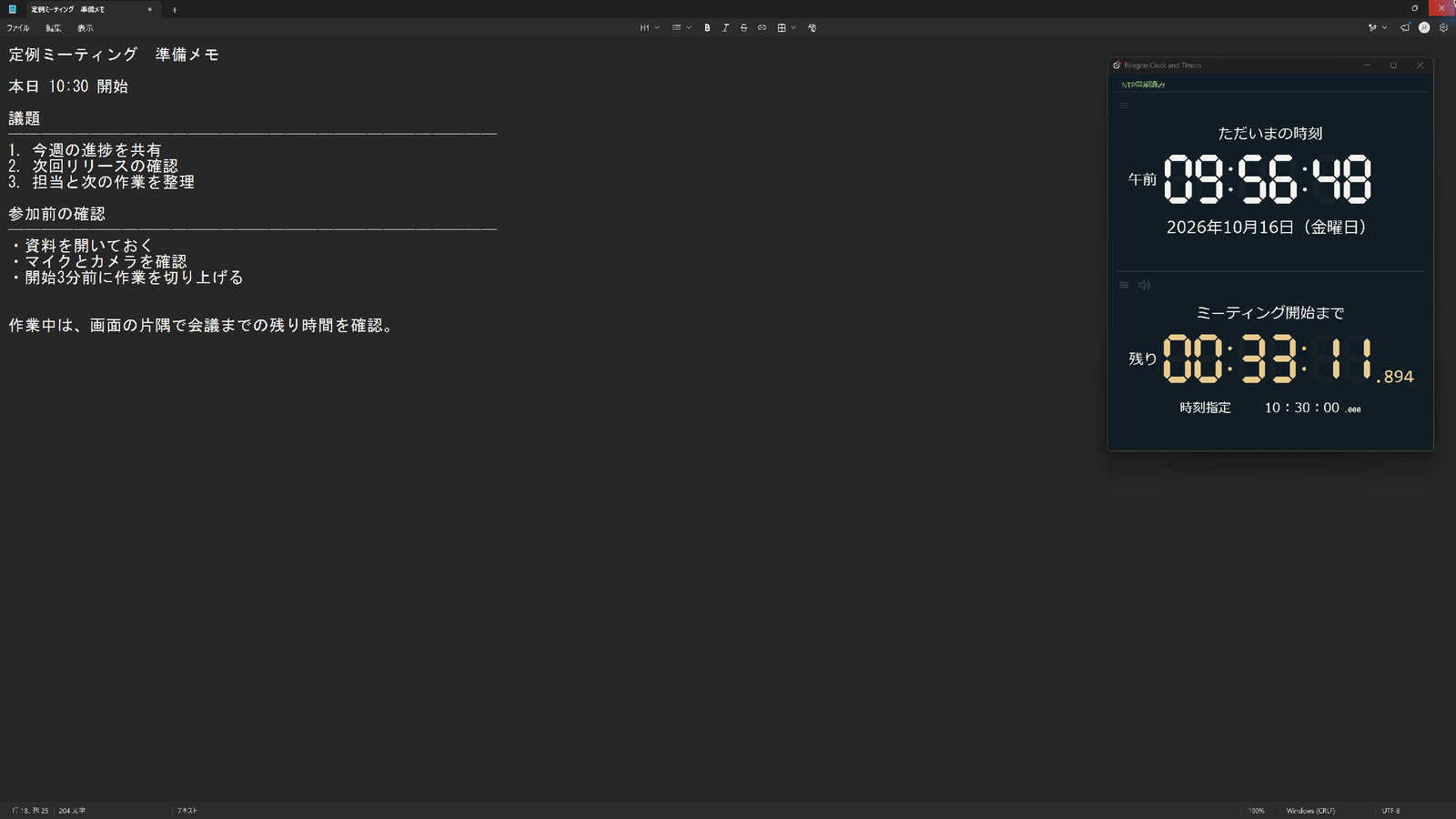
オンラインミーティングは移動がいらない。そのぶん、開始直前まで別の作業を続けてしまいやすい。
時計を見て、まだ時間があると思ったはずなのに、次に気付いたときには開始時刻が迫っている。別のことに集中して、会議そのものを忘れかけることもある。現在時刻に加えて開始までの残り時間も見えれば、作業を切り上げる目安になる。
そこで作ったのが、Windows用のRiragon Clock and Timersだ。今回は、会議開始までのカウントダウンを作業画面の片隅に表示する、ミーティングタイマーとしての使い方を紹介する。
Microsoft Storeで通常980円 → 0円(2026年12月31日まで)
12月31日まで無料で入手会議の開始時刻を入力して、残り時間を表示する
会議までの時間を表示するには、タイマーの「時刻指定」を使う。例えば15時からの会議なら、開始時刻に15:00を入力する。その時刻までの残り時間を表示する仕組みだ。
使い方は、次の流れになる。
- 上部バーにマウスを置き、タイマーの表示をONにする
- タイマーにマウスを置き、入力欄の種類名をクリックして「時刻指定」を選ぶ
- 会議の開始時刻を入力し、入力欄の下の「開始」を押す
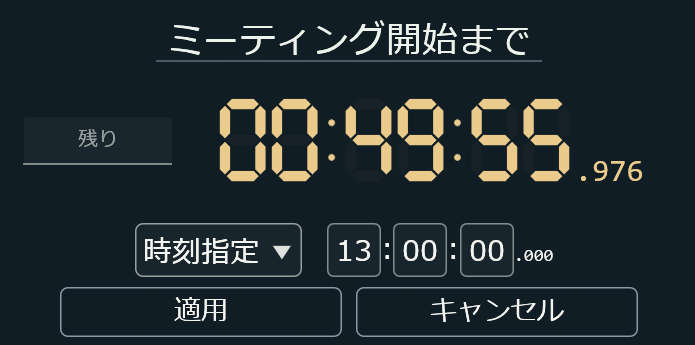
時刻指定で会議の開始時刻を入力する。画面は、計測中のタイマーを「変更」から開いた例。
これで、会議まであと何分あるかを作業中も確認できる。開始時刻と現在時刻から、残り時間を頭で計算する手間が省ける。
なお、対象になるのは次に来る指定時刻。すでに過ぎた時刻を入力すると、翌日の同時刻に向けたカウントダウンになる。
3分前の通知で、別の作業から参加準備へ切り替える
残り時間が見えていても、作業に集中すると時計から目が離れる。そこで使いたいのが事前通知だ。
タイマー左上の歯車を開き、「事前に鳴らす」をONにする。通知は1分前、3分前、5分前、10分前から選べる。3分前に設定すれば、資料を開いたり、会議へ接続したりする準備の合図になる。開始時刻の「定刻に鳴らす」も別に設定できる。
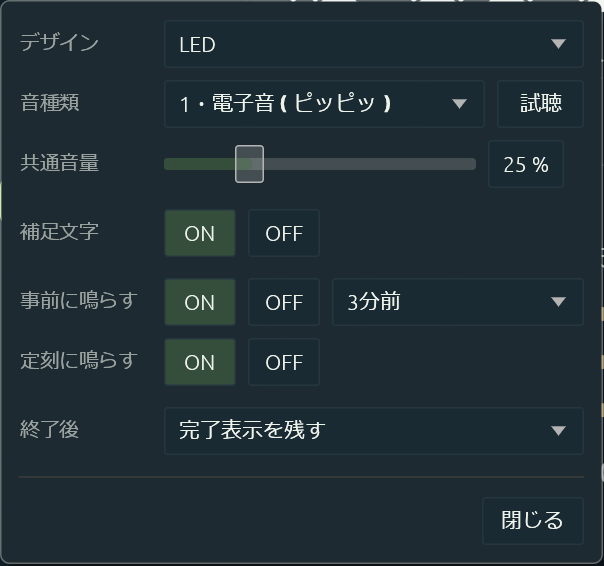
「事前に鳴らす」をONにし、3分前を選択。定刻の通知も別に切り替えられる。
音を使う場合は、タイマー左上の音アイコンをONにし、上部バーの全ミュートを解除する。音量も確認し、歯車内の「試聴」で鳴るか確かめておくとよい。
小さなウィンドウを最前面に置いて使う
ブラウザや資料に時計が隠れると、残り時間を見るために画面を切り替えることになる。ウィンドウを小さくし、常に最前面に表示すれば、作業画面の片隅で確認できる。
- ウィンドウを自由にサイズ変更し、読みやすい大きさにする
- 上部バーで最前面表示や位置固定を切り替える
- F11キーで全画面表示にする
手元の画面では小窓にし、空いている画面では大きく表示する、といった使い分けができる。位置固定中はクリックを背後のアプリへ通すため、時計が重なった場所でも作業を続けやすい。固定中はサイズを変更できないので、大きさと置き場所を決めてから固定する。
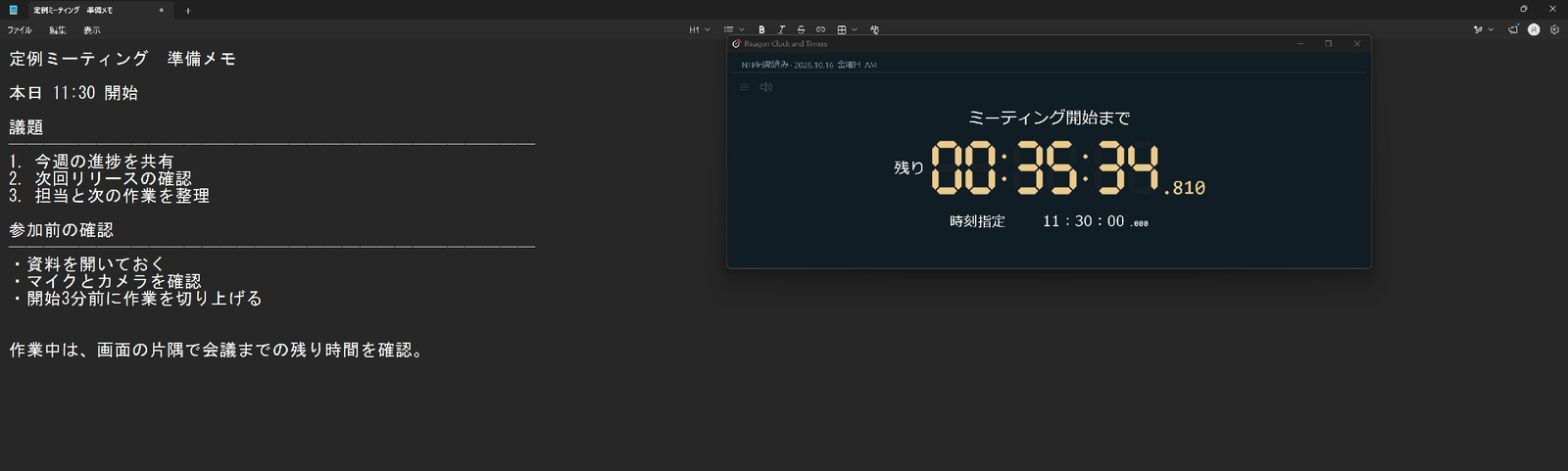
画面の上端に、横長のタイマーを置いた例。現在時刻を省き、残り時間だけを大きく表示することもできる。
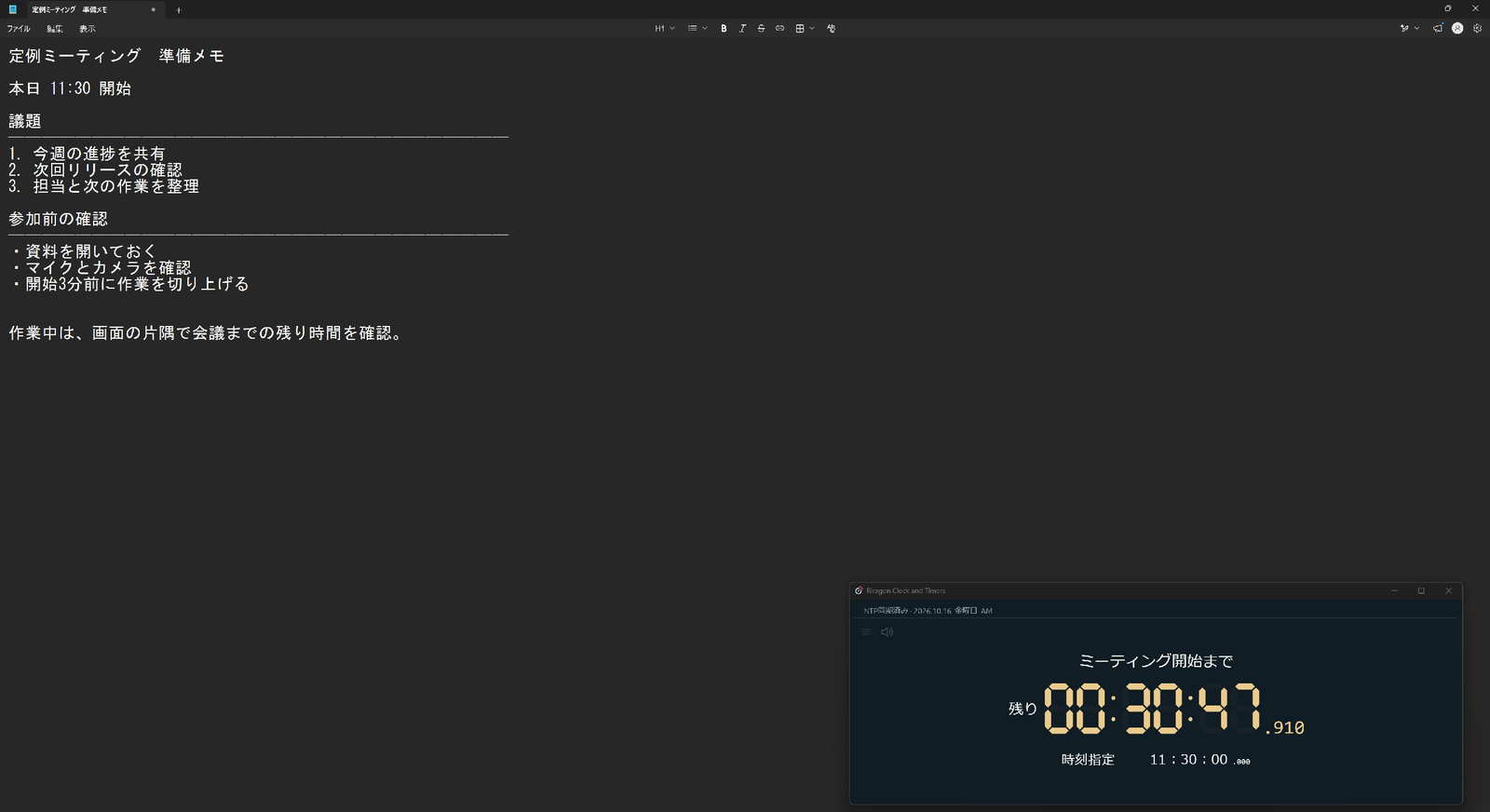
下端に置けば、上側の作業領域を広く使える。普段使うアプリのボタンや資料に重ならない位置を選びたい。
NTPで、アプリ内の表示時刻を補正する
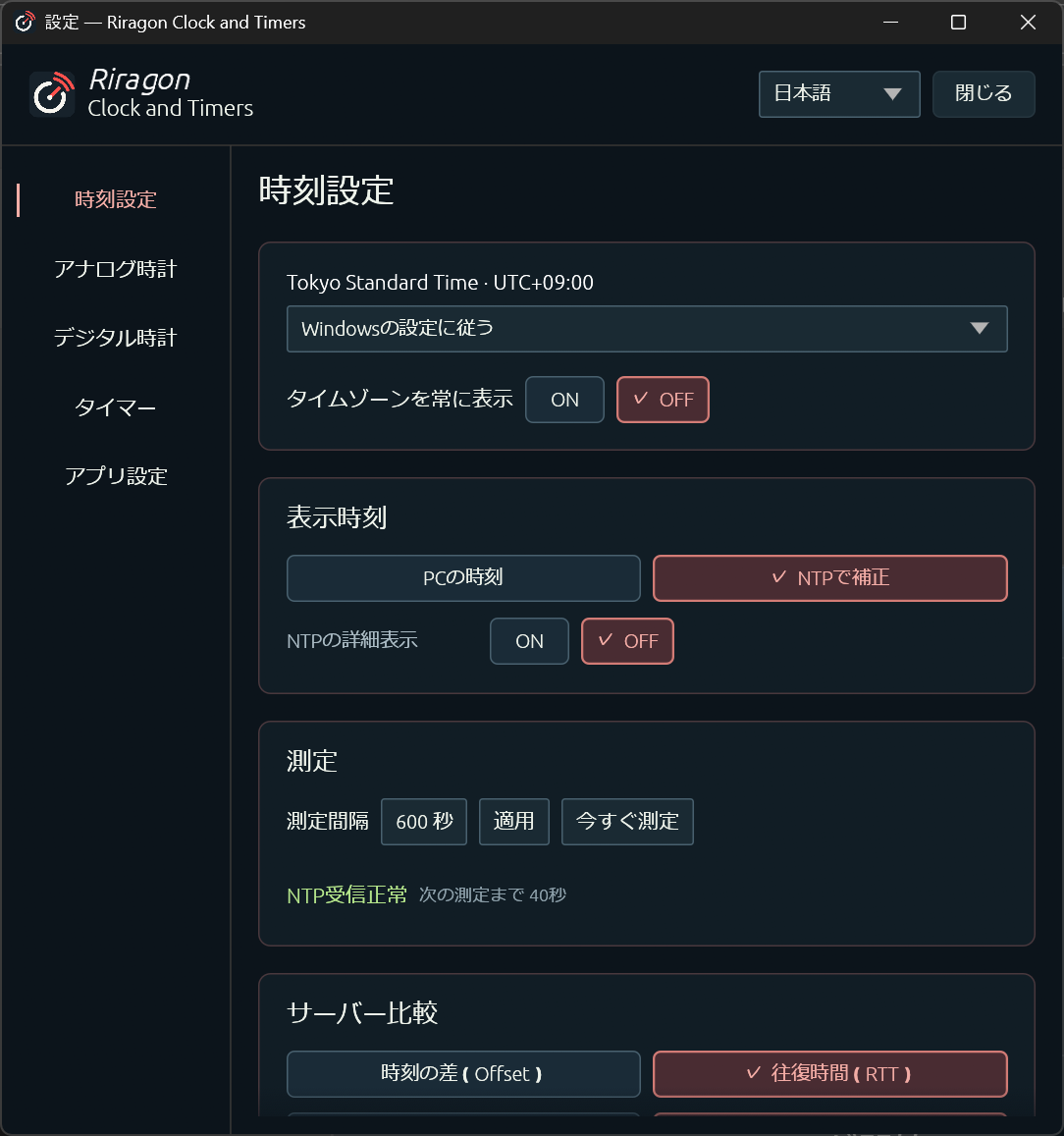
NTPは、ネットワーク経由で時刻情報を取得するための仕組みだ。このアプリでは受信した情報で表示時刻を補正し、時刻指定タイマーもその時刻を基準に動かす。Windowsのシステム時刻は変更しない。
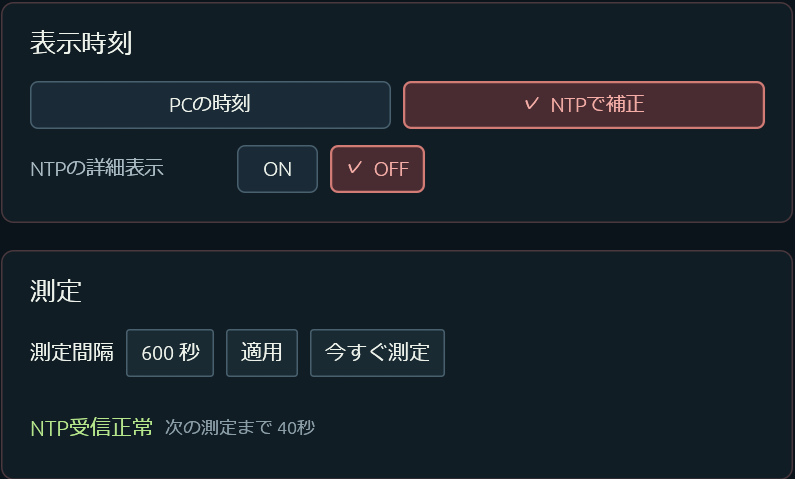
時刻設定で「NTPで補正」を選択。受信状態も設定画面で確認できる。設定画面全体を開く。
表示やタイマーの設定は保存する
確定した表示やタイマーの設定は保存される。ウィンドウの位置を次回起動時に復元する設定もある。
時刻指定の計測中にアプリを閉じた場合は、次の起動時に、保存した時刻へ向けて新たに計測を始める。NTP基準では最初の受信を待つ。完了や終了で止まったタイマーは自動で開始しない。
別の会議で使うときは、保存された時刻を次の開始時刻に設定し直す。計測中なら、数字の下の「変更」から入力できる。
2026年12月31日まで無料配布。入手後は引き続き利用できる
アルファ版の公開に合わせ、2026年12月31日まで0円で配布する。期間中に入手した方は、無料配布の終了後も引き続き無料で利用できる。期間終了後の新規入手は、通常価格での販売となる。
会議前の作業を切り上げるきっかけとして、普段の仕事の中で試してもらえればと思う。
アプリの概要は、Riragon Clock and Timersの紹介ページにまとめている。
関連記事
更新情報・連絡先は X(Twitter) @riragoncom へ。