UE5(Unreal Engine 5)で背景を綺麗なグリーンバック(クロマキー用の緑の背景)に設定する方法:影やグリーンの映り込みを無くしてみた
UE5(Unreal Engine 5)で背景をグリーンバック(クロマキー用の緑の背景)に設定する方法を説明します。グリーンバックの緑の映り込みや、影、光沢物への緑の反射などを無くす設定方法を紹介します。
| テキスト文字数2818 5.4kb | LLMへテキスト貼り付けできます。
Note ! 本記事は公開から1年以上経過しています。
- Composure・クロマキー系ノードの名称と既定値は UE の版で変わります。該当バージョンのドキュメントを確認してください。
- グリーンバックの品質は照明の均一性とカメラの色空間設定に強く依存します。記事のパラメータは出発点です。
- 髪の毛や半透明素材ではキーが抜けにくい場合があります。別コンポ手法の検討が必要になることがあります。
UE5(Unreal Engine 5)で背景をグリーンバック(クロマキー用の緑の背景)に設定する方法を説明します。グリーンバックの緑の映り込みや、影、光沢物への緑の反射などを無くす設定方法を紹介します。こんな感じにグリーン映り込みや影のない動画が書き出せました。
UE5内のカメラから背景をグリーンバックにした映像を書き出すことで、Adobe After Effects、Adobe Premiere Pro、DaVinci Resolveなどの編集ソフトでUE5で書き出した映像を合成するなどの用途に最適です。
UE5におけるマスク処理やステンシル機能の使用は、技術的には優れた結果を提供しますが、これらの高度な機能は設定が複雑で理解しにくいことがあります。そのため、初心者やUE5に不慣れなユーザーにとって、グリーンバックを使用することは、非常に簡単かつ効果的な方法です。
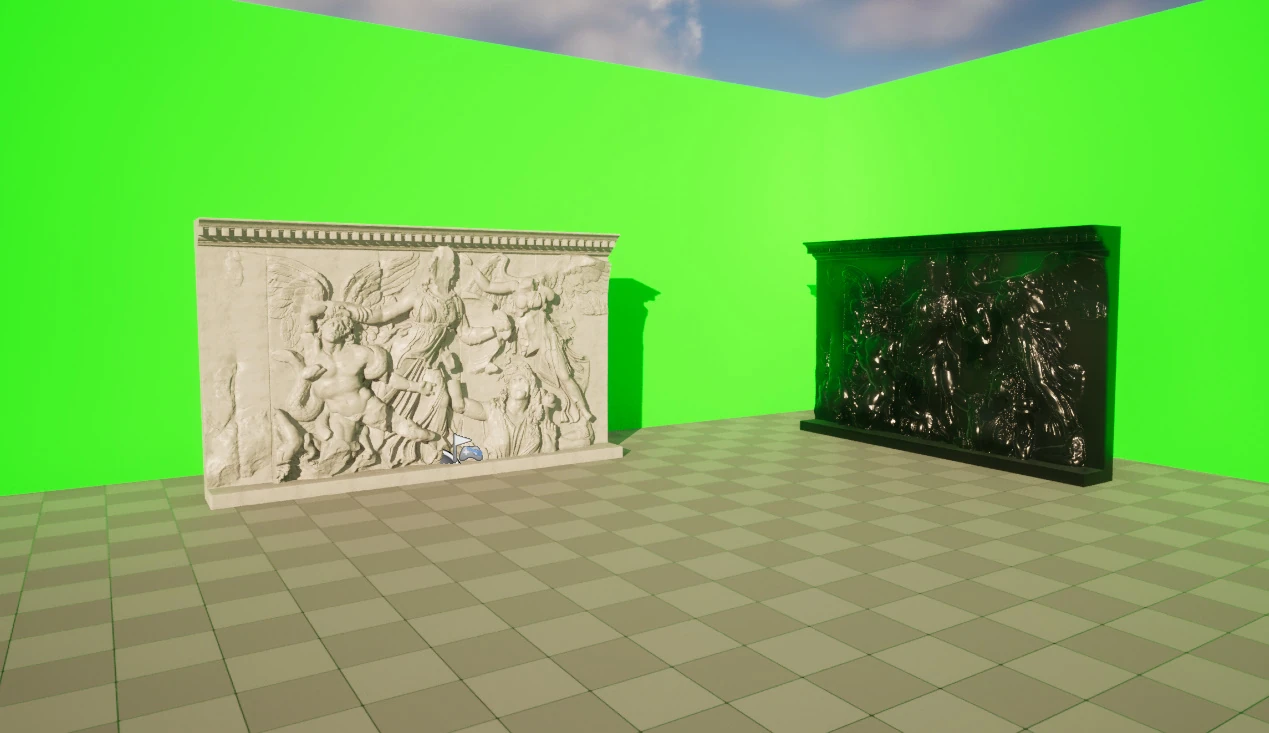 背景が緑になったと思ったら、影が出来てしまいました。影ぐらいならあとでキーを調整すれば、まだ抜けるかもしれません。
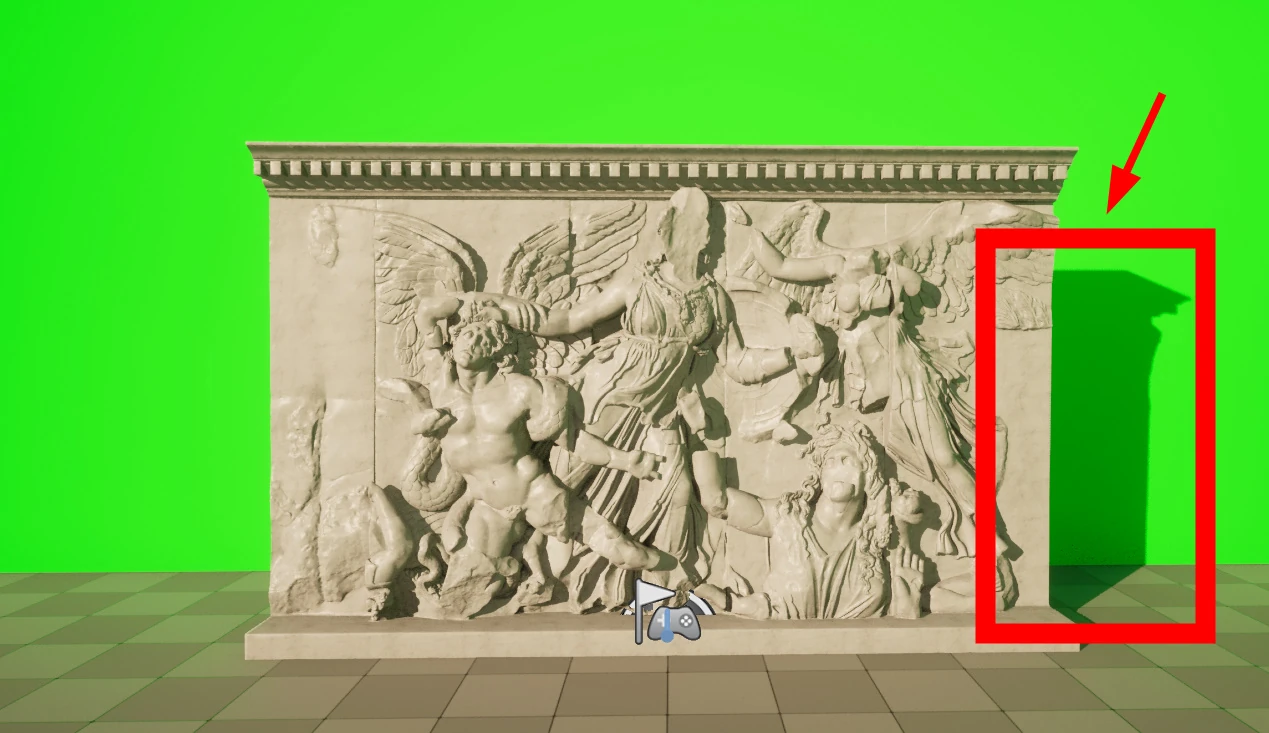 影はギリギリ処理できるとして、光沢の物体にグリーンが映り込むと絶望的です。編集ソフトウェアで高度なマスク処理が必要になるでしょう。
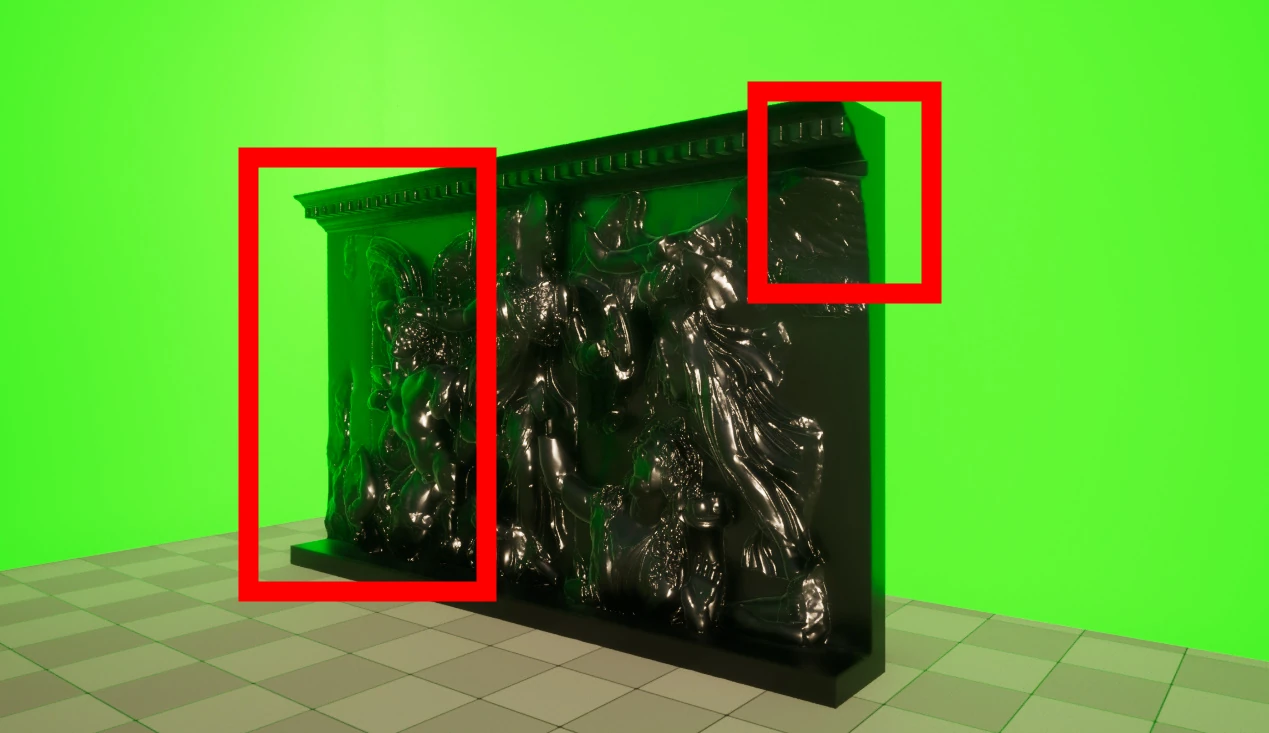 簡単にこれらの問題を解決してみましょう。まず邪魔な照明をすべて消します。環境照明を消してしますので用途によっては適さないでしょう。
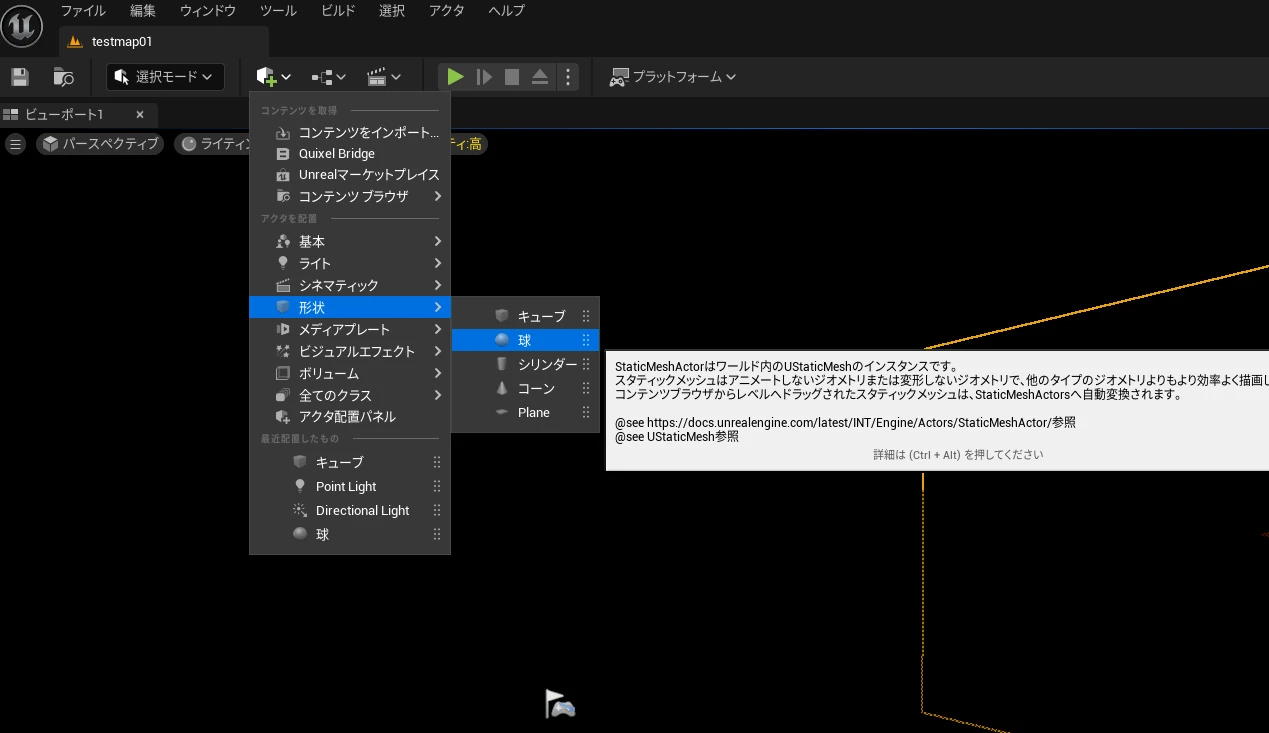
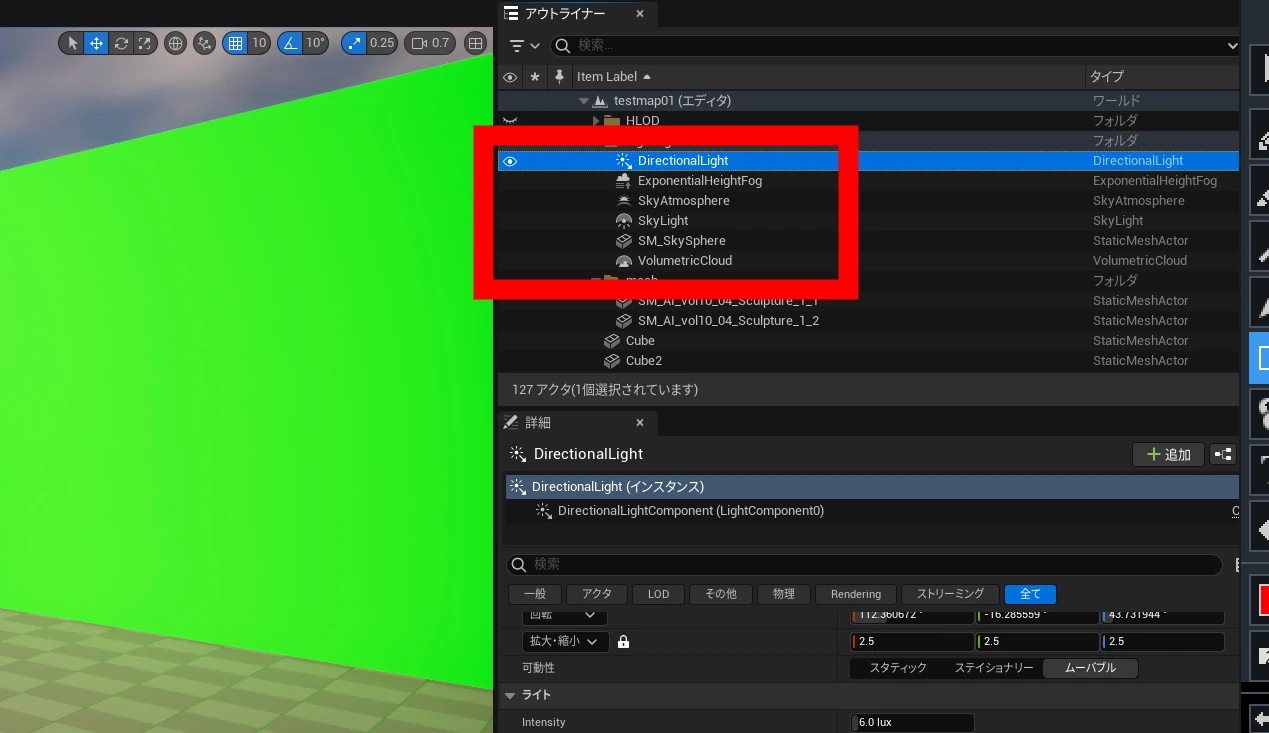 形状から球を配置します。
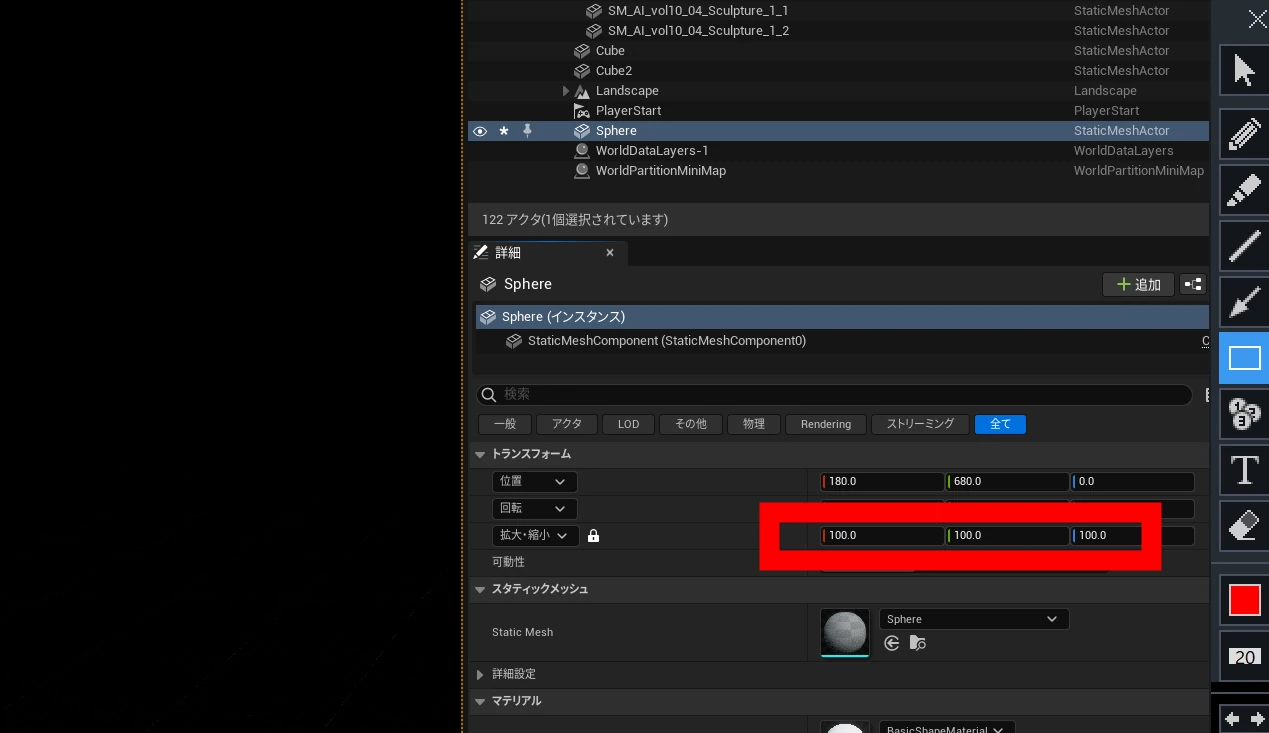
 球のサイズを100に設定します。
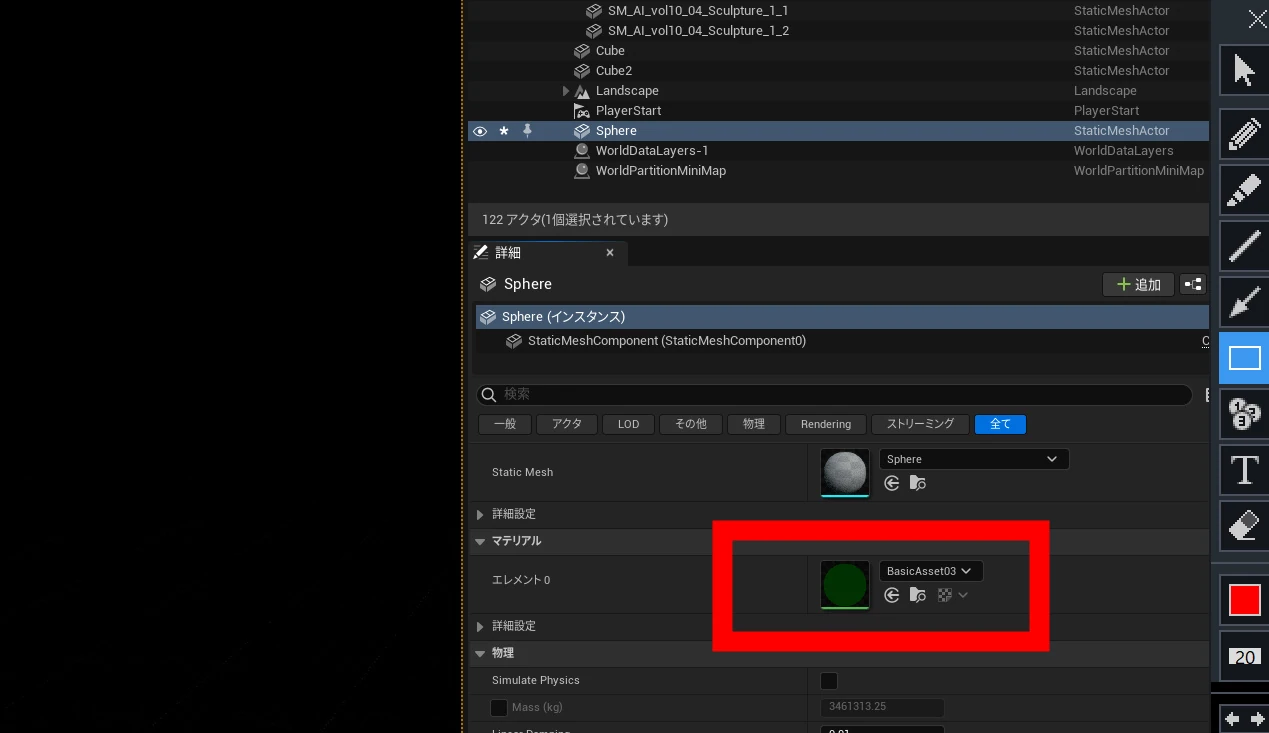
 マテリアルのエレメントを適当な色を選択します。グリーンを適当に選びます。マテリアルをダブルクリックして、設定画面に入ります。
 基本設定では、ベースカラーでDefault Litになっていると思います。※下記図の囲み間違えました。
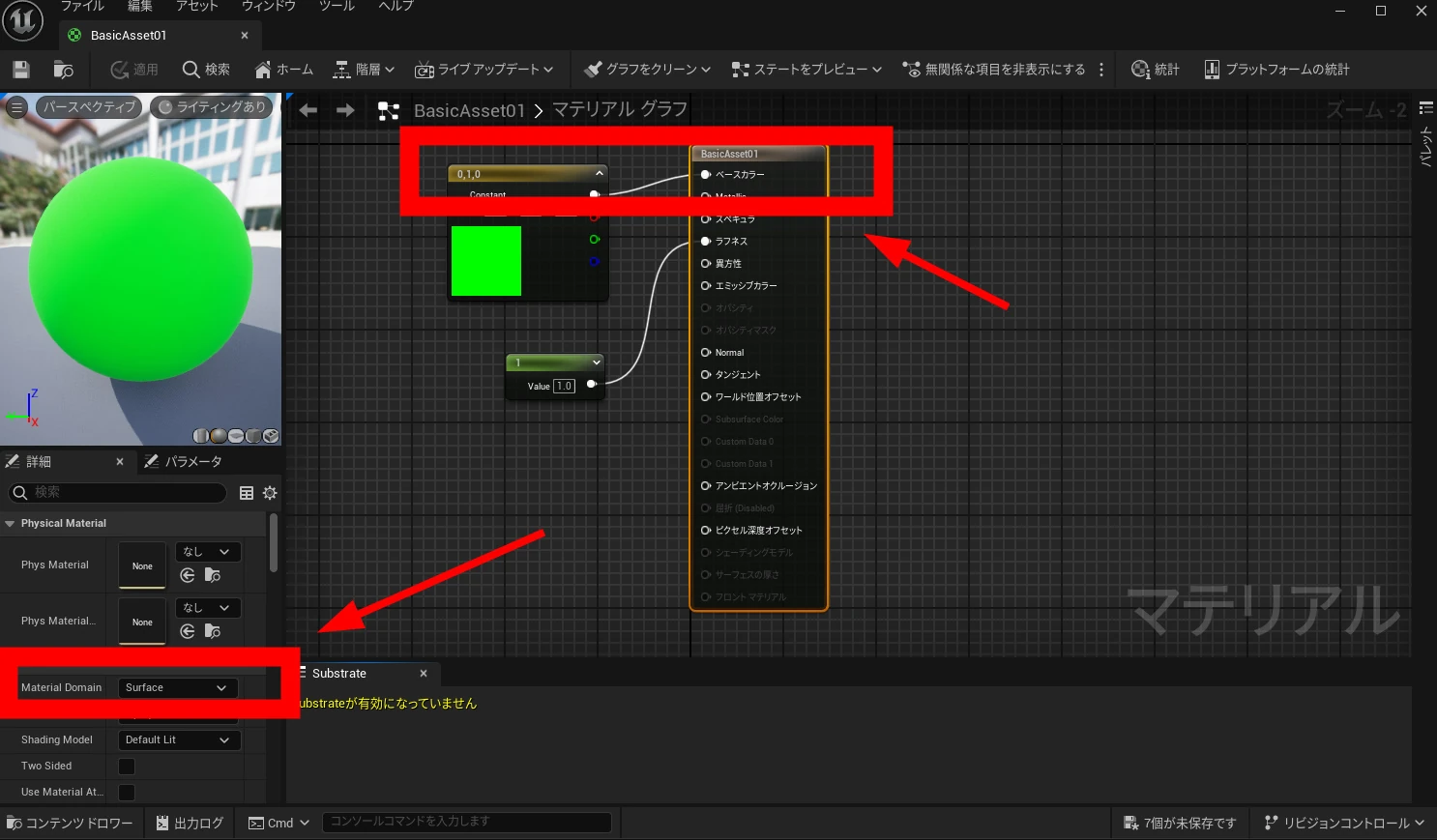 Unlitにしてエミッシブカラーにします。litからunlitにすることで、このグリーン自体に影が落ちることがなくなります。またアンリットは自己発光する素材となります。明るさなども一定になる感じです。
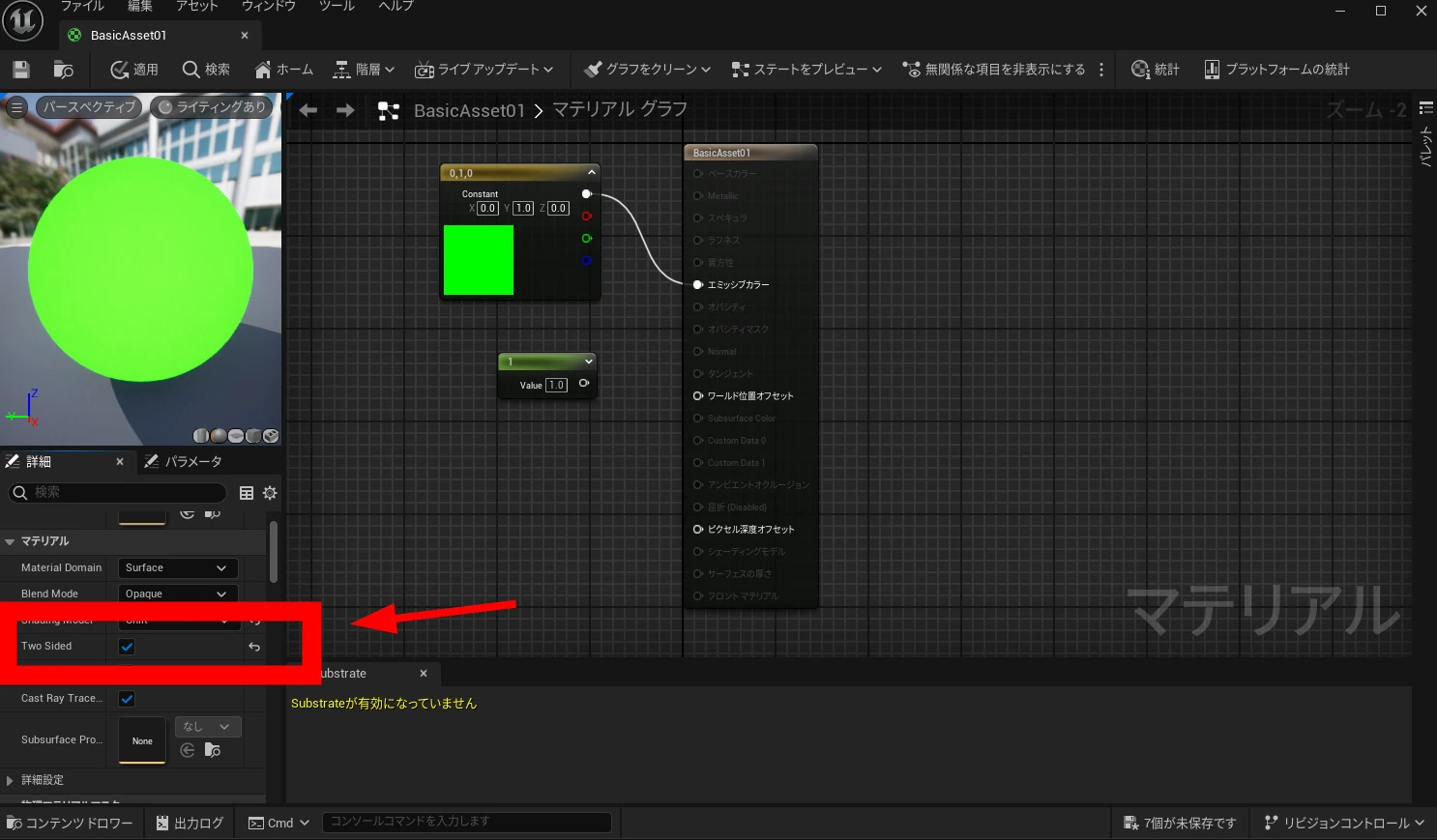
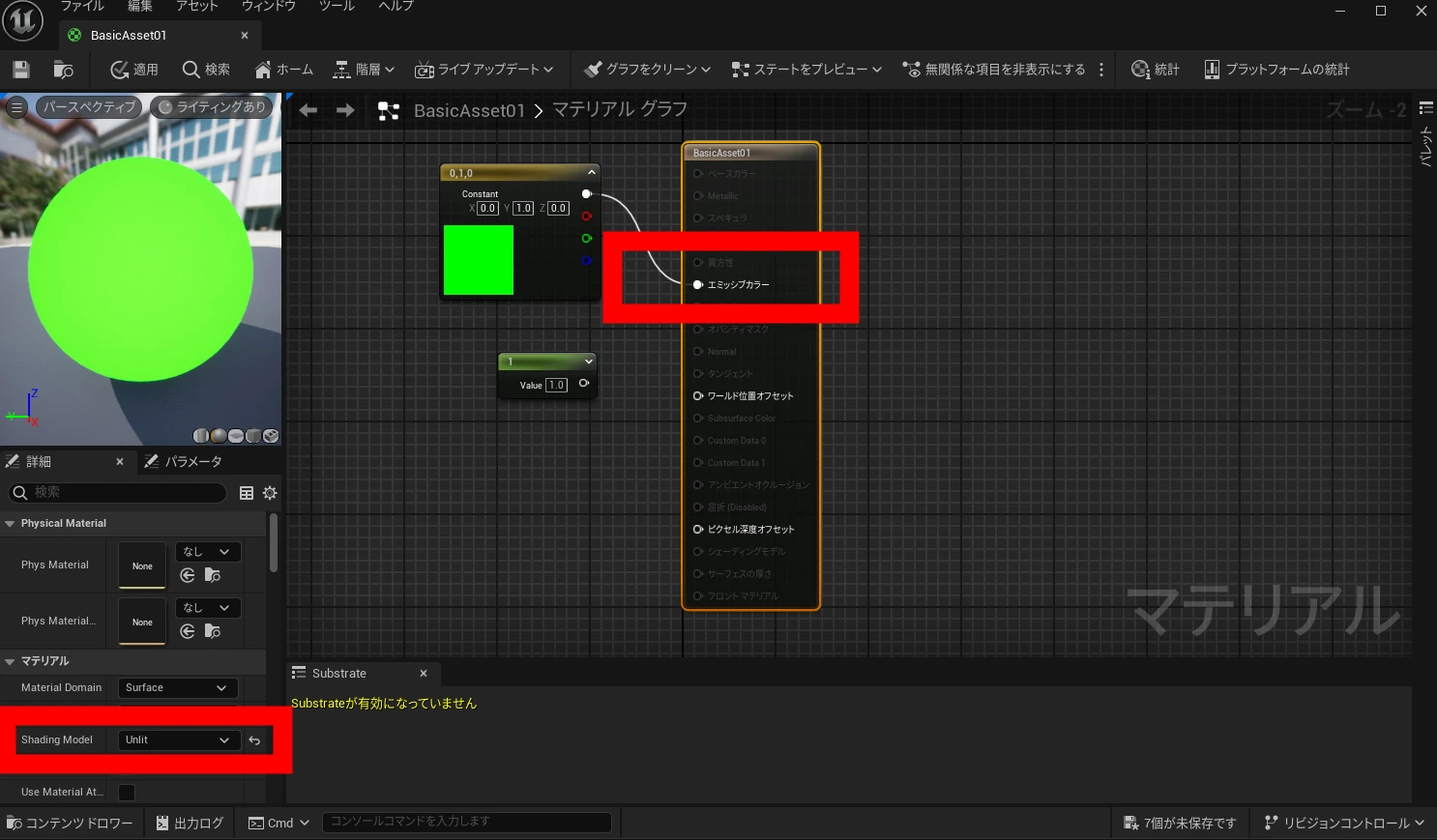 球体を100にして大きくしたので、中から緑が見えません。そこでTwo Sidedにします。そうすると中から緑が見えます。保存して戻ります。
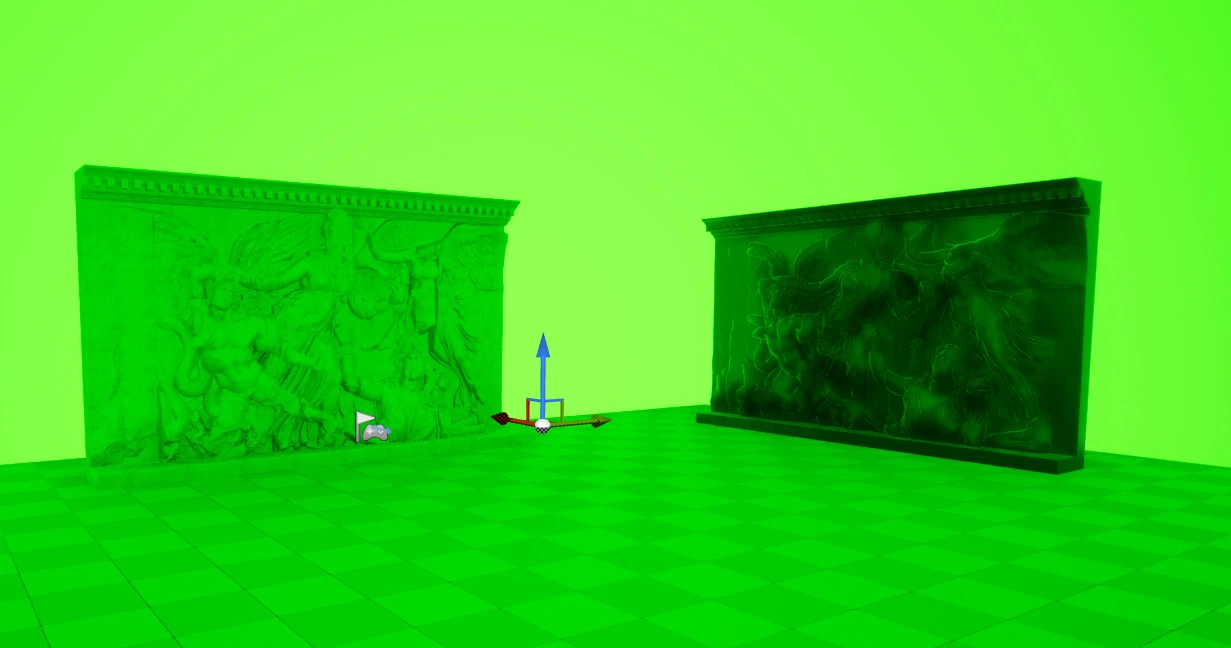
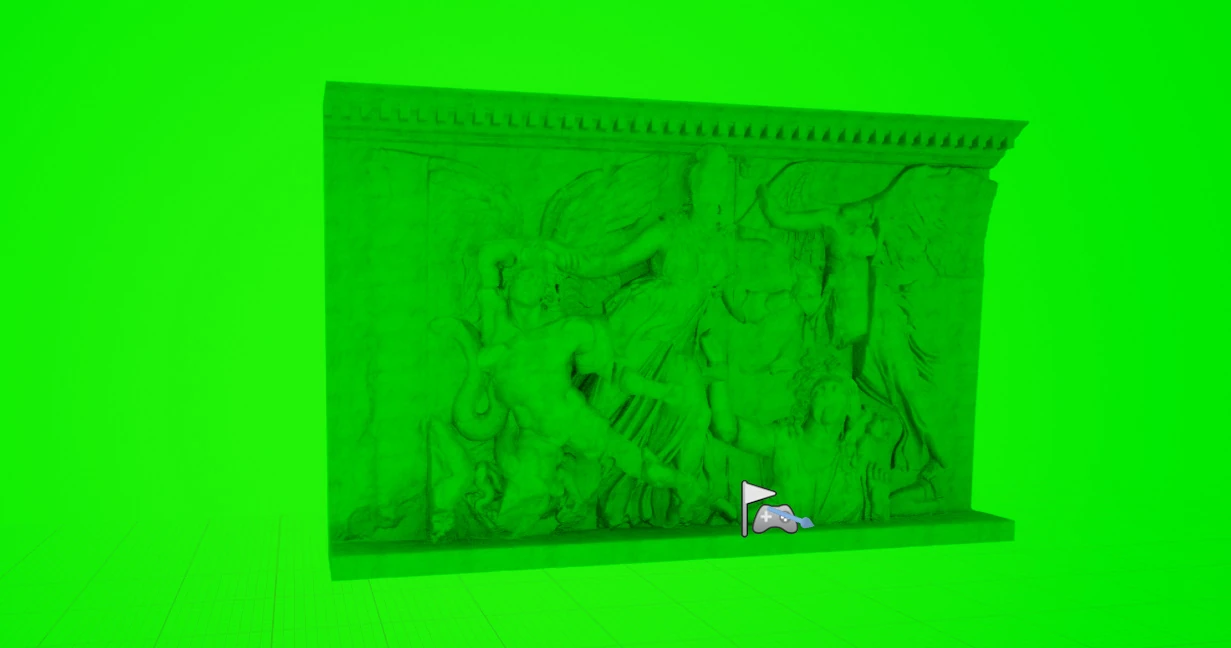
 真緑になりました。球体の緑がオブジェクトに反射しているのです。なんてことでしょう。
目に優しい世界ですが、全部抜けてしまいます。
真緑になりました。球体の緑がオブジェクトに反射しているのです。なんてことでしょう。
目に優しい世界ですが、全部抜けてしまいます。
 球体を選んで1000ぐらいにしてみましょう。
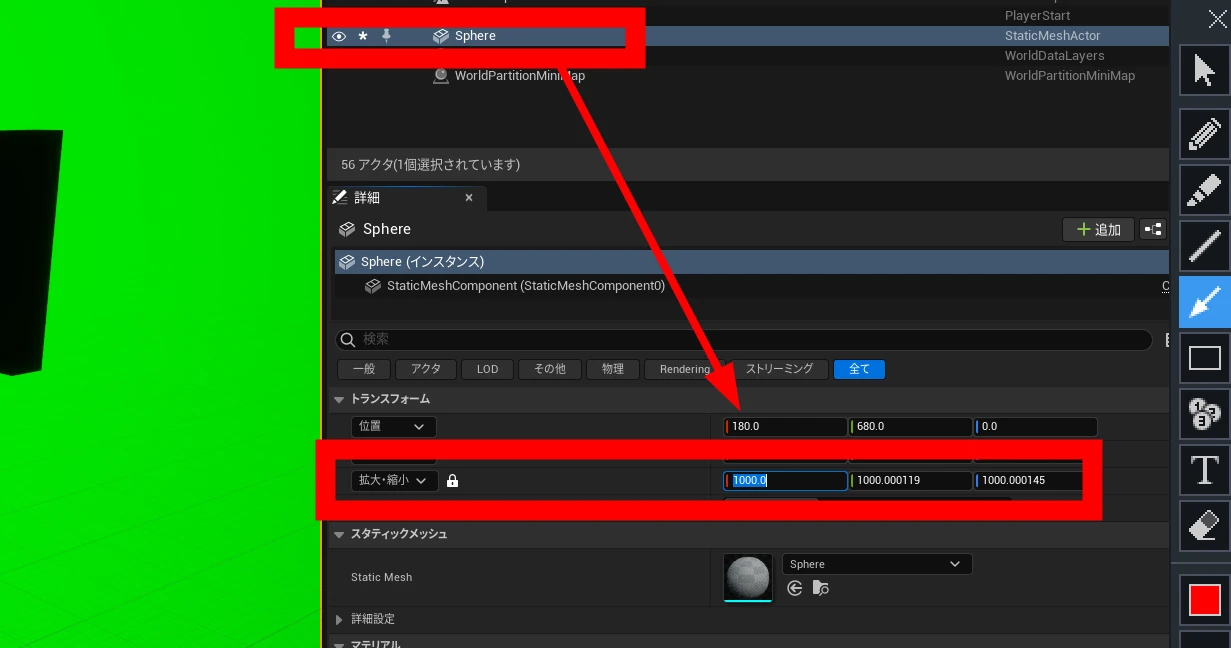 緑の光が届かなくなりました。オブジェクトが黒くなりました。背景が緑なのに、もう緑の光は届かないのです。
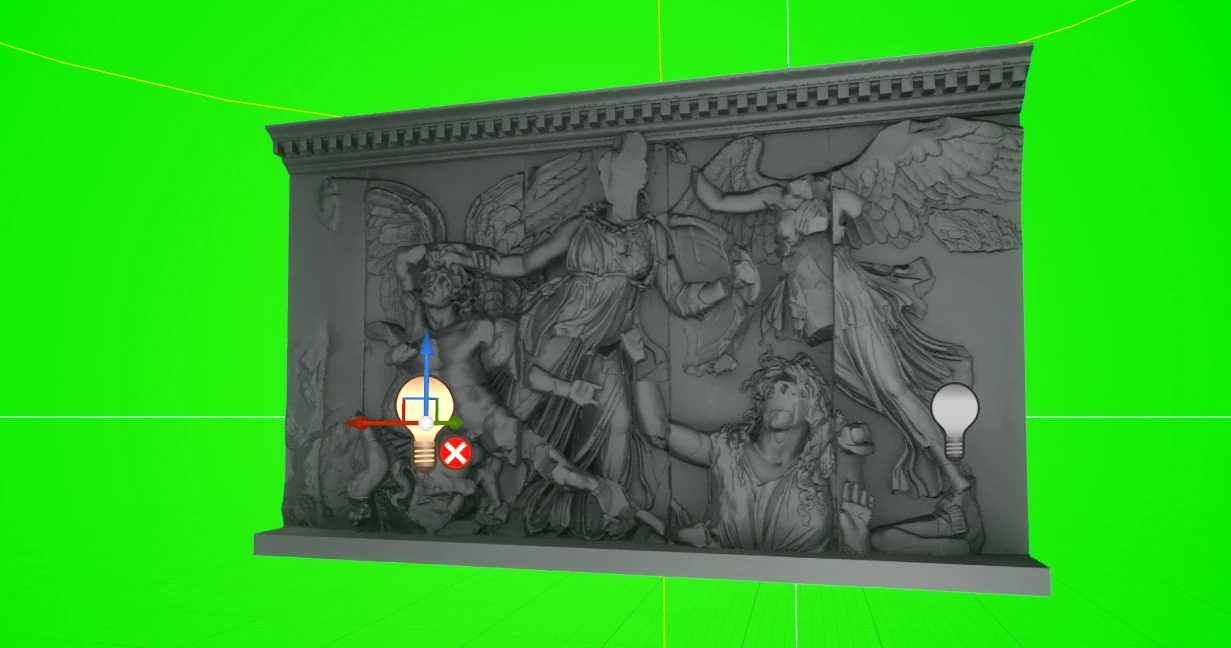
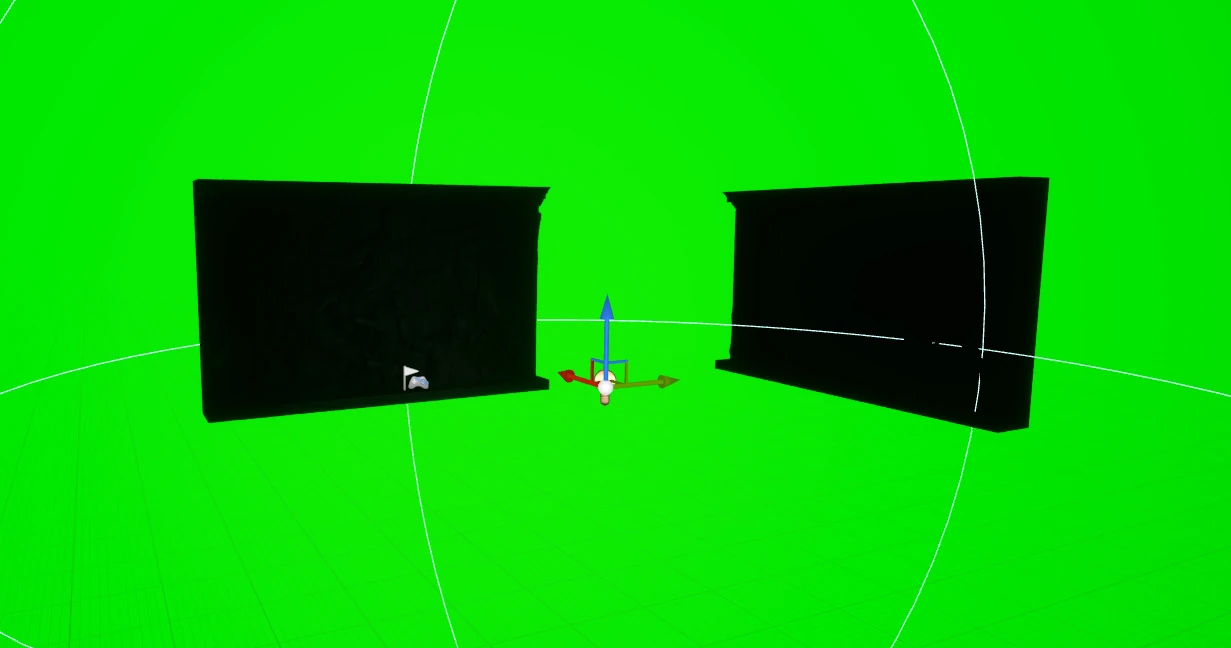 ライトを入れて範囲を広げてソフトにするなど調整しましょう。ライトの数を増やすなど、適宜に良い感じに調整してください。
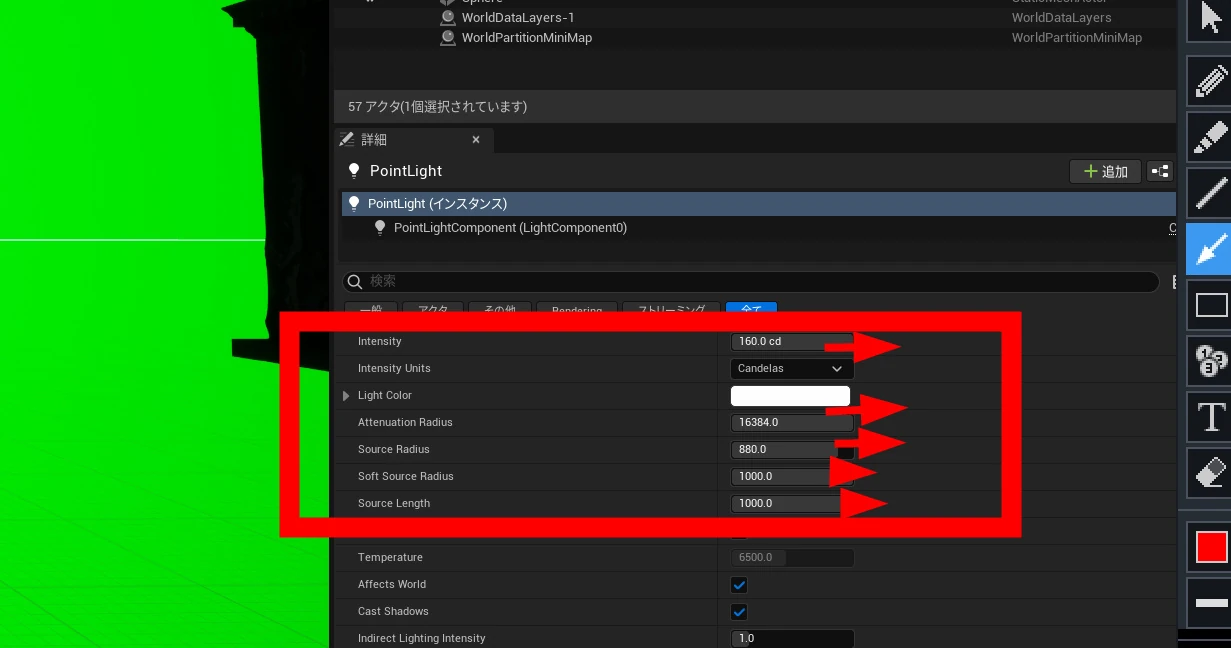 きれいにオブジェクトが表示されました。
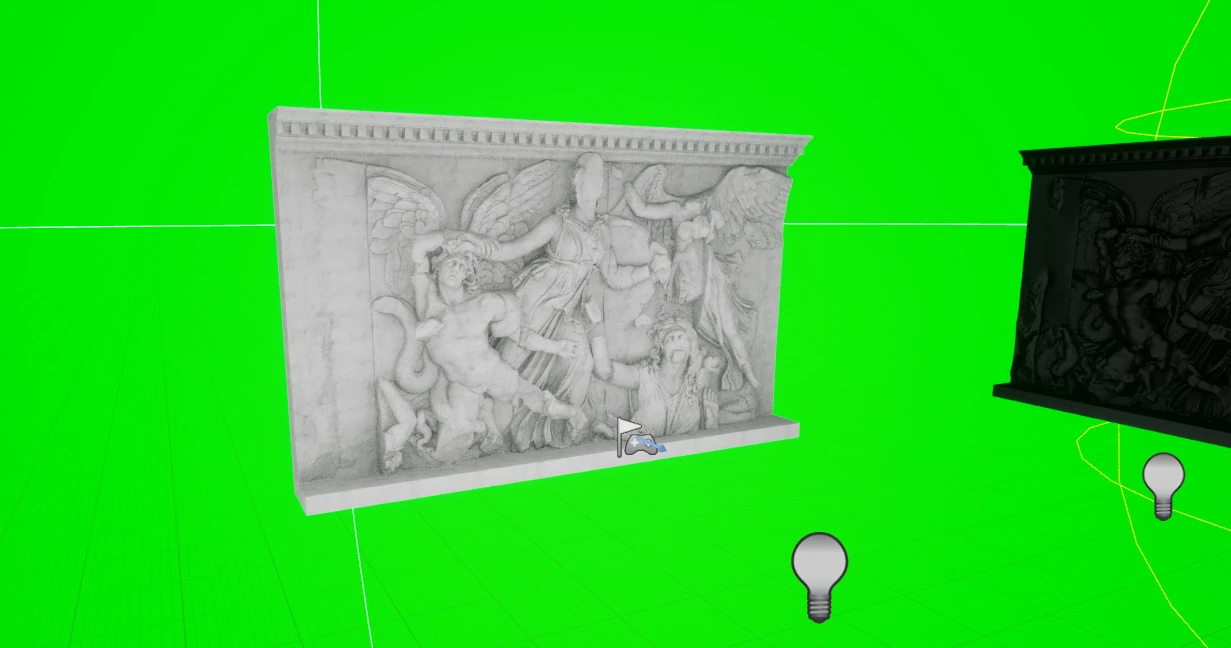 光沢がある黒い物体も上手く表示できました。もう緑の影響はありません。これなら綺麗にグリーンが抜けるでしょう。
 こんな感じに動画で書き出しできました。