数万個のファイル名を作っと書き換えできるミニアプリ
| テキスト文字数2640 6.2kb | LLMへテキスト貼り付けできます。
Note ! 本記事は公開から1年以上経過しています。本記事の手順・画面・バージョン表記・外部リンクなどは、公開時点のものです。ソフトウェアの更新・API変更・UIの改定などにより、現在は当てはまらない・再現しない場合があります。実機での作業や契約・課金に関わる内容は、必ず各公式の最新情報で確認してください。
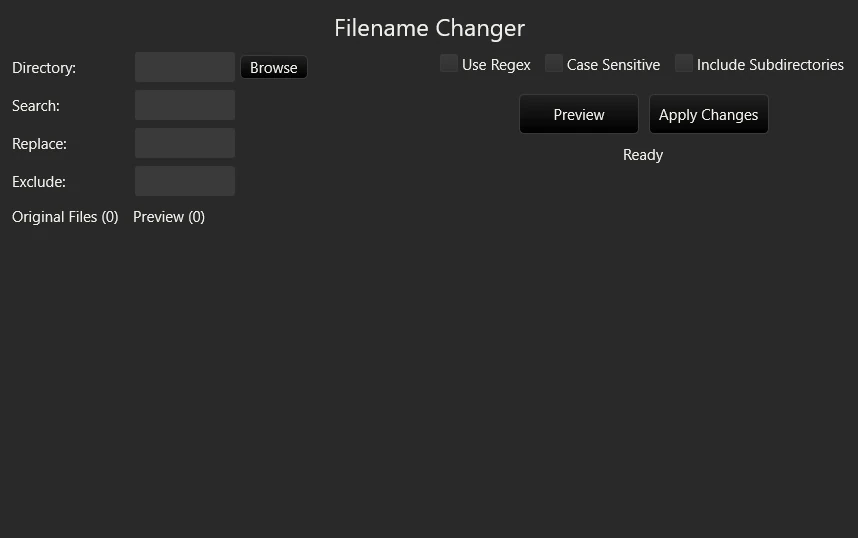
数万個のファイル名をさくっと書き換えできるミニアプリですが簡単につくりました。大したものではありませんし何も動作保証もありません。以下からDLできます。Windowsのみの動作です。使い方は簡単です。フォルダーを選択して、書き換えたいキーワードを設定して、実行するだけです。詳しい使い方は以下を読んでご確認ください。
https://github.com/riragon/filename-change/releases/tag/v1.0
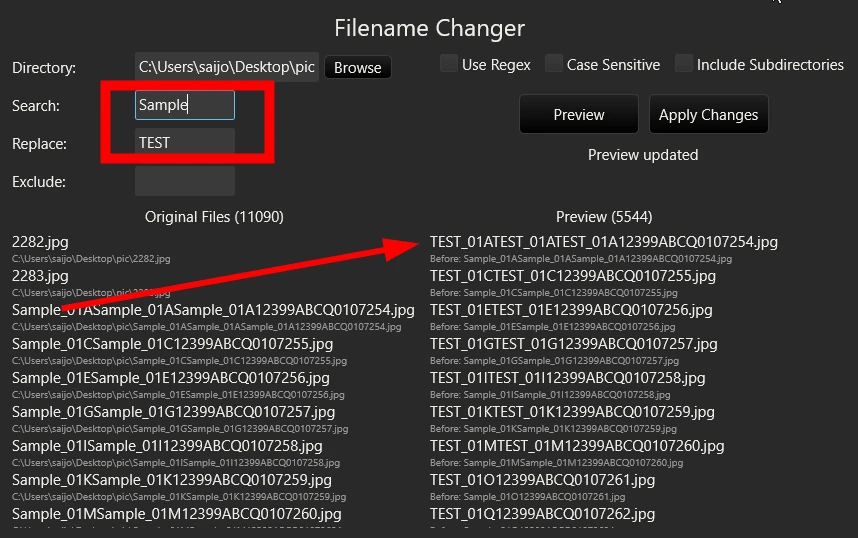
- 対象フォルダの選択 Directory:上部左側の「Directory:」と表示されたテキストボックスに、ファイル名を変更したいフォルダのパスを直接入力するか、隣の Browse ボタンをクリックしてファイルダイアログから対象フォルダを選択します。
選択したフォルダ内のファイルが読み込まれ、左側の Original Files リストに一覧表示されます。
- 検索・置換条件の設定 Search:このテキストボックスには、変更対象となる文字列を入力します。 ※チェックボックス「Use Regex」をオンにしている場合は、正規表現パターンとして解釈されます。 Replace:「Search」で指定した文字列にマッチした部分を、ここで指定した文字列で置換します。 Exclude:もし一部のファイルを変更対象から除外したい場合は、ここにカンマ区切りで除外したいファイル名の末尾パターン(例: .log, .bak など)を入力します。 ※除外パターンに一致するファイルは、読み込み時に除外され、一覧に表示されません。
- オプション設定 右上のエリアには、動作に関する各種チェックボックスがあります。 Use Regex: チェックを入れると、「Search」に入力した文字列を正規表現として扱います。 ※正規表現を使いたい場合にオンにしてください。 Case Sensitive: チェックを入れると、大文字と小文字を区別した検索になります。 ※例えば「ABC」と「abc」を区別したい場合にオンにしてください。 Include Subdirectories: チェックを入れると、指定したフォルダ内のサブディレクトリも対象に含めてファイル一覧を作成します。 ※サブフォルダ内のファイルも一括変更したい場合にオンにしてください。
- プレビューによる確認 上記でディレクトリと変更条件(検索文字列、置換文字列、除外パターン、各種オプション)の設定が完了したら、右上の Preview ボタンをクリックします。
すると、設定内容に基づいて各ファイル名がどのように変更されるかが計算され、Preview パネル(右側のリスト)に表示されます。
プレビューリストでは、新しいファイル名と共に、元のファイル名(「Before: ○○」と表示)が確認できるため、どのファイルが変更対象になっているかを事前に確認できます。
- 実際の変更の適用 プレビューで変更内容を確認し、問題がなければ Apply Changes ボタンをクリックしてください。
クリックすると、内部で変更が必要なファイルのみを対象に実際のリネーム処理が開始されます。
画面上部には進捗バーが表示され、処理の進行状況(何%完了しているか、何ファイルが変更されたか)が確認できます。
処理が完了すると、ステータスメッセージに「Renamed ○ files, ○ errors」といった内容が表示され、結果を確認できます。
- 処理中・完了後の注意点 処理中は進捗バーで状況を確認: リネーム処理は並列処理(rayon)で実行されるため、大量のファイルでも効率的に進みます。進捗バーとステータスメッセージで、何ファイルが完了したか確認できます。 対象ファイルの確認: リネーム対象となったファイルは、元のファイル名と変更後のファイル名が異なるものだけです。プレビューリストで変更内容に誤りがないかしっかり確認してください。 エラーが発生した場合: たとえば、ファイルがロック中やアクセス権が不足している場合、リネームに失敗することがあります。ステータスメッセージにエラー件数が表示されるので、必要に応じて対象ファイルや権限の設定を確認してください。 補足 安全に使うために: 実際に変更を適用する前に、必ず Preview で変更内容を確認してください。誤った条件で変更してしまうと、元に戻すのが困難になる場合があります。 コードの仕組みについて: このアプリは Rust の GUI フレームワーク druid を使用して作成されています。ファイル一覧の取得には walkdir を、文字列の置換には regex を利用しており、リネーム処理自体は並列実行(rayon)で効率的に行っています。