
START EXPLORING
Riragon Prime Generatorの使い方
素数リストの生成、形式と検証方法の選択、処理の再開を説明します。レポートの確認と、現行開発版のCLIによる分析の入口も紹介します。
初めて使うときは、小さな区間で生成と保存を試すと、形式や検証結果を確認しやすくなります。以下は最新開発版1.0.6の操作方法です。
Microsoft Storeで見る · アプリの紹介へ戻る
何を調べようか迷ったら、素数のふしぎ図鑑へ。「末尾は約25%ずつなのに、同じ末尾は続きにくい」を主役に、生成したリストで確かめられる例を載せています。
素数リストを生成する
- アプリを起動します。初回は英語表示なので、必要ならロゴ横で日本語へ切り替えます。
- 開始値と終了値を指定します。たとえば開始値
2、終了値1000000なら、100万までの素数を生成します。両端を含み、0と1は素数として出力しません。 - 保存先と形式を選びます。TXT、CSV、TSV、JSON、BINに対応しています。
- 生成見積もりで容量・ファイル数・保存先の空き容量を確認します。必要なら設定でファイルを分割します。
- 検証方法を選び、生成を実行します。
- 実行結果で件数、保存先、検証結果を確認し、完成フォルダーを開きます。
大きな数・大容量のリストを生成する
ダウンロードでは扱いにくい素数リストも、必要な範囲を自分のPCで生成できます。指定できる数値の上限は10¹⁸、100京です。
大きな値の周辺を調べたいときは、その近くの開始値と終了値を指定します。たとえば開始値 1000000000000、終了値 1000000001000 なら、1兆付近の1001個の整数にある素数を調べられます。
大量の素数が欲しいときは、生成見積もりで容量・ファイル数・空き容量を確認します。必要なら設定で出力ファイルを分割し、中断した処理は履歴から再開できます。必要な計算時間と保存容量は、範囲・形式・PCによって変わります。
検証方法の違い
| 方法 | 確認する内容 |
|---|---|
| 保存整合性の確認 | ハッシュというファイルの照合値に加え、形式、順序、範囲、件数を確認します。 |
| 全件独立検証 | 保存整合性の確認に加え、指定範囲の素数列を別の実装で計算して全件照合します。 |
ファイルの照合値が一致するだけでは、素数以外が混ざっていないか、抜けがないかまでは判断できません。その確認には全件独立検証を使います。
中断した処理を再開する
履歴から中断したジョブを確認し、再開可能な処理を再開します。途中データの .partial フォルダーは、名前や内容を変更せずに保持してください。アプリを閉じる場合は実行中のジョブを安全に停止し、履歴から続けられます。
レポートと完成データ
完成フォルダーには素数データ、生成条件を記録する manifest.json、検証結果の verification.json、ファイルの照合値、再生成コマンドを含むレポートが入ります。保存済みデータはあとから再検証できます。レポートの再作成と、データを再検証する操作は別です。
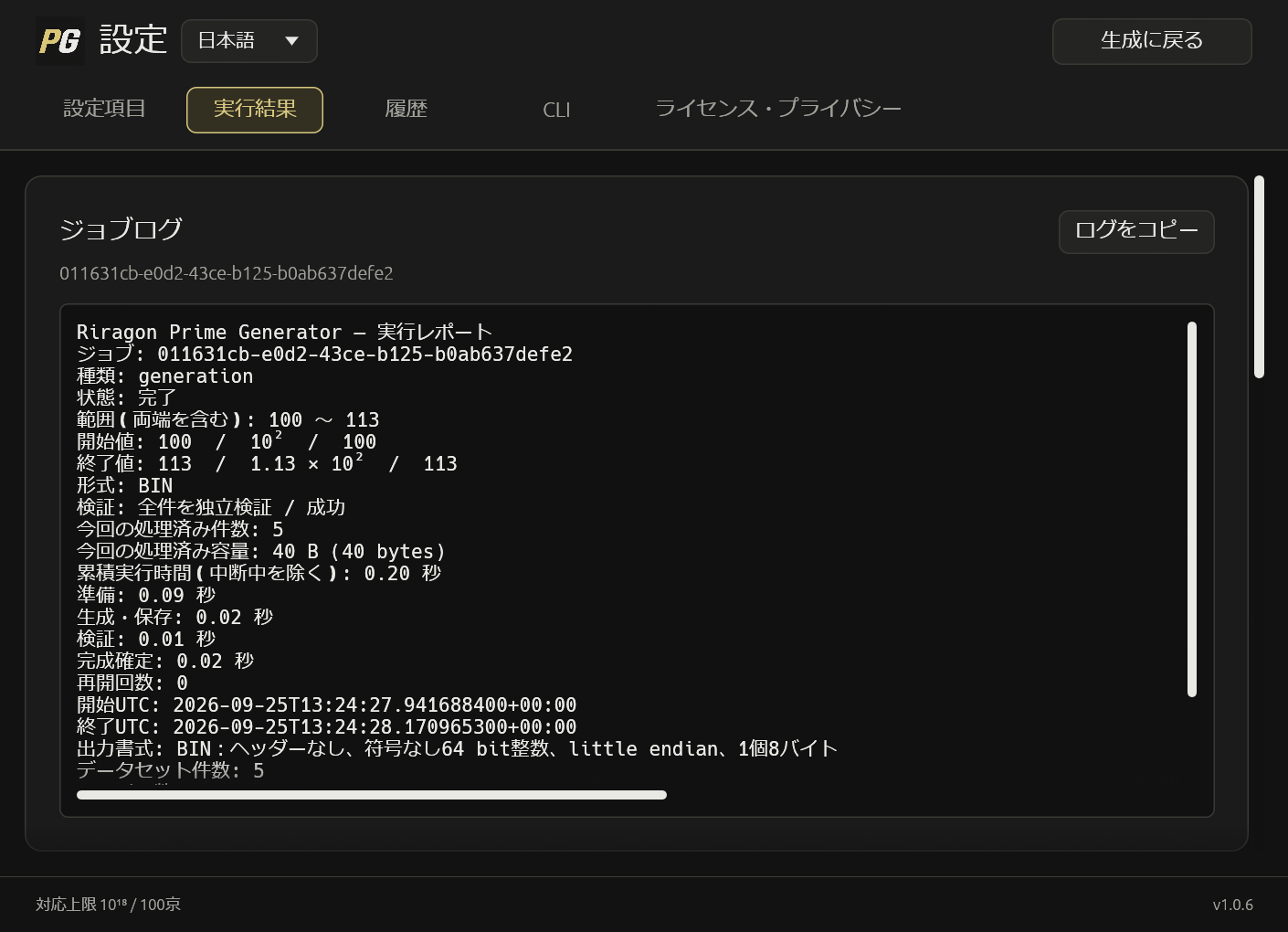
設定の保存・読み込みと自動保存も利用できます。「設定項目」では完了・失敗の通知、処理中のスリープ抑制を選べます。
末尾のふしぎを自分で確かめる
図鑑の比較図と同じ範囲を調べるには、開始値 6、終了値 1000000、形式 TXT で生成します。素数は78,495個。2・3・5を除き、図鑑と同じ条件にそろえます。
末尾の集計には、完成したTXTを表計算や自作プログラムで読み込みます。ファイルを分割した場合も、すべての素数を昇順につなげてから数えてください。
- 各素数のいちばん右の数字を取り出し、1・3・7・9の件数を数えます。それぞれを全78,495個で割ると、末尾だけの出現率になります。
- 隣り合う素数を、順番に2個ずつ組にします。1番目と2番目、2番目と3番目……と進み、全78,494組を数えます。
- 前の末尾ごとに次の末尾を仕分けます。たとえば「前が1の組」のうち「次も1の組」が何割かを求めます。
| 比べるもの | 100万までの結果 |
|---|---|
| 全体のうち、末尾1の素数 | 19,617 ÷ 78,495 ≈ 24.99% |
| 前の末尾が1の組のうち、次も1の組 | 3,213 ÷ 19,617 ≈ 16.38% |
同じ方法で、終了値を変えて比較してみましょう。小さな範囲では割合が揺れます。範囲の途中にある素数を抜かすと「連続する組」が変わるため、生成したリスト全体を使うのがポイントです。
CLI・AIから使う
CLIは、コマンドを入力して生成や検証を行う仕組みです。「設定 → CLI」で案内を「全文コピー」し、PC上でコマンドを実行できるAIへ渡せます。最初に操作一覧を確認してください。
riragon-prime.exe --language ja help
通常のCLIによる生成・再開・検証は、アプリ画面と進捗・結果を共有します。生成が成功すると完成フォルダーが開きます。画面を開かずに処理する場合は --headless を指定します。
CLIでは終了値を --end で指定する代わりに、素数の個数を --count で指定できます。--count と --random-start を組み合わせると、開始値もアプリが選びます。個数指定はCLIから使う機能で、生成画面に個数の入力欄はありません。
生成済みの完成フォルダーを指定して、次の分析もできます。
| コマンド | 調べる内容 |
|---|---|
gaps | 連続する素数の間隔、双子素数の組数、間隔ごとの出現回数 |
density | 区間ごとの素数件数と密度 |
probe | 指定値の直前・直後にある保存済み素数 |
分析コマンドは画面を新たに開きません。アプリが起動中なら、分析の出力は「実行結果」のログ欄にも表示されます。引数の詳細は help <コマンド> で確認できます。
capture はアプリ画面のPNG画像と、その時点の状態を保存します。AIに画面を確認させる場合は、返された画像をAIが読み込む必要があります。
お問い合わせは info@riragon.com へ。アプリのバージョン、生成条件、表示されたメッセージを添えてください。