
開発版の実装と資料を基にした紹介です。Store配信版の対応内容は製品ページでご確認ください。
開始時刻までを、
自分の言葉で。
会議、放送開始、仕事や休憩の区切りまで。名前付きタイマーを最大3本、個別に操作できます。
- 目標時刻までのカウントダウン
- 指定時間のカウントダウンとカウントアップ
- 一時停止・再開、ゼロの後の超過時間
- 名前と「まで・あと・経過」の語句を変更
- 残り時間の色・数字の強調・ゼロ到達時の点滅
終了音はありません。アプリを終了すると計測は終わり、次回は保存した入力を未開始で復元します。
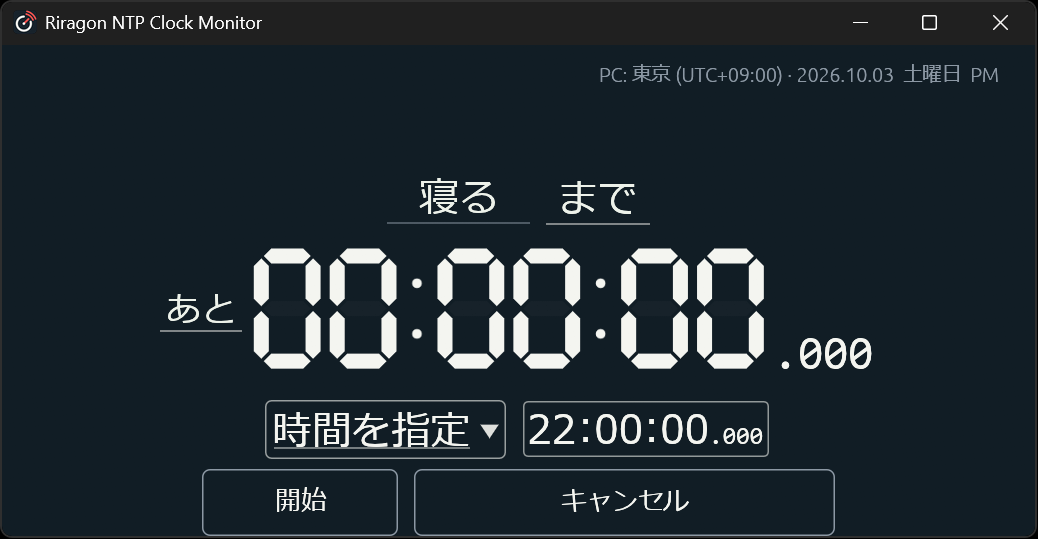
ミーティングまでのタイマーを作る
時刻の参照先を選ぶ
設定の「NTP」で「NTPで補正」を選び、最初の有効な受信を待ちます。PC時刻を基準にする設定も選べます。
名前と開始時刻を入力
タイマーの「設定」で「時間を指定」を選択。名前を「ミーティング」にし、開始時刻を入力します。
開始して、好きな場所へ置く
「開始」で残り時間を表示。ウィンドウの場所・サイズや、表示するパーツを整えます。
時刻のみの指定は、次に来る該当時刻が対象です。今日の時刻を過ぎていれば翌日になります。日時指定・開始予約は外部制御から利用します。会議への参加や放送開始を自動で行う機能はありません。
表示する時刻を、
NTPから。
最大12サーバーの応答を測定。PCとの時刻差(Offset)や往復遅延(RTT)を、サーバー別・重ね合わせのグラフで確認できます。
- アプリの時刻基準をPC時刻/NTP補正から選択
- 参照するサーバー、測定間隔と手動測定を設定
- 同期・初回未受信・自走などの状態を確認
- タイムゾーンは別の設定からUTC・各地域を選択
補正するのはアプリの表示時刻です。Windowsの時計や同期設定は変更しません。
NTP補正を選んだ場合、目標時刻のタイマーは初回受信後に開始できます。受信後に通信が途絶えた場合は、最後の補正時刻から自走します。ミリ秒表示は精度の保証ではありません。
NTPを参照する流れ
Windowsの時刻設定はそのまま
時計もタイマーも、好きな形に。
アナログとデジタルは独立して表示・デザインを選択。タイマーにはデジタル系のデザインを、時計と独立して設定できます。
- 時計の秒・ミリ秒、12/24時間表示を選択
- 日付・曜日・AM/PM、地域名の表示を切替え
- 背景・アナログ・デジタル・タイマーの配色を個別に設定
デザイン一覧は開発版0.2.59の資料に基づきます。タイマーのデザインは表示中の全タイマーで共通です。外部のJSONスキンを読み込む機能ではありません。
実描画のスキン見本を見る見たい場所へ、見たい大きさで。
背景透過・最前面・ロック
通常表示で個別に選択。透過は背景と枠を透明にし、位置ロックは移動・サイズ変更を止めてクリックを背後へ通します。解除用の操作窓は残ります。
全画面と自由なサイズ
通常のウィンドウを拡大縮小すると時計とタイマーも追従。F11または設定から全画面へ切替え、表示モニターを選べます。
ドラッグで配置・入替え
中ボタンで枠をドラッグ。相手の中央で交換、上下左右で挿入。境界線を動かして表示の比率を調整します。設定画面では左ドラッグと方向ボタンも使えます。
一つのウィンドウ内のパーツ配置です。時計を複数の独立ウィンドウへ同時に出す機能ではありません。位置ロック中の配置変更は設定から行えます。
いつもの使い方を、次回にも。
- 前回のウィンドウ位置・サイズの復元を選択
- Windowsサインイン時の自動起動を設定
- タスクバーの表示を切替え、通知領域から設定を開く
- 日本語/English、世界のタイムゾーンを選択
- 非表示にしたタイマーも、アプリの実行中は計測を継続
サインイン時の起動はWindows側の許可状態にも従います。タイマーの入力や名前・配置は保存しますが、実行中の残り時間・経過時間は再起動後へ持ち越しません。
外部ツールからの操作
CLI・認証付きローカルJSON API・MCPから、起動中の時計と同じ設定・タイマーを操作できます。
外部制御の仕様変更を見る