掲載画面は日本語版1.2.87.0、機能説明はソース0.2.87を基にしています。配信中の版はMicrosoft Storeでご確認ください。画像を選ぶと大きく表示できます。
01 / アナログ時計
なじみ深い時計を、自分らしい表情に
針の位置から時刻を知る、なじみ深い時計のかたち。クラシックな文字盤からすっきりしたデザインまで、見やすさやデスクトップの雰囲気に合わせて選べます。
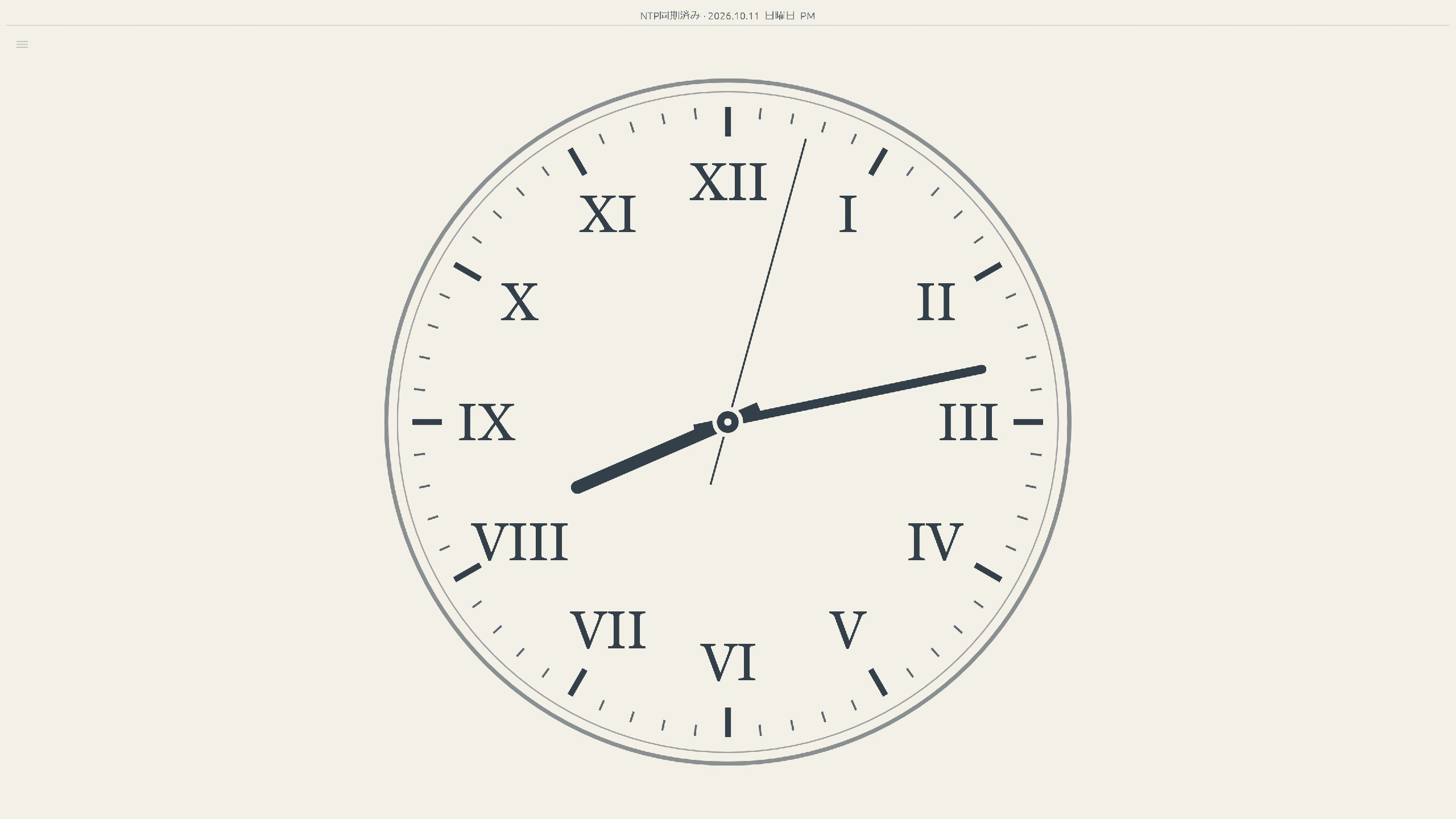
- スタジオ、クラシック、ステーション、余白、影の文字盤、ローマンアーチの6種類。
- 時計の色を選び、明るい背景にも暗い背景にも合わせられます。
- 外周に13〜24の数字を添える24時間表示にも対応します。
- 秒針は、なめらかな動きと1秒刻みから選択。刻み音をONにすると、音に合わせた1秒刻みになります。
02 / 刻み音
カチ、コチ。音も楽しむひととき
どこか懐かしい、時計が時を刻む音。実際の時計を録音した11種類の刻み音から、好みの響きを選べます。秒針の動きを眺めながら、音に耳を澄ます。そんな、時計を楽しむひとときをデスクトップに。
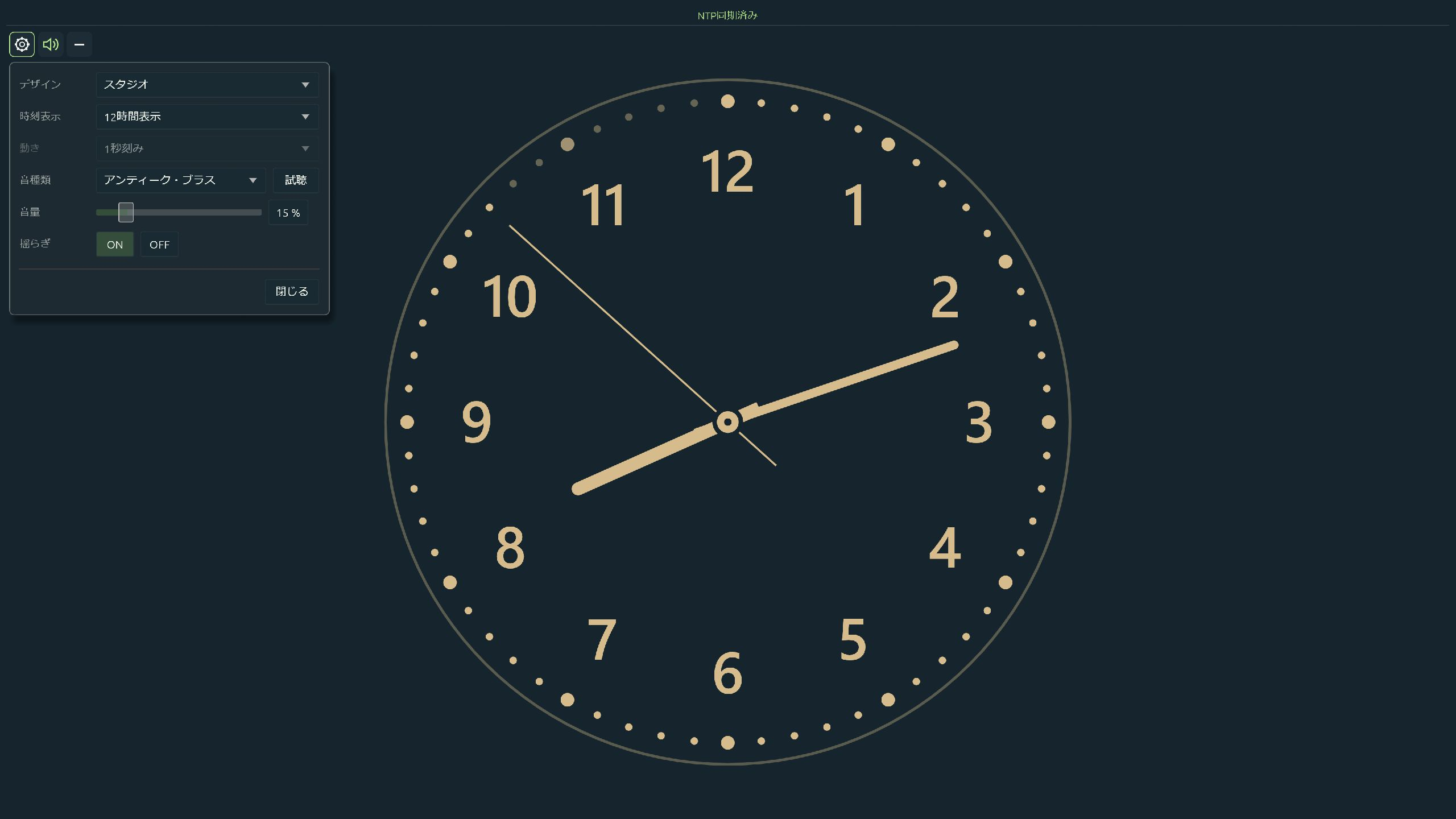
- 音を選びながら試聴でき、ON/OFFと音量を調整できます。
- 小さな音の変化を楽しむ「揺らぎ」を切り替えられます。
- 「起動時にランダム」では、起動するたびに通常の11種類から音色を選び、その起動中は同じ音を使います。
- 使い込むと選べるシークレット音も収録しています。
- アナログ時計を非表示にすると、刻み音も休みます。
03 / デジタル時計
時刻も日付も、ひと目でわかる
大きな数字で今の時刻を確かめたいときに。LEDやフリップなど4種類のデザインから、好みの見え方を選べます。必要な情報を添えたり、数字を中心とした表示にしたり、使う場所に合わせて整えられます。
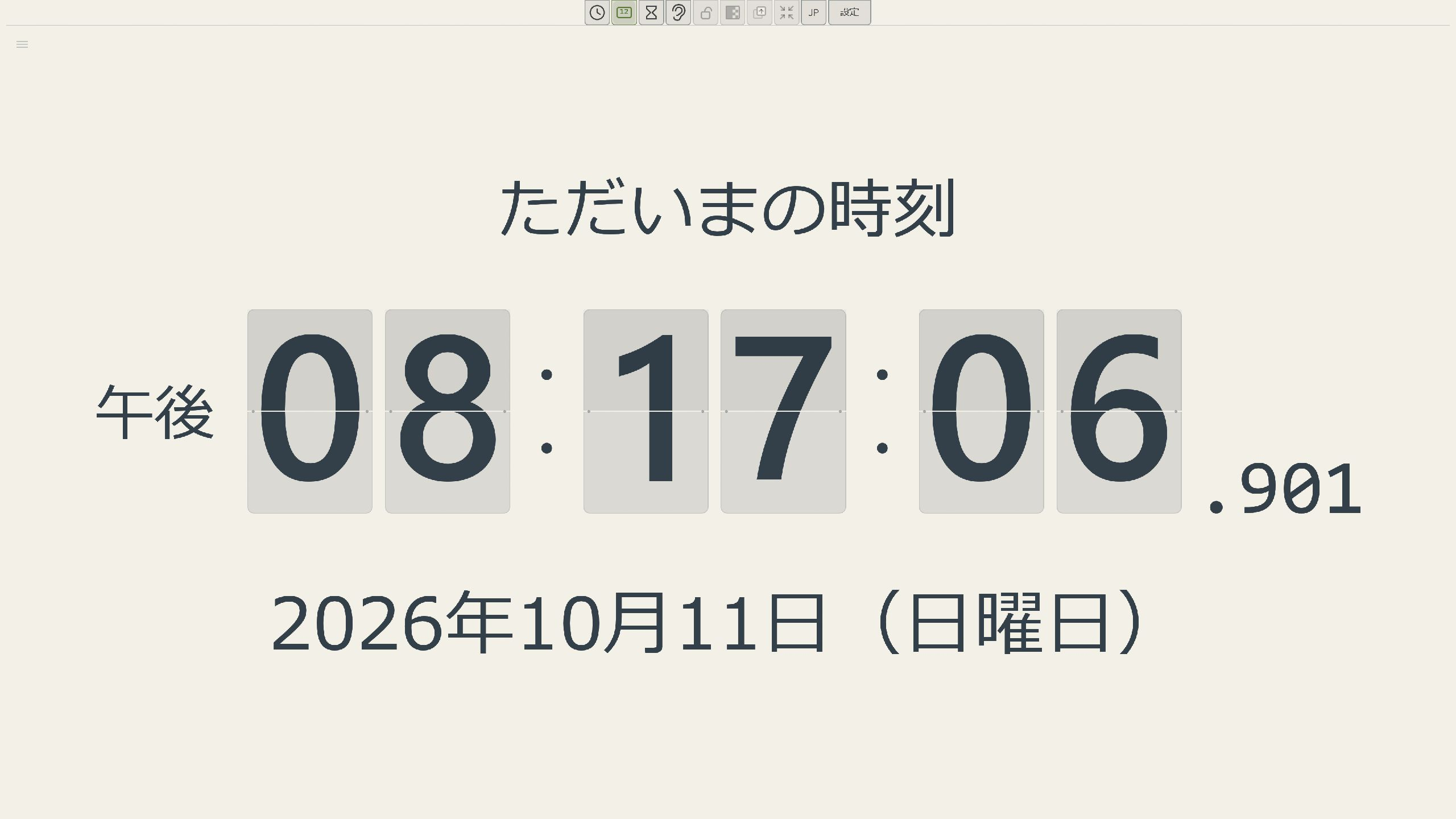
- LED、フリップ、フリップⅡ、余白タイポグラフィの4種類。
- 12時間・24時間表示を切り替え、ミリ秒表示もON/OFFできます。
- 日付・曜日・午前/午後などの補足文字を表示できます。
- デジタル時計の色を選び、アナログ時計やタイマーと組み合わせられます。
04 / 時刻読み上げ
画面から目を離しても、耳で時刻を
日本語・英語の音声で、時刻をお知らせします。画面を見続けていなくても、声と時報の音で時間の流れを確かめられます。
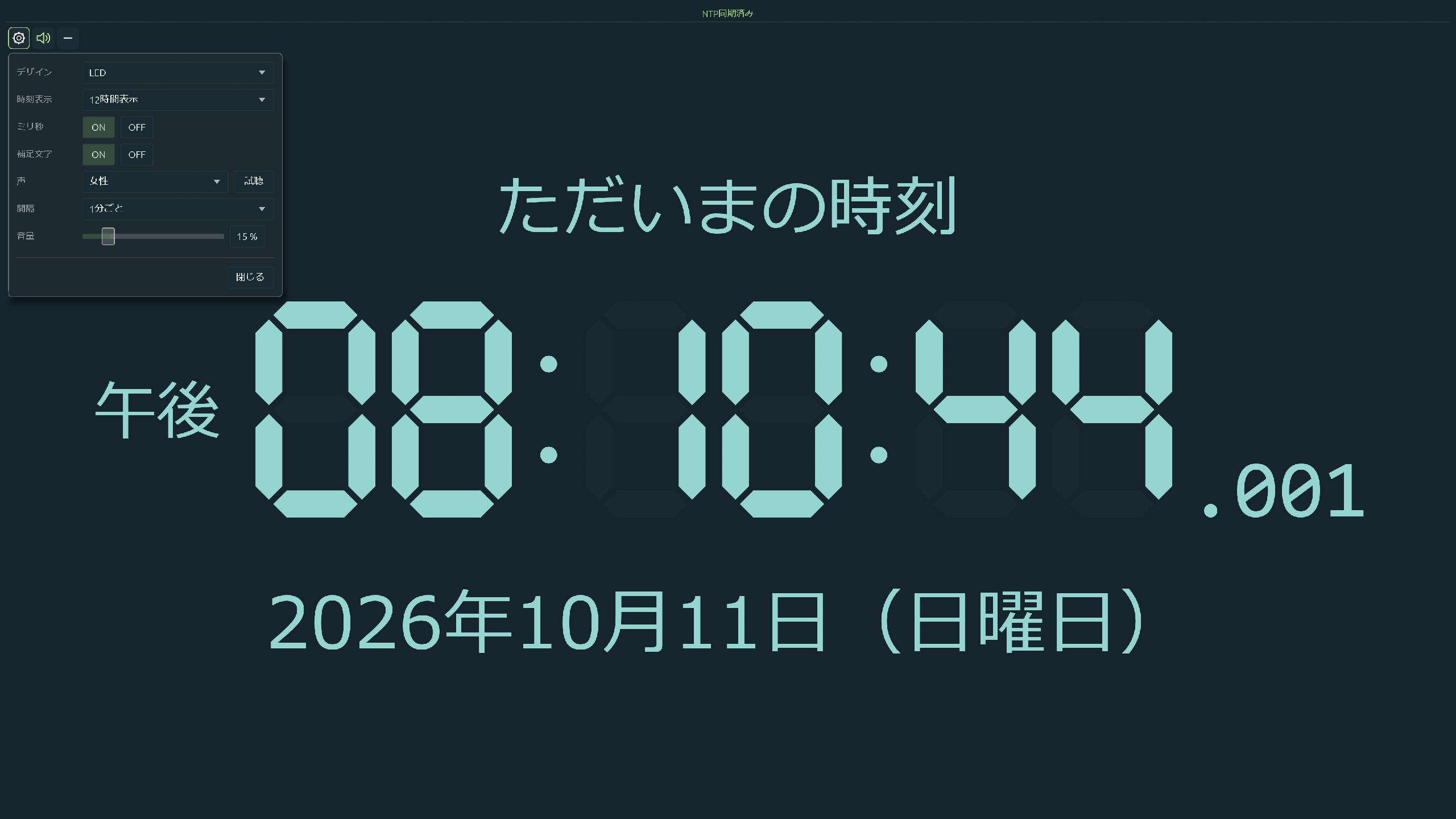
- 女性・男性の声から選べます。読み上げる言語は、アプリの日本語・英語表示に合わせて切り替わります。
- お知らせする間隔は10秒ごと、または1分ごと。読み上げに続いて予告音と定刻の音が鳴ります。
- 表示中のタイムゾーン、12時間・24時間表示、NTP・PC時刻の選択に従います。
- 試聴・停止、ON/OFF、読み上げ専用の音量調整ができます。
- 音声を同梱しているため、音声サービスへの接続やアカウントの準備は不要です。デジタル時計を非表示にすると、通常の読み上げを休みます。
05 / 4種類のタイマー
いくつもの時間を、並べて見渡す
会議までの30分を数えたり、作業を始めてからの時間を確かめたり。目的に合わせた4種類のタイマーを、最大6本まで並べて使えます。
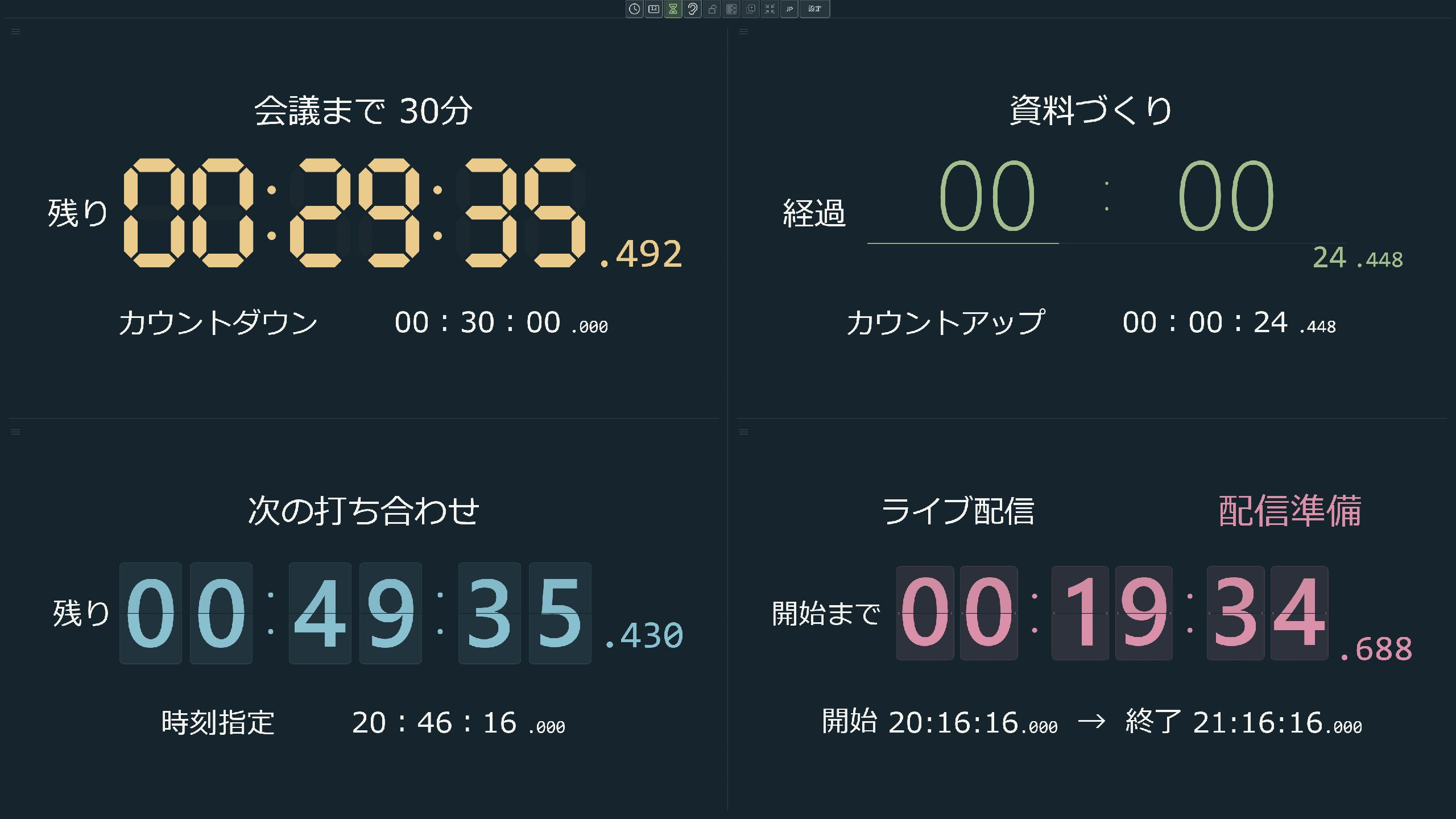
- 時刻指定:次に来る指定時刻までを数えます。24:00の入力にも対応します。
- カウントダウン:時・分・秒で指定した長さを計り、0で完了します。
- カウントアップ:開始からの経過時間を計ります。変更時には一時停止し、続きから再開できます。
- 予定タイマー:開始時刻と終了時刻を決め、予定の前後を含めて確認できます。
- タイマー上で名前・種類・時間を編集し、開始・変更・適用・キャンセル・終了を操作できます。
- 時・分・秒に加えてミリ秒を表示。残り時間が少なくなると、文字色でも知らせます。
06 / 予定タイマー
始まるまで。終わるまで。その後も。
ライブ配信や会議、講座など、始まりと終わりが決まっている予定に。開始・終了時刻を設定すると、「開始待ち→進行中→予定終了」の流れを画面に表示します。
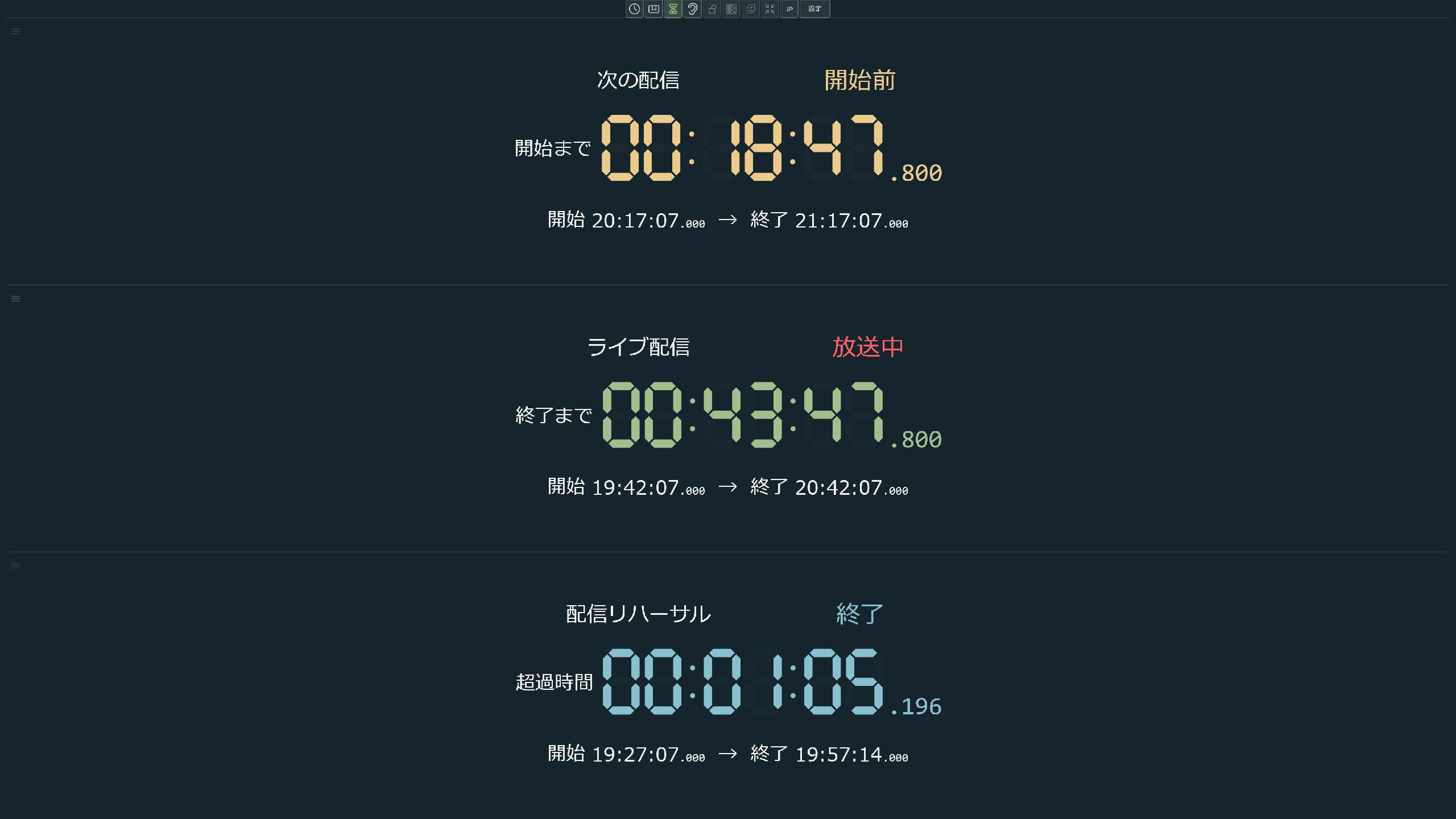
- 開始前は「開始まで」、進行中は「終了まで」をカウントダウン。終了後は超過時間を表示することもできます。
- 進行中は赤い状態表示と点滅する●で、今どの段階かを示します。
- 「開始前/放送中/終了」など、3段階の状態名を自由に変更できます。数字に添える見出しも、それぞれ編集できます。
- 日をまたぐ予定にも対応。終了時刻が開始時刻以前の場合は、翌日の終了として扱います。
- 設定した予定に沿って表示が切り替わるので、時計と並べて進行を確認できます。
予定に沿って時間を表示する機能です。実際の会議や配信の開始・終了を検知したり、自動で操作したりする機能ではありません。
07 / タイマーの個別設定
見た目も、お知らせも、用途に合わせて
仕事用、休憩用、配信準備用。それぞれのタイマーに合う名前、色、音を選べます。終わったタイマーを残すか、画面から片付けるかも決められます。
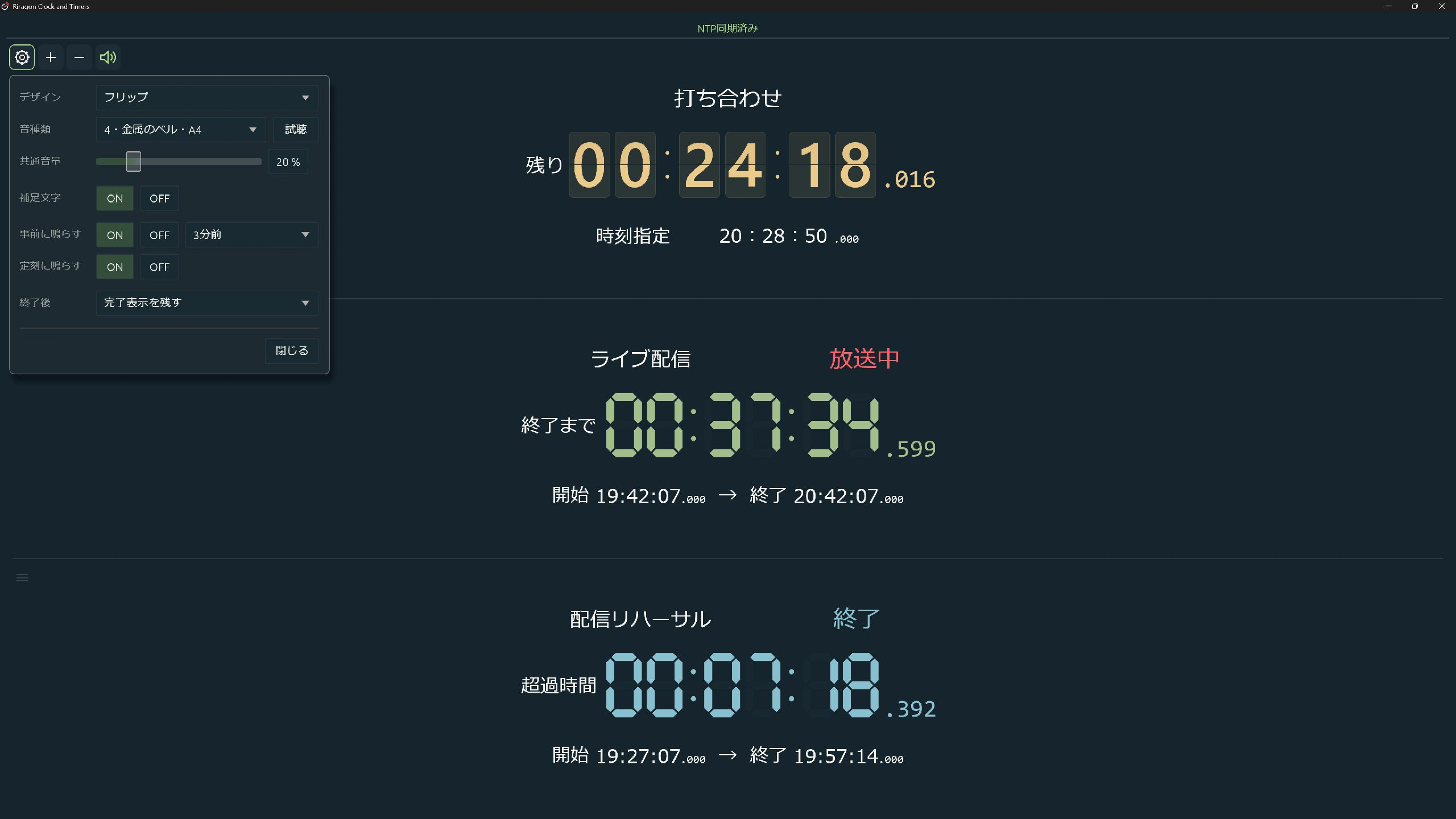
- 1本ずつデザイン・色・通知音を設定して保存できます。「残り/経過」などの補足文字も変更・表示切替ができます。
- 通知音は電子音と10種類のシンギングボウル、ランダムから選択。音を試聴してから決められます。
- 通知音のON/OFFはタイマーごとに、音量は全タイマー共通で調整します。
- 時刻指定では、1・3・5・10分前の「事前に鳴らす」と、「定刻に鳴らす」をそれぞれ設定できます。
- 終了後は「完了表示を残す」「設定を残してすぐに非表示」「設定も含めてすぐに削除」から選べます。予定タイマーでは超過時間を残せます。
- カウントアップを終了すると、その回の計測値を表示に残せます。再び0から計るときは、新しく開始します。
08 / 自由レイアウト
作業画面の片隅から、横長モニターまで
時計を大きく、タイマーを小さく。横に並べたり、上下にまとめたり。アナログ時計・デジタル時計・タイマーの枠を組み合わせて、自分の使いやすい配置を作れます。
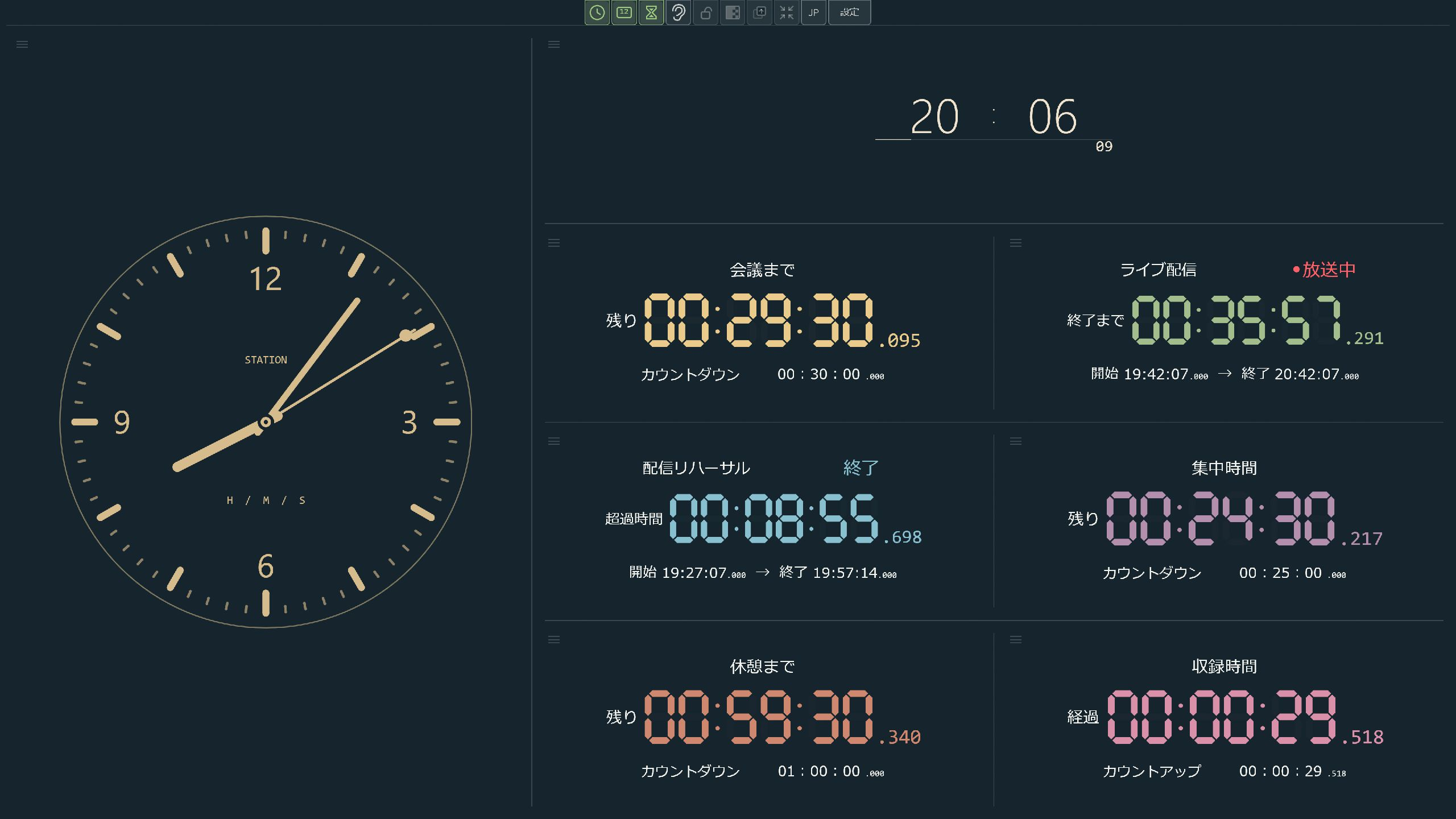
- 時計上でホイールを押しながらドラッグすると、枠の入れ替えや上下左右への移動ができます。
- 枠の境界をドラッグして、時計とタイマーの表示領域の比率を調整できます。
- 配置の変更はCtrl+Zで取り消せます。
- 表示する時計・タイマーを選べます。すべての枠を非表示にすると、一行のデジタル時計になります。
- フィットのアイコンで、表示中の時計の大きさを保ちながら、余白に合わせてウィンドウを縮められます。
- 背景はアプリ全体で共通です。好みの背景色と各時計の色を組み合わせられます。
- 配置や表示を変えても、タイマーの計測は続きます。
09 / NTPとタイムゾーン
時刻の基準を選び、受信状況を確かめる
NTPは、ネットワーク上のサーバーを参照して時刻を合わせる仕組みです。NTPサーバーから受信した時刻をもとに、アプリ内の表示時刻を補正します。複数サーバーの応答を比較したり、表示する地域を選んだり、時刻の基準を自分で確かめながら使えます。
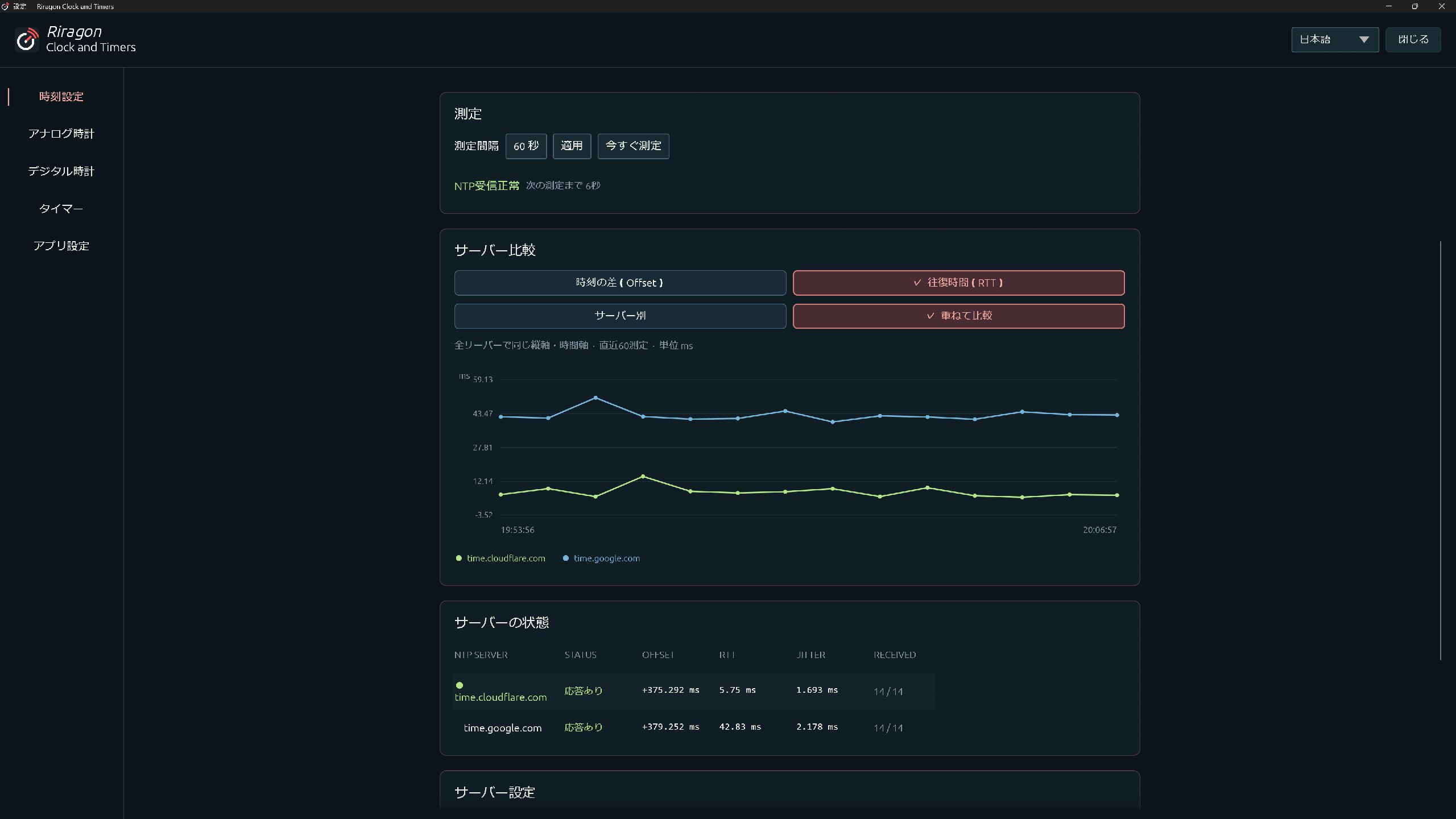
- 表示時刻は「PCの時刻」と「NTPで補正」から選択できます。
- 複数のNTPサーバーを登録し、自動選択または指定した参照先を使えます。自動選択では受信失敗が続いたときに、応答する別サーバーへ切り替わります。
- 測定間隔の変更と「今すぐ測定」に対応。同期状態、参照先、最終受信などの詳細を表示できます。
- 時刻の差と応答の往復時間をグラフで比較できます。サーバー別の表示と、重ねた比較を切り替えられます。
- タイムゾーンはWindowsの設定に従うほか、UTCや世界の地域を検索して選べます。選択した地域の夏時間にも対応します。
- 時計、時刻指定・予定タイマー、時刻読み上げが同じ時刻基準とタイムゾーンを使います。Windowsの時計やタイムゾーン設定は変更しません。
10 / 毎日使うための便利機能
いつもの場所に、いつもの時計を
作業の邪魔をしない小さな時計としても、サブモニターいっぱいの時計としても。表示方法や起動時の動作を選び、日々の使い方に合わせられます。
- 最前面表示、背景透過、F11による全画面表示に対応します。
- 通常表示で位置をロックすると、時計部分のクリックを背面のウィンドウへ通せます。設定を開くボタンから操作へ戻れます。
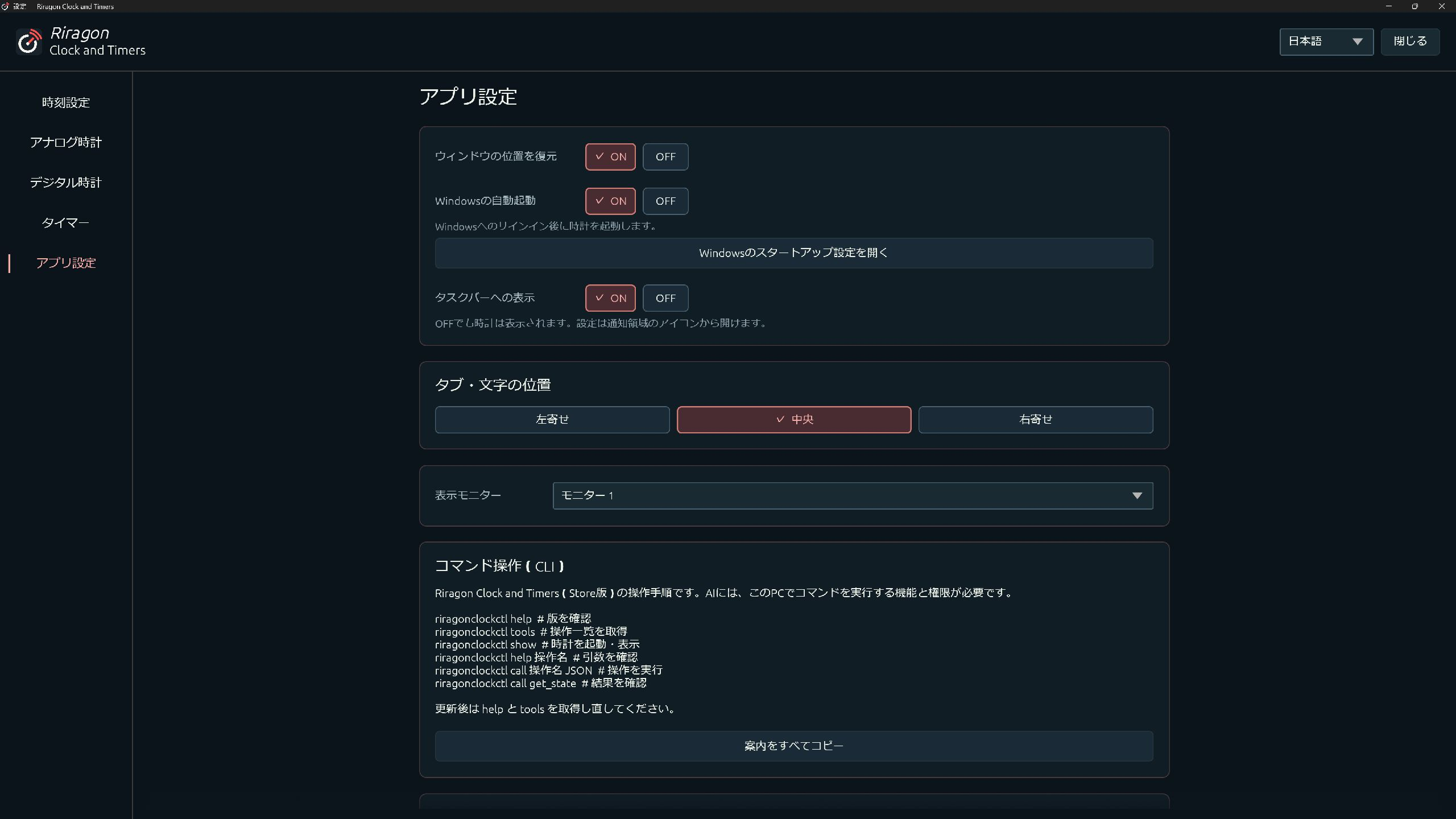
- 表示モニターを選択でき、上部のタブ・文字の位置も左・中央・右に調整できます。
- Windowsサインイン時の自動起動と、前回のウィンドウ位置・サイズの復元を設定できます。自動起動はWindows側の設定に従います。
- タスクバーに表示するかを選べます。非表示にしても時計は残り、通知領域のアイコンから設定を開けます。
- 日本語・英語の表示を切り替えられます。
- 全ミュートで、刻み音・読み上げ・タイマー音をまとめて止められます。個別のON/OFFや音量はそのままです。
- 確定した外観・配置・音・タイマーの入力などを自動保存します。設定画面で保存先を確認・コピーでき、全設定の初期化も選べます。
- アプリ内で製品情報、利用条件、第三者ライセンスを確認できます。
アプリを終了すると計測も終了します。次回起動時は保存した入力からタイマーを再スタートし、前回の残り時間・経過時間そのものは引き継ぎません。
11 / 外部ツールとの連携
画面と同じ時計を、コマンドから操作
このPCでコマンドを実行できるAIやツールからも、Riragon Clock and Timersを操作できます。画面に表示している時計やタイマーをそのまま使うので、普段の作業手順と組み合わせられます。
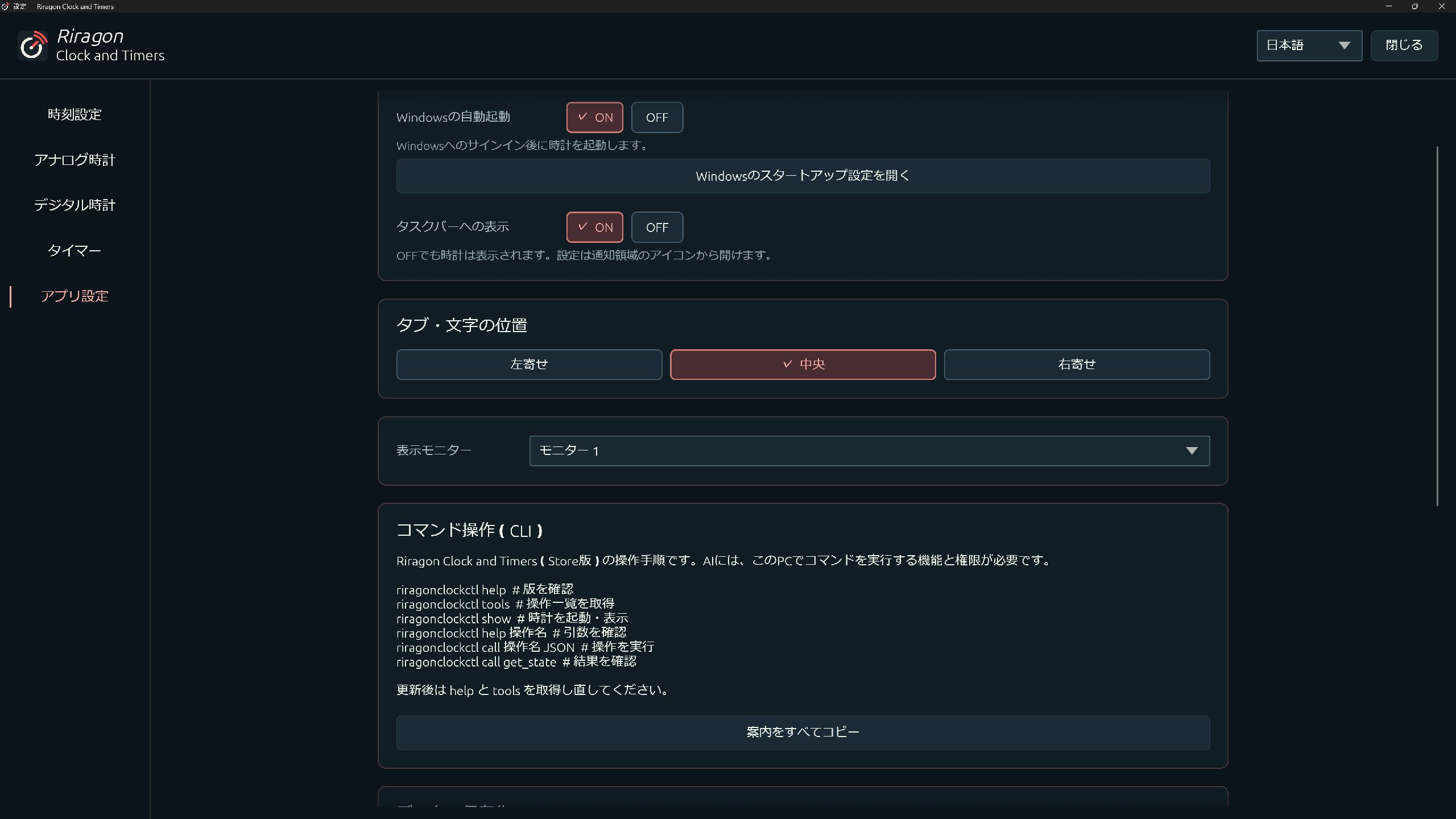
- Store版に含まれる
riragonclockctlから、時計の表示、設定変更、タイマーの操作や状態確認ができます。 - 日付を指定した期限や、NTPの測定結果・履歴の取得なども扱えます。
- GUIとコマンド操作は、同じ設定・タイマーを参照します。
- アプリ内の案内をまとめてコピーできます。操作内容と引数は、インストールされている版のhelpで確認できます。