
シンプルな操作
すっきりした画面で、迷わず操作。マニュアルを覚えずに使い始められます。

Riragon Renameは、フォルダーを選んで写真・画像・CSV・文書などのファイル名を簡単に一括変換するWindows用アプリです。操作マニュアル不要で、すぐに直感的に使えます。
C:\Pictures\Travel| 変更前 | 変更後 | |
|---|---|---|
| IMG_1041.jpg | → | 旅行_1041.jpg |
| IMG_1042.jpg | → | 旅行_1042.jpg |
| IMG_1043.jpg | → | 旅行_1043.jpg |
| IMG_1044.jpg | → | 旅行_1044.jpg |
すっきりした画面で、迷わず操作。マニュアルを覚えずに使い始められます。
変更するのはファイル名だけ。データの内容は書き換えません。

テスト用ファイル10万件で、一括変更と内容の照合を検証済み。

モード切り替え・アプリ終了までは、直前の作業から順に取り消せます。
まずは、いつものファイル名を置き換えるところから。
シンプルモードなら、必要な項目がひとつの画面にまとまっています。
対象のフォルダーと中のファイルを確認します。
検索する文字と置換後の文字を入力。色で変更箇所を確かめます。
「変更確定」を押したら完了。ファイルごとの結果まで確認できます。
画面は操作の流れを示すイメージです。
初期設定では、拡張子を残して名前の本体を置き換えます。置換後の文字を空欄にすると、不要な文字を削除できます。
年の「2024」だけを変えたつもりが、管理番号の「002024」まで変わってしまう。そんな見落としが心配です。
同じ文字が2か所以上に一致すると、「注意:2か所」などを表示。同名になる変更や、使えないファイル名も確定前にチェックします。
直前の変換作業から順に取り消せるので、やり直したいときも安心です。
※ 取り消しはモード切り替え・アプリ終了まで。変更後にファイルを編集・移動した場合などは、戻せないことがあります。
年と管理番号の両方が変わります。意図した変更か、確定前に確認できます。
問題のあるファイルと理由を確認できます。
複数一致は注意の表示です。結果を確認して実行できます。同名になる変更や使えない名前はエラーとして実行を止めます。
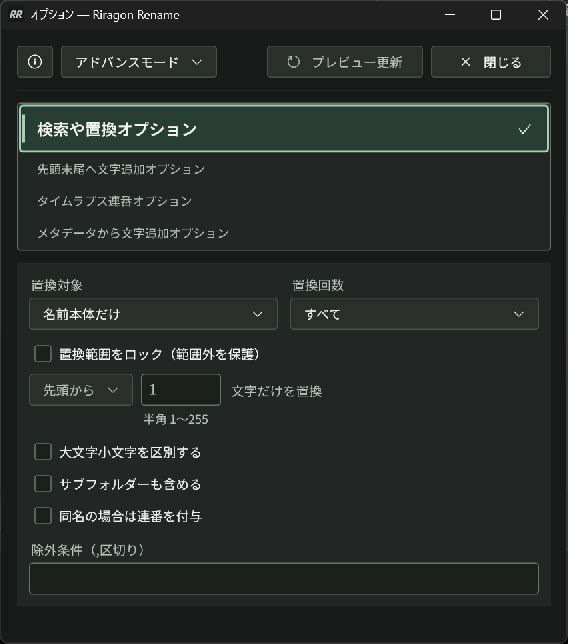
「オプション」からアドバンスモードへ。用途に合う機能を選び、必要な条件だけを設定できます。
各命名方式は切り替えて使います。
一括置換から連番、変更の取り消しまで。Riragon Renameの機能をご紹介します。
入力した文字をそのまま検索。置換後を空欄にすれば、不要な文字だけを削除できます。
名前本体・拡張子・名前全体を選択。初期設定は、拡張子を保護する「名前本体だけ」です。
同じ文字が何度も出てくる名前も、「すべて」「最初の1回」「最後の1回」から選べます。
先頭・末尾からの文字数で範囲を限定。その外にある管理番号などを保護します。
英字の大小文字を区別するかを設定。日本語やUnicodeを含む名前も扱えます。
「注意:2か所」などで、見落としやすい置換をお知らせ。注意の表示だけでは実行を止めないため、結果を確認して確定します。
案件名や用途をまとめて追加。両端への追加もでき、末尾の文字は拡張子の前に入ります。
元の名前から共通名を求めるか、任意の名前を指定。写真や連続画像を順番に整えます。
開始番号、1〜12桁のゼロ埋め、「_」「-」の区切りを指定。名前順・日時順で、拡張子ごとに採番します。
ファイルの日時を名前に追加。資料や記録が、いつのものか見つけやすくなります。
JPEGのEXIFに記録された撮影日時を利用。写真を撮影日で整理できます。
JPEGに記録されたカメラ機種を名前に反映。複数のカメラで撮った写真の整理にも使えます。
「2026-10-12」「20261012」「2026-10-12_09-30-00」に対応。ファイル日時はローカル時刻・UTCを選べます。
先頭・末尾・指定文字数の位置へ追加するか、名前本体を作り直すかを選択。情報の前後に固定文字も付けられます。
撮影日時などがない場合は、スキップかエラーを選択。画像の読み取りエラーは別途確認できます。
フォルダー選択画面で、中にあるファイル名も確認。場所を直接入力して移動することもできます。
「.jpgのみ」「.csvのみ」「拡張子なし」などを指定。各命名方式で共通して使えます。
通常の検索・置換では、下位フォルダーも含められます。文字追加・連番・メタデータは直下のファイルが対象です。
通常の検索・置換で、名前・相対パス・glob・正規表現による除外を指定。条件はカンマで区切って入力できます。
名前、作成日時、更新日時などで並べ替え。連番では、プレビューの並び順が番号の順番になります。
「変更のみ」「エラーのみ」で確認しやすく。表示の絞り込みは、実行対象や件数を変更しません。
比較表は1,000件ずつ表示。ページを移動しても、計画全体の対象や連番は変わりません。
行を選んで長いパスを確認。変更前名・変更後名・詳細を個別にコピーでき、キーボードでも操作できます。
変更前の置換・削除部分は黄色、変更後の置換・追加部分は緑。変わらない文字と区別できます。
検索・置換の入力確定で、変更後の名前を更新。実際の名前変更は「変更確定」を押してから始まります。
同じ名前になる変更、使えない名前、既存ファイルへの上書きなどを確認し、問題がある計画は実行を止めます。
通常の検索・置換では、同名になる場合に「名前 (2)」などを付与できます。採用される名前はプレビューで確認できます。
処理中に停止を要求できます。完了済みの変更は残るため、成功・失敗・未実行を結果で確認します。
診断画面で警告やエラーの種類と対象を確認。処理後も同じ比較表で、ファイルごとの結果を確認できます。
モード切り替え・アプリ終了まで、新しい作業から順に取り消し。外部で編集・移動・削除されたファイルは戻せない場合があります。
変更の記録を保存。再起動後はCLIから照合・復旧できます。ファイル内容のバックアップとは異なります。
実行・取り消しの結果を、全項目まとめて書き出せます。新しいプレビューへ移る前に保存します。
プレビュー後にメモリの見積もりを表示。予算を超える場合は適用を止め、対象を勝手に減らして実行しません。
手軽な置換から詳細な命名まで。表示モードの切り替え時は、入力・表示結果・取り消し履歴を初期化します。
用途ごとに設定ファイルを保存。読み込んだ後はプレビューを確認して再利用できます。対象フォルダーは保存しません。
毎回標準設定から始めるか、命名条件を自動保存して復元するかを選択。起動だけで名前変更が始まることはありません。
画面、状態、診断を日本語・英語で表示。言語の切り替えでは入力や結果を保持します。
名前変更はPC上で実行。ファイルをクラウドへアップロードせずに使えます。
同梱CLIで一覧取得・プレビュー・計画確認・実行・結果取得・復旧に対応。通常のCLI操作はGUIと進捗を共有します。
名前に含まれる末尾番号の範囲・重複・抜けを調査。読み取り専用の分析で、ファイル名は変更しません。
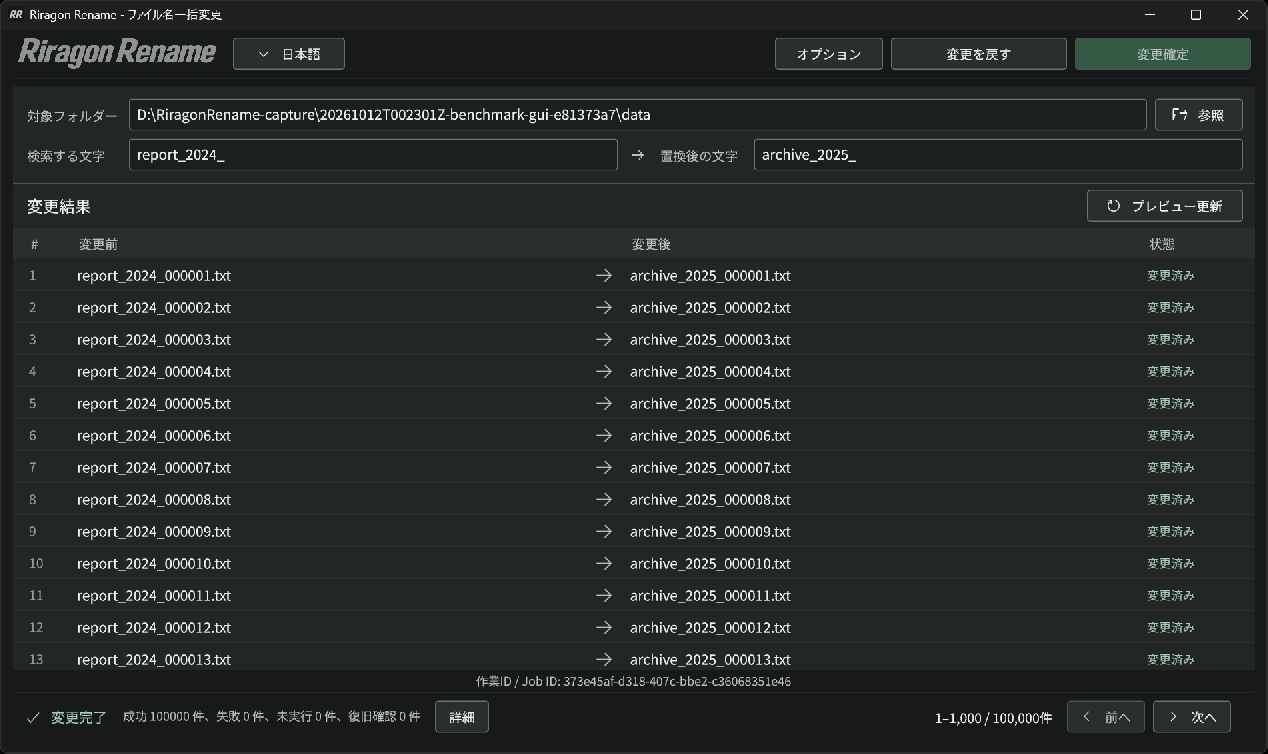
大量のファイルでも、まず変更前後を確認してから。テスト用のテキストファイル10万件で、プレビューから実際の名前変更、内容の照合まで検証しました。
| 処理 | 実測時間 |
|---|---|
| 10万件のプレビュー作成 | 15.00秒 |
| 変更ルールと全件の計画を照合 | 0.69秒 |
| 名前変更・安全確認・実行記録の保存 | 318.92秒 |
| 変更後の全ファイルを別途検証 | 24.25秒 |
名前の先頭を report_2024_ から archive_2025_ に変更。連番と拡張子は保持しました。
10万件すべて、想定した名前と一致。
全件のSHA-256、ファイルID、サイズ、更新日時が変更前と一致し、欠落・余分なファイルもありませんでした。
※ 処理時間は、画面を起動しないCLI 1.0.9での実測です。GUIの一覧表示や操作時間は含みません。テストデータ作成と変更前の照合用情報の記録(628.20秒)は別計測です。データ・実行記録は同じDドライブに保存し、作成直後にキャッシュを消去せず1回測定しました。通常のデスクトップアプリも起動した状態です。処理時間はPC・ドライブ・ファイル数・命名条件によって変わります。
よくある質問をまとめました。
お問い合わせはメールでお寄せください。
シンプルモードなら、フォルダー・検索する文字・置換後の文字を指定するだけ。必要になったら、アドバンスモードへ切り替えられます。
内容は書き換えず、初期設定では拡張子も保持します。拡張子を変えても、ファイル形式は変換されません。
モード切り替え・アプリ終了まで、直前の作業から順に戻せます。外部で内容を編集・移動・削除したファイルは、戻せない場合があります。
そこまでに変更した名前は残り、自動では元に戻りません。中断時に処理中の1件は完了する場合があります。結果を確認し、必要なら「変更を戻す」を使ってください。
詳細に表示される理由を確認してください。ファイルの使用中・名前の重複・記録先への保存エラーなどで変更を止めます。原因を解消し、実行済みの結果を確認してから新しくプレビューしてください。
対象はファイル名です。フォルダー自体の改名や、ファイルの移動には対応していません。
不要です。アプリを開いて、そのまま使えます。CLIでの外部ツール連携は、必要に応じて利用できます。