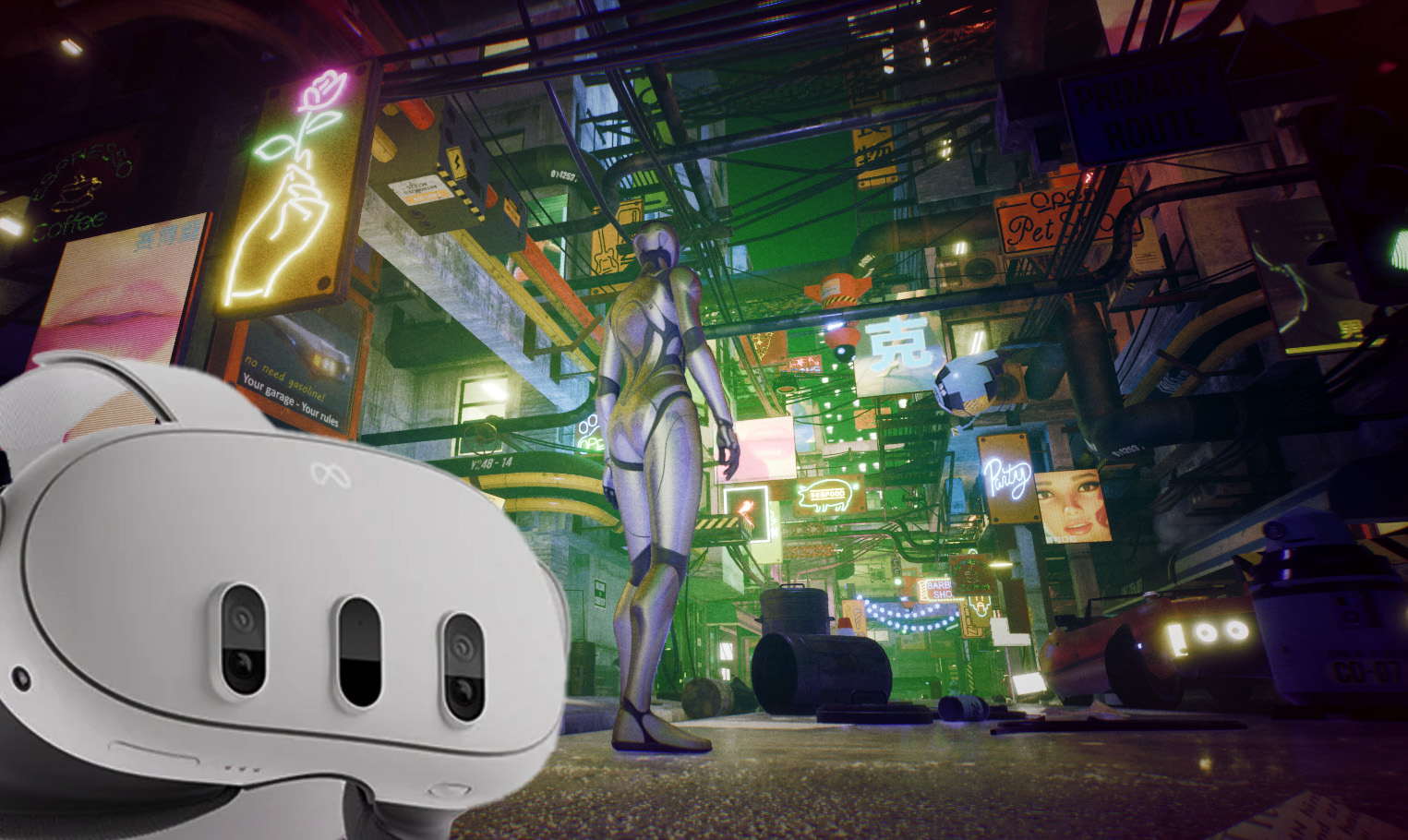
その1:Unreal Engine 5 (UE5)とmeta Quest 3で三人称視点で、自由にVRワールドをHMDで視聴するセットアップ方法
| テキスト文字数3648 7.3kb | LLMへテキスト貼り付けできます。
Note ! 本記事は公開から1年以上経過しています。
- Quest 本体 OS・PC ランタイム・Unreal の XR プラグインは頻繁に更新されます。各リリースノートの対応表を確認してください。
- 開発者向けメニューや USB デバッグ手順は Meta のドキュメント改訂の影響を受けます。
- 記事の画面は当時の HMD / PC 環境向けです。UI 名称が変わっている場合があります。
meta Quest3とUnreal Engine 5 (UE5) を使ってワールドを自由に移動できるVRプレビューの設定方法を検証します。
Windows環境にてOculus linkで検証しました。
最新のmeta Quest 3を使って、好きなバーチャル空間を自由にHMDで見て動いてみたい。
そんな感じで高品質なmeta Quest 3とUnreal Engine 5 (UE5) の組み合わせでVRを試したい人は多いでしょう。
UE5バーチャルリアリティテンプレートにがっかり
UE5にはバーチャルリアリティのための専用テンプレートがあります。このVRテンプレートは、VR環境での基本的な動作やインタラクションを容易に実装できるように設計されています。
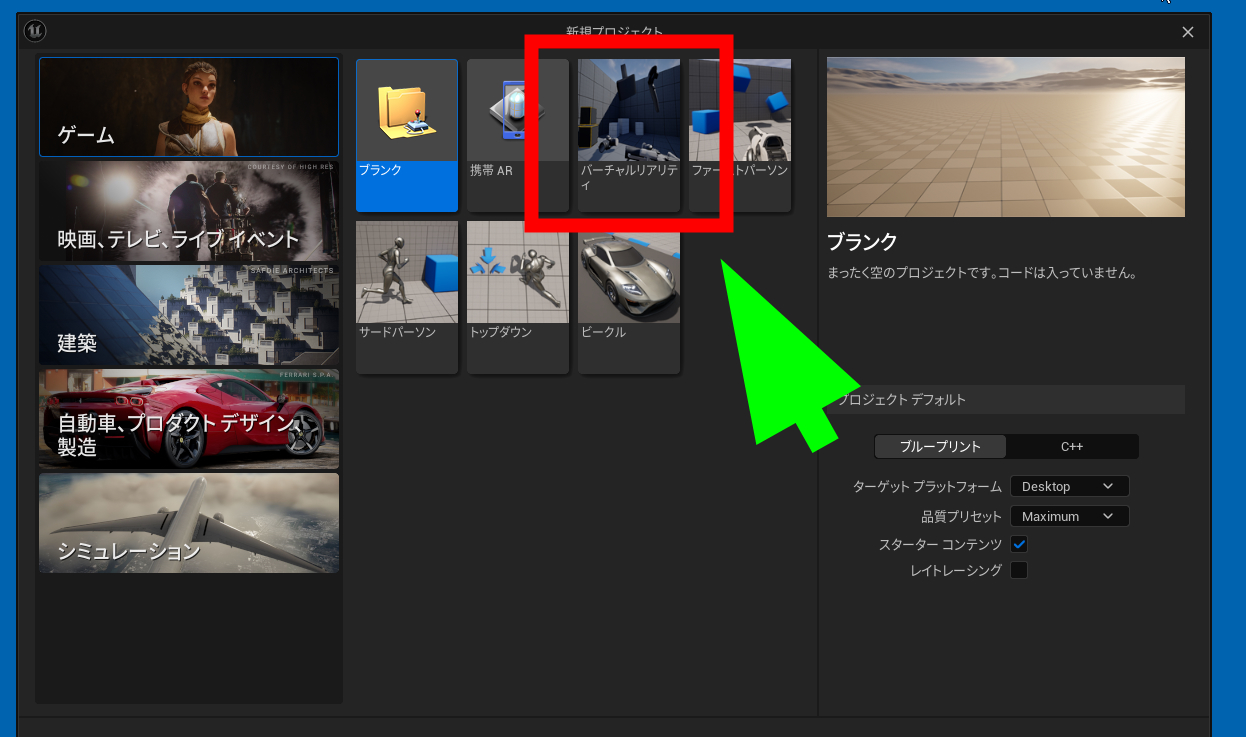 このVRテンプレートは、移動方法が古くワープポイント移動(あるポイントから別のポイントへ瞬時に移動する方法)や水平45度ごとの視点変更にしか対応していません。がっかりVR体験になります。せっかくのVRですから、自由な移動したいものです。まずこの機能を使ってがっがりして見てください。
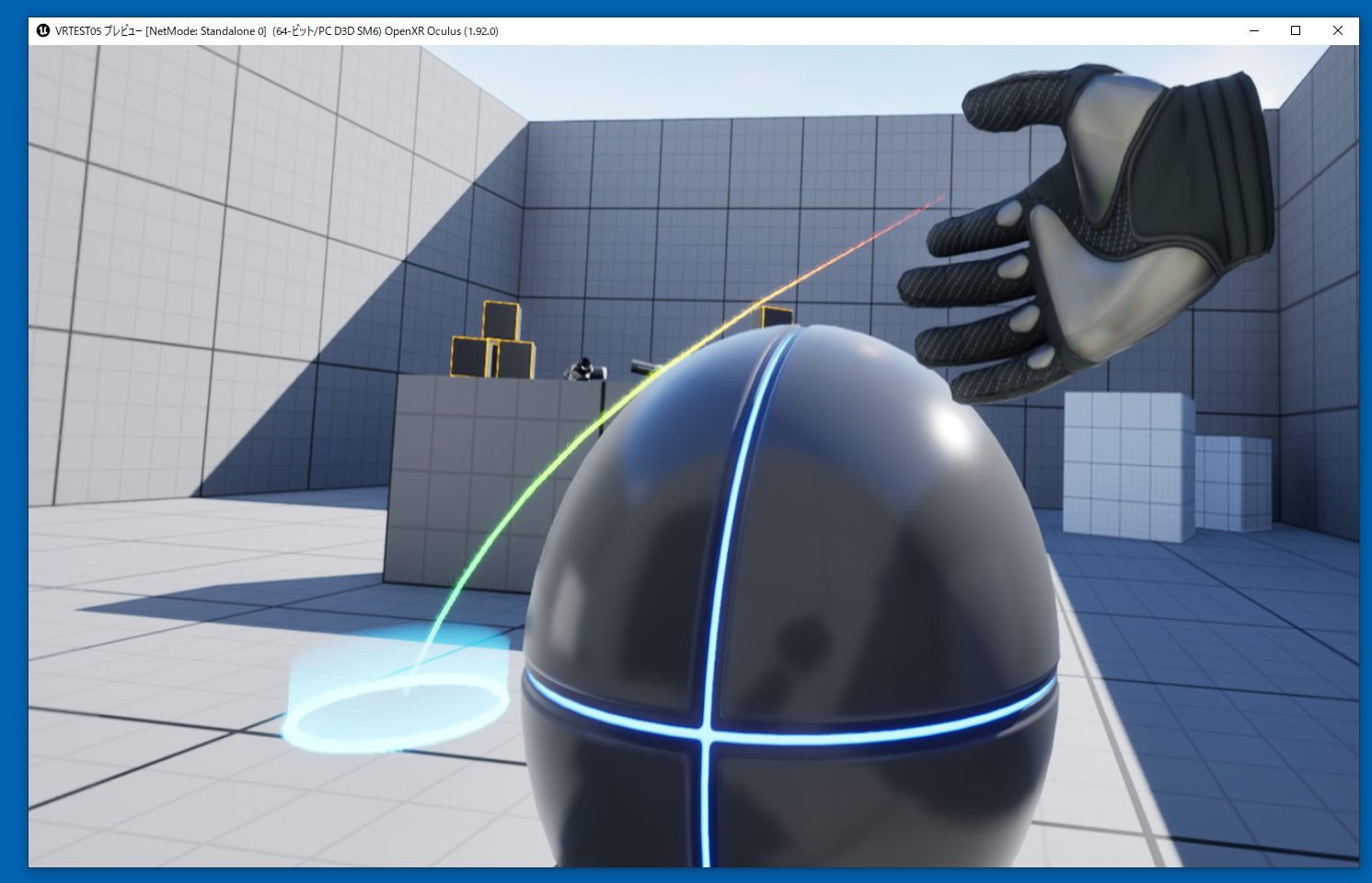
UE5バーチャルリアリティテンプレートを改良?
VRテンプレートを改良して、自由に移動できる方法の紹介も数多くされています。しかし1人称視点では、強烈に酔います。設定も複雑です。困ったものです。
もっと簡単に自然?な方法は
もっと簡単にmeta Quest3で、かつ自由にVRをHMDで見れないものか調べて検証しました。3人称視点でHMDで操作すると比較的に酔いが少なくて実現できました。できるだけ簡単に、自由なワールドを入れて、自由に移動できる設定方法です。
まず最初にサードパーソンでワールドを作ります。
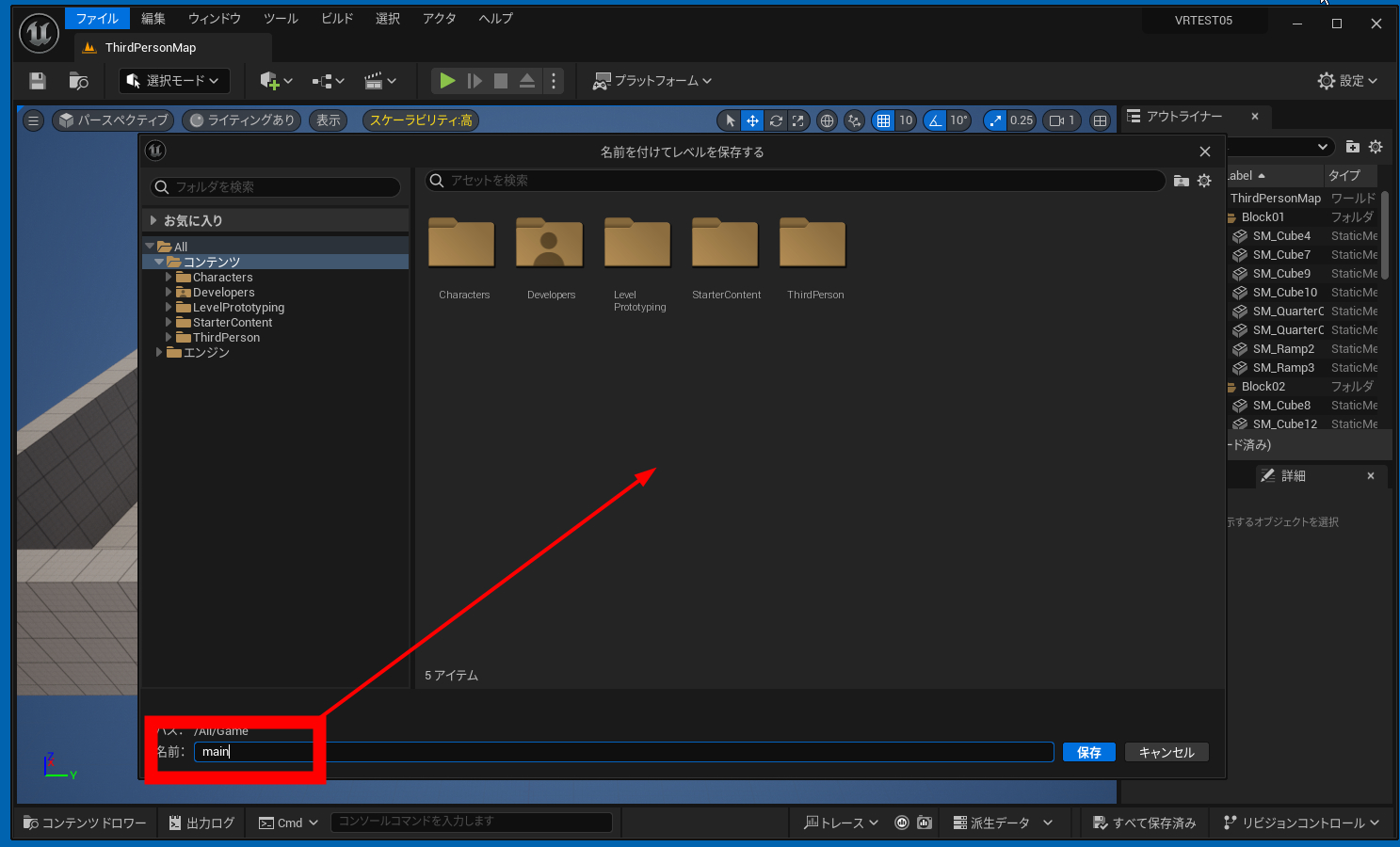
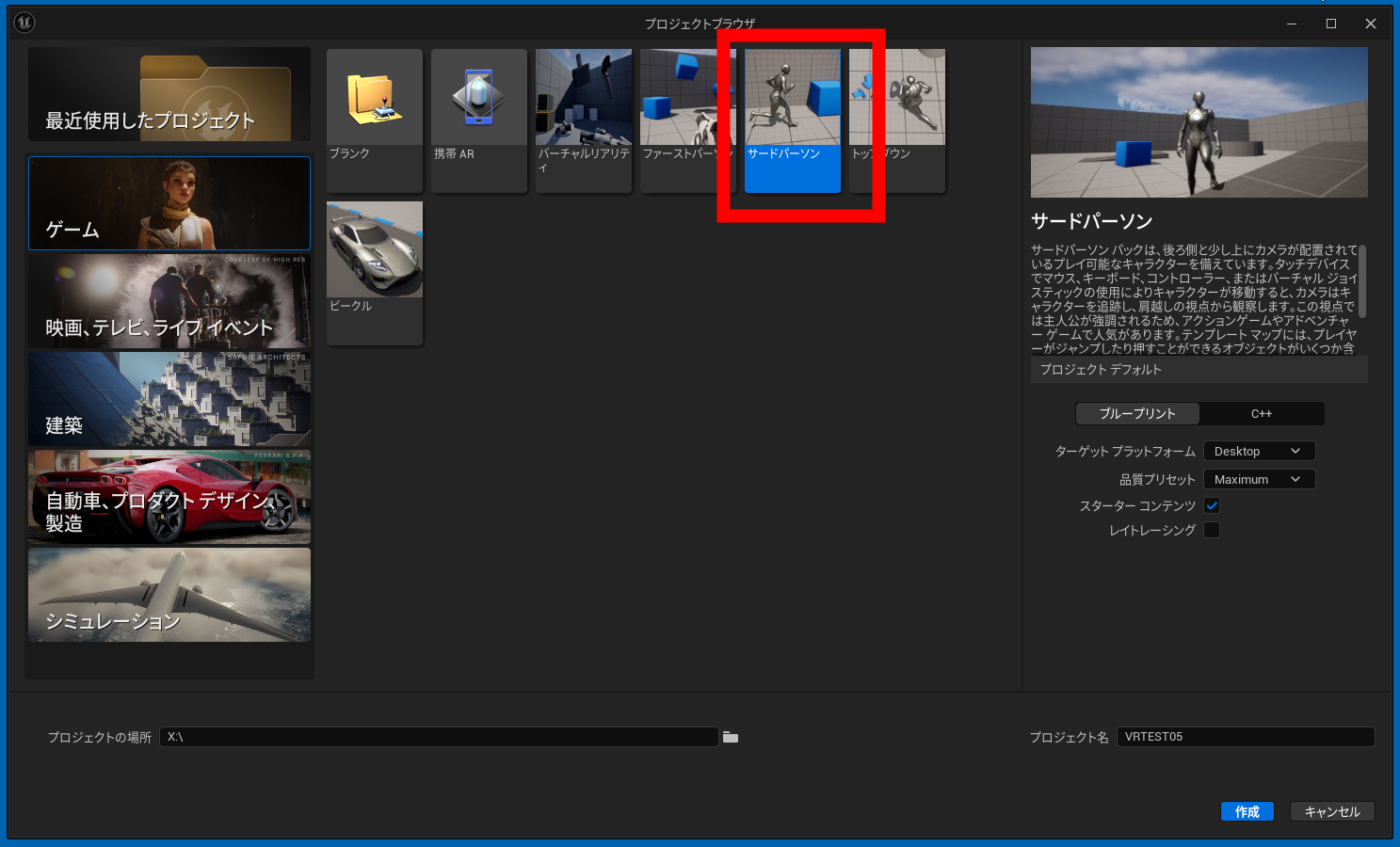 起動したらmainなど適当に名前を付けて保存しましょう。テンプレートのままでもOKです。扱いやすいように設定しましょう。
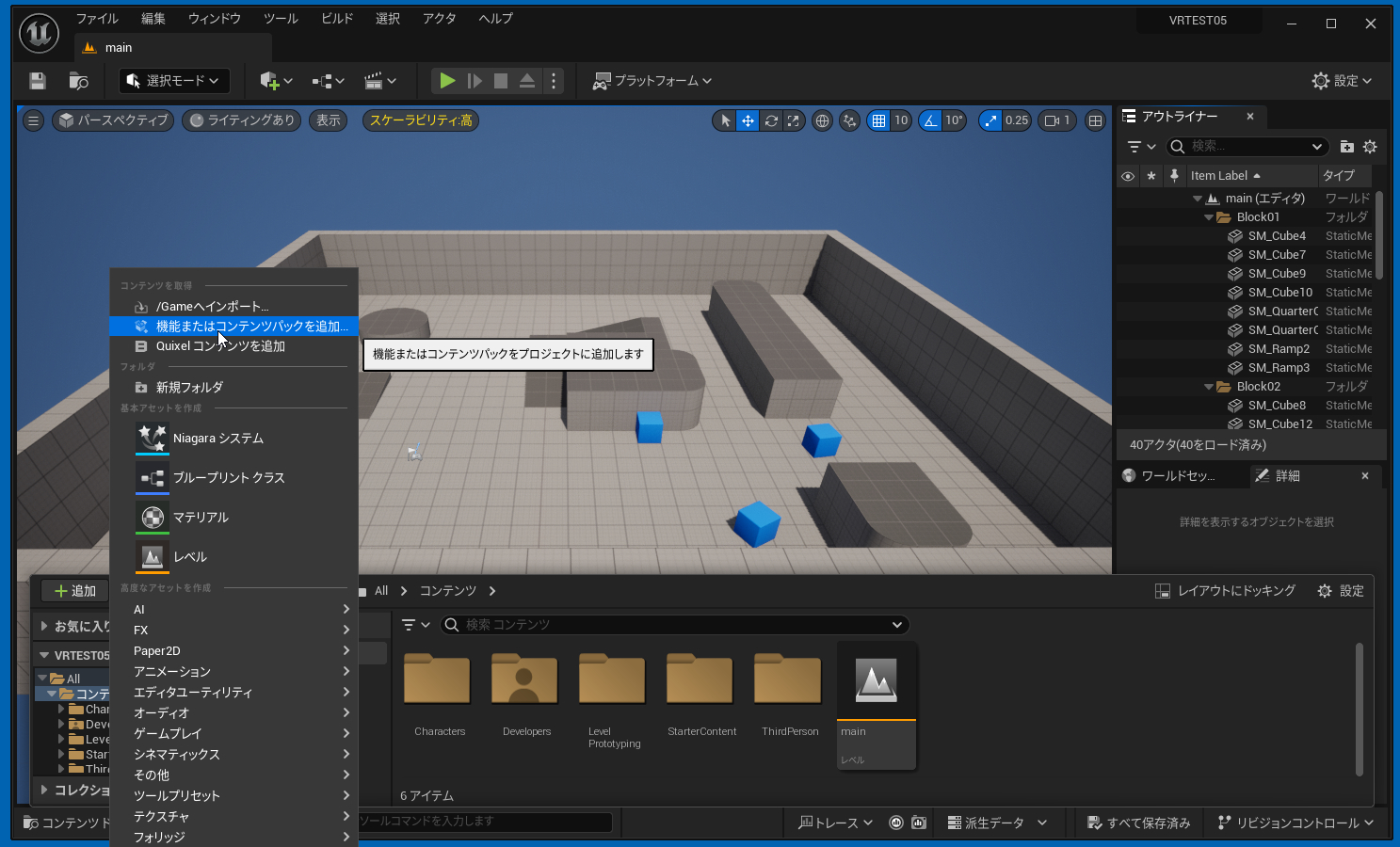
 コンテンツブラウザの追加から**「機能またはコンテンツパックの追加」**を選びます。
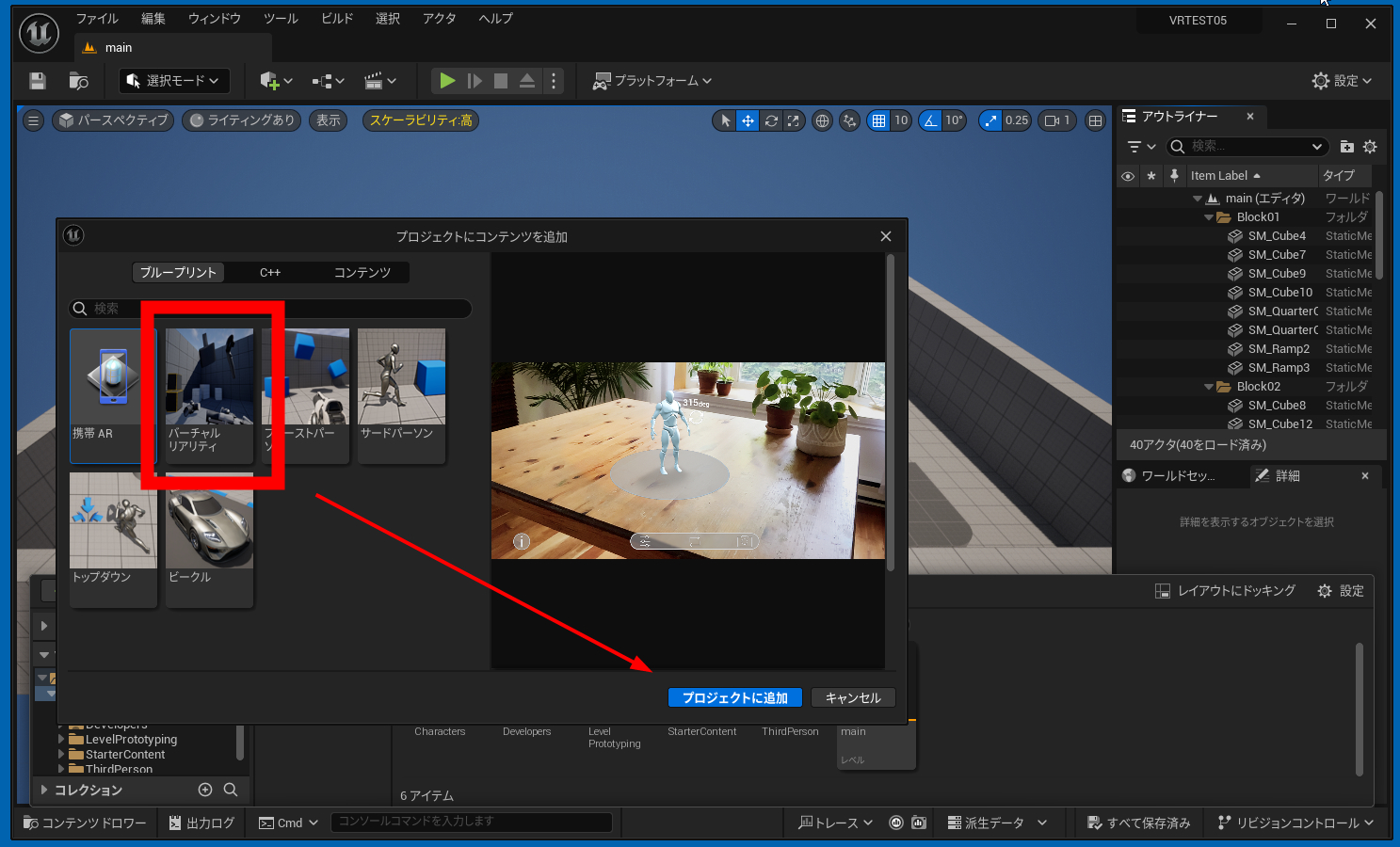
 ここでバーチャルリアリティをプロジェクトに追加します。
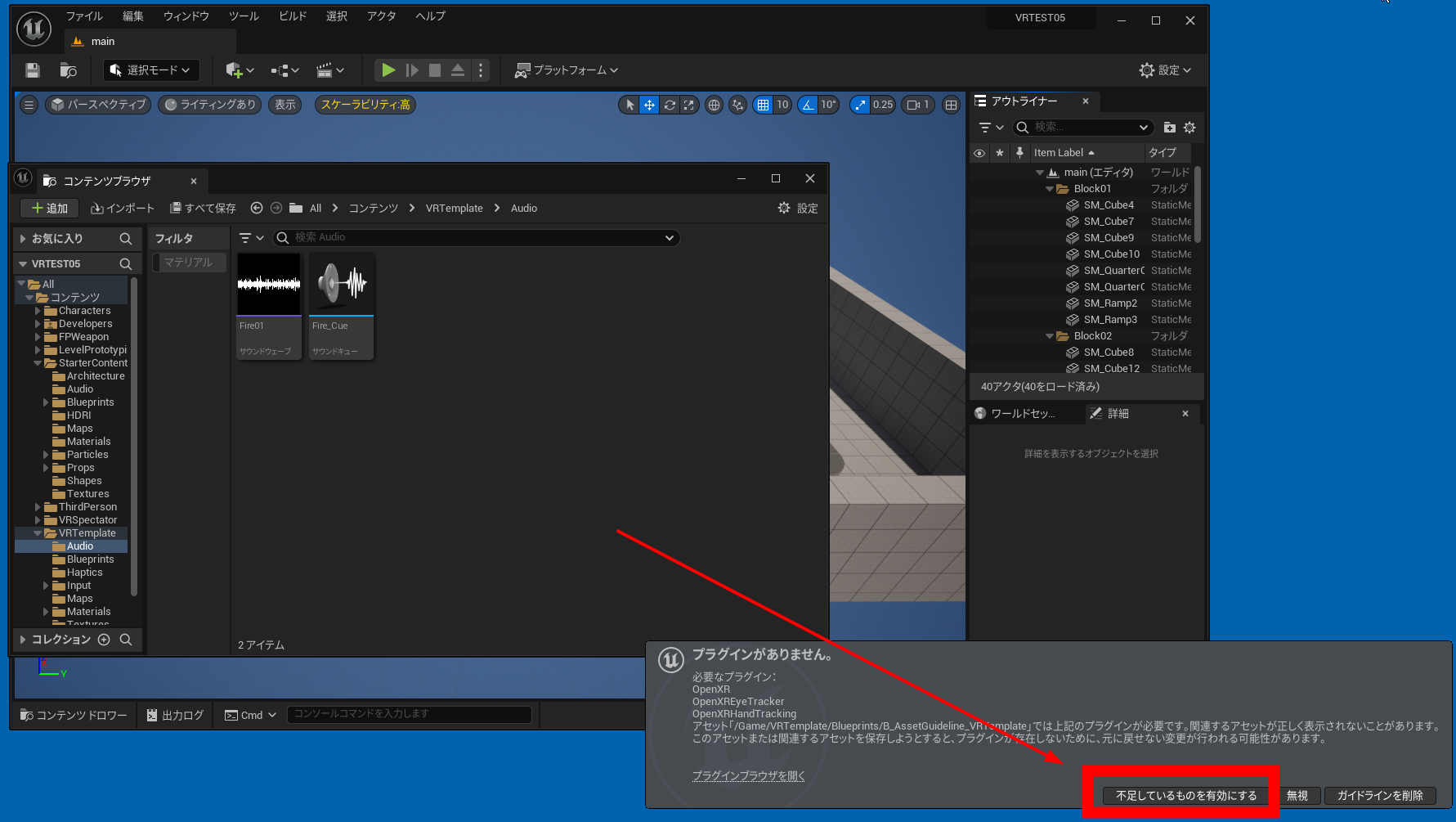
 プラグインがありませんと表示されるので「不足しているものを有効にする」を選択します。これでHMDで見るVRに必要なプラグインを全部入れてくれます。簡単です。再起動をして反映します。
実際にHMDでプレビューしてみよう!
事前にOculus meta Quest 3のQuest linkの設定しておきます。
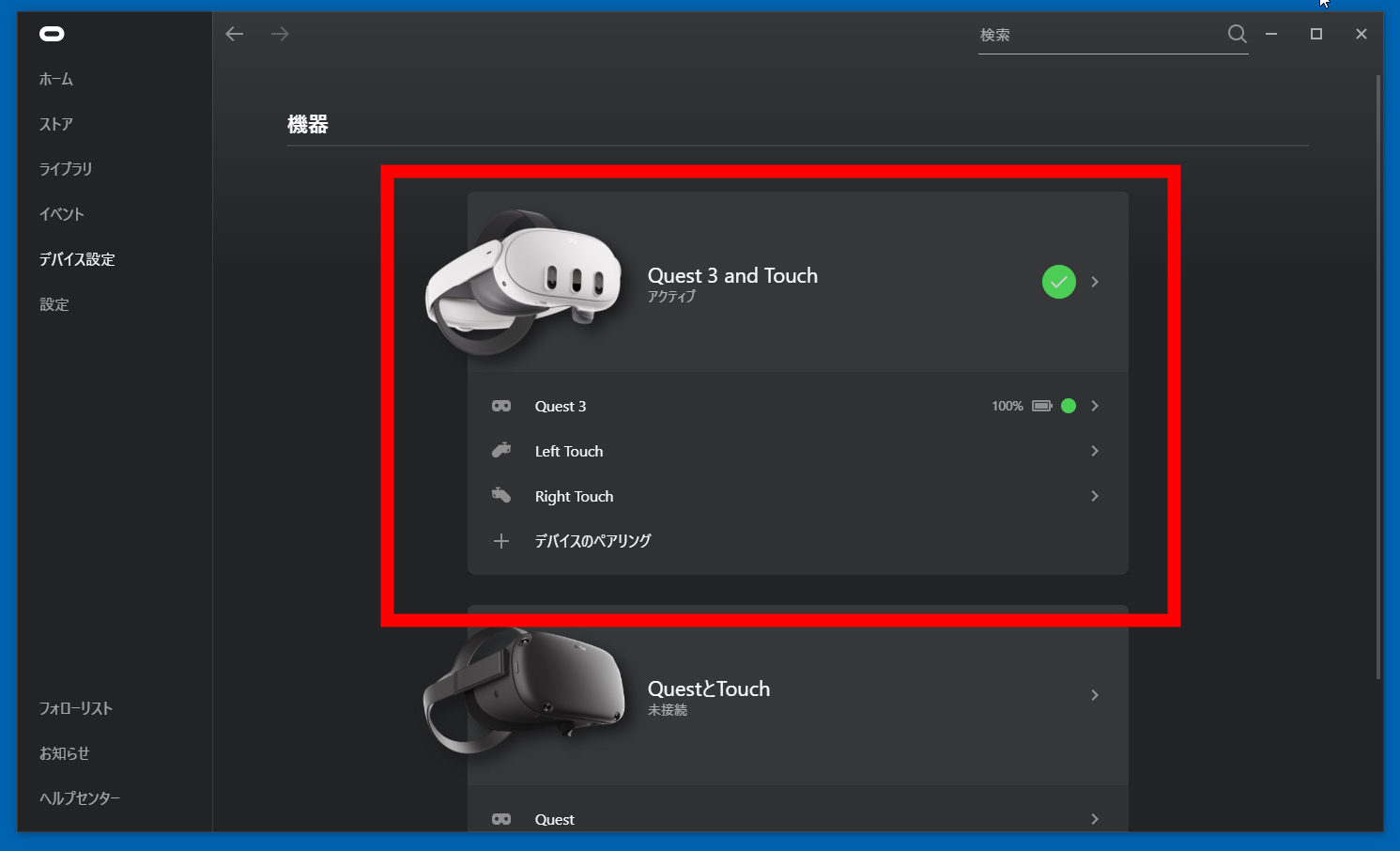 VRの移動操作をしやすくするためXBOX互換コントローラを用意しておきます。3000円ぐらの安いタイプでOKです。純正XBOXコントローラはお高いですからね。これで環境は整いました。
起動して「VRプレビュー」を実行します。
VRの移動操作をしやすくするためXBOX互換コントローラを用意しておきます。3000円ぐらの安いタイプでOKです。純正XBOXコントローラはお高いですからね。これで環境は整いました。
起動して「VRプレビュー」を実行します。
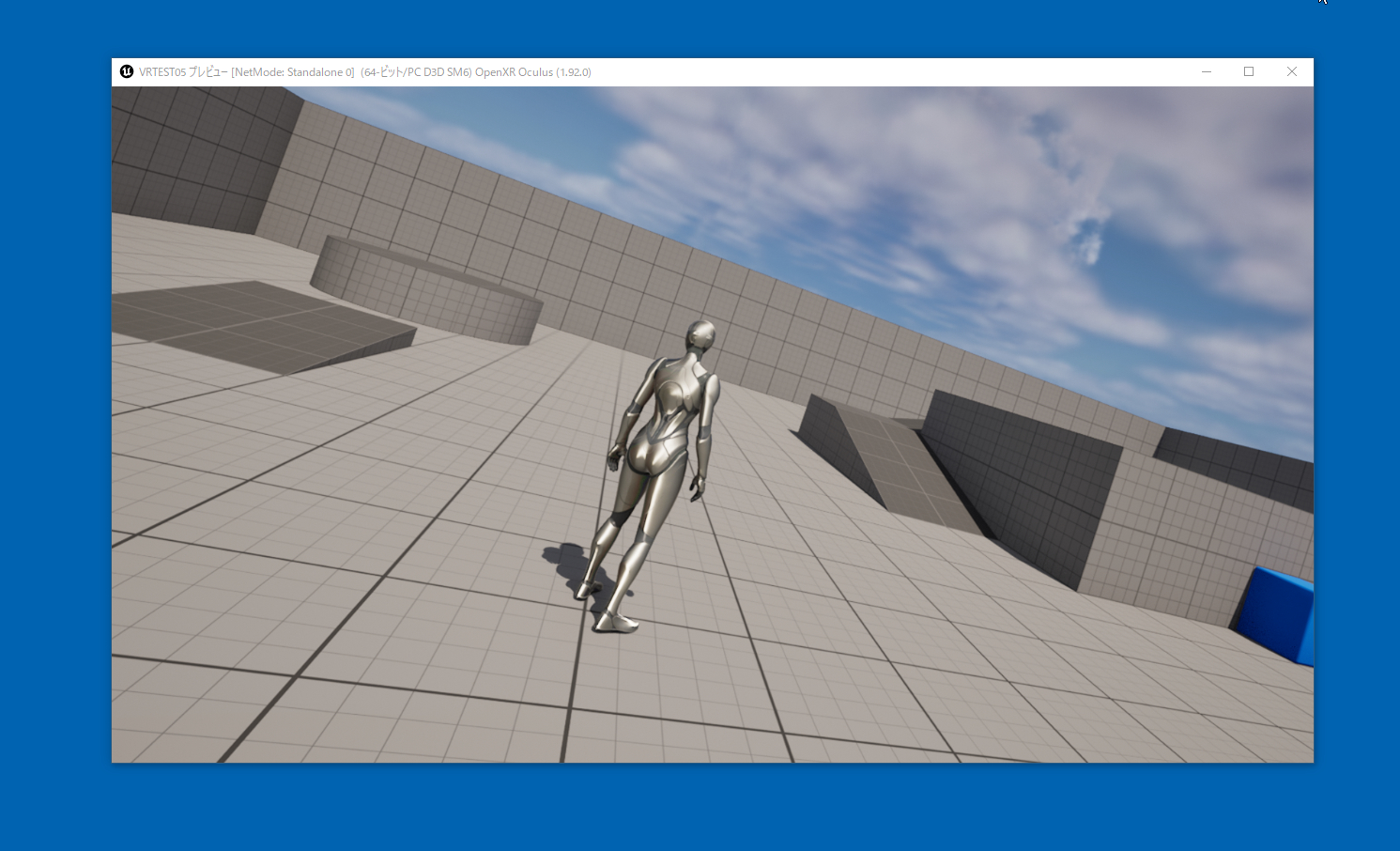
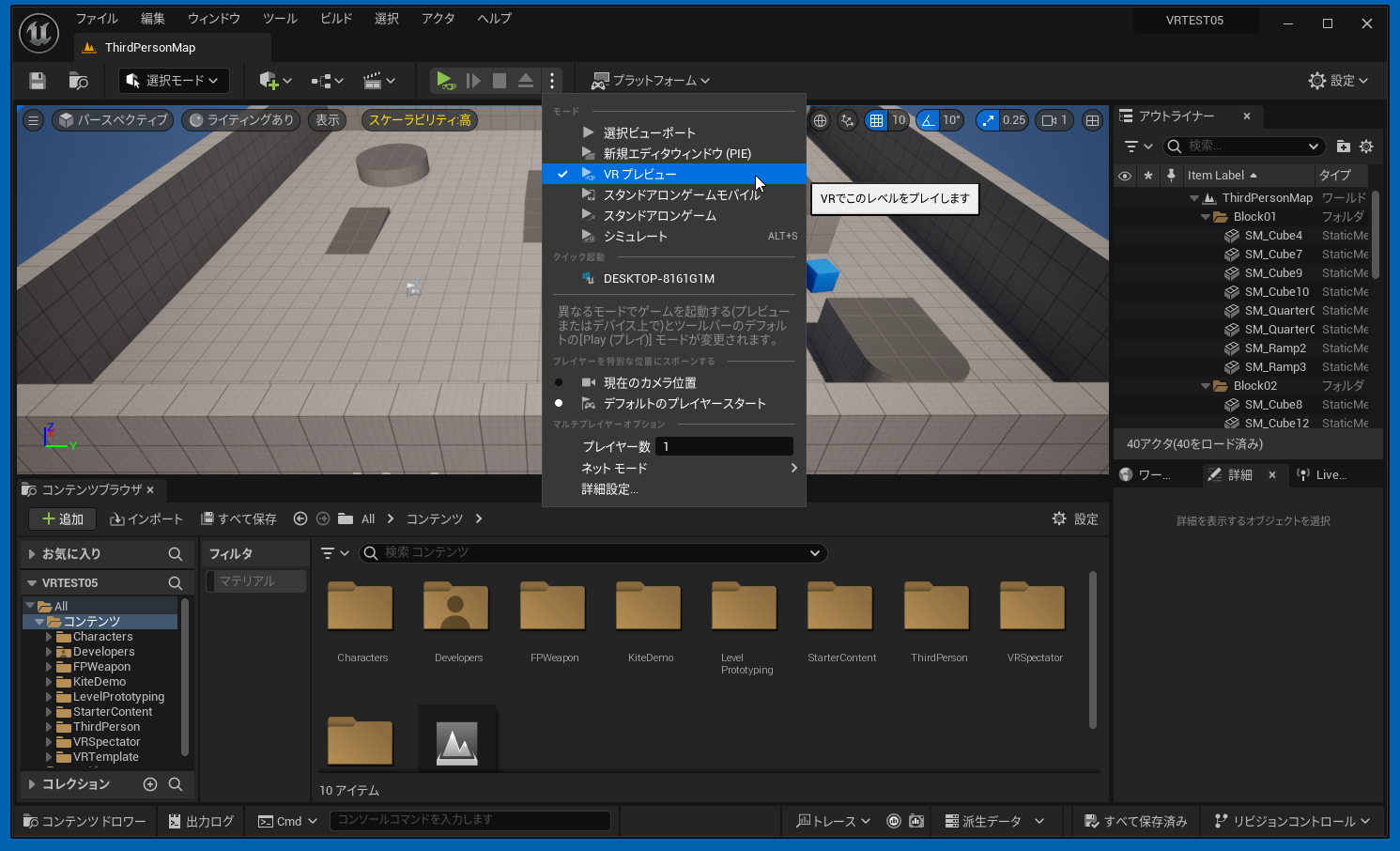 meta3のHMDでVR視聴できました。XBOXコントローラで自由に操作もできます。
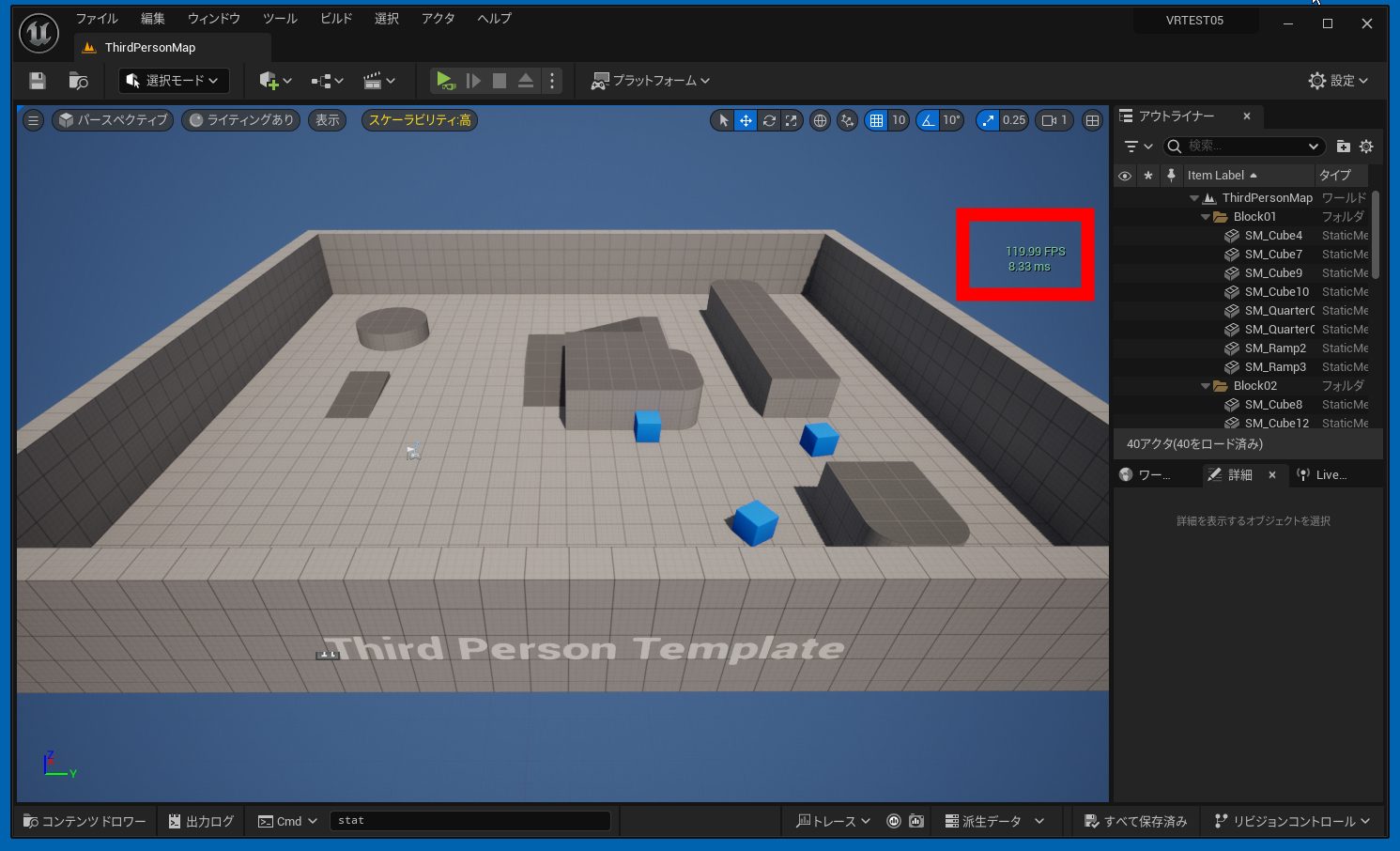
 stat fpsと入力してfpsの表示を確認するのもよいでしょう。
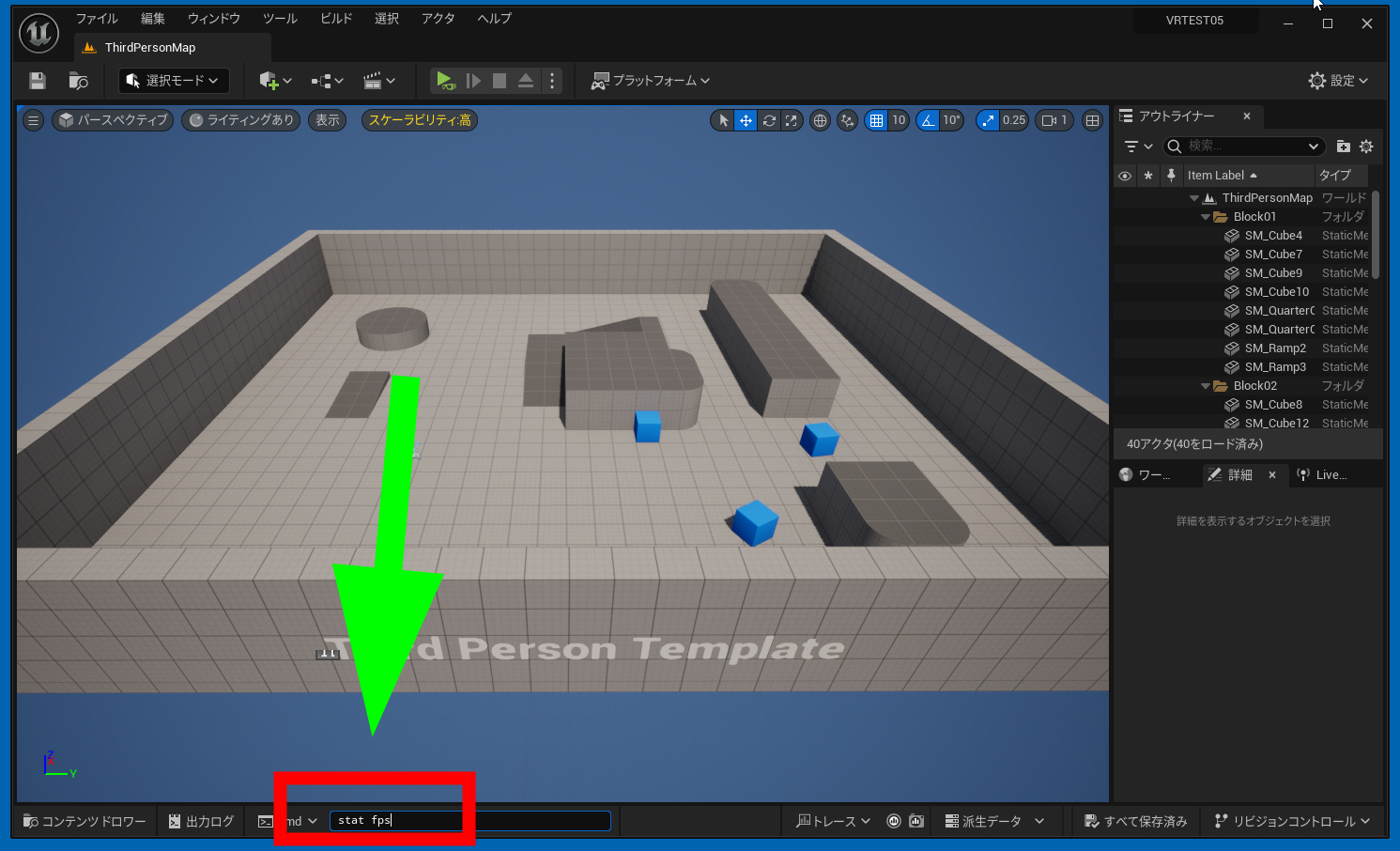 右上にfpsが表示されます。fpsが低い場合は負荷が少ない設定に変更するのがよいでしょう。検証のPC環境はRTX 2080 Tiです。もう古いですね。いったん閉じます。
豪華なVRをHMD体験してみよう
「Cyberpunk - Cyber City」をプロジェクトに追加しました。
https://www.unrealengine.com/marketplace/ja/product/cyberpunk-cyber-city
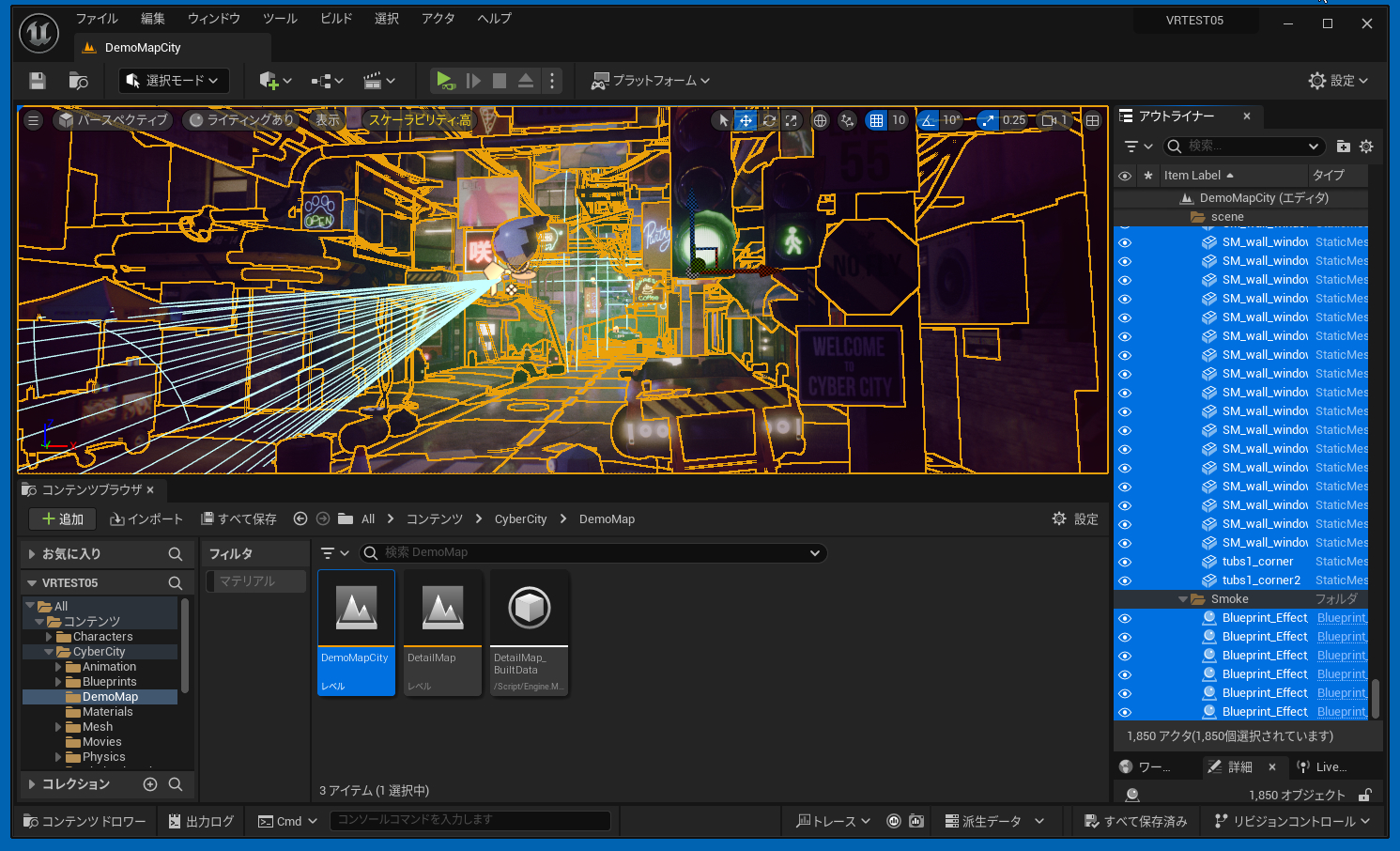
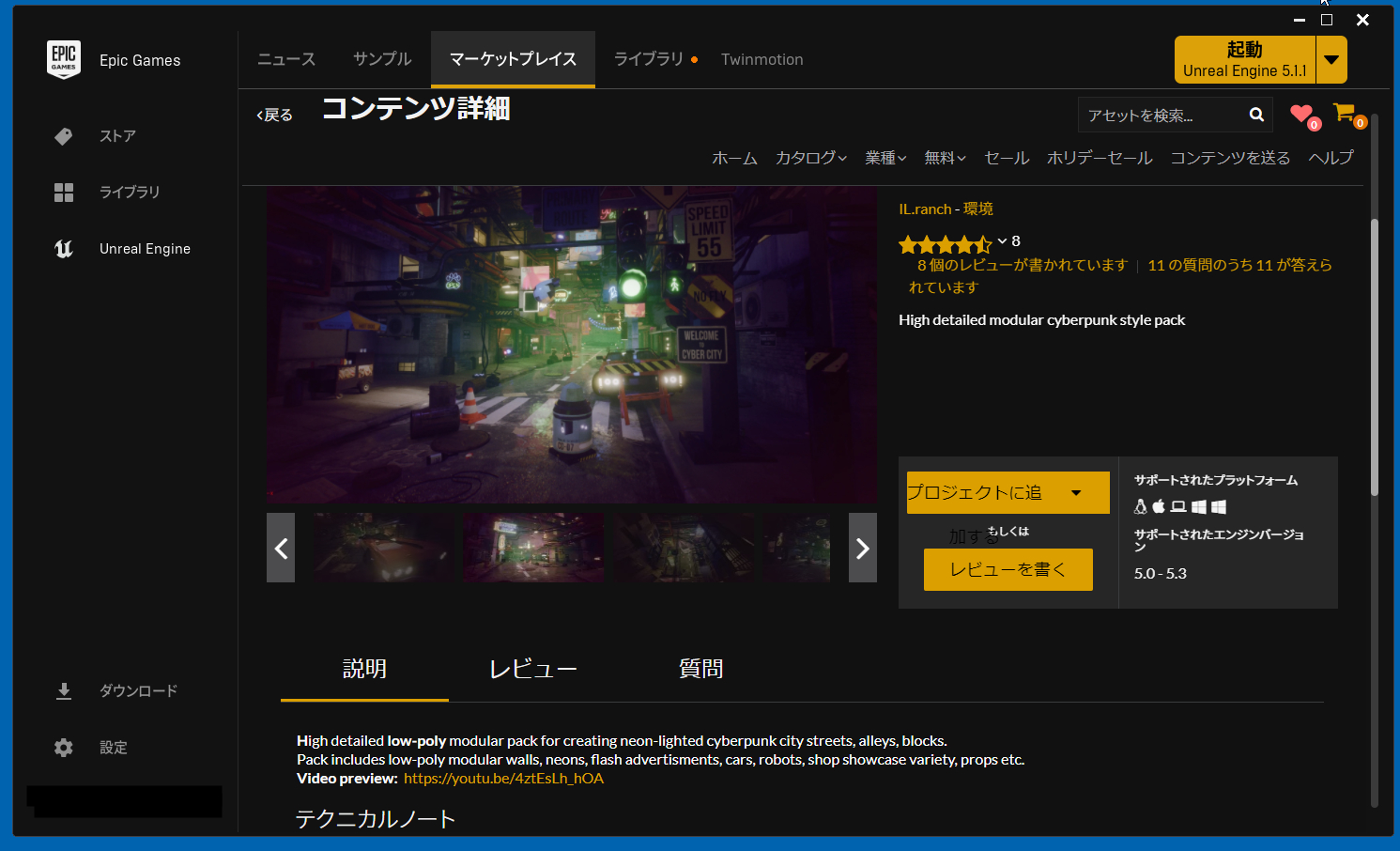 Cyber CityのDemoMapを開きます。そしてオブジェクトをすべて選択します。コピーします。
 元のサードパーソンのマップを開いてコピーしたデータを貼り付けします。もともとのサードパーソンのライティングなどの設定は削除すると良いでしょう。2つのマップを一つにするので、重複する余計な設定を削除するとよいでしょう。
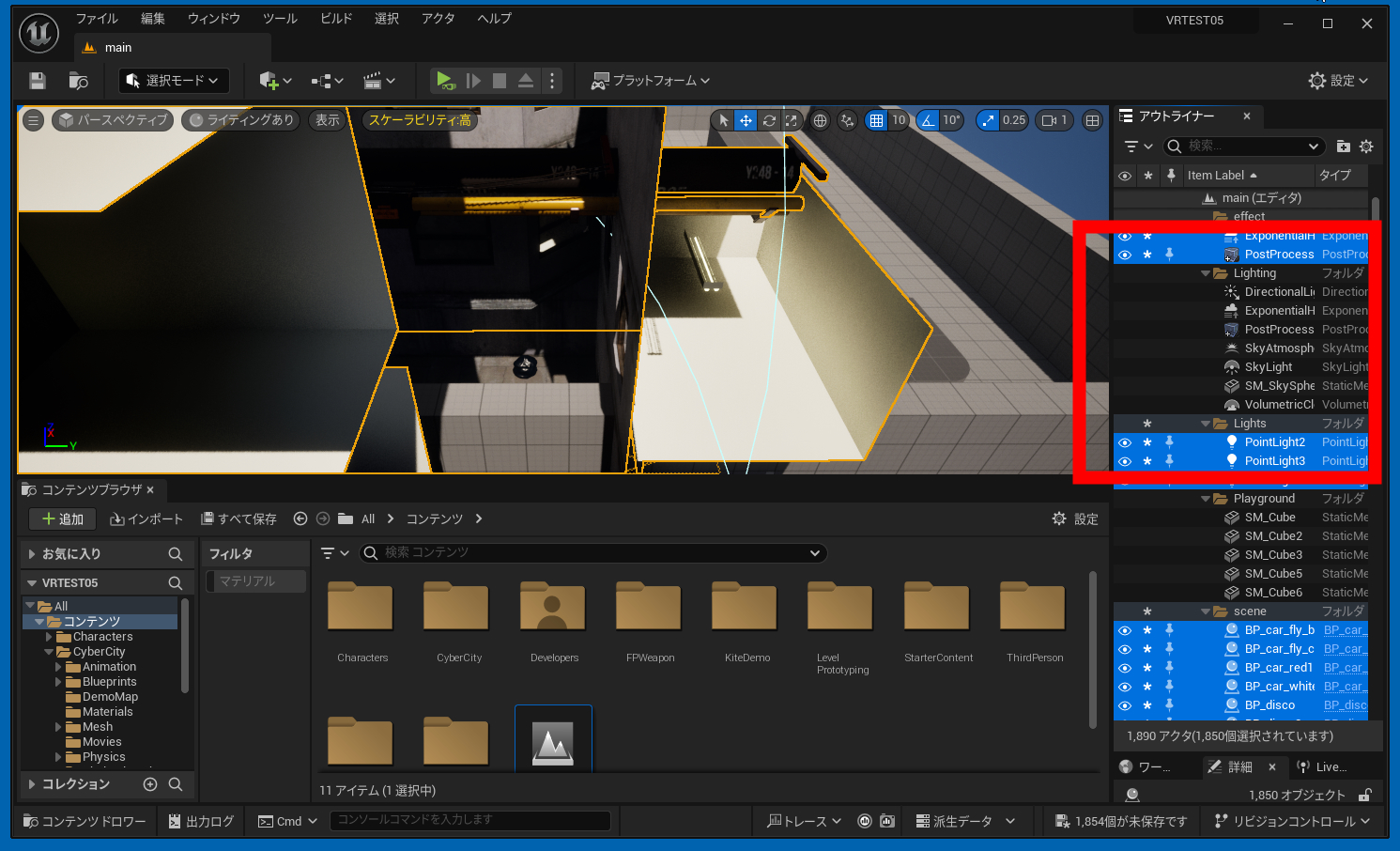 VRで見てみたい環境の移植が完了です。VRプレビューで動作するか見てみましょう。
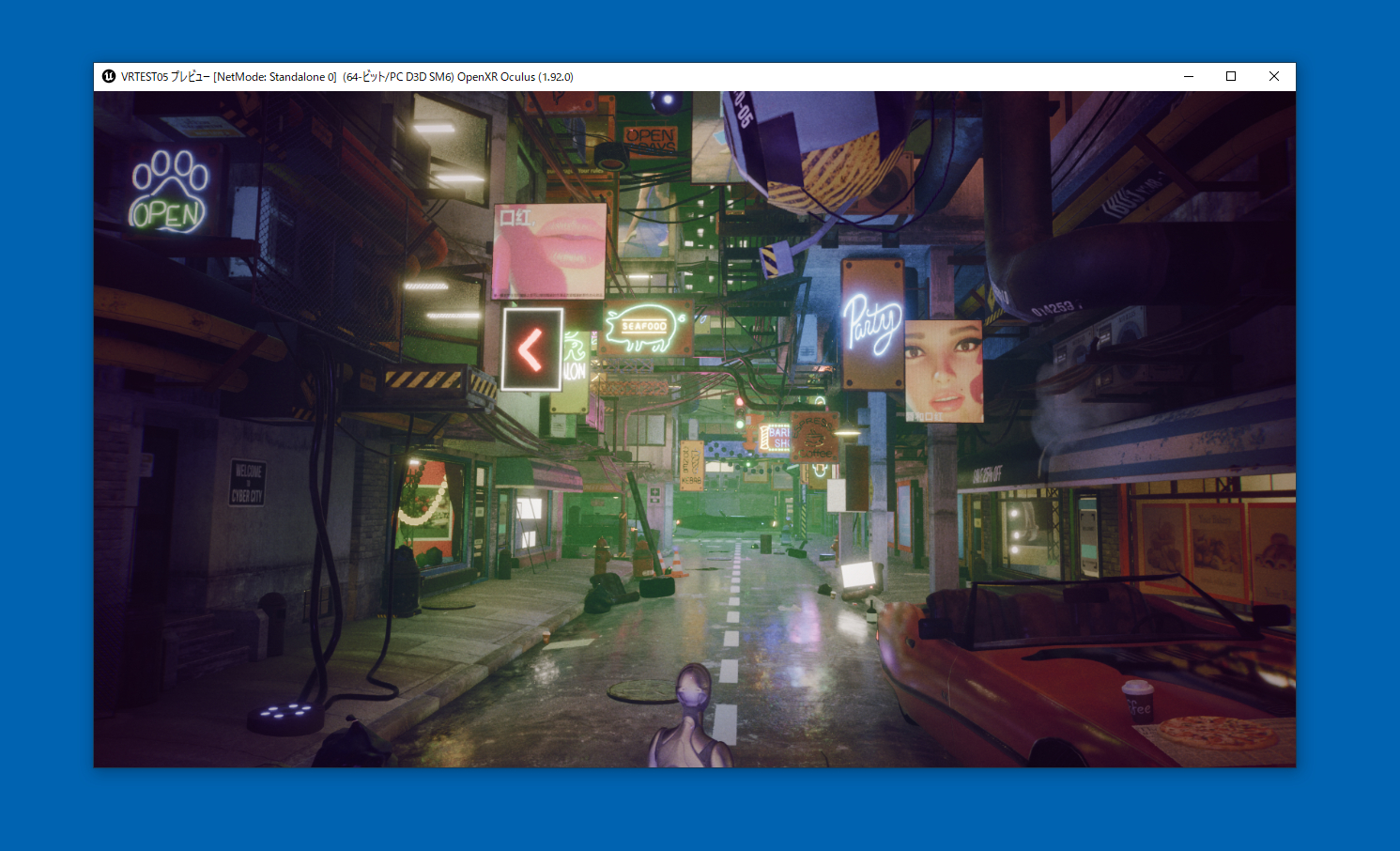
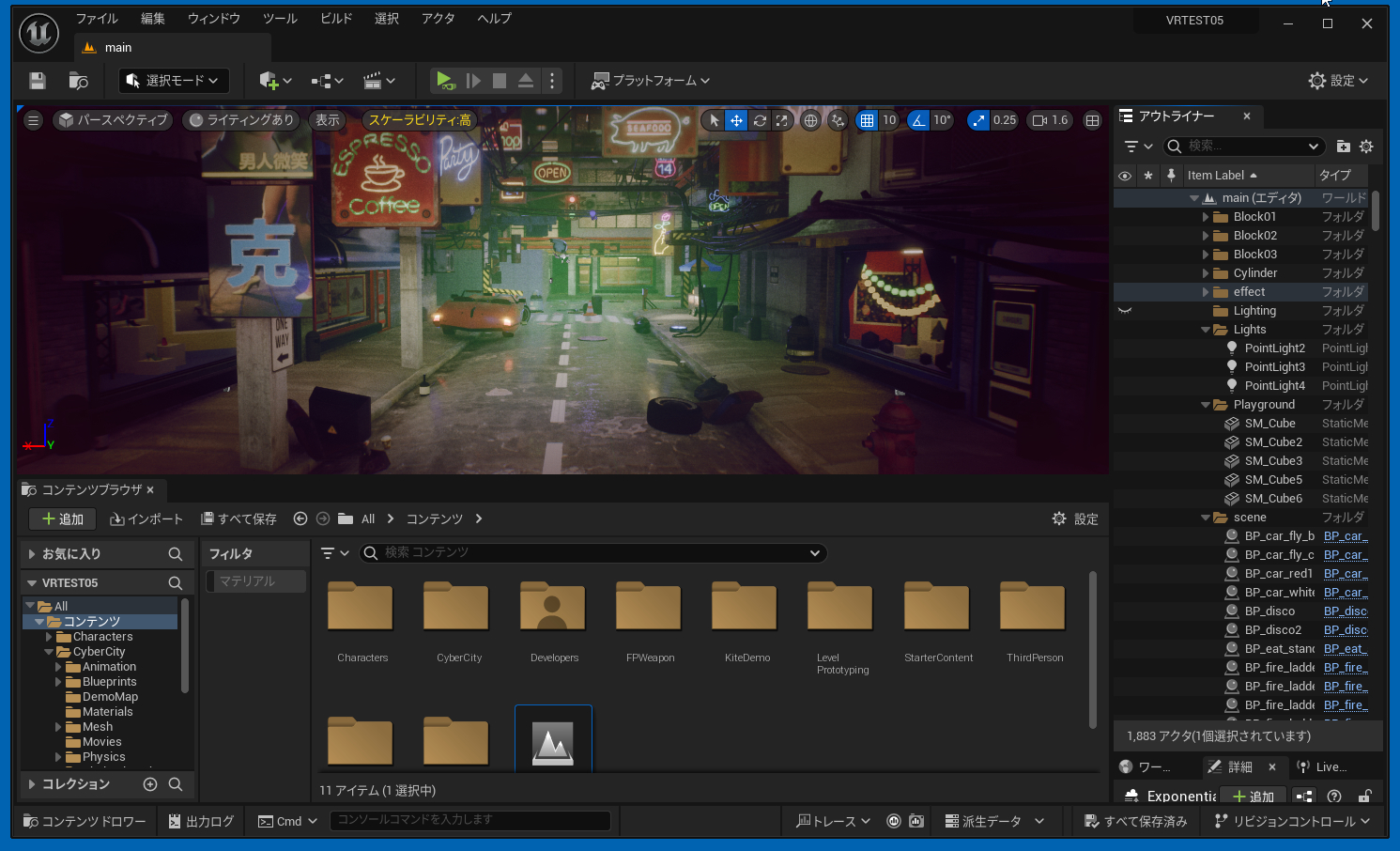 ちょっとカクカクしますが動作しました。次は設定の最適化をしてみましょう。
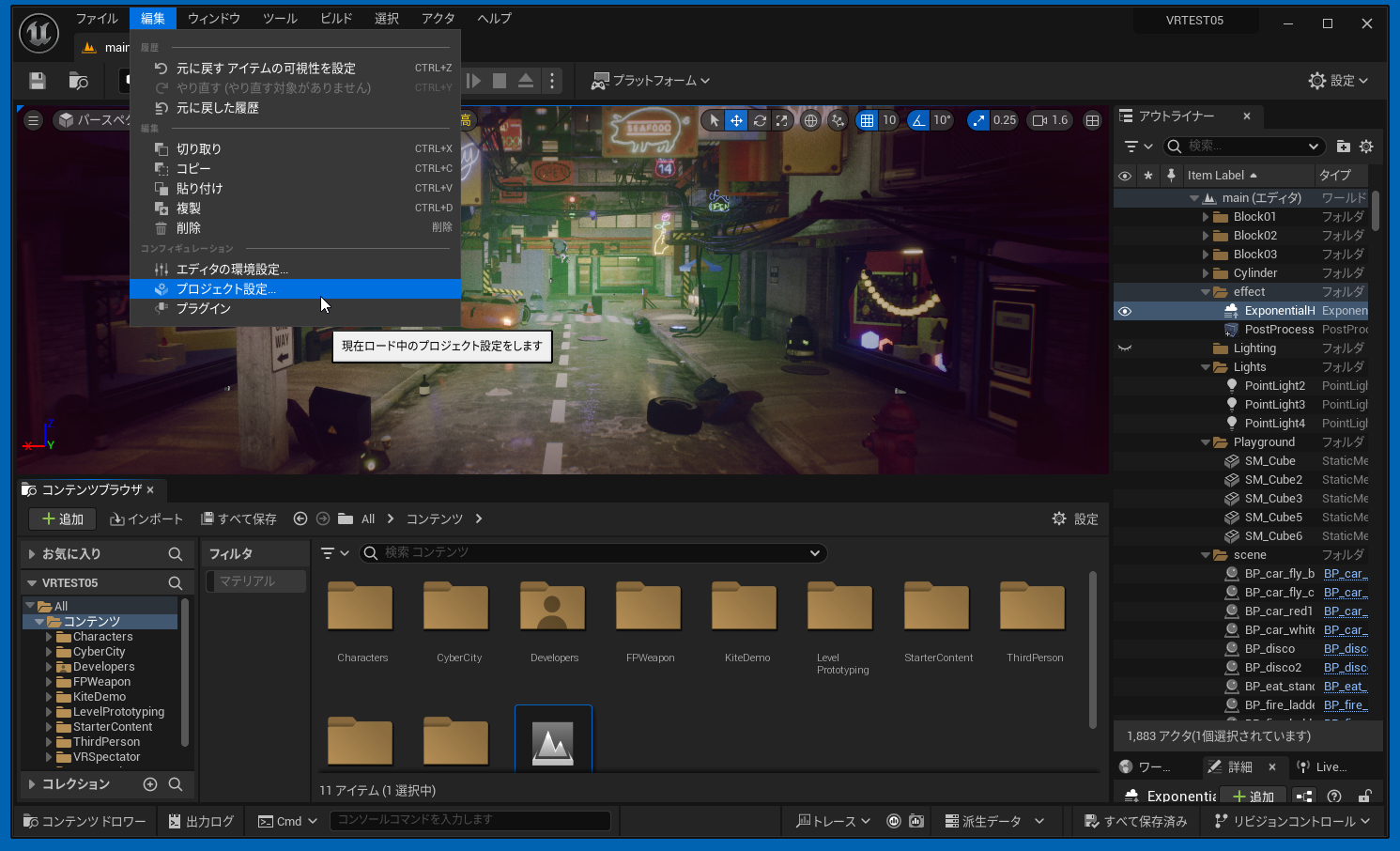
 プロジェクト設定を選択します。
 レンダリングをクリックします。
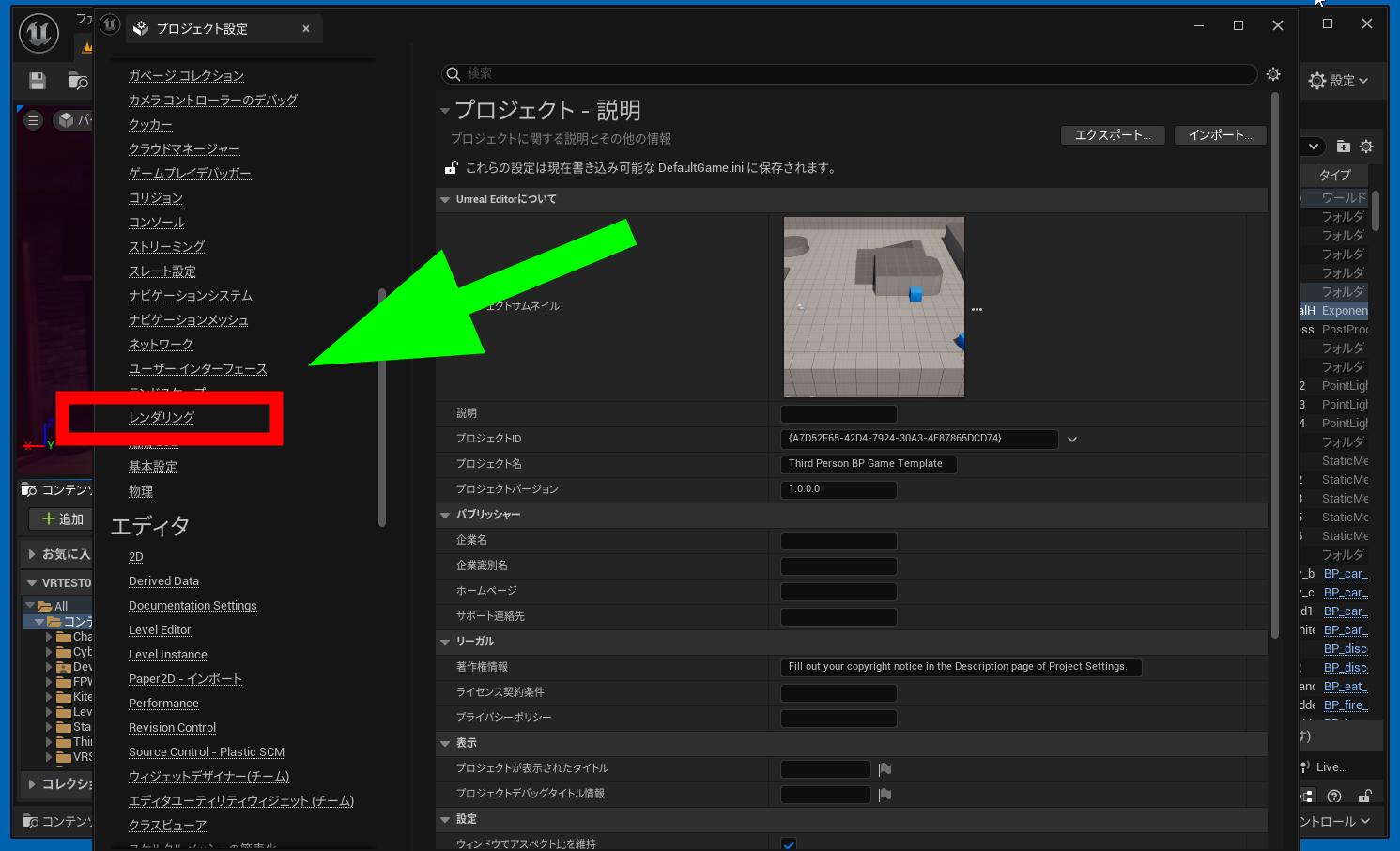 VRの項目を探してください。
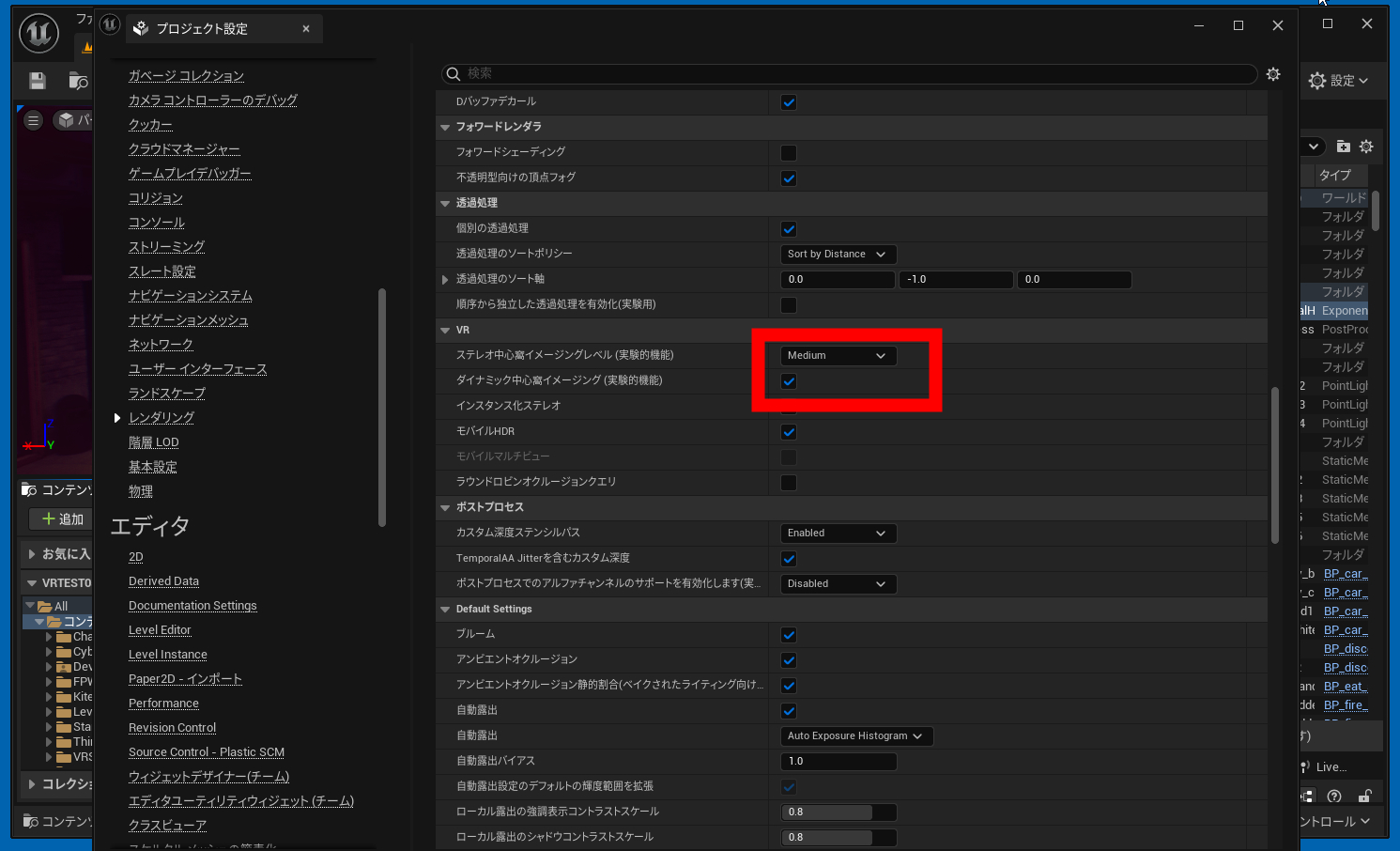
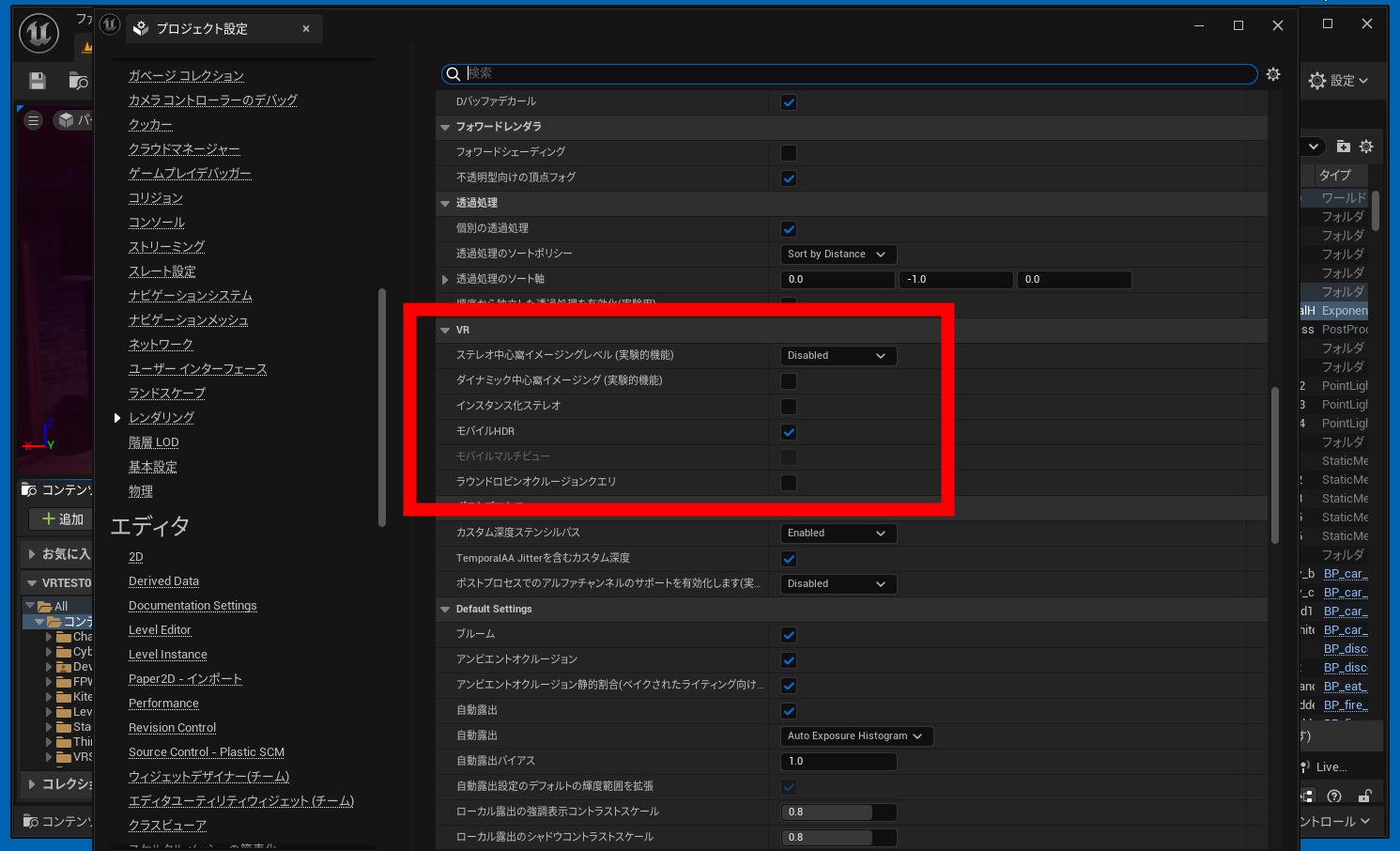 ステレオ中心窩イメージングレベルをミディアム(適宜)に、ダイナミック中心窩イメージングにチェックを入れます。気持ち処理が軽くなる気がします。しかし画面の端がチラチラする気もします。難しいものですね。
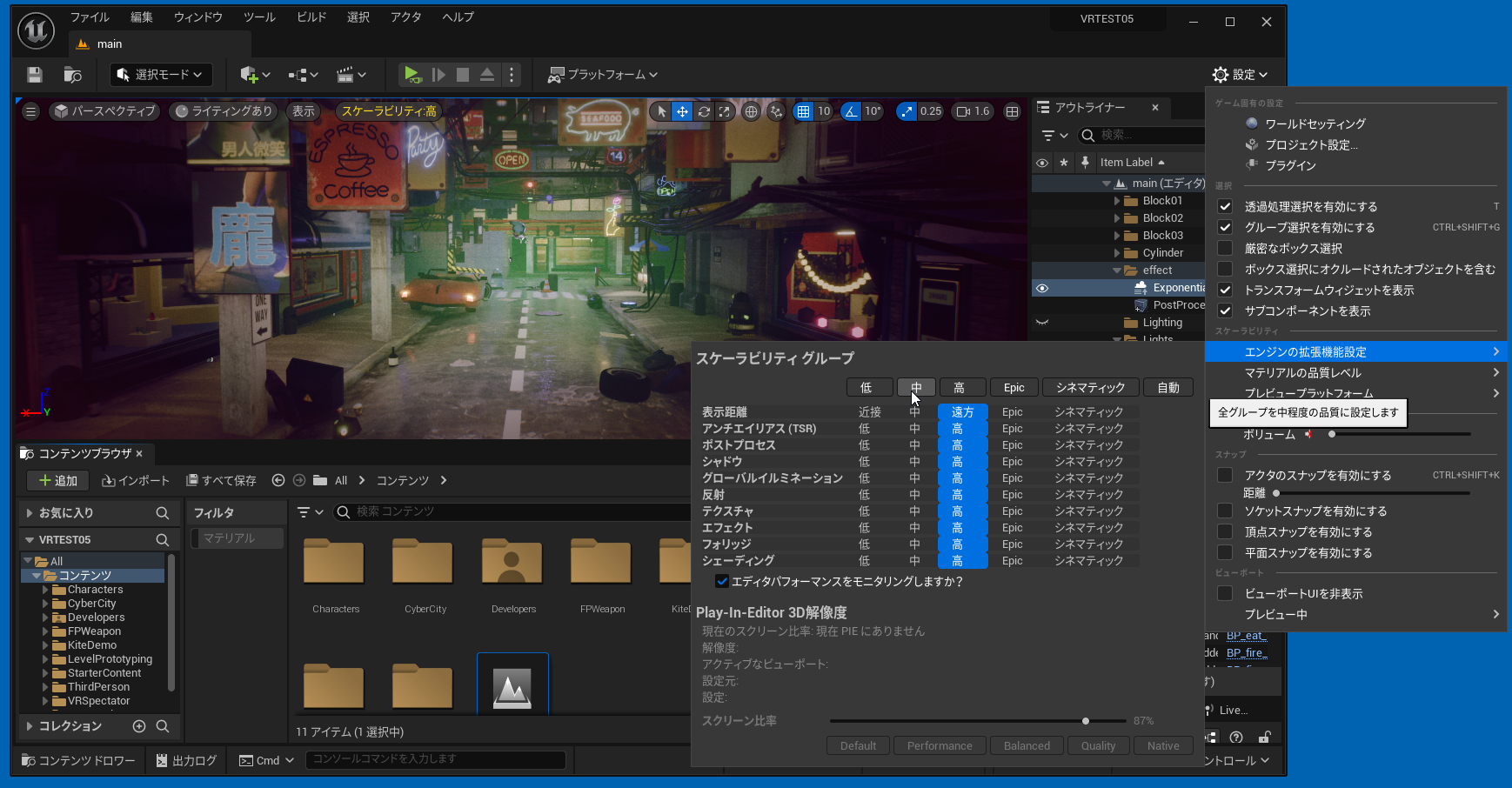
 処理が重たい場合は、右上にある設定からエンジンの拡張機能設定を選択して、スケーラビリティグループを適宜調整してください。
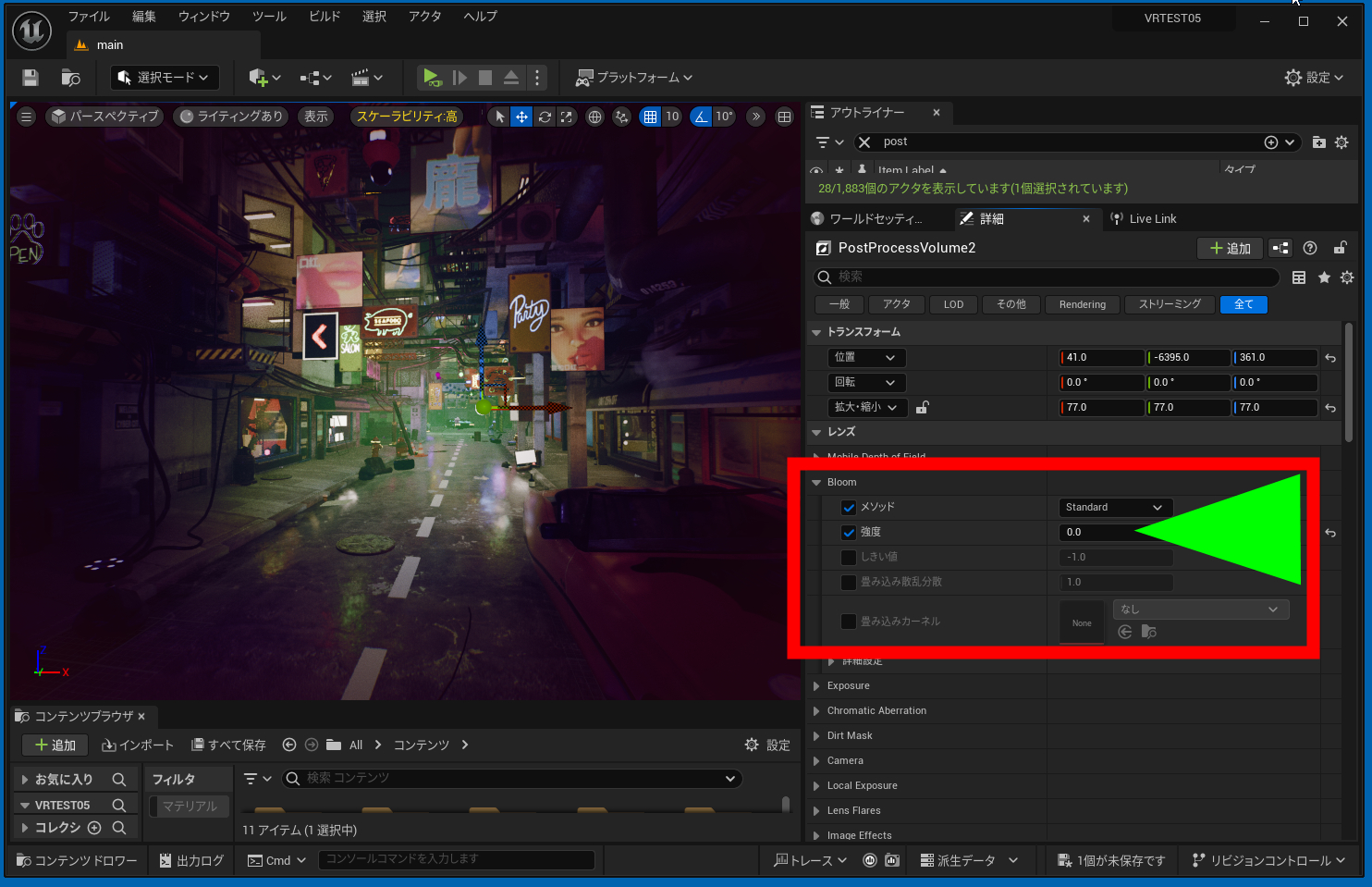
 さらに処理が重たい場合は、描写の負荷を減らしてみることもできます。PostProcessVolumeを探すもしくは追加してください。
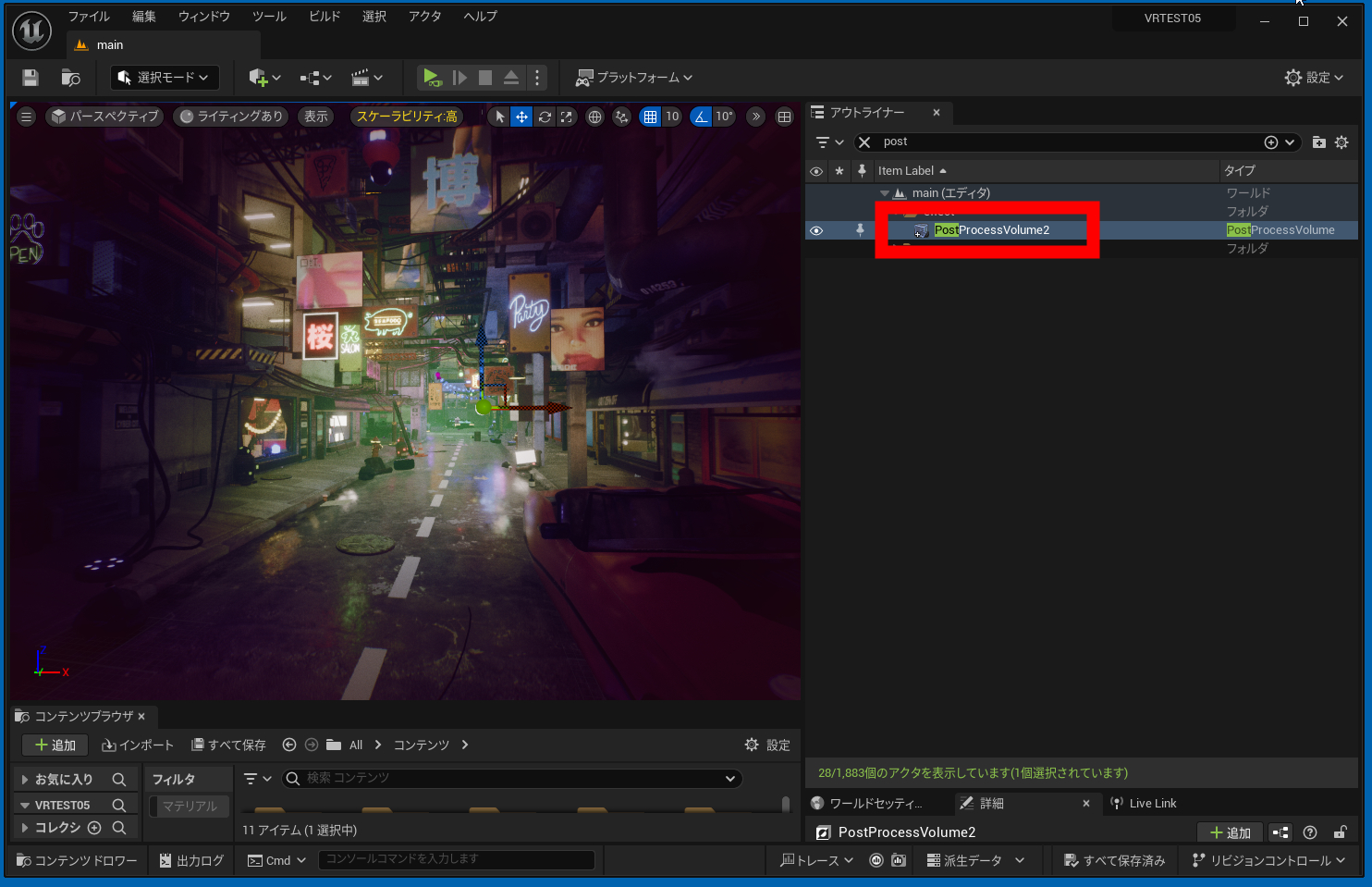 Bloomの強度を0。
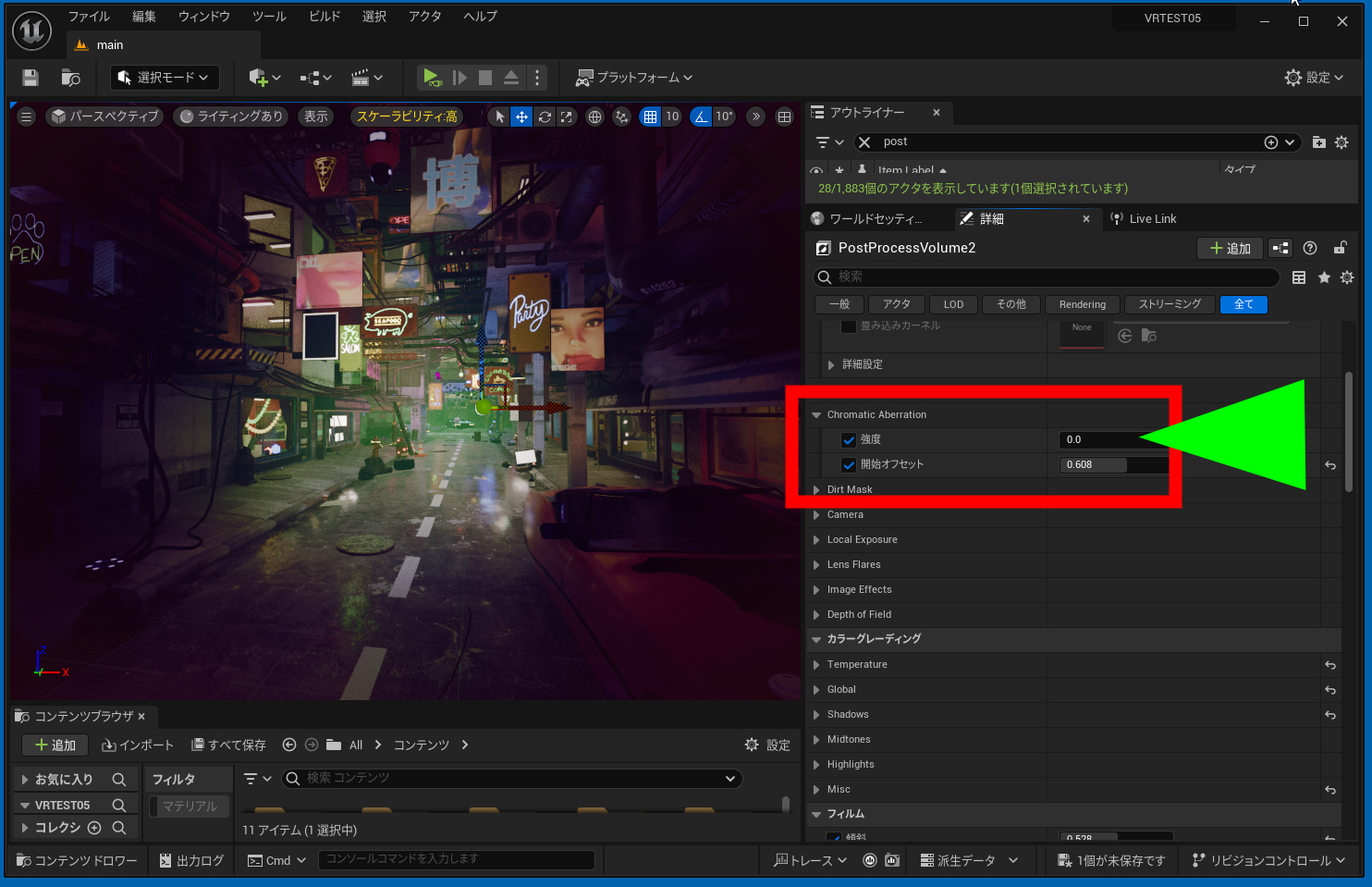
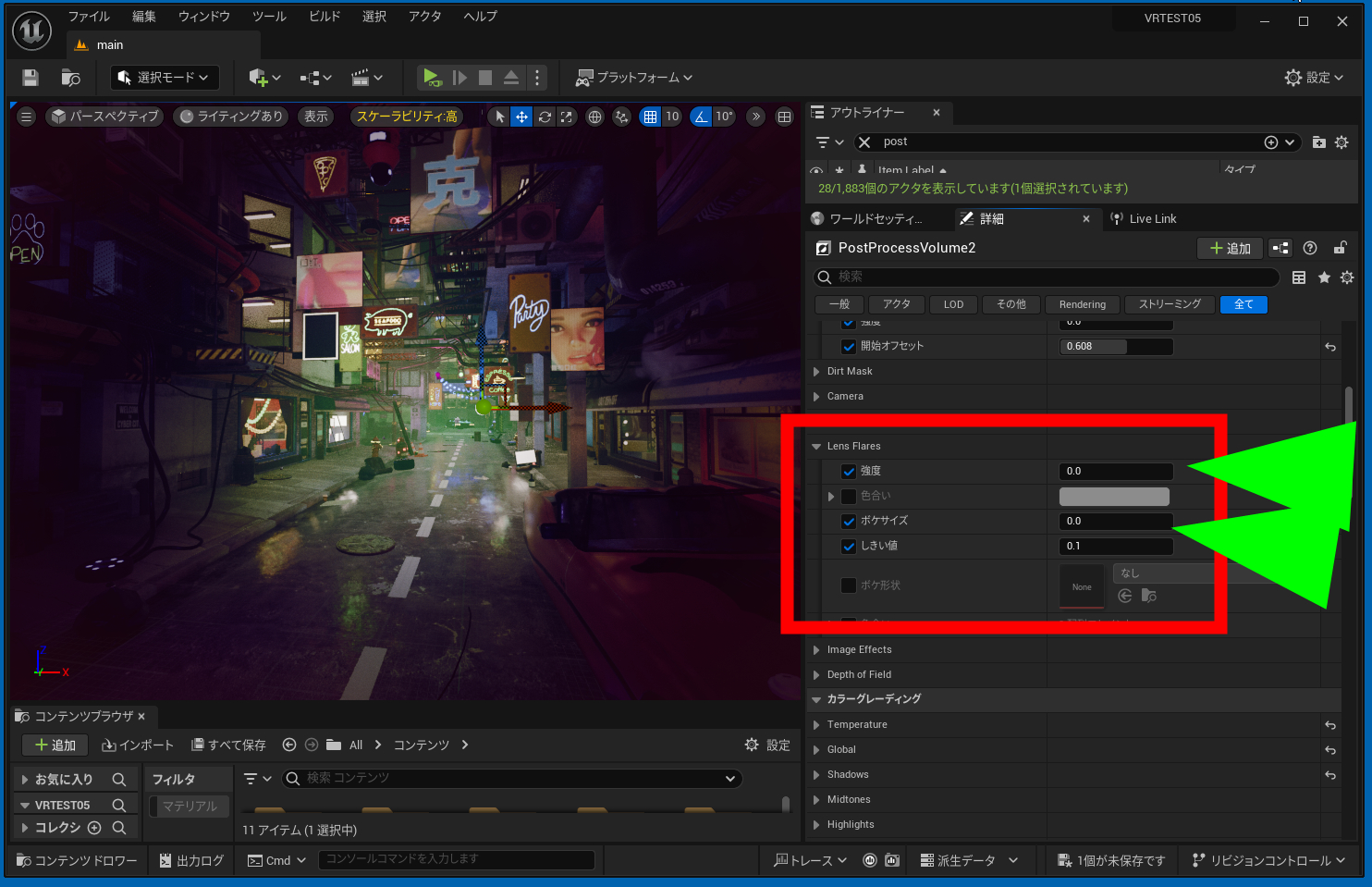
 その他いろいろな負荷がかかりそうな効果を0にします。
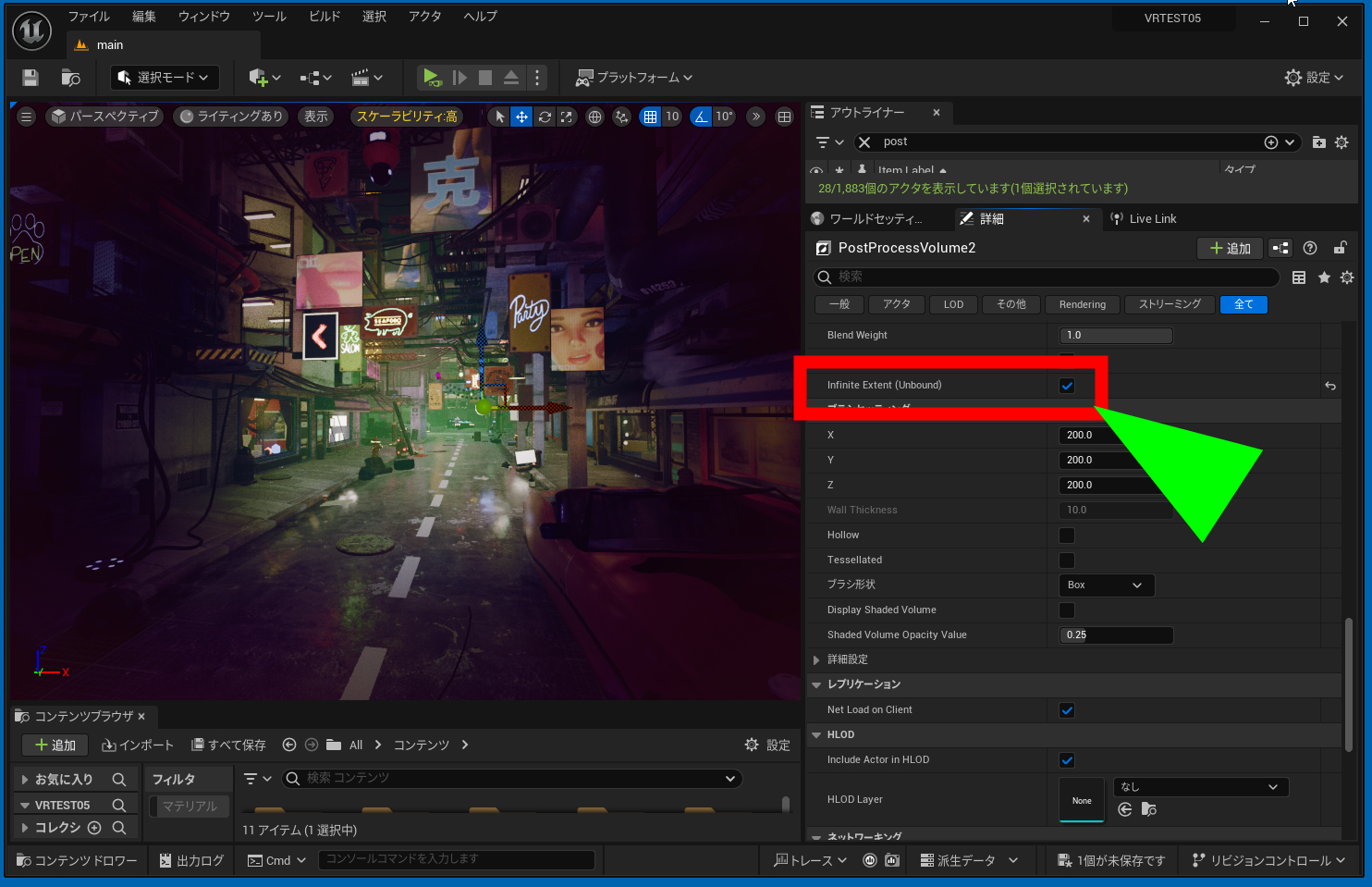
 InfiniteExtentにチェックを入れます。これで効果が全域に反映されます。
 HMDで見ることができました。しかし不思議なことにモニターで見た方が画質が綺麗なのです。HMDで見ると画質や描写が落ちるのです。次は、やっぱり一人称視点で見たいので検証です。続く。
その2:Unreal Engine 5 (UE5)とmeta Quest 3で一人称視点で、自由にVRワールドをHMDで視聴するセットアップ方法
https://riragon.com/unreal-engine-5-ue5-meta-quest-3-hmd2/
HMDで見ることができました。しかし不思議なことにモニターで見た方が画質が綺麗なのです。HMDで見ると画質や描写が落ちるのです。次は、やっぱり一人称視点で見たいので検証です。続く。
その2:Unreal Engine 5 (UE5)とmeta Quest 3で一人称視点で、自由にVRワールドをHMDで視聴するセットアップ方法
https://riragon.com/unreal-engine-5-ue5-meta-quest-3-hmd2/
本記事の更新情報(版権管理)
- 2026-04-05-01
- 2026-04-05-02
- 2026-04-05-03
- 2026-04-05-04