Unreal Engine 5のHDRI Backdropの使い方とメリット | 簡単リアルライティング
unreal engine 5のHDRI Backdrop(High Dynamic Range Image バックドロップ)は、360°エクイレクタングラ形式のHDR画像を背景として利用します。背景画像を環境光として扱えるため、複雑な設定なくリアルなライティングを簡単に再現できます。 全天球に最適なエクイレクタングラ形式を使いますが、宙に浮いた映像ではなく地面に影を落とす使い方をすることが多いでしょうから半球的なドームもしくはキューブマップを利用することになります。EnviroDome、EnviroBoxSharp、EnviroBoxなどが用意されています。
| テキスト文字数4766 9.0kb | LLMへテキスト貼り付けできます。
Note ! 本記事は公開から1年以上経過しています。
- HDRI Backdrop・スカイライト・露出まわりの UI は UE の版で移動・改名されることがあります。該当リリースのドキュメントを参照してください。
- HDR テクスチャの色空間(ACES / OCIO の有無)はプロジェクト設定に依存します。版ごとのカラー設定を再確認してください。
- 背景球のスケールやシャドウの扱いはレンダリングパスで差が出ます。記事は特定の UE 版前提です。
unreal engine 5のHDRI Backdrop(High Dynamic Range Image バックドロップ)は、360°エクイレクタングラ形式のHDR画像を背景として利用します。背景画像を環境光として扱えるため、複雑な設定なくリアルなライティングを簡単に再現できます。 全天球に最適なエクイレクタングラ形式を使いますが、宙に浮いた映像ではなく地面に影を落とす使い方をすることが多いでしょうから半球的なドームもしくはキューブマップを利用することになります。EnviroDome、EnviroBoxSharp、EnviroBoxなどが用意されています。
HDRI Backdropを使うメリット
レンダリング品質の向上:HDRI Backdropを使うことで、背景にリアルな環境の光を反映することができます。これにより、レンダリングされたシーンのリアル感が向上し、より美しい結果を得ることができます。 レンダリング時間の短縮:HDRI Backdropを使うことで、背景のライティングを手動で設定する必要がなくなります。そのため、レンダリング時間が短縮されます。 ワークフローの改善:HDRI Backdropは、プロジェクトに必要な背景のイメージを直接インポートできます。これにより、プロジェクト内で必要な作業時間を短縮し、ワークフローを改善することができます。 柔軟性の向上:HDRI Backdropは、光源としても使用できます。また、調整可能なパラメーターを備えているため、シーンに最適なライティングを調整することができます。
unreal engine 5.3ドキュメント HDRI Backdrop ビジュアリゼーション ツール細かい説明はドキュメントを参考 https://dev.epicgames.com/documentation/ja-jp/unreal-engine/hdri-backdrop-visualization-tool-in-unreal-engine?application_version=5.3https://docs.unrealengine.com/5.1/ja/hdri-backdrop-visualization-tool-in-unreal-engine/
HDRI Backdropセットアップ
編集→プラグイン→Rendering→HDRIBackdropにチェックを入れます。
HDRI Backdrop環境構築
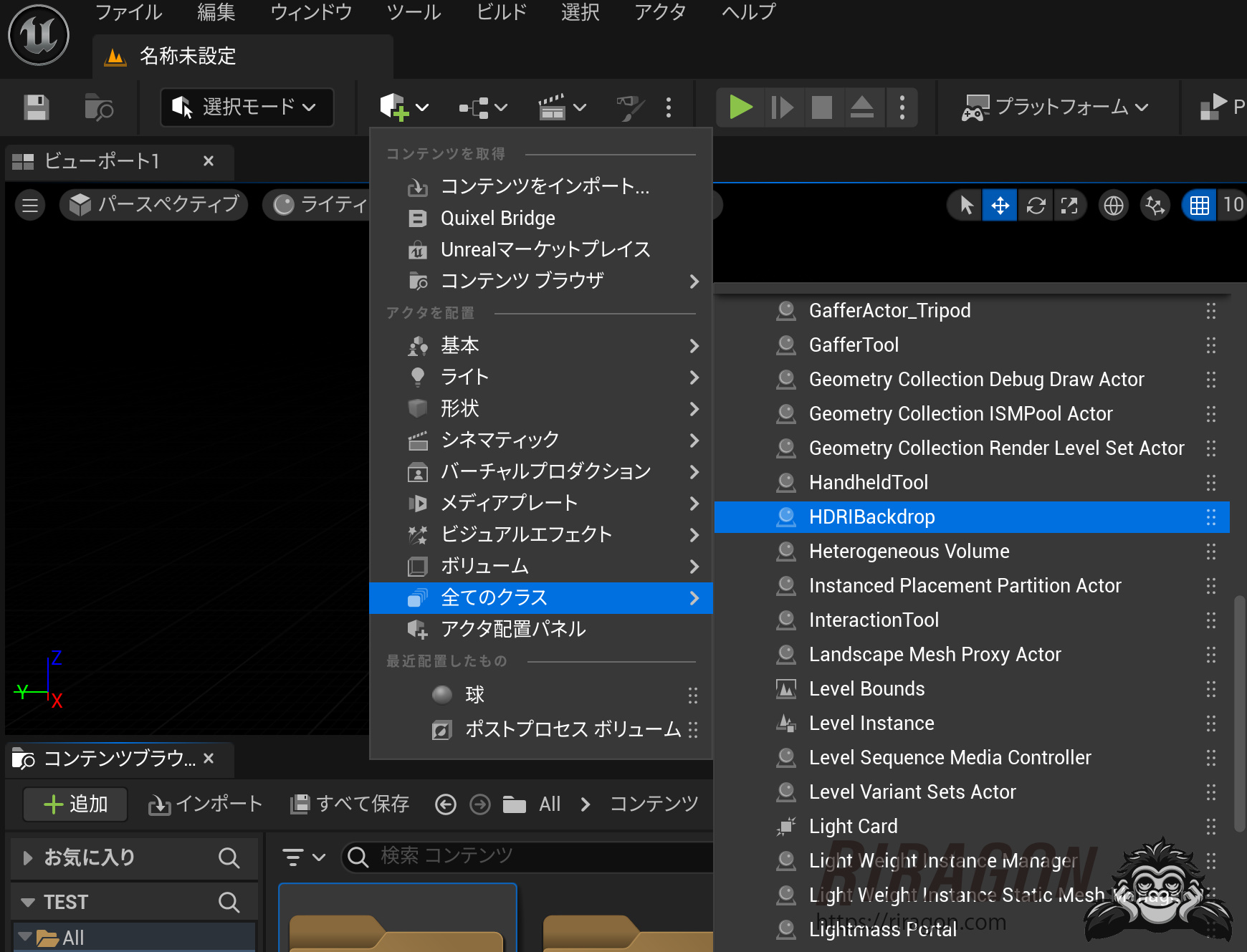
新規で空のレベル(何も入っていない状態)を選択します。左上メニューにある追加ボタンから、すべてのクラス→HDRI Backdropを選択ドロップします。
※以下動画は、「すべてのクラス→HDRI Backdrop」からではなく、過去の履歴からHDRI Backdropを選択していますが、「すべてのクラス」から探すとできます。
※すべてのクラス→HDRI Backdrop
HDRI Backdrop用のHDR画像の作成
32bitのhdr形式が必要です。32bitのhdr形式になっていない場合は、例えばPhotoShopなどで開き変更できます。 イメージ→モード→32bitに設定します。ファイル別名で保存にて、hdrで保存します。コンテンツブラウザーにドロップしてそこから、HDRI Backdropの詳細にあるマップ画像エリアにドロップします。すべて保存をすることで確定されます。
HDRI Backdrop用の歪みを無くす
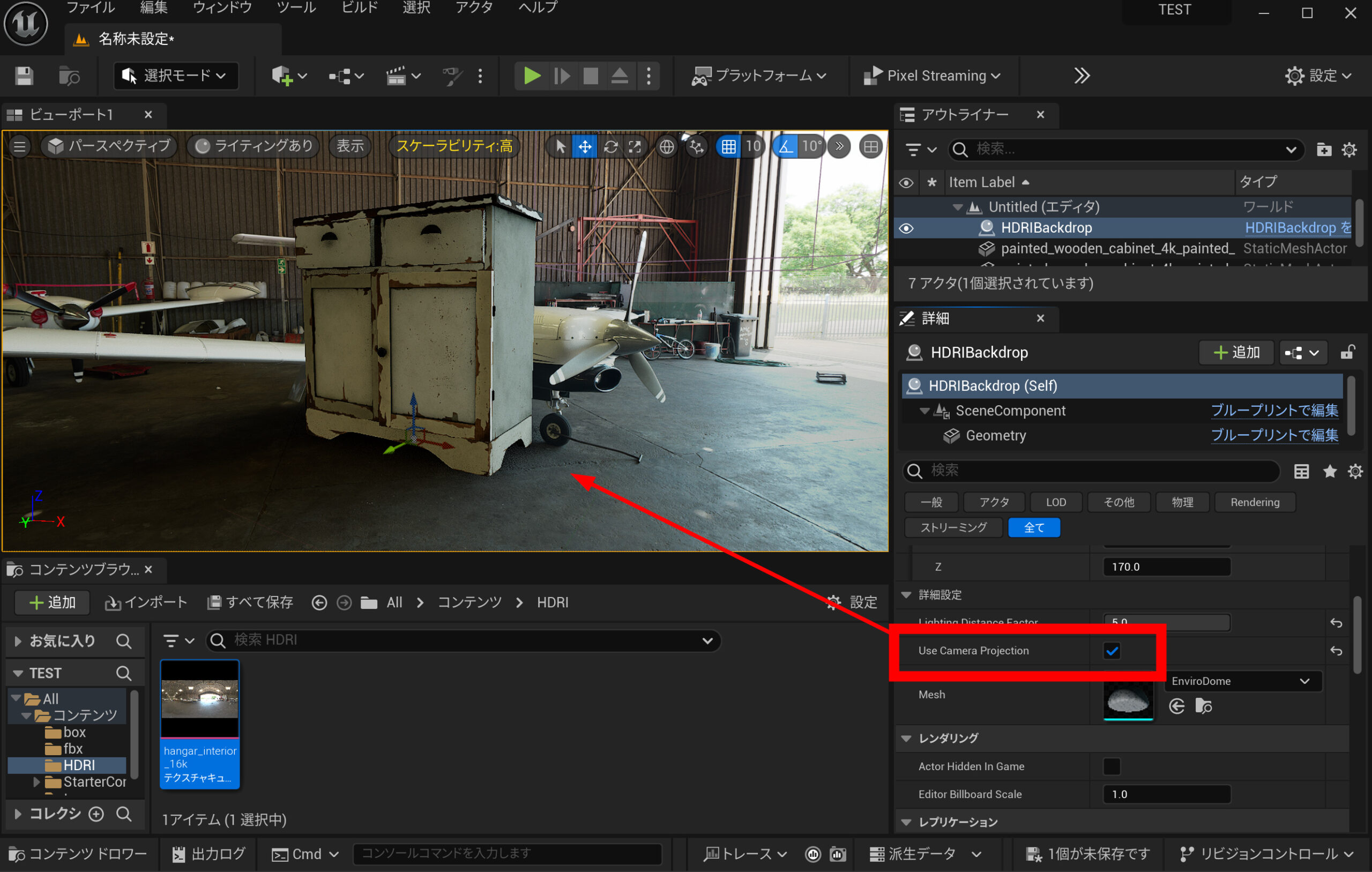
配置が中央になっていない場合は、360°エクイレクタングラー形式の歪みが発生します。例えばカメラを選択します。XとYの位置を0にします。カメラの高さは、エクイレクタングラー形式画像のカメラの高さに合わせるとよいでしょう。※HDRI Backdropの位置もゼロに、高さは適宜です。
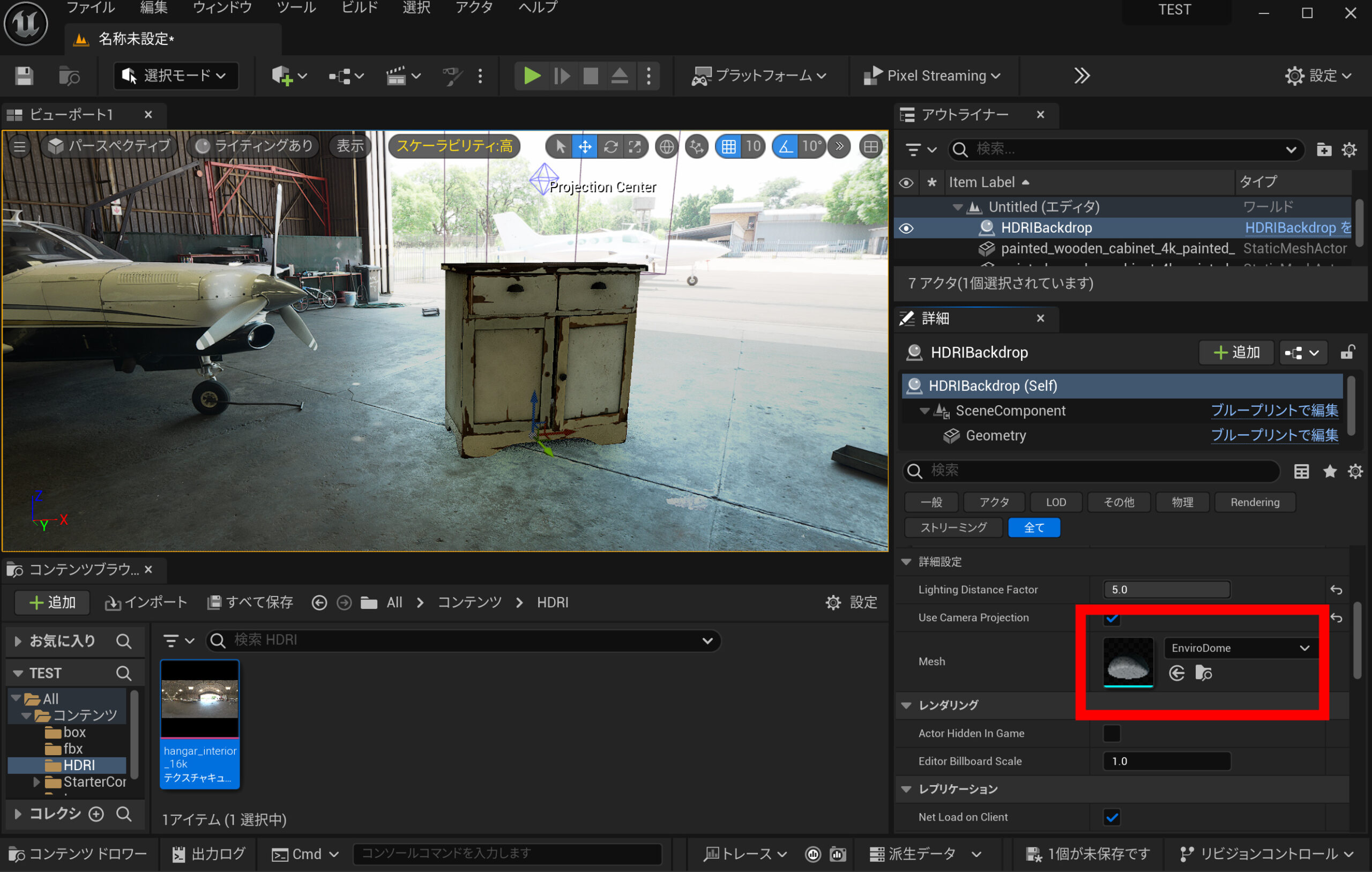
もしくはHDRIBackdropの詳細設定にある**「Use Camera Projection」**にチェックを入れてください。これにチェックを入れると、必ずカメラがエクイレクタングラーの正しい位置から見た映像になります。用途に合わせて違和感が少ない馴染む方を使うとよいでしょう。
HDRI Backdropのメッシュは3種類
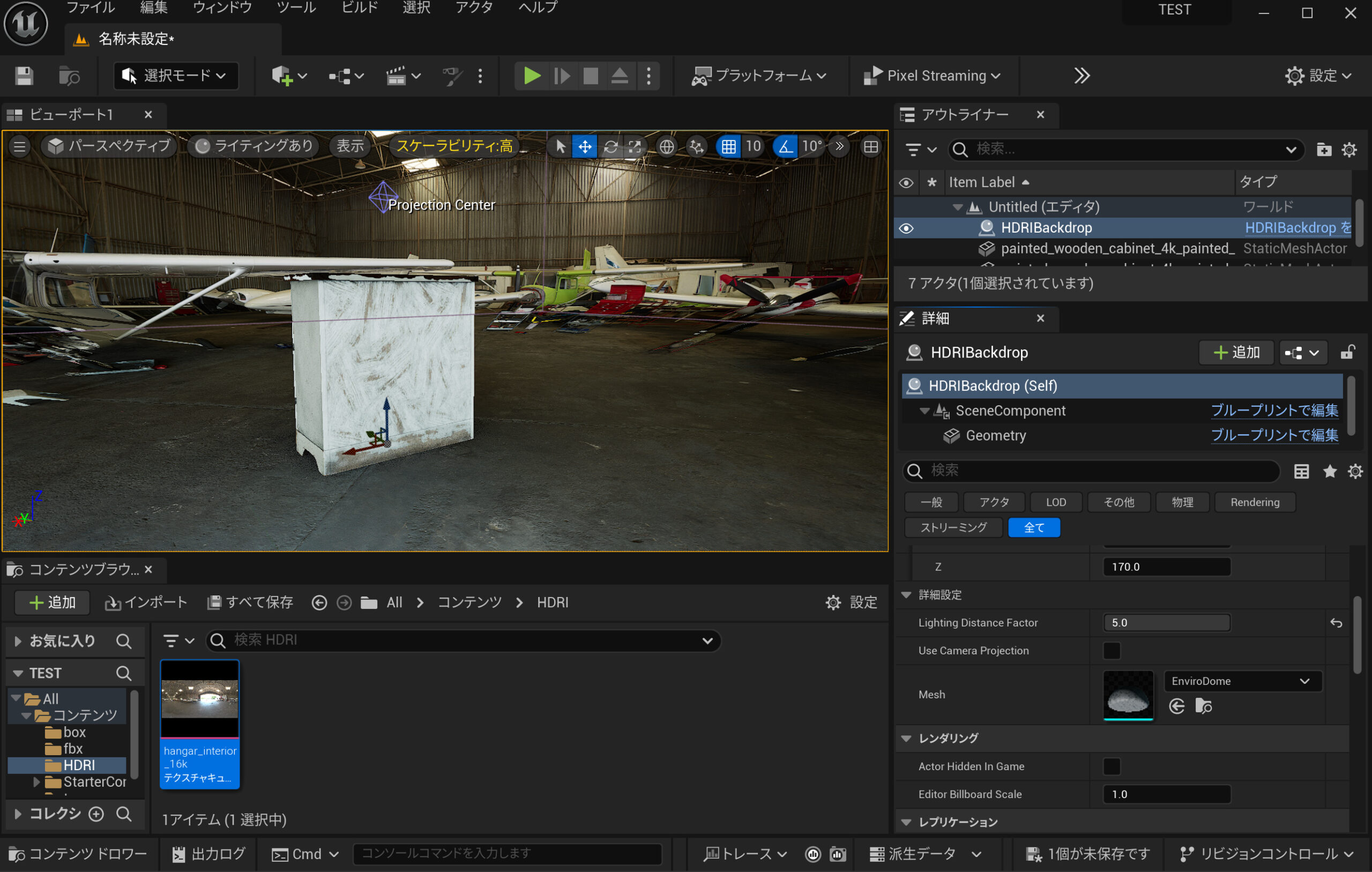
詳細のMeshからメッシュを変更できます。Enviroと検索することで候補が出てきます。EnviroDome、EnviroBoxSharp、EnviroBoxの3種類です。壁がある環境ならBox、広い場所ならDomeを使います。検索で出てこない場合は、設定からエンジンのコンテンツを表示を選択します。
EnviroDome、EnviroBoxSharp、EnviroBoxでそれぞれ光の反映が異なります。使っているHDRIによって効果が異なるでしょう。例えばEnviroBoxだと逆光が強くなりました。メッシュのドーム自体のサイズを変更することでも印象が変わります。
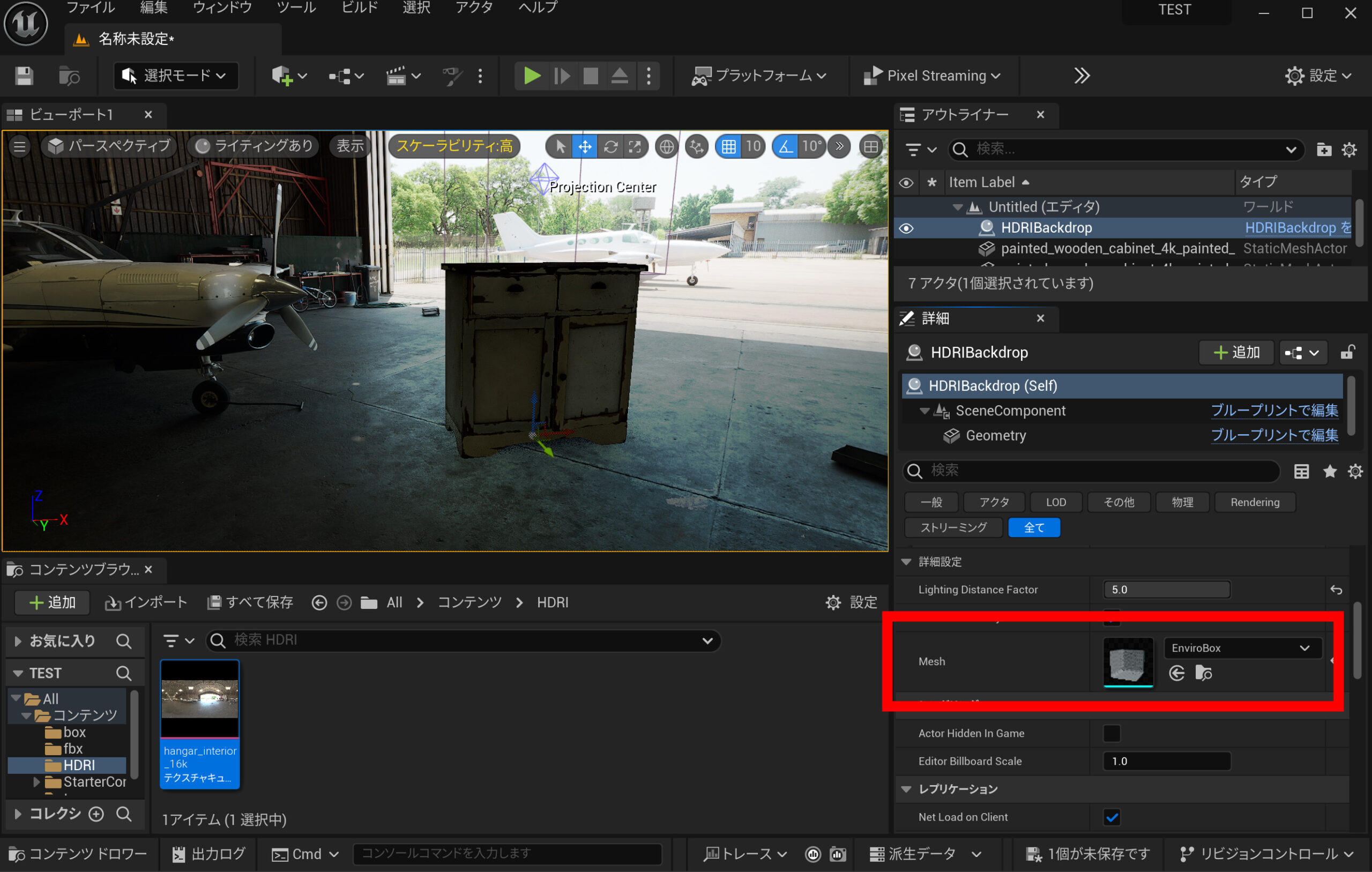 EnviroBoxSharpだとこんな感じに変化しました。
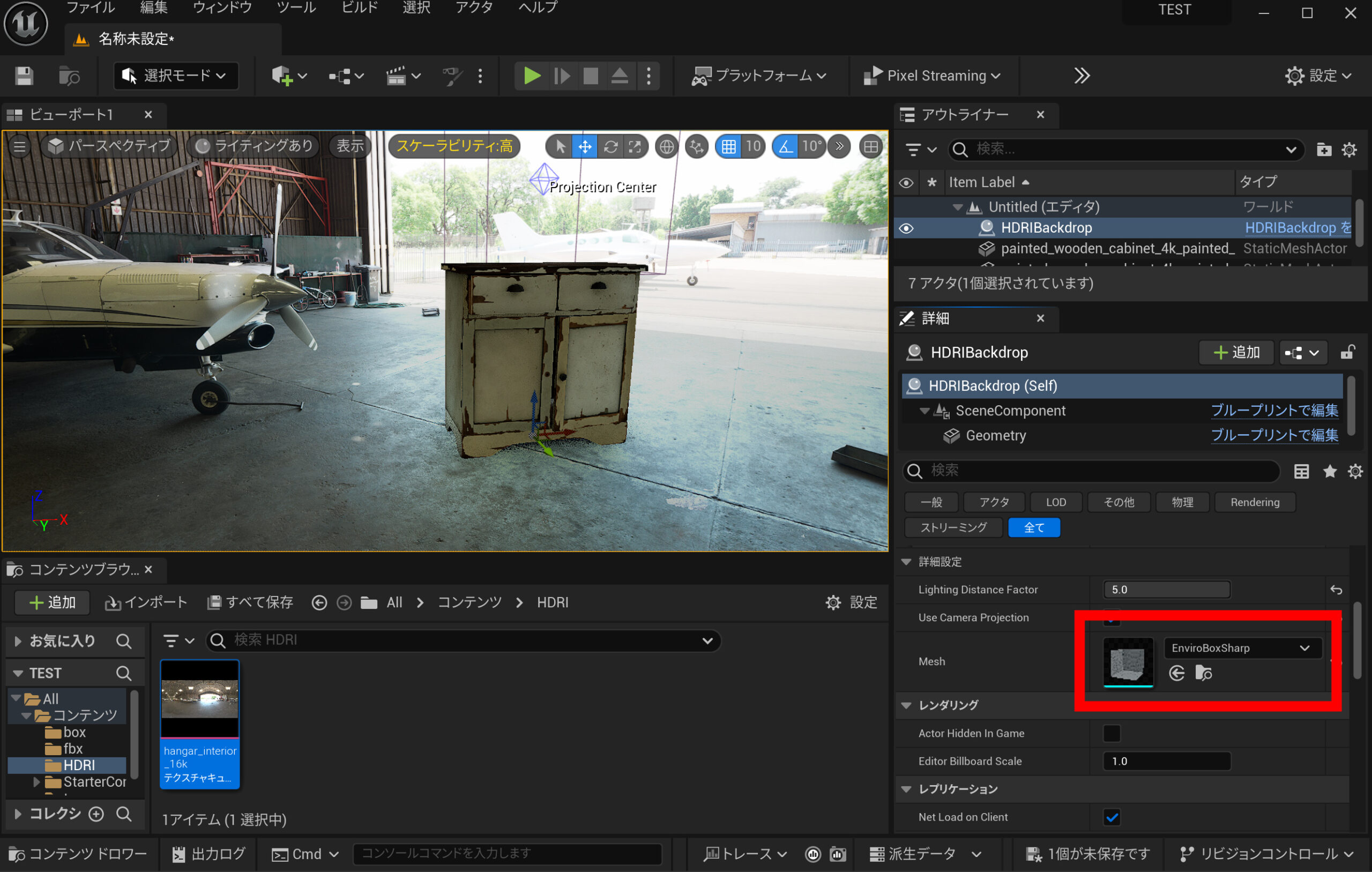 EnviroDomeだとさらにソフトな感じになりました。ちょっと印象が変わります。それぞれ試してお好みがよいでしょう。
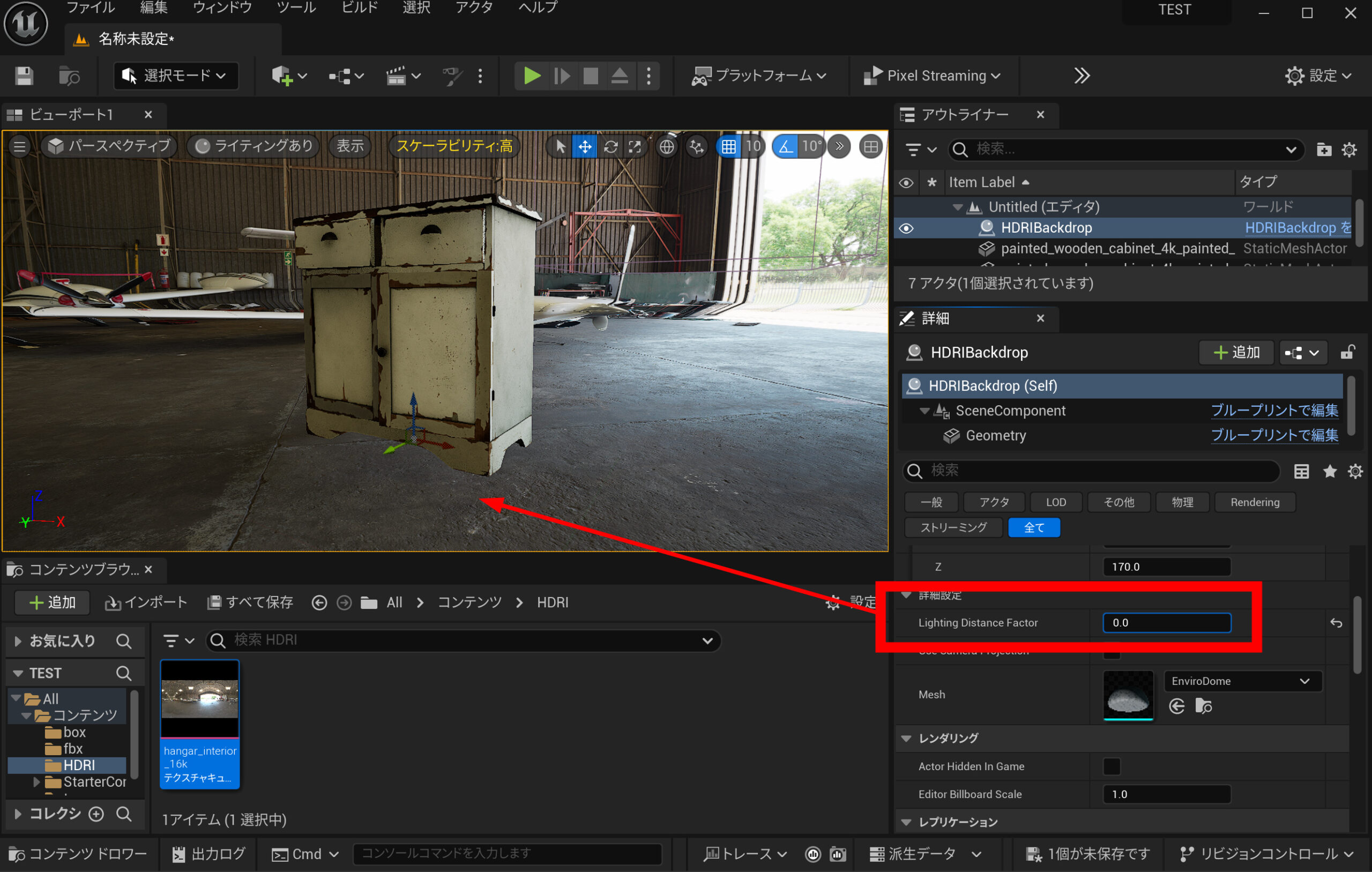
HDRI Backdropのドロップシャドウ調整設定
Lightings Distance Factorを5にすると、地面に強くドロップシャドウが発生します。
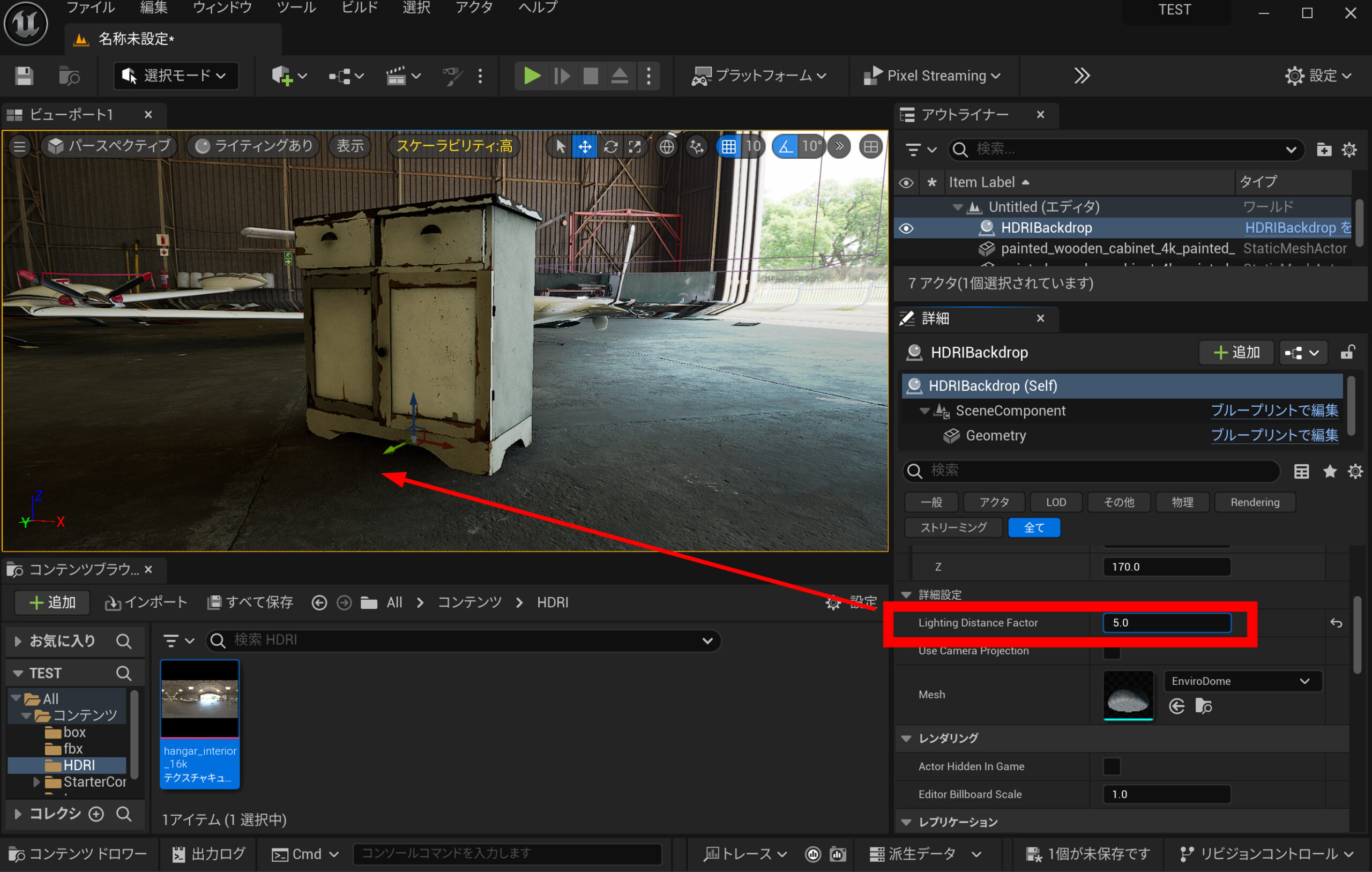 0にすると影が少なくなります。
無理やりHDRI Backdropに追加影シャドーを設定する方法
DiretionalLightやSkyLightを追加することは基本的には推奨されていませんが、意図的に影を追加したい場合には有効でしょう。例えばDiretionalLightで影を落とします。太陽からの直射です。 SkyLightで空からの反射光(影部分にあたる光)を設定します。とりあえずこの2つを設定することで、光が当たる部分と影の明るさや色、光が当たらない部分の影の明るさや色を設定できます。
HDRI Backdropの明るさを調整
HDRI BackdropのIntensityで背景自体の発光を調整できます。 HDRI Backdropの照明だけではなく、もうちょっとなんかしたいときには無理やりDiretionalLight、SkyLightのIntensityで影の明るさや、ホワイトバランスなど調整できます。
**これをやるとHDRI Backdropを使う意味がない?という気もしないでもありませんが、**DiretionalLight、SkyLightを入れないと、なんか光の具合が上手くゆきません。
我の技術が足りてないからでしょう。
結局DiretionalLight、SkyLightなど入れてゆくとよい感じになります。
HDRI Backdropだけでどうやってうまく管理するのだろう。
HDRI Backdropの真の解像度を引き出す設定
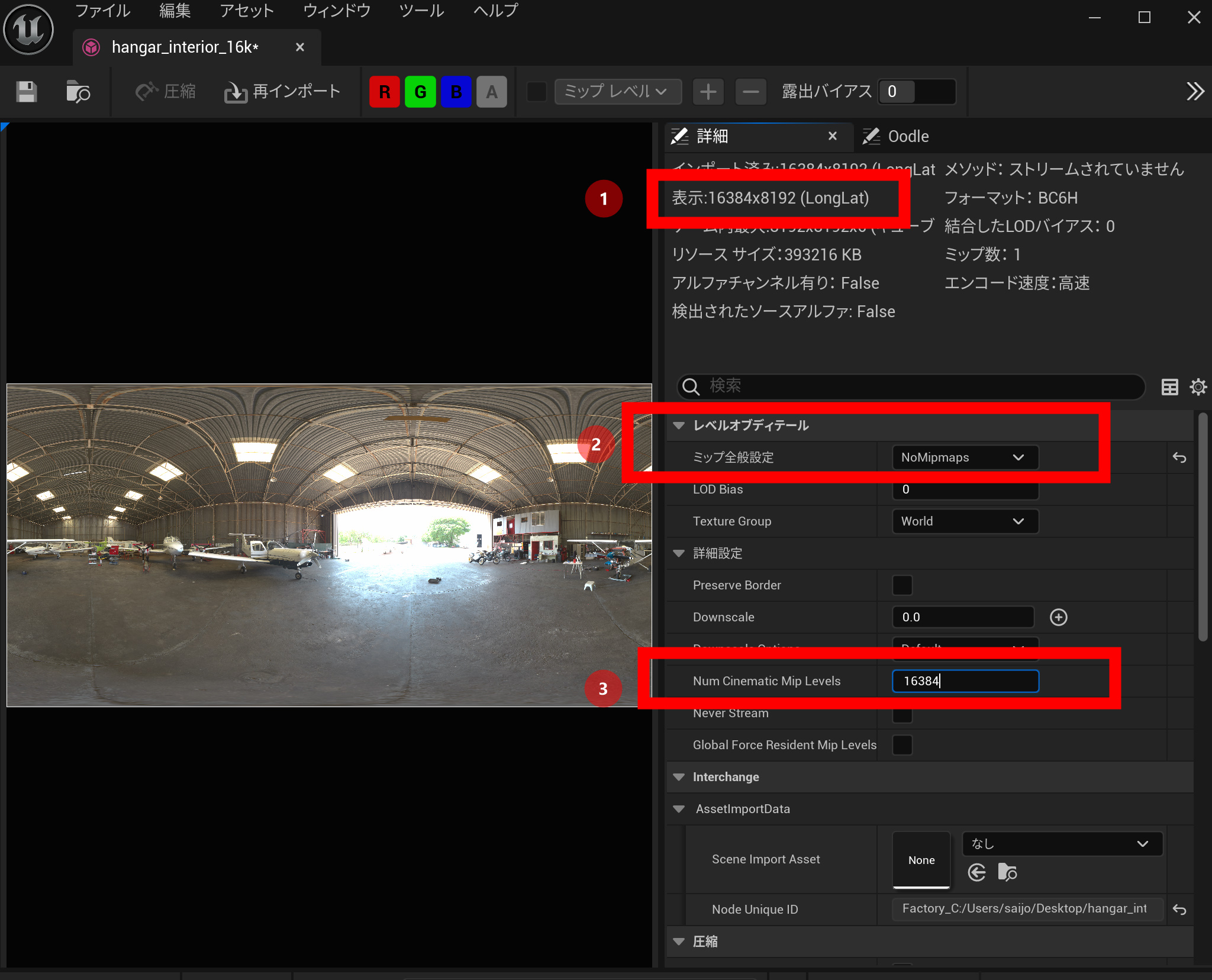
ドキュメントにHDRI Backdropの最高の解像度を引き出す設定が紹介されています。この設定をしなくても元の画像と同じ解像度で見れたので不要なのかもしれません。HDRIをBackdropに設定します。
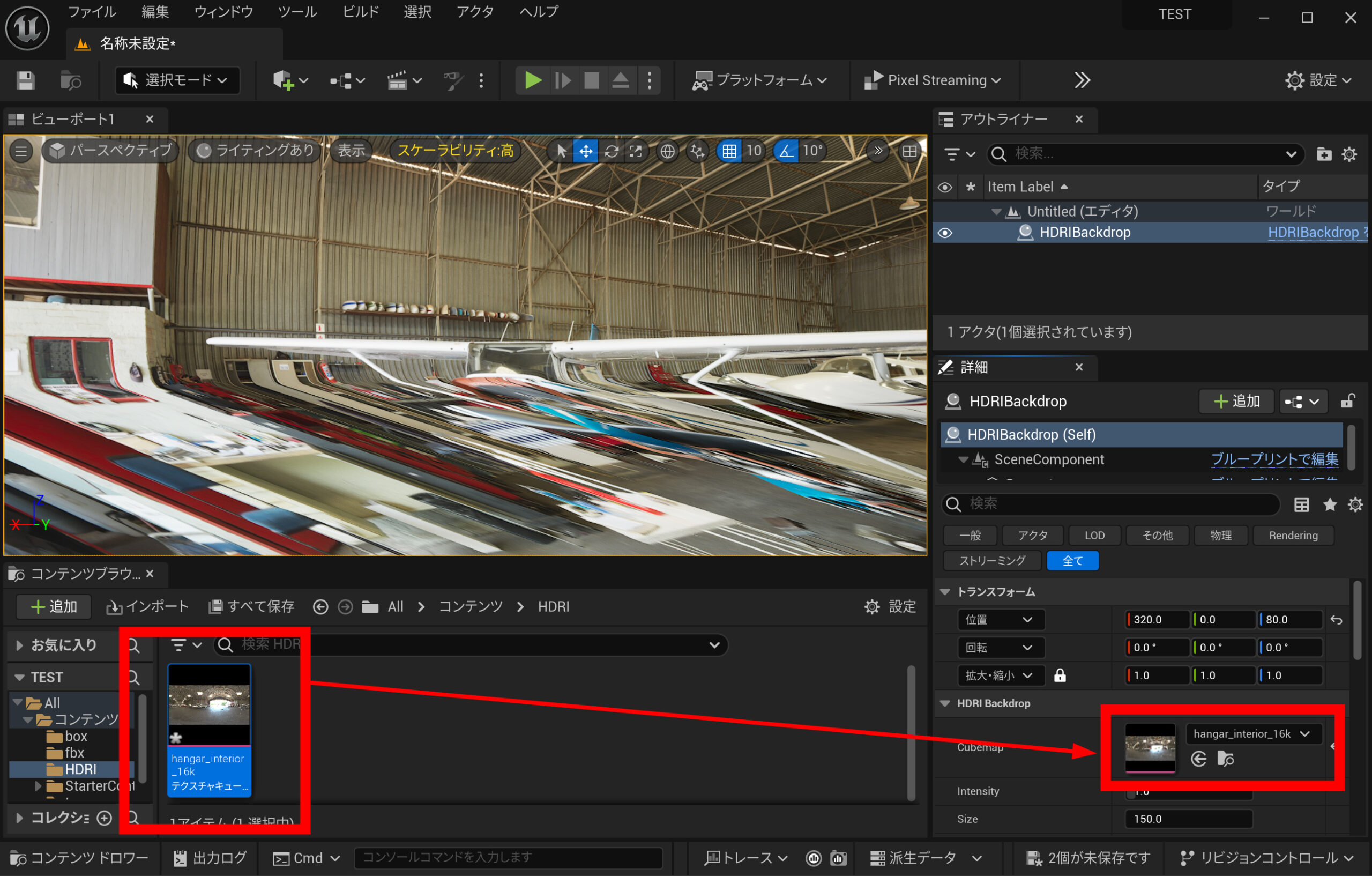 Cubemapをダブルクリックして、設定画面に入ります。
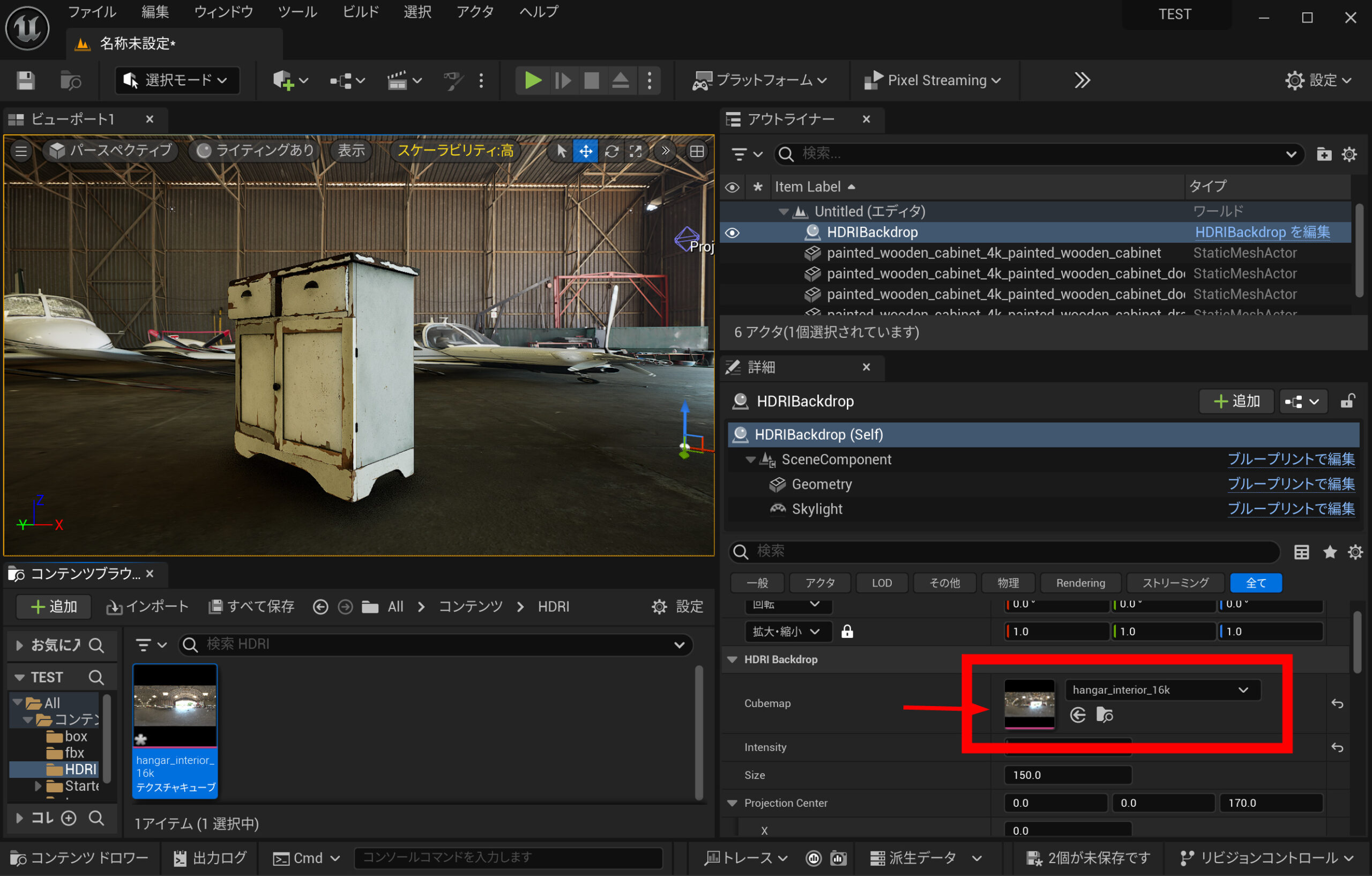 16384が最大の解像度であれば、ミップ全般設定をNoMipmapsに変更します。そしてしばらく待ちます。処理が終わったらNum Cinematic Mip Levels に16384と入力して保存します。