超簡単、設定不要、UE5でVirtual Camera VCAM(バーチャルカメラ、仮想カメラ)の簡単なセットアップ方法
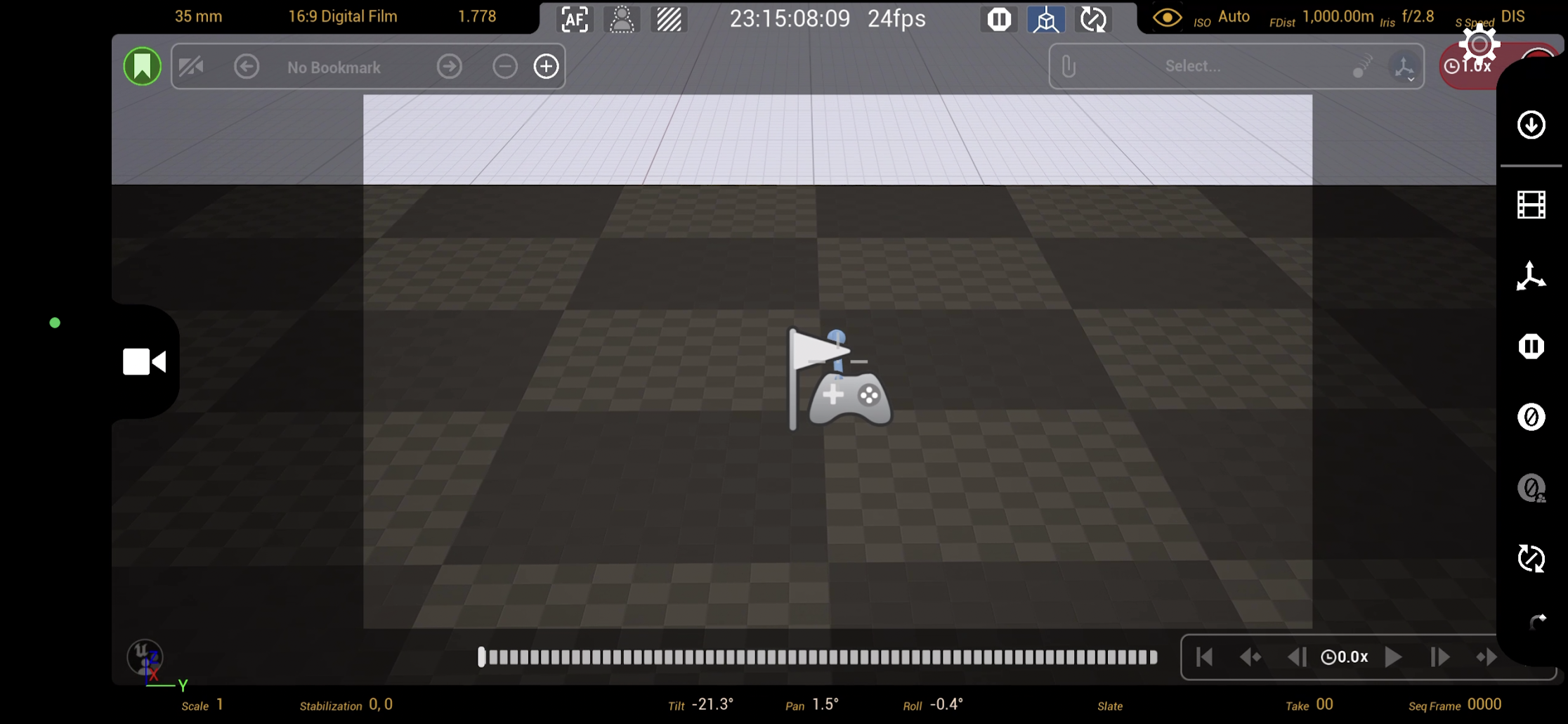
Unreal Engine 5.4でVirtual Camera(Vcam)の簡単な使い方を紹介します。数年前は複雑な設定が必要でしたが今は何も設定が不要です。VCAM(バーチャルカメラ、仮想カメラ)とは、UE5内のカメラをiPhoneやiPadを使って、UE5内の仮想カメラを操作できます。
| テキスト文字数2502 5.3kb | LLMへテキスト貼り付けできます。
Note ! 本記事は公開から1年以上経過しています。
- Virtual Camera・Live Link・関連プラグインの UI は UE の版で移動します。該当バージョンのドキュメントを参照してください。
- スマートフォンアプリ側の接続手順と権限はアップデートで変わります。記事のアプリ版前提を確認してください。
- 遅延と解像度は USB / Wi-Fi の品質に依存します。本番では有線接続の検討を推奨します。
Unreal Engine 5.4でVirtual Camera(Vcam)の簡単な使い方を紹介します。
数年前は複雑な設定が必要でしたが、今は何も設定がイリマセン。VCAM(バーチャルカメラ、仮想カメラ)とは、iPhoneやiPadを使ってUE5内のカメラを操作できる機能です。 仕組み的には、iPhoneやiPadなどのデバイスに内蔵されているジャイロスコープや加速度センサーを利用して、デバイスを動かすだけで仮想空間内のカメラを直感的に操作することが可能です。さっそくVCAMの設定をしてみましょう。
Live Link VCAMをiPhoneなどにインストール
Live Link VCAM https://apps.apple.com/jp/app/live-link-vcam/id1547309663 Live Link VCAMの以下説明を見てみましょう。要はiPhoneからUE5のカメラを操作できます。以下引用です。
Live Link VCAM for Unreal Engine はバーチャルプロダクションに対応したリアルタイム撮影をあなたの iPad や iPhone で行うことを可能にします。 カメラレンズ、フレーム、移動といった従来の映画制作コンセプトを Unreal Engine のデジタルの世界に適用しましょう。
リアルなカメラテイクを記録したら、エディタ内でさらに細かく調整し、Unreal Engine のシーケンサーで洗練された最終構成を組み上げましょう。
レンズを通して初期のセット環境をレビュー、撮影前のショットカメラに対するプレビズ、主要撮影での実際のテイクの撮影、ポストプロダクションでの追加ショット作成など、すべてを行うことが可能です。
ARKit によるカメラ移動: ● ネットワークの Live Link で Unreal Engine インスタンスに位置、回転データをライブでストリーミング送信 ● リアルタイム環境内の 3D カメラを操作 ● カメラデータを Take Recorder で記録して、シーケンサーで使用 Unreal Engine からカメラビューをライブストリーム: ● iPad や iPhone 上で正確な被写体深度のショットをビジュアライズ ● 即座にフィードバックを確認しながらレンズフォーカス、絞り、ズームといったカメラパラメータを調整可能 ● 以前に記録したテイクの確認、ワールドの興味深い位置をブックマークとして保存 複数デバイス同期のためのタイムコードサポート: ● iPhone のシステム時計、NTP サーバー、ステージ上のマスタークロックに接続する Tentacle Sync を使用可能
とまあ、いろんなカメラ操作をiPhoneやiPadなどで出来るようになります。
UE5を起動する
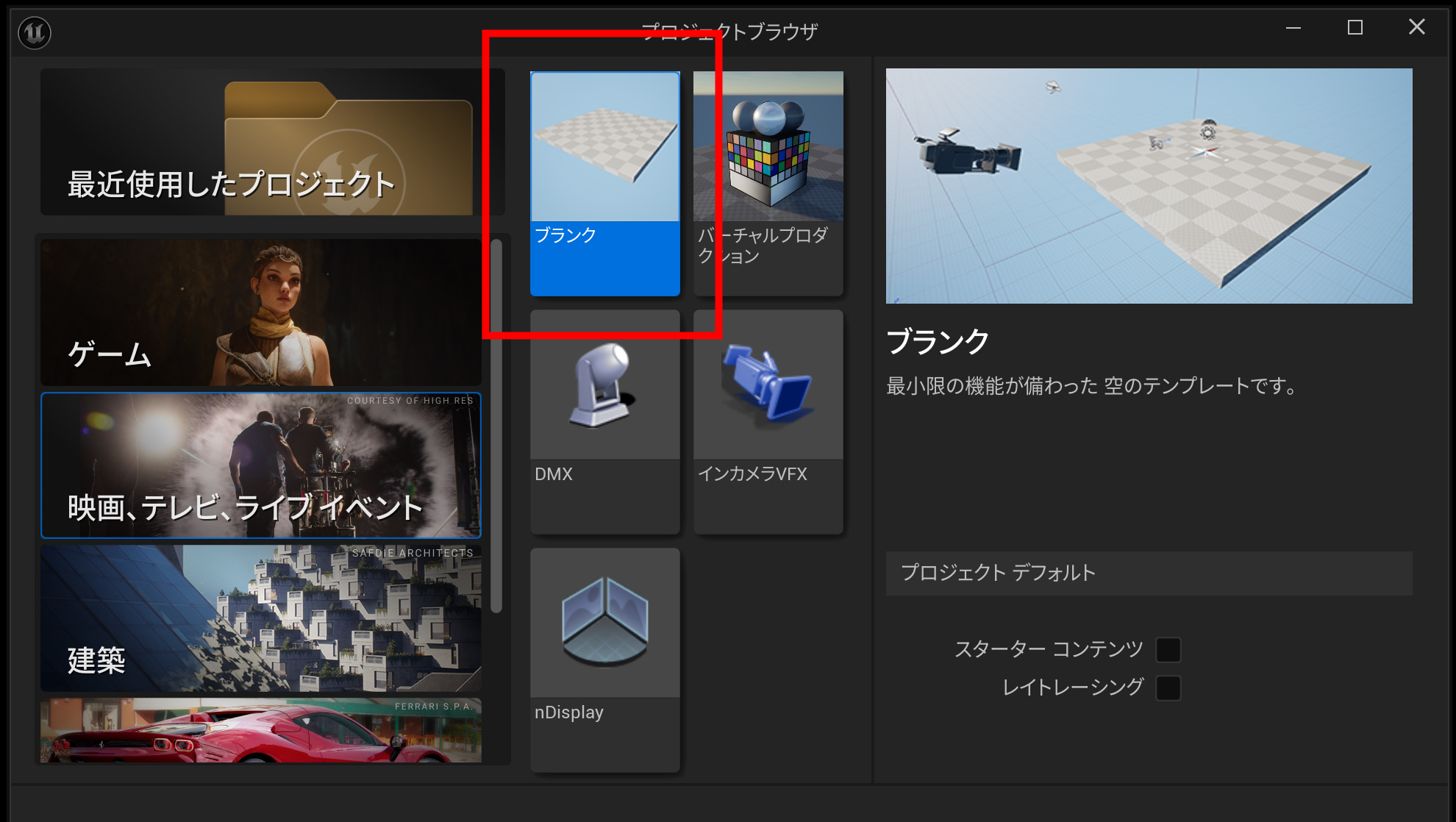
「映画、テレビ、ライブイベント」を選択します。あとはブランクでもなんでも良いです。今回はブランクを選択します。「映画、テレビ、ライブイベント」を選択すれば、すでにVCAMがセットアップされているわけです。
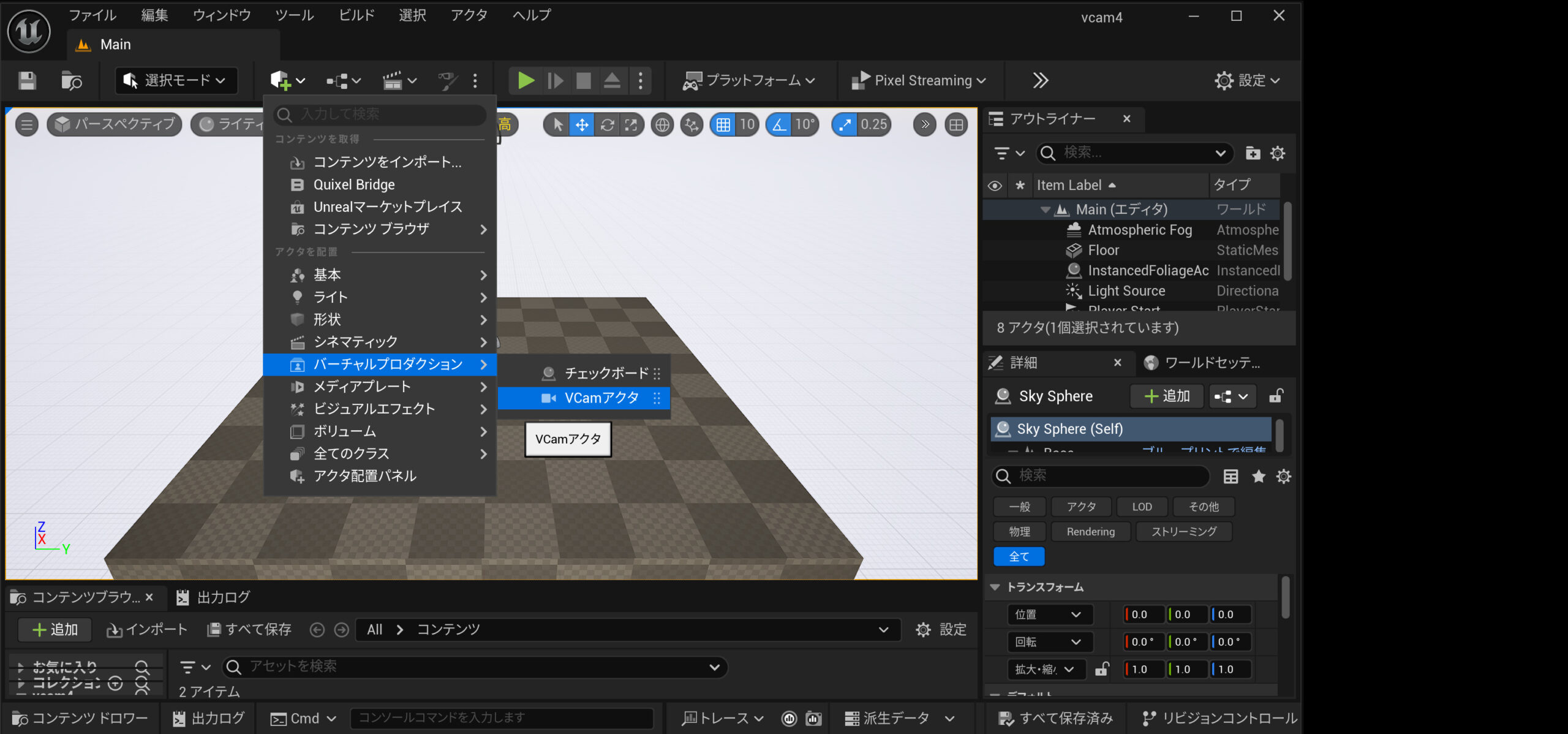
 左上のメニューの「□+」をクリックして、「バーチャルプロダクション」を選択します。そのなかのVcamアクタを追加します。これで準備完成です。
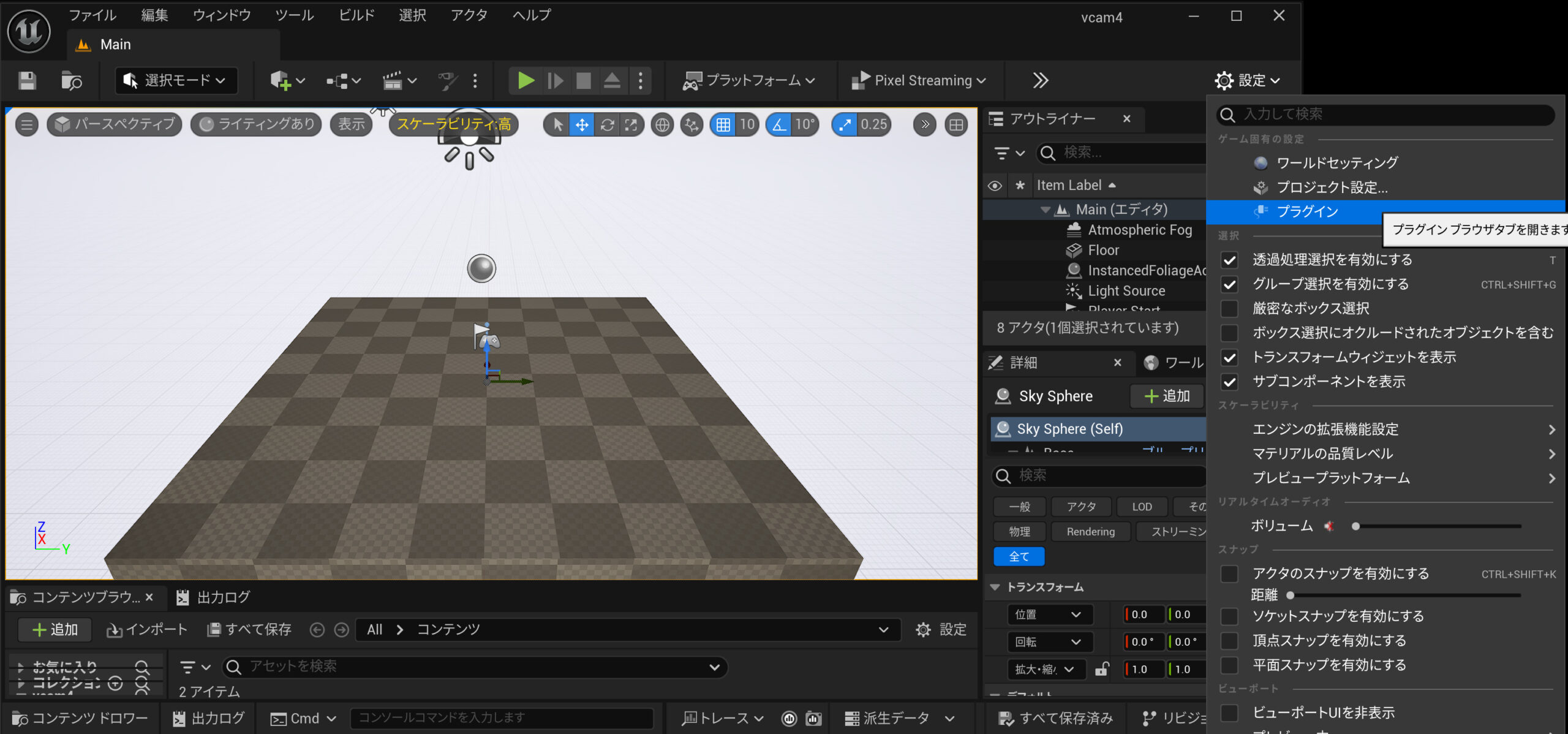
 ※「バーチャルプロダクション」の項目が表示されない場合は、設定のプラグインから**「Virtual Camera」「Live Link」Take Recorder」**のプラグインが有効になっているか確認してください。
UE5を動かしているパソコンのIPを調べる
いろんな方法がありますが、UE5を動かしているパソコンにて、コマンドプロンプトを開いてipconfigと入力します。自分のIPが「192.168.10.16」だったとします。メモっておきましょう。
iPhone/ipadのLive Link VCAMを起動する
**iPhone/ipadのLive Link VCAMを起動して「192.168.10.16」と入力して、接続します。**接続されない場合はネットワーク設定などに間違いがあるかもしれません。以上で接続完了です。VCAMを操作していろいろ試してみてくださいませ。