その3:2024年Unreal Engine 5.3を使用したOculus Meta Quest 3 APKアプリ開発環境:Android Studio設定とUE5のSDK/NDK/JDKのバージョンや設定インストール方法
Unreal Engine 5.3を使用してOculus Meta Quest 3向けのAPKアプリを開発するための詳細な設定手順を紹介します。Windows 11上でAndroid Studioをインストールし、必要なSDK、NDK、JDKの選定と設定方法を解説。UE5の最新バージョン5.3.2に対応するAndroid SDKとNDKのバージョンの選択ポイントも提供します。エラー回避と効率的なビルドのための重要な情報が満載です。
| テキスト文字数8883 15.3kb | LLMへテキスト貼り付けできます。
Note ! 本記事は公開から1年以上経過しています。
- Android Studio・SDK Platform・NDK・JDK の推奨組み合わせは Unreal Engine の版ごとに指定が変わります。Epic の Android 向けドキュメントを毎回確認してください。
- Quest 向けビルドは Meta の開発者向け設定名やツールチェーン更新の影響を受けやすいです。公式の Quest 開発ガイドを併読してください。
- Gradle / AGP のエラーメッセージは版で文言が変わります。記事のログ例と完全一致しない場合があります。
2024年1月3日時点の記事です。
前回はOculus linkを使いmeta3でVRプレビューをいろいろ試しました。
今度はmeta3にて、スタンドアローンでアプリを動作させたくUE5で開発環境を整えました。
開発環境の準備は、慣れていない場合は時間がかかります。
はじめて設定する場合は、1日じっくり取り掛かる感じで、イライラせずに挑戦してみましょう。
Oculus Meta Quest 3向けのAPKアプリを開発
Unreal Engine 5 (UE5) を使用して、Oculus Meta Quest 3向けのAPKアプリを開発するための設定方法を検証します。
OSはWindows 11です。
Windows 10でも同様に確認できました。
UE5のバージョンは5.3.2です。
Oculus Meta Quest 3は、Androidベースのシステムです。
そのためAndroid開発を行うためにAndroid Studioが必要です。
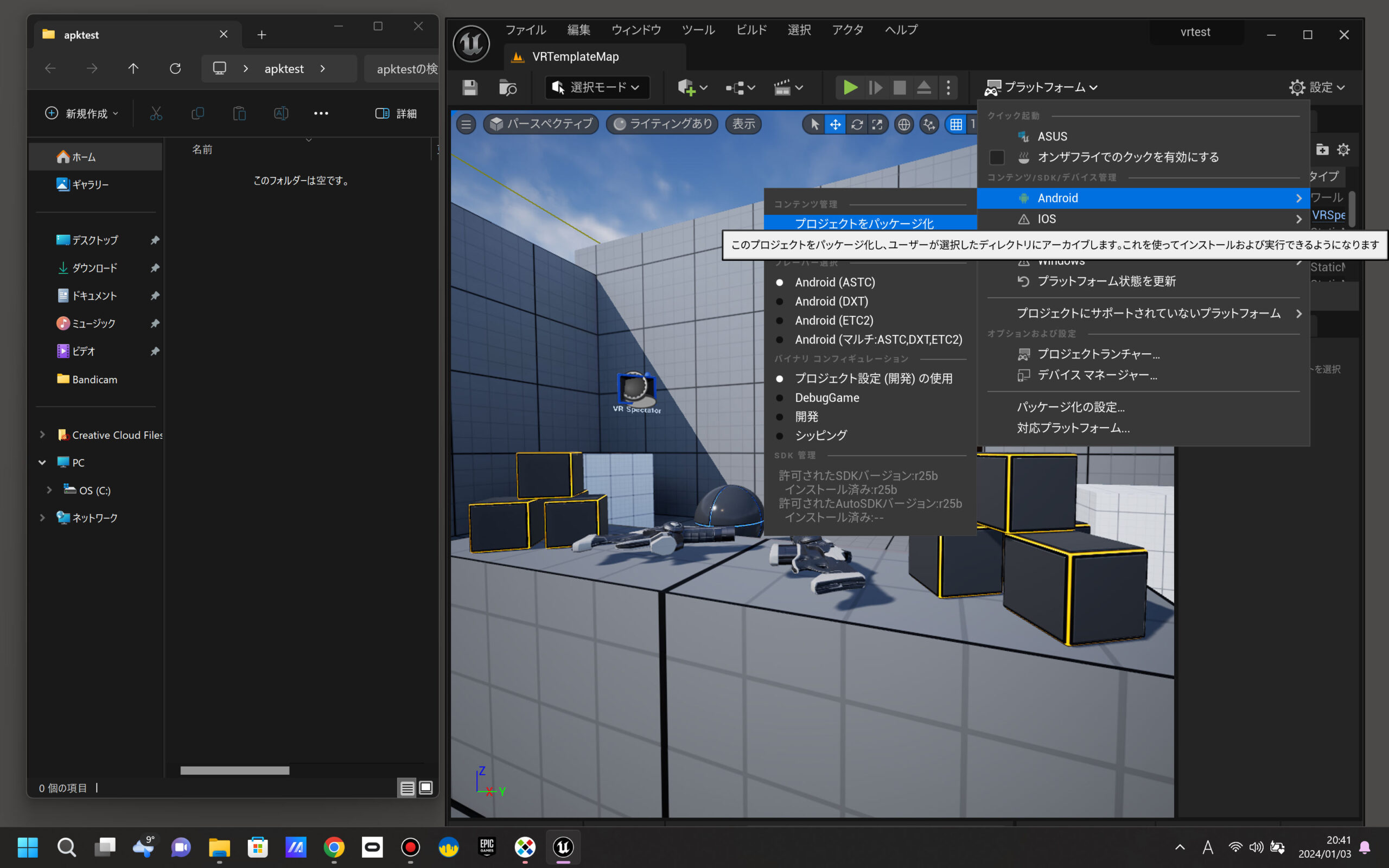
Android Studioをインストールして、必要なSDKコンポーネント(特にAndroid SDKとNDK)を設定します。Unreal Engine 5.3にて、各種設定が完了すれば、Unreal Engine 5.3を使用してAndroid向けのアプリケーション開発を行う準備が整います。 Unreal Engine 5.3がサポートするAndroid SDKとNDKのバージョンなどが上手く合わないとエラーが出てビルドできないようです。1年も経過すれば設定が変わると思いますがAndroid SDKとNDKのバージョンのポイントは参考になると思います。 Unreal Engine 5 (UE5) を使用してOculus Meta Quest 3では、2024年1月3日時点の最新のSDK/NDK/JDKを使うのではなく、少し古いバージョンを使いインストールとUE5の設定をします。参考になれば幸いです。
- SDK Platforms API level 32/NDK 25.1.8937393
- Android SDK Command-line Tools 8.0
- JDK Development Kit 17
UE5のリファレンスサイトを確認
まずUE5のリファレンスサイトをざっと確認しましょう。環境が変わった場合に有効な情報になるでしょう。Unreal enginのリファレンスはちゃんとしています。
- Android クイック スタート https://docs.unrealengine.com/5.3/ja/setting-up-unreal-engine-projects-for-android-development/
- 開発用 Android デバイスの設定 https://docs.unrealengine.com/5.3/ja/setting-up-your-android-device-for-developing-applications-in-unreal-engine/
- Android SDK および NDK を設定する https://docs.unrealengine.com/5.3/ja/how-to-set-up-android-sdk-and-ndk-for-your-unreal-engine-development-environment/
Quest 3開発者モードとOculus Linkは事前に設定
ま事前の準備として開発者モードとOculus Linkの設定を完了してください。開発者モードは、MetaのVRヘッドセットで特別な開発者向け機能にアクセスするためのモードです。Oculus Linkは、Oculus QuestをPCに接続して、PC向けのVRゲームやアプリを動作させるための機能です。
noteなどをみてquest3 開発者モードの設定をしてください。
https://note.com/search?q=quest%20%E9%96%8B%E7%99%BA%E8%80%85%E3%83%A2%E3%83%BC%E3%83%89&context=note&mode=search
UE5.3.2もインストールを済ませてください。
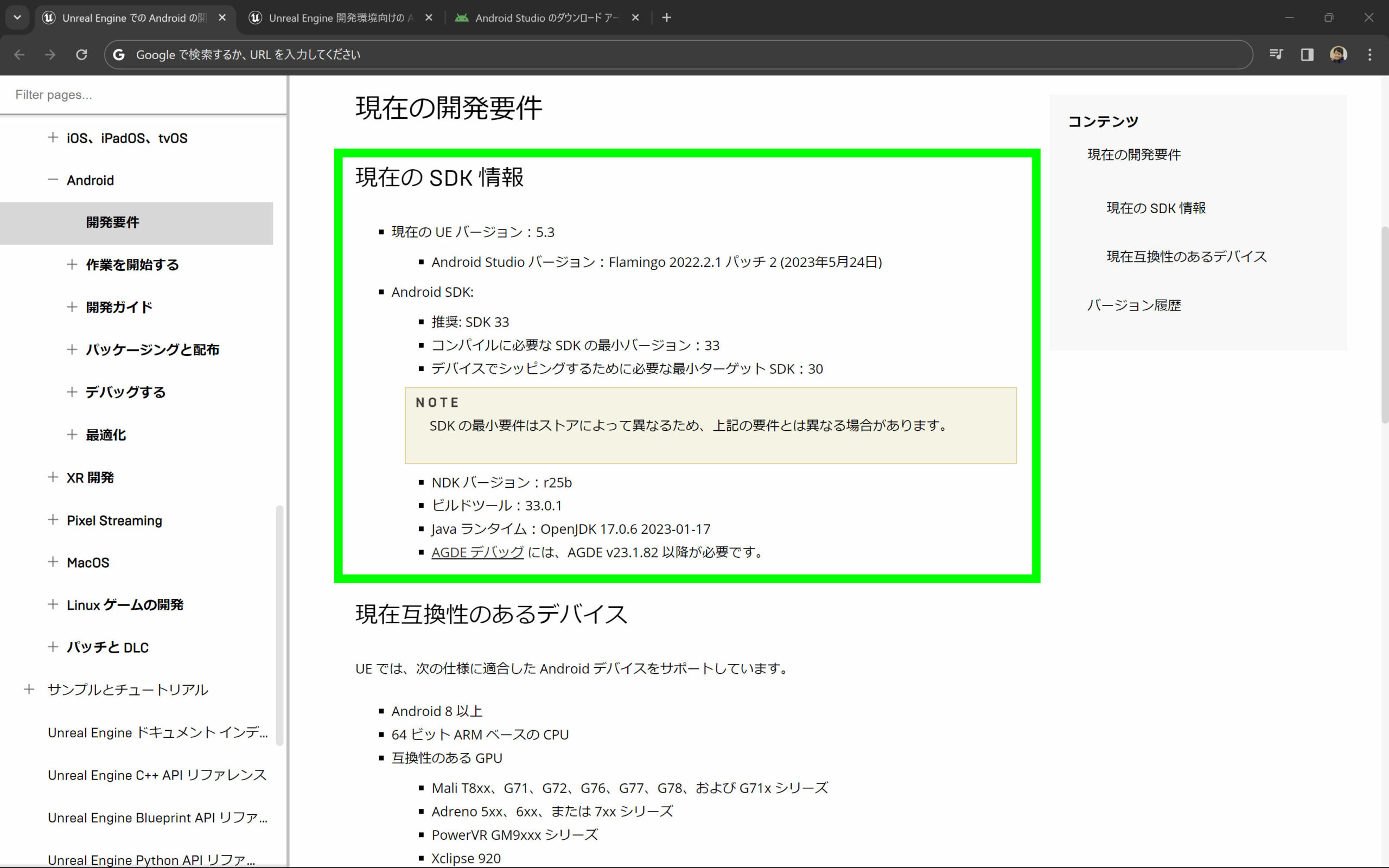
UE5.3の開発要件のAndroid Studio バージョン
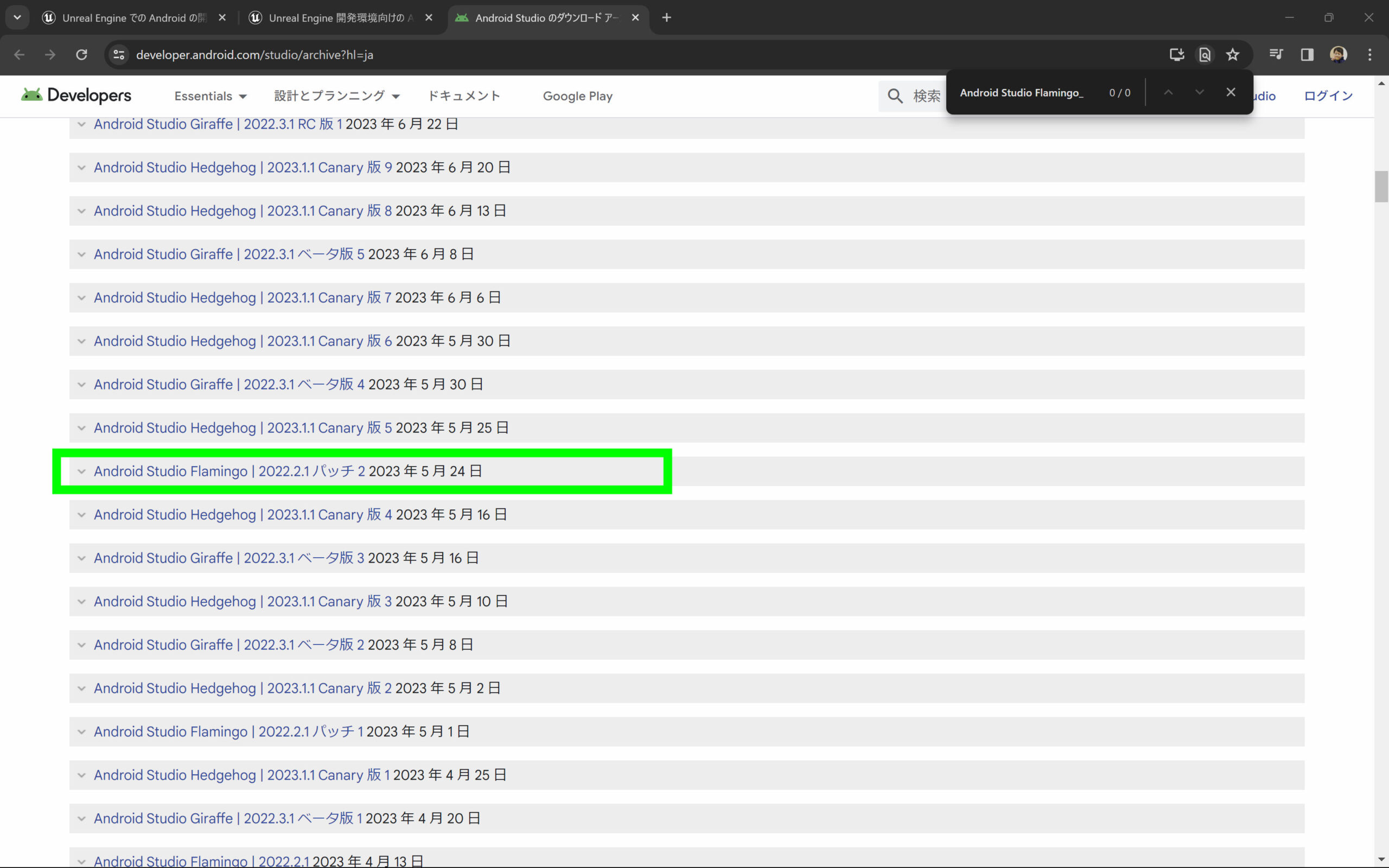
2024年1月3日時点、UE5.3の開発要件を見るとAndroid Studio バージョン:Flamingo 2022.2.1 パッチ 2 が指定されています。それを入れてみます。
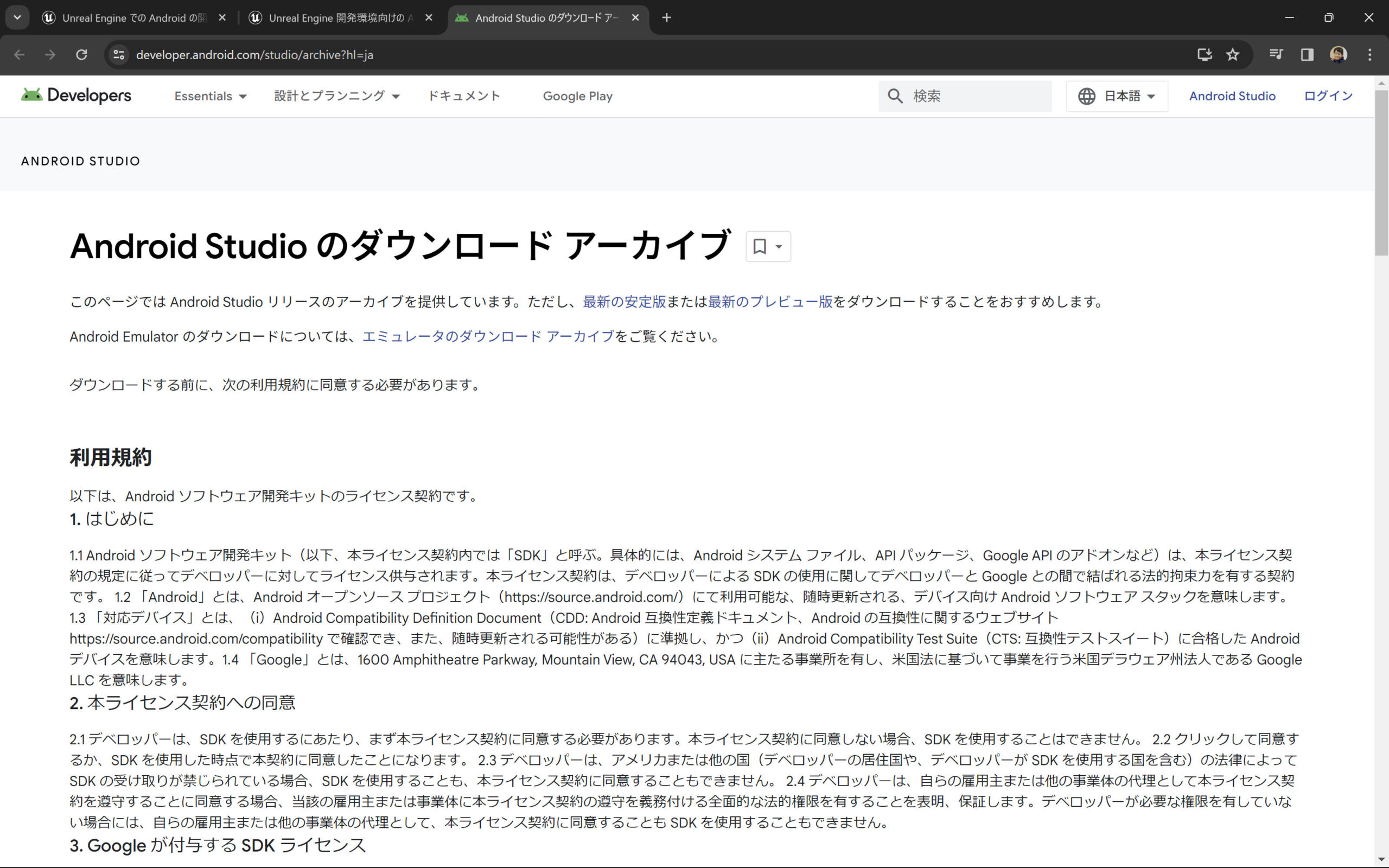
 Android Studioの推奨バージョンをAndroid Studio のダウンロード アーカイブからダウンロードします。一番下までスクロールして同意します。
https://developer.android.com/studio/archive?hl=ja
Android Studioの推奨バージョンをAndroid Studio のダウンロード アーカイブからダウンロードします。一番下までスクロールして同意します。
https://developer.android.com/studio/archive?hl=ja
 検索してAndroid Studio バージョン:Flamingo 2022.2.1 パッチ 2 を探します。
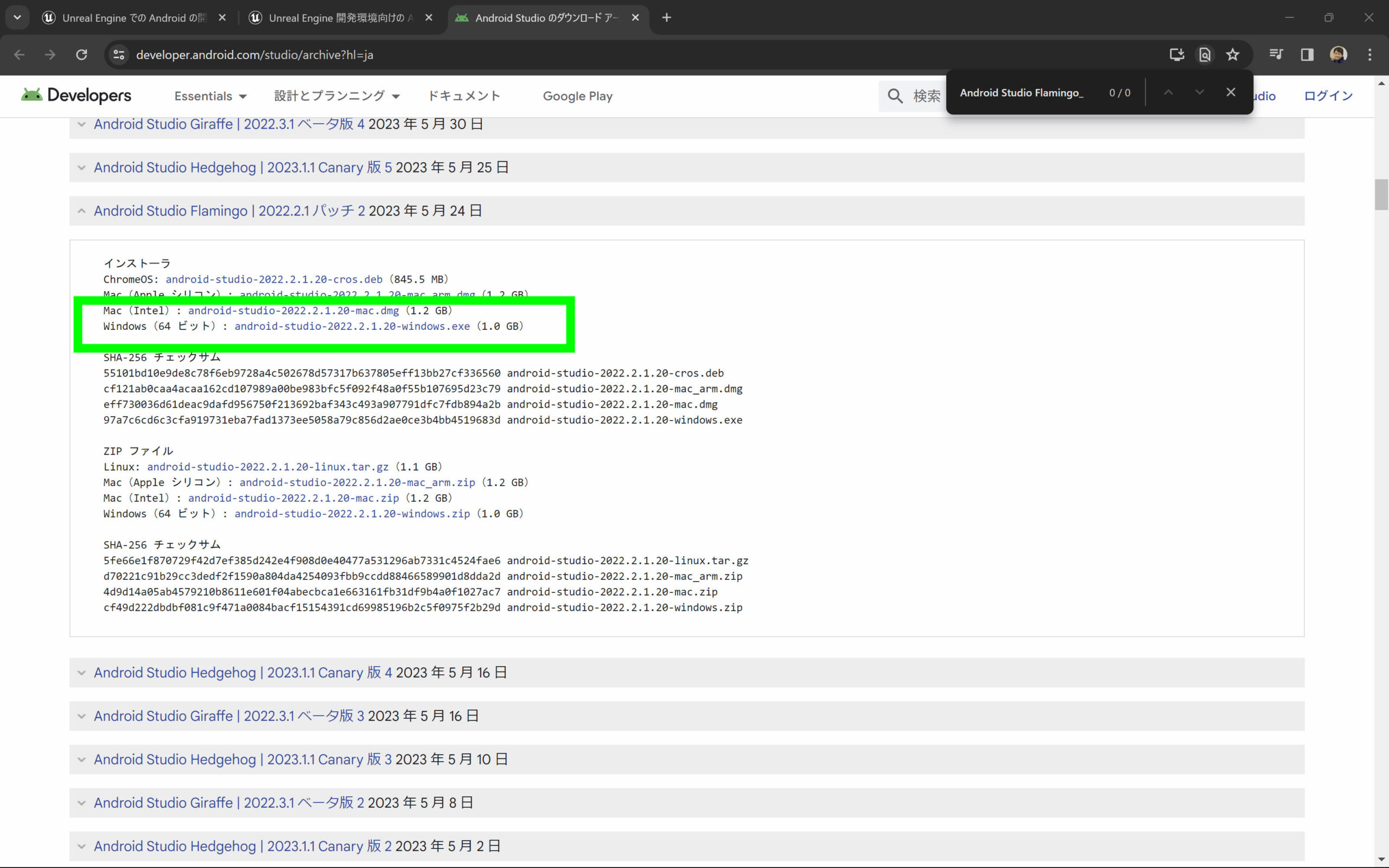
 クリックするとWindowsに実行ファイルが出てきます。ダウンロードします。
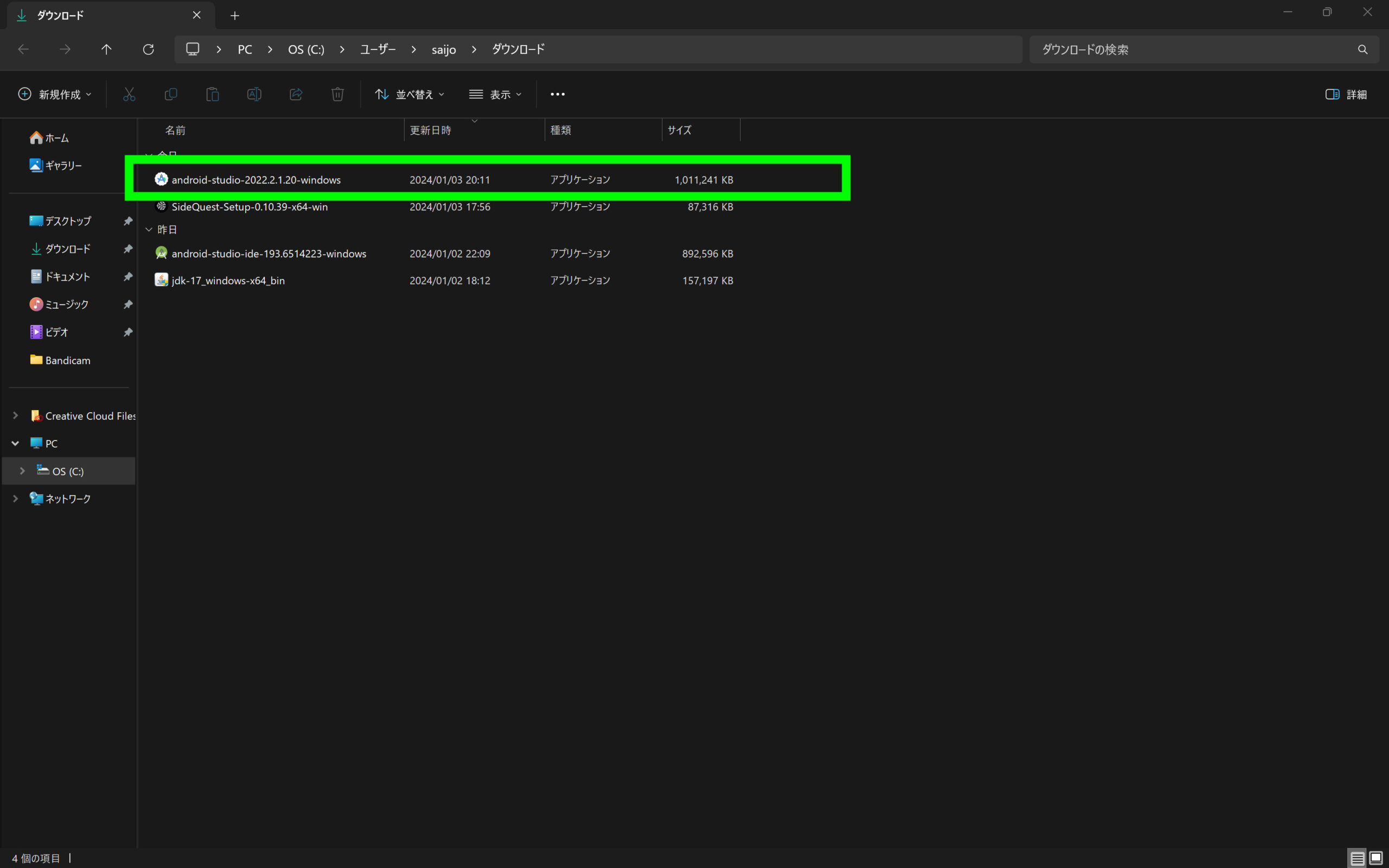
Android Studio インストール
ダウンロードが完了したら実行します。
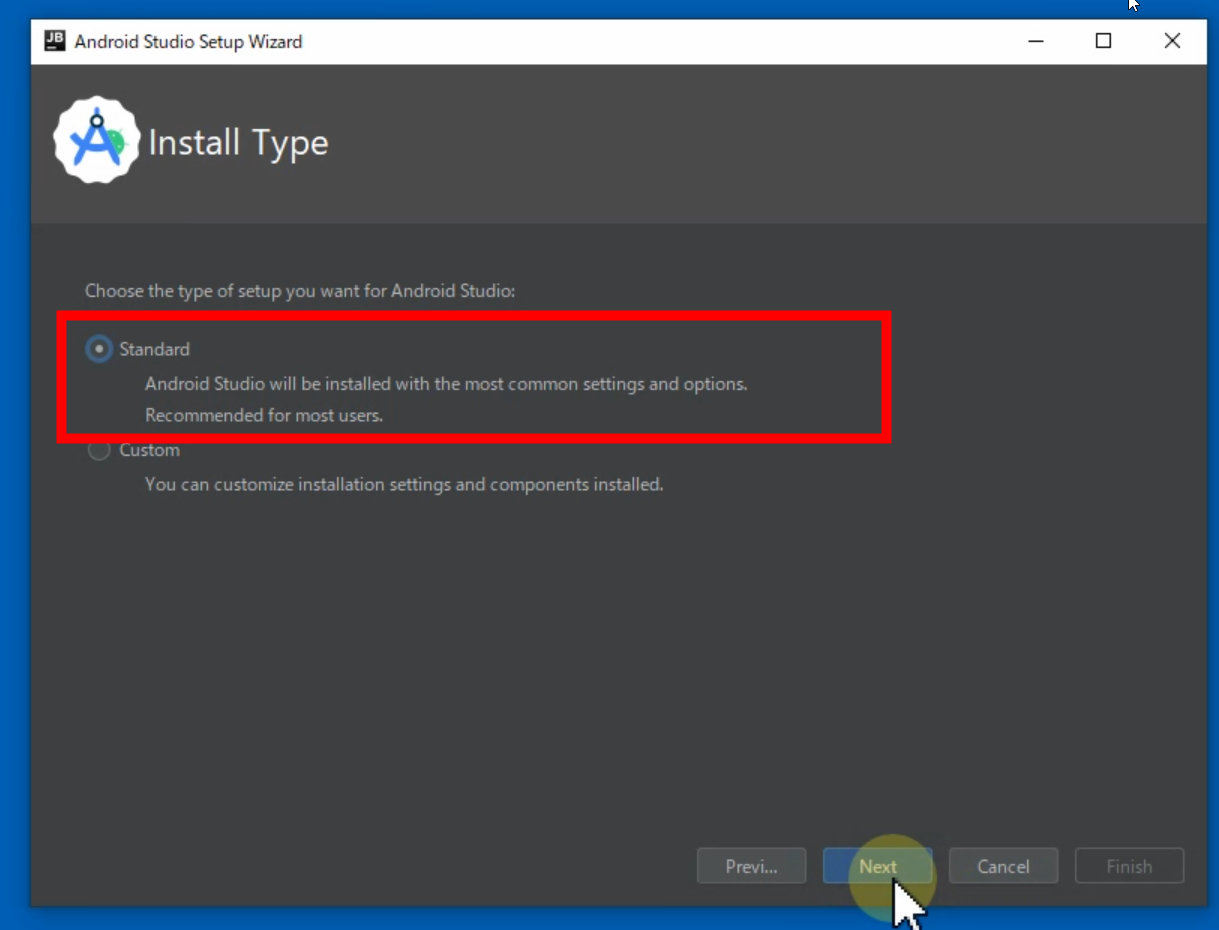
 指定された設定に従ってインストールを進めてください。
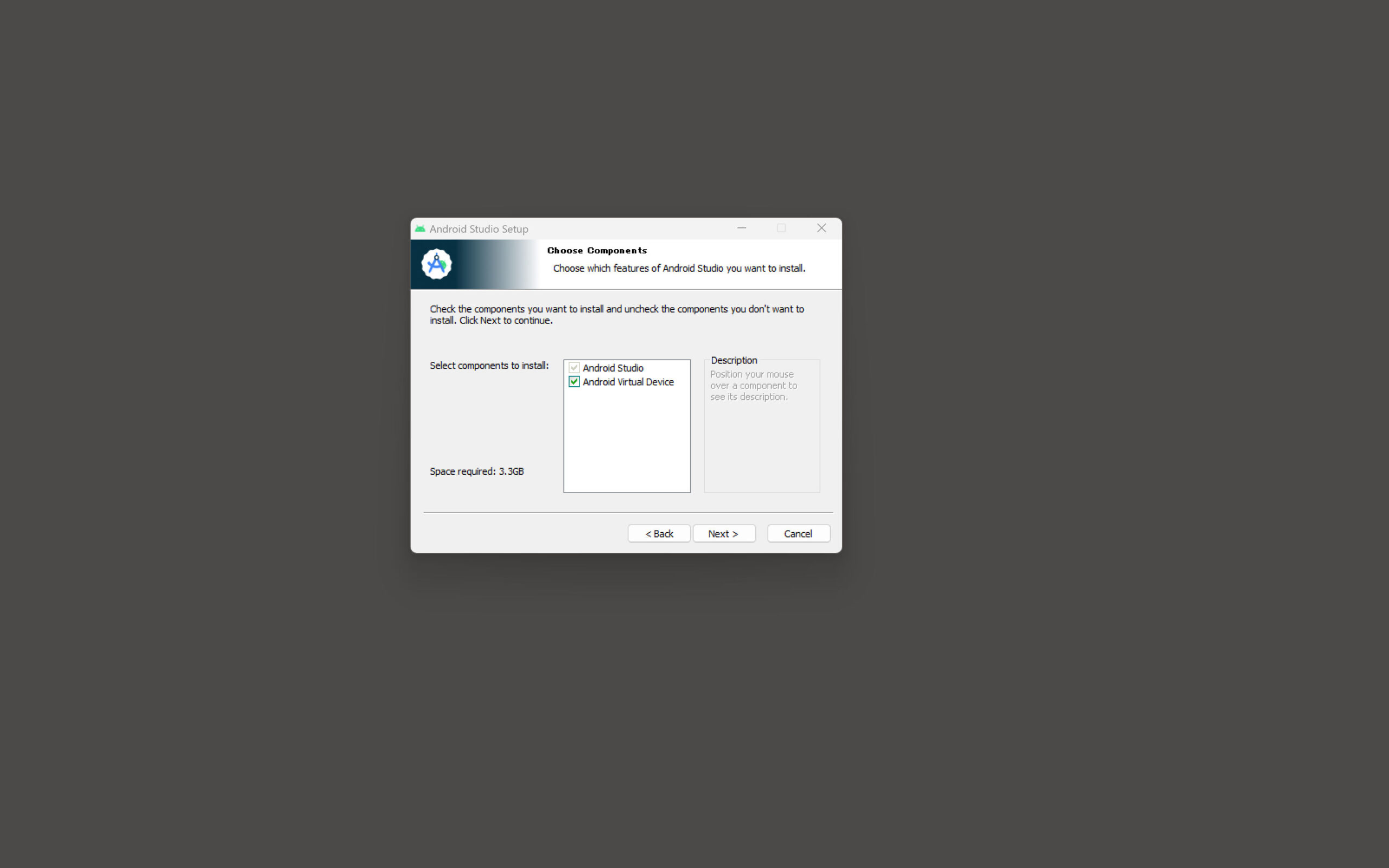 初めてインストールする際は、いくつかのダウンロードや確認が必要になることがあります。そのまま普通に進めればOKです。
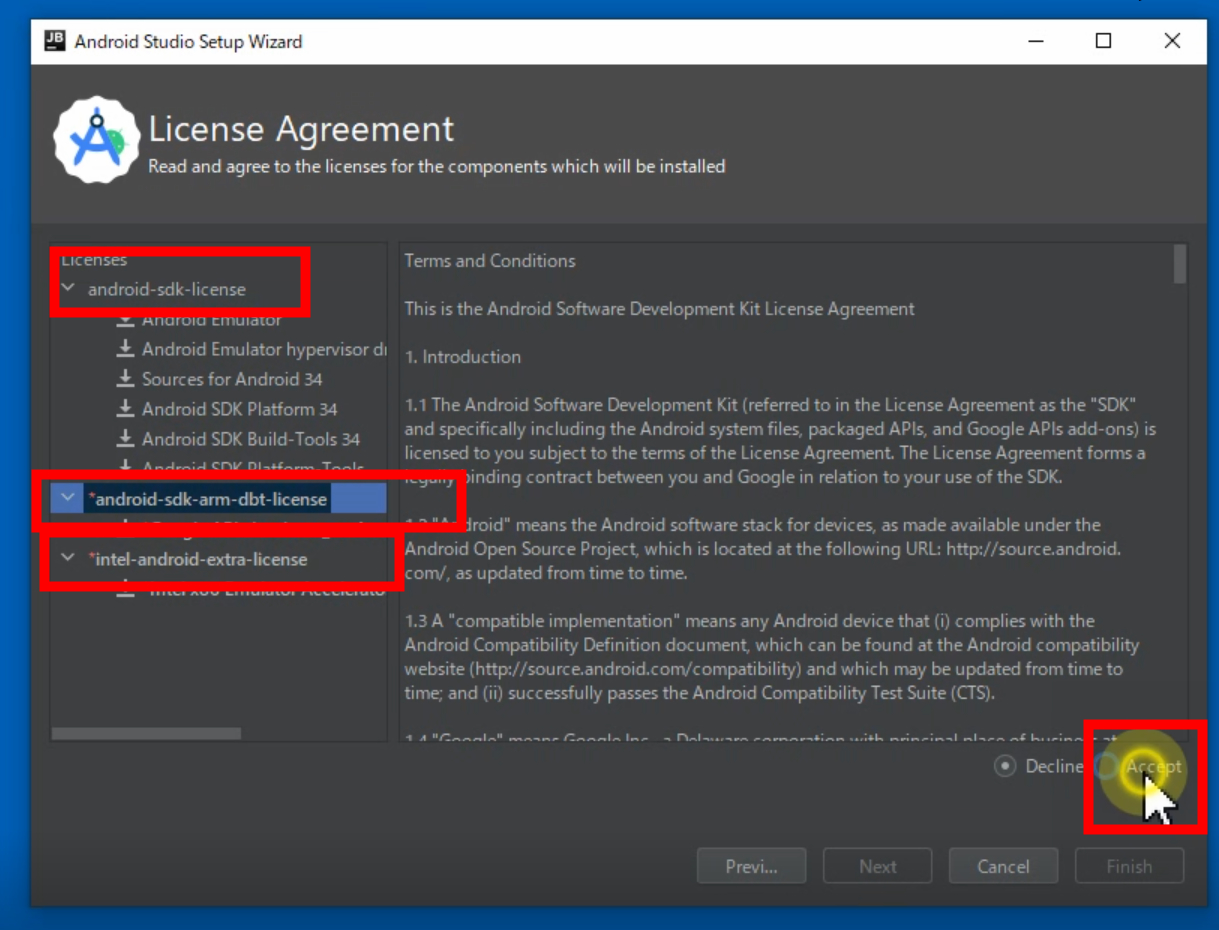
 それぞれのライセンスに同意します。
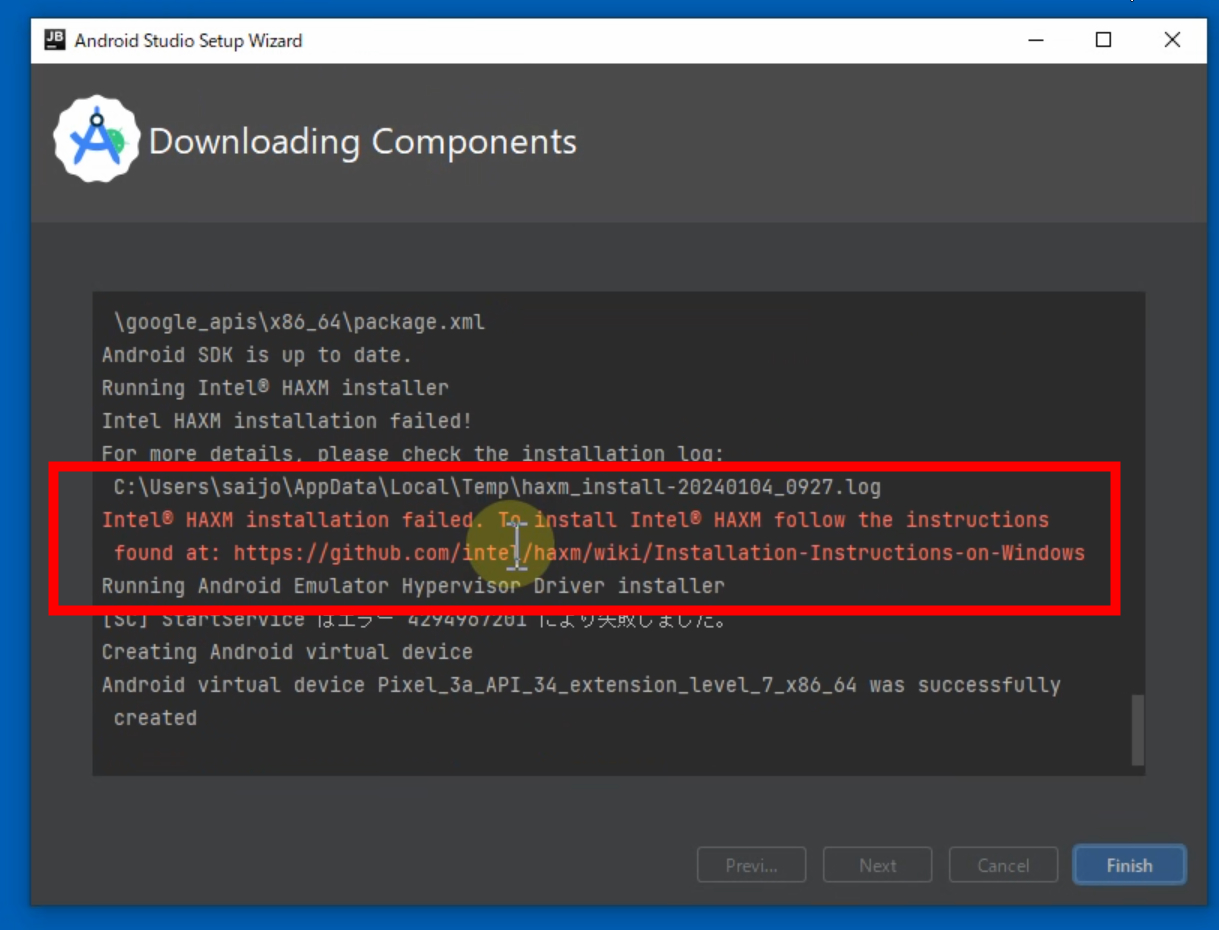
 こんなエラーが出ましたが気にせず。
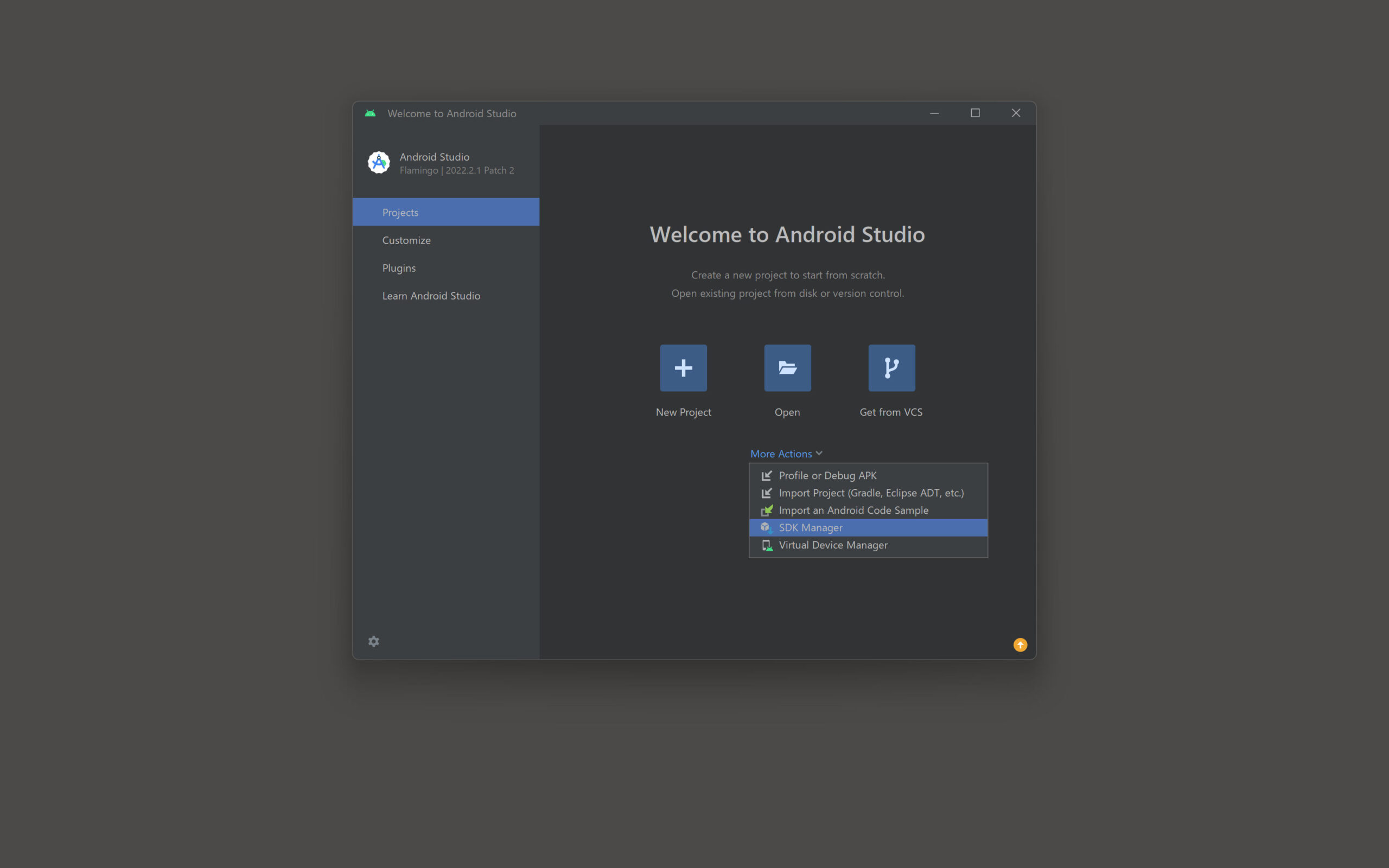
Android Studio SDK Manager設定
インストールが完了したあと、More ActionsからSDK Managerを選択します。
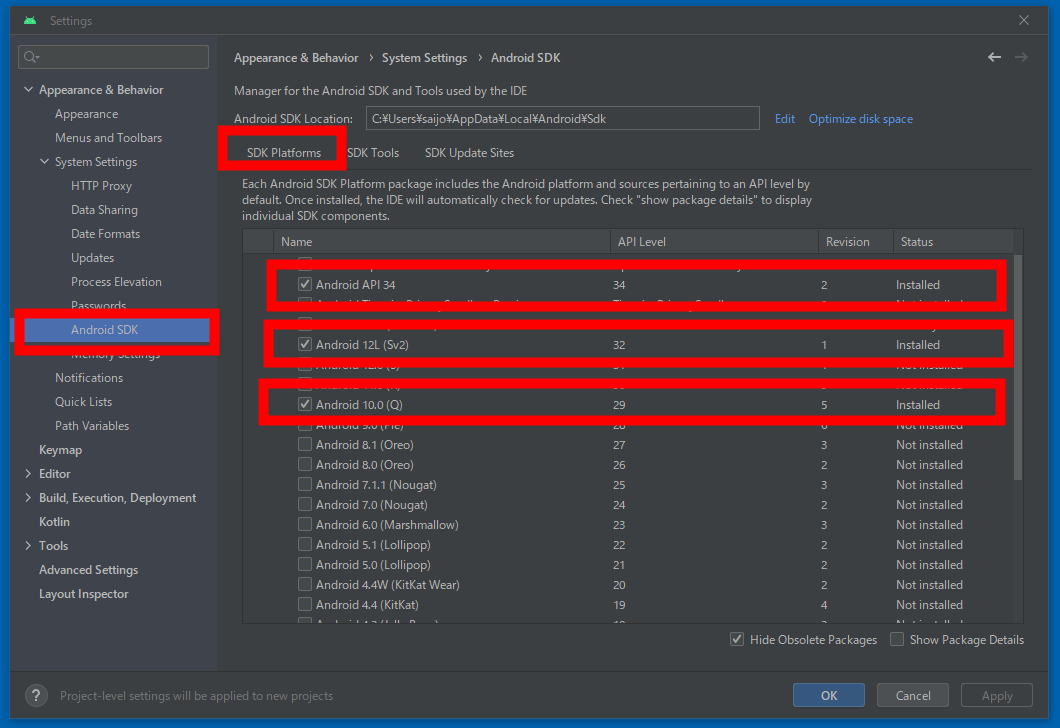
 SDK Platformsは、初期設定ではAPI level 34だけでした。34だけではエラーがでますので、API level 32を追加します。なんか不安で29も追加しました。API level 32だけあればよいはずです。
Android SDK Command-line Tools 8.0が重要
**重要なポイントです。SDK Toolsにて、Android SDK Command-line Toolsを開き「8.0のみ選択」**して、インストールを進めてください。
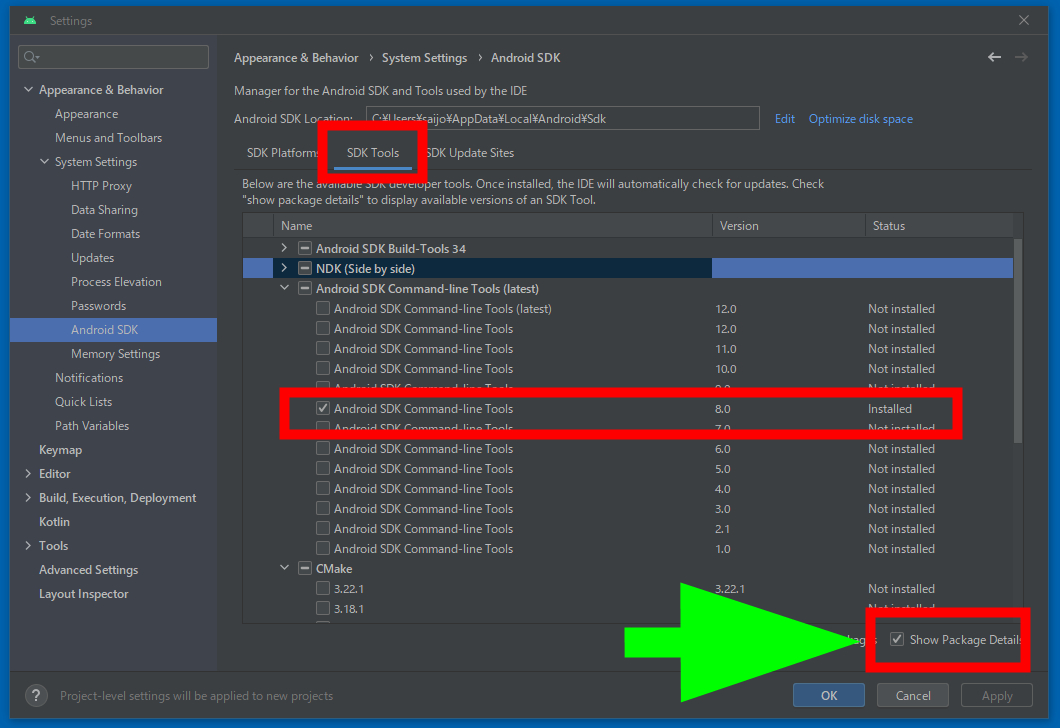
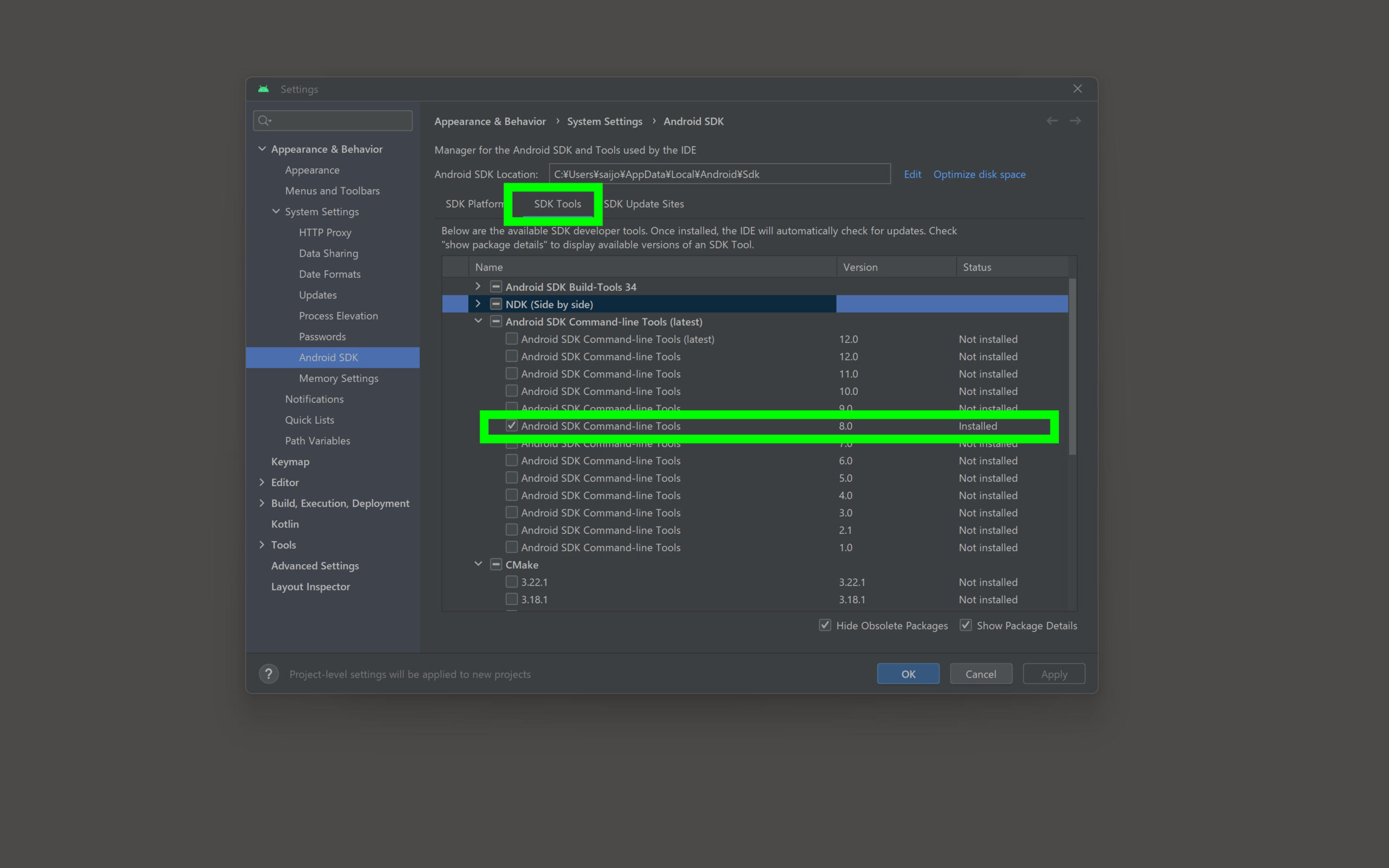 上記のような画面が出てない場合は、右下にチェックを入れてみてください。Android Studioのインストールはこれで完了です。
UE5.3のSetupAndroid.batを編集
次にUE5.3がインストールされているフォルダーを探します。
SetupAndroid.batを実行するためです。
Epic Gamesがインストールされているフォルダーを探します。
一般的には以下のような場所になります。
「C:\Program Files\Epic Games\UE_5.3\Engine\Extras\Android」
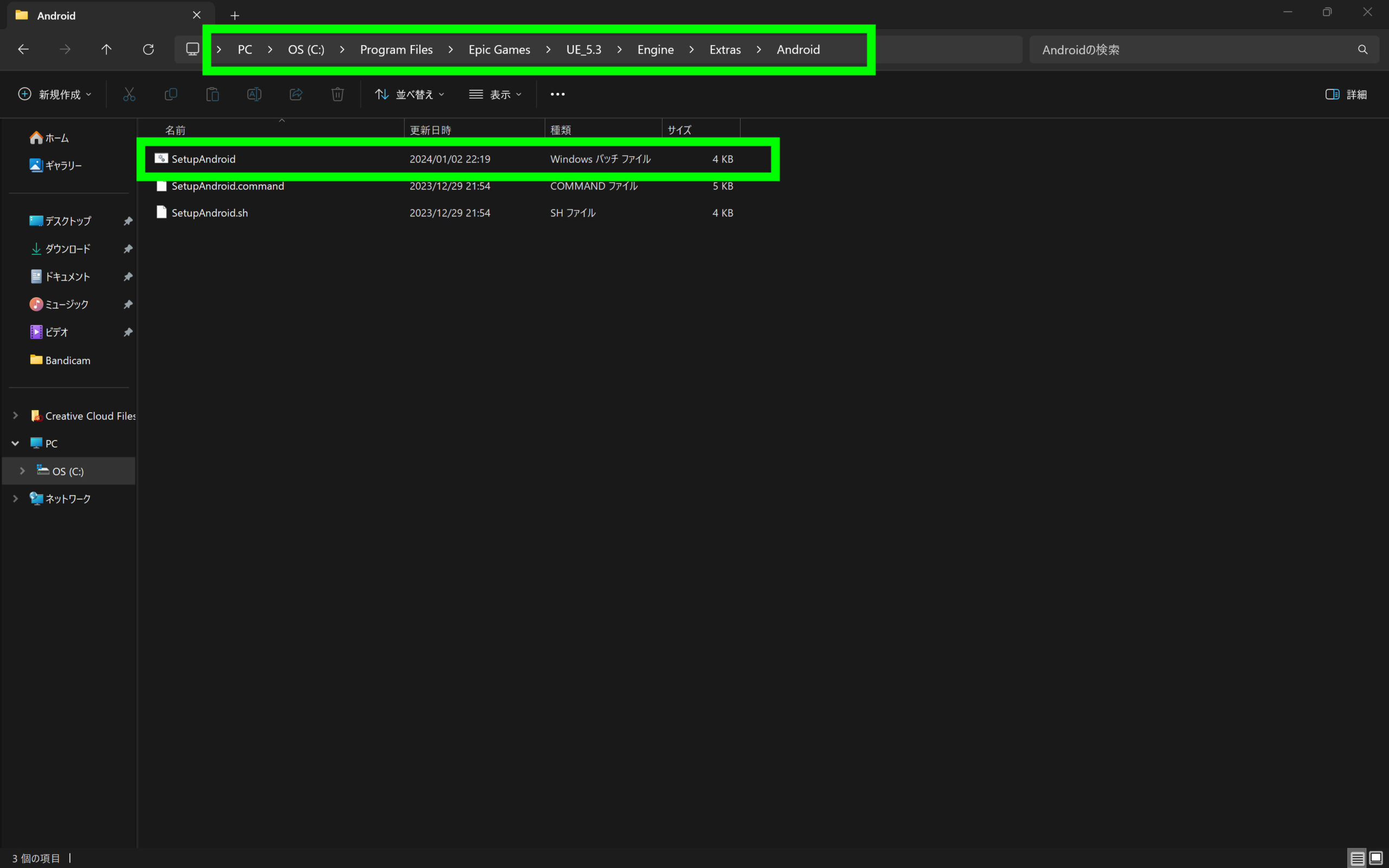 Unreal Engine 5(UE5)のSetupAndroid.batファイルは、Windows上でUnreal Engineを使用してAndroid向けのアプリケーションを開発する際に必要な環境設定を自動的に行うバッチファイルです。
SetupAndroid.batの内容を書き換えます。
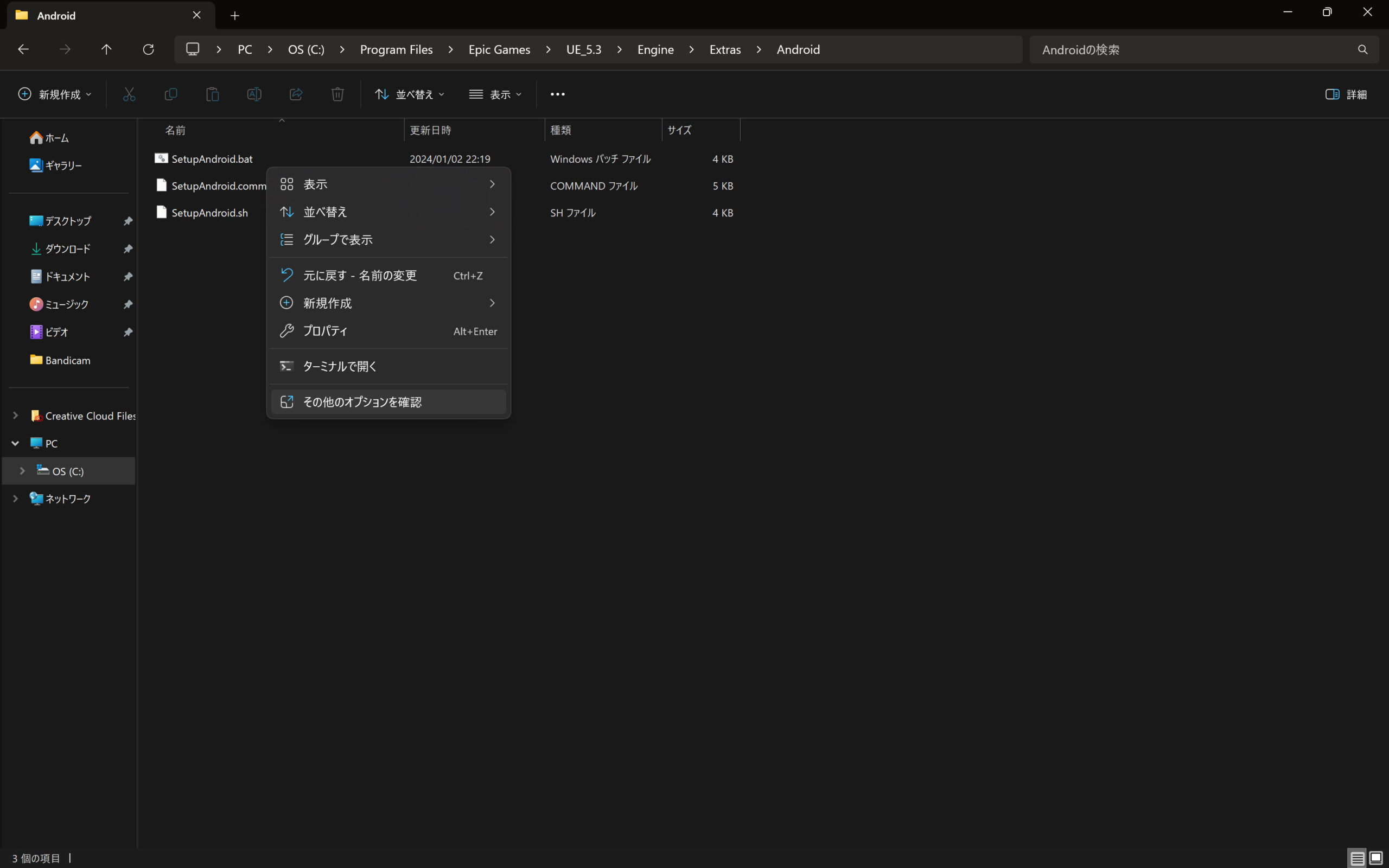
何かメモ帳か、SetupAndroid.batを右クリックをして「その他のオプションを確認」を選択します。
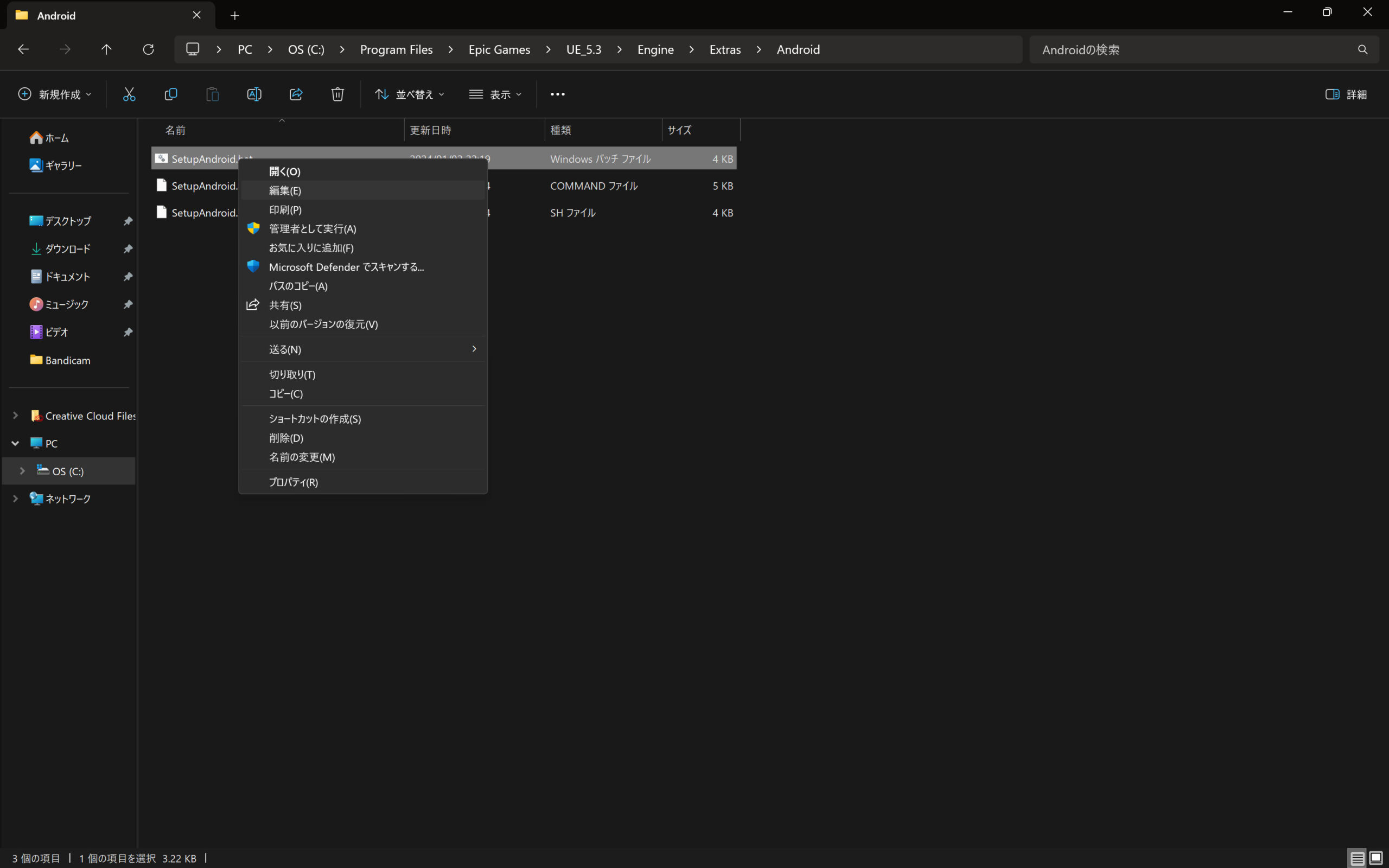
 編集を選択します。
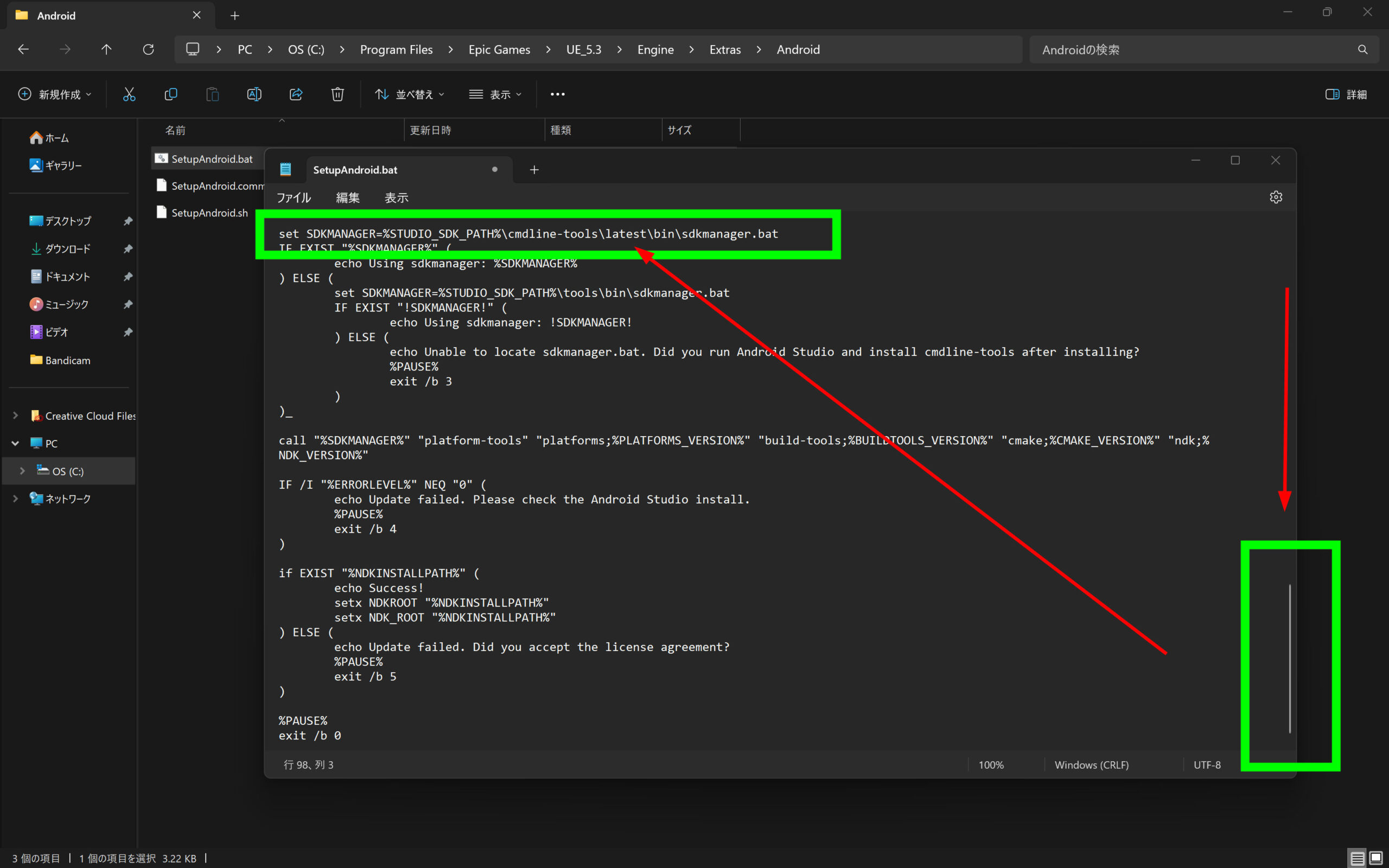
 ずっと下までスクロールして、「set SDKMANAGER=%STUDIO_SDK_PATH%\cmdline-tools\latest\bin\sdkmanager.bat」を探します。
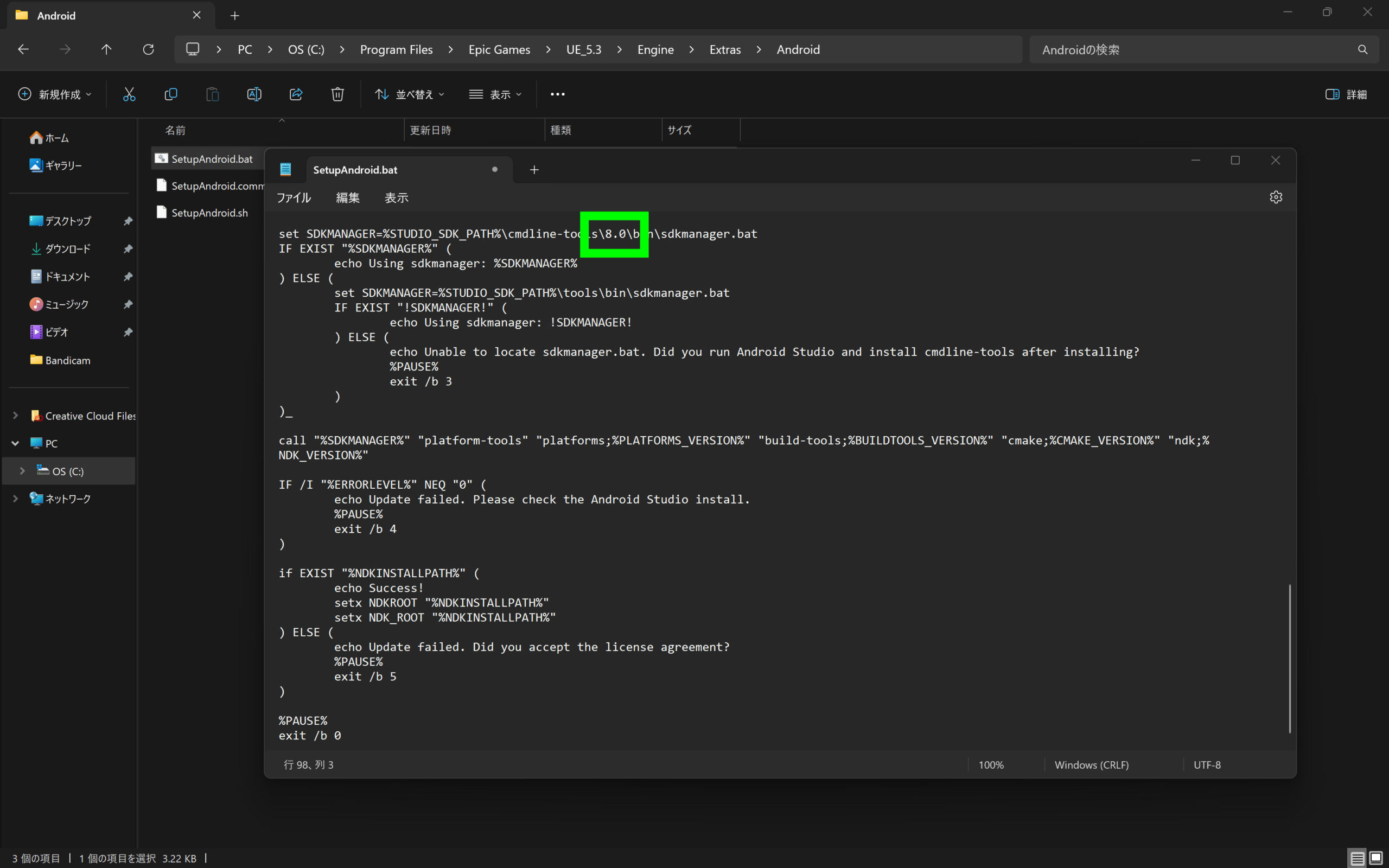
 latestを8.0に変更します。「set SDKMANAGER=%STUDIO_SDK_PATH%\cmdline-tools\8.0\bin\sdkmanager.bat」に変更して保存します。
SetupAndroid.batを実行
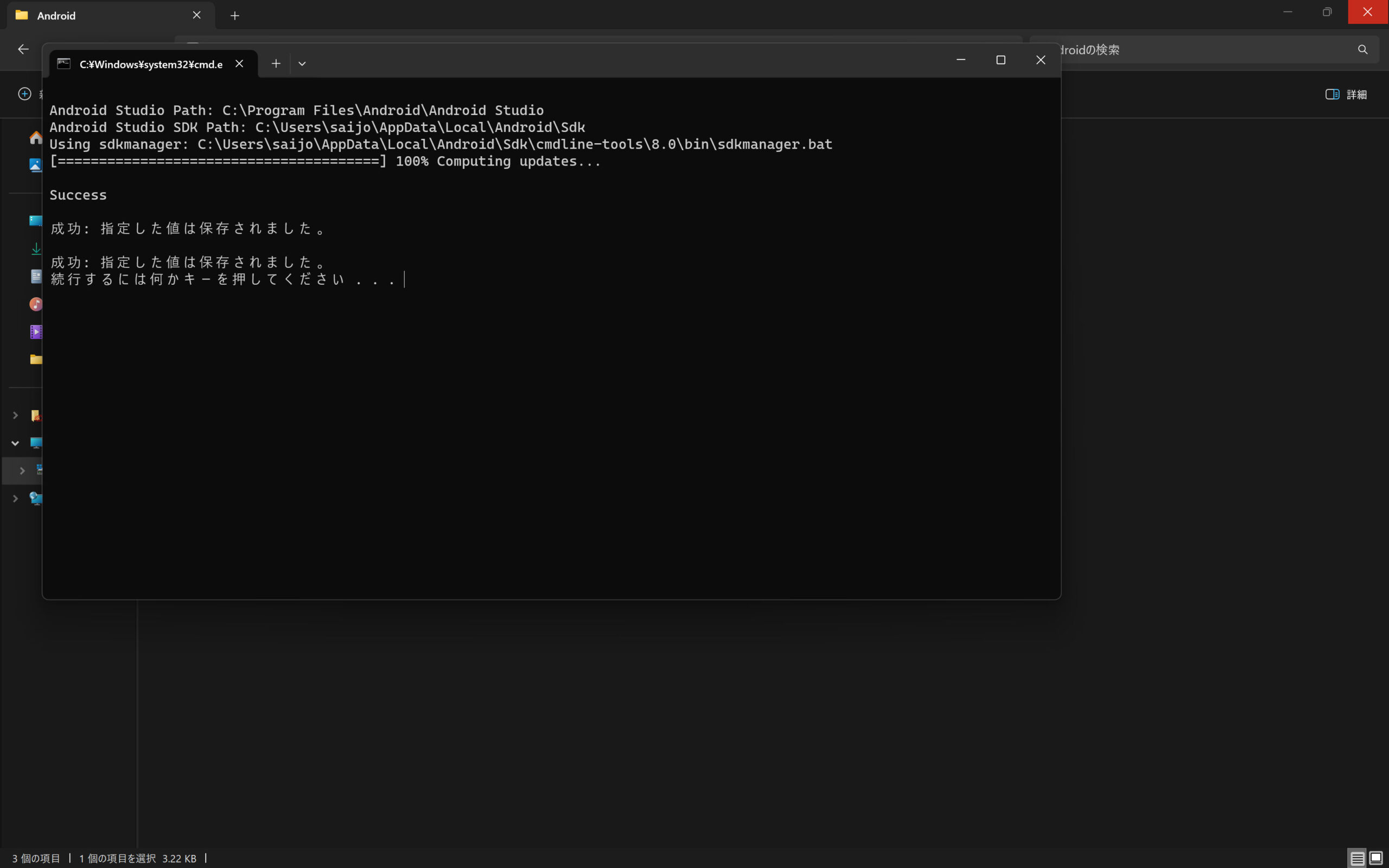
SetupAndroid.batファイルを書き換えたらクリックして実行してください。なぜか処理が終わらないこともあるので、進まなければ画面を閉じて再実行してください。
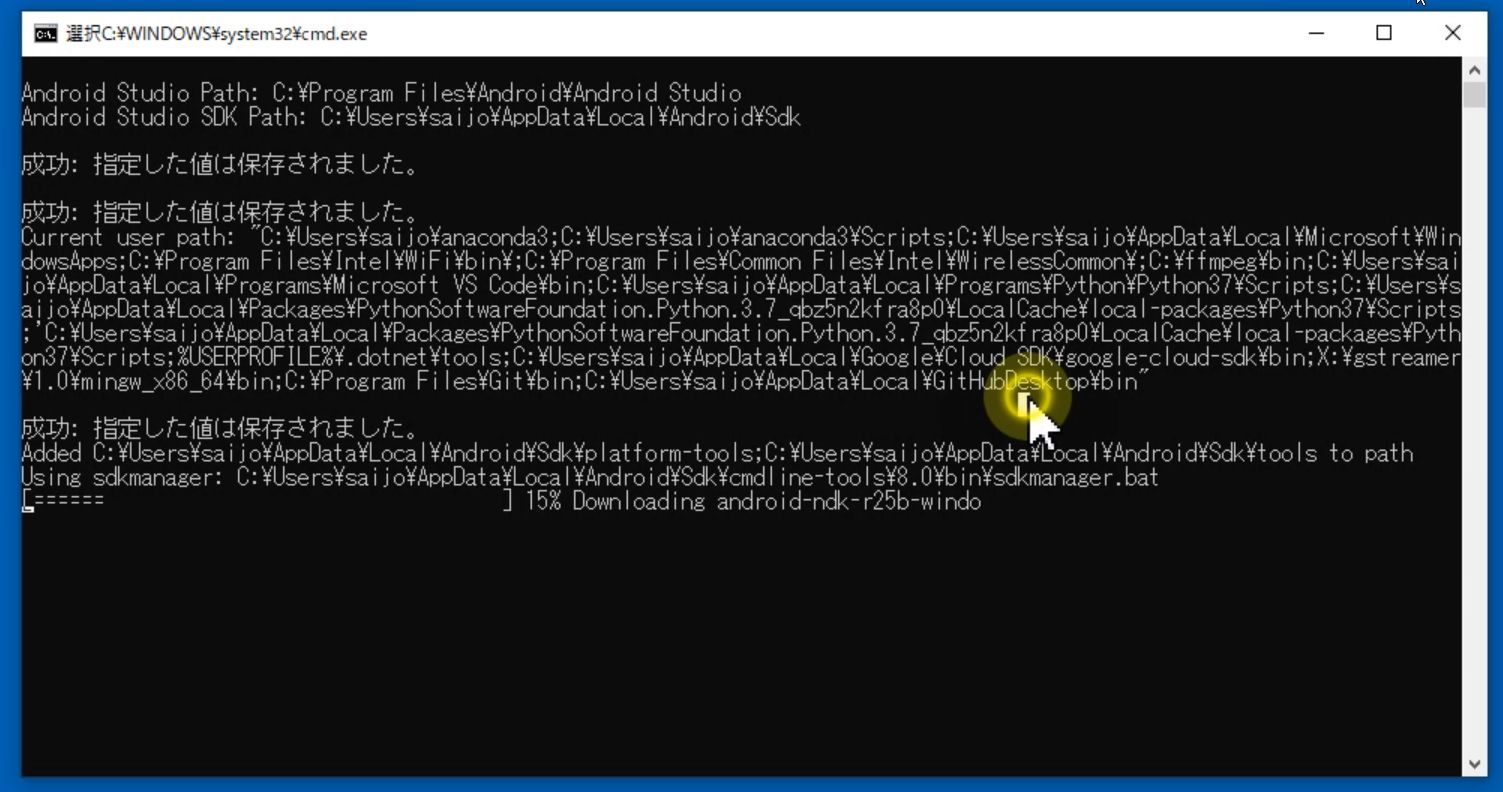 不安なので、SetupAndroid.batを2回実行しました。
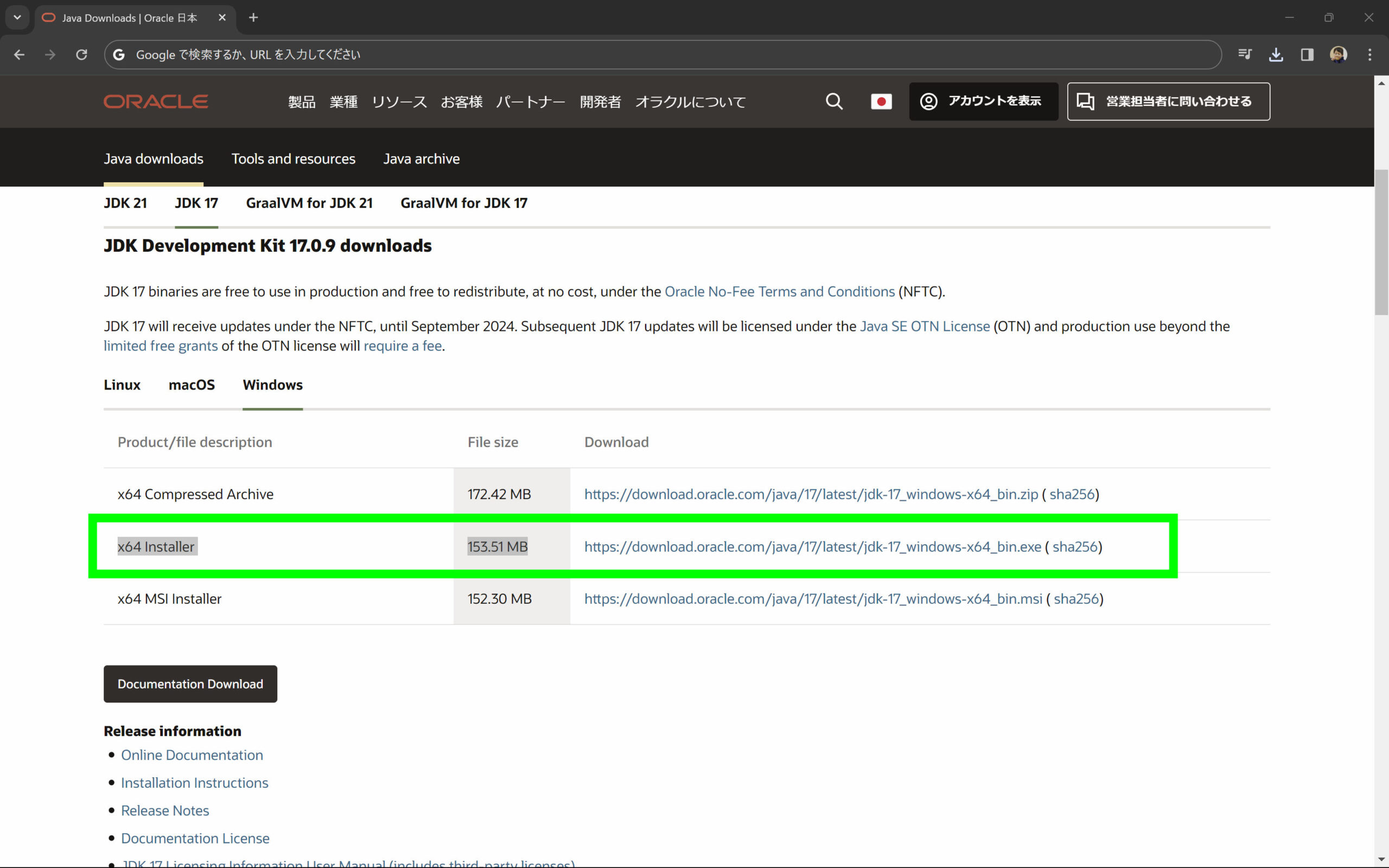
JDK Development Kit 17.0.9をダウンロード
次にJDK Development Kit 17.0.9 をダウンロードします。いろいろなサイトで配布しています。好きなところからDLしてください。以下サイトでは「JDK17」を選択するとダウンロード先が出てきます。x64 Installerをダウンロードします。
https://www.oracle.com/jp/java/technologies/downloads/#jdk17-windows
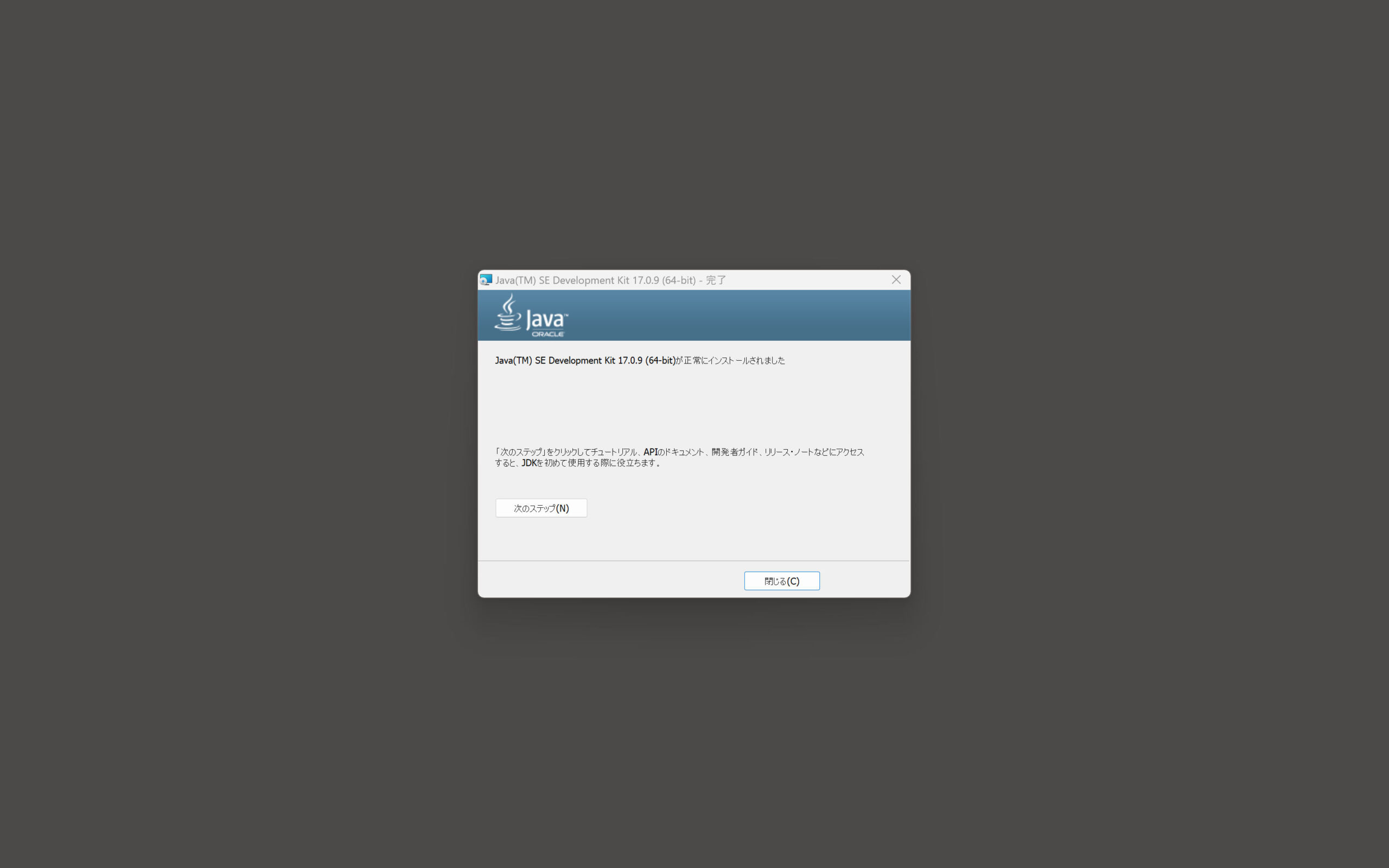
 そのままYesでインストールを完了させます。JDK17の環境変数は後で自分で設定する必要があります。いったんインストール完了です。
環境変数の設定、まずUE5.3のバーチャルリアリティで作成
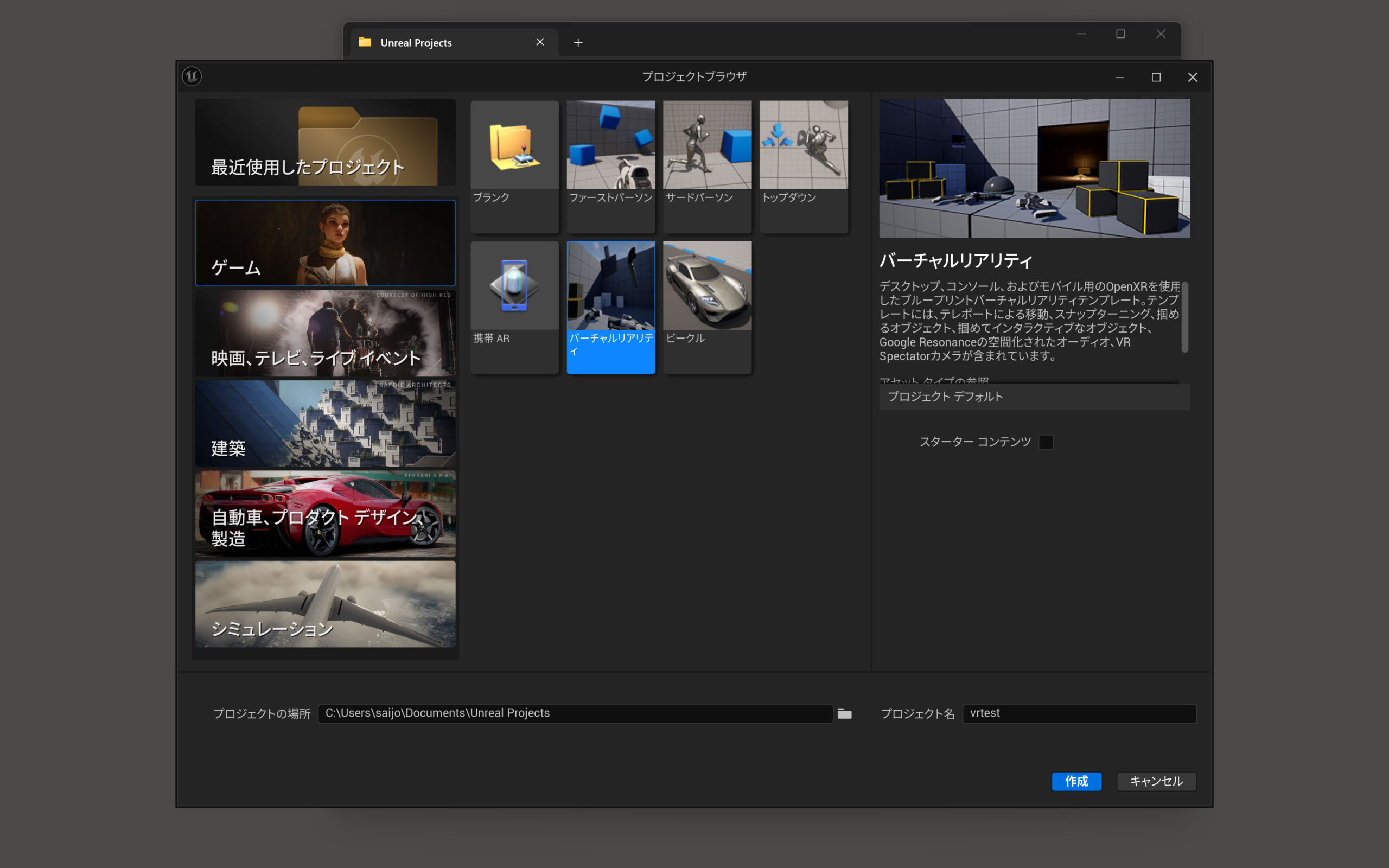
次にUE5.3でプロジェクトを作ります。バーチャルリアリティを選択してください。スタートコンテンツは不要です。UE5.3を起動させると一部の環境変数が表示されます。なのでとりあえず起動します。
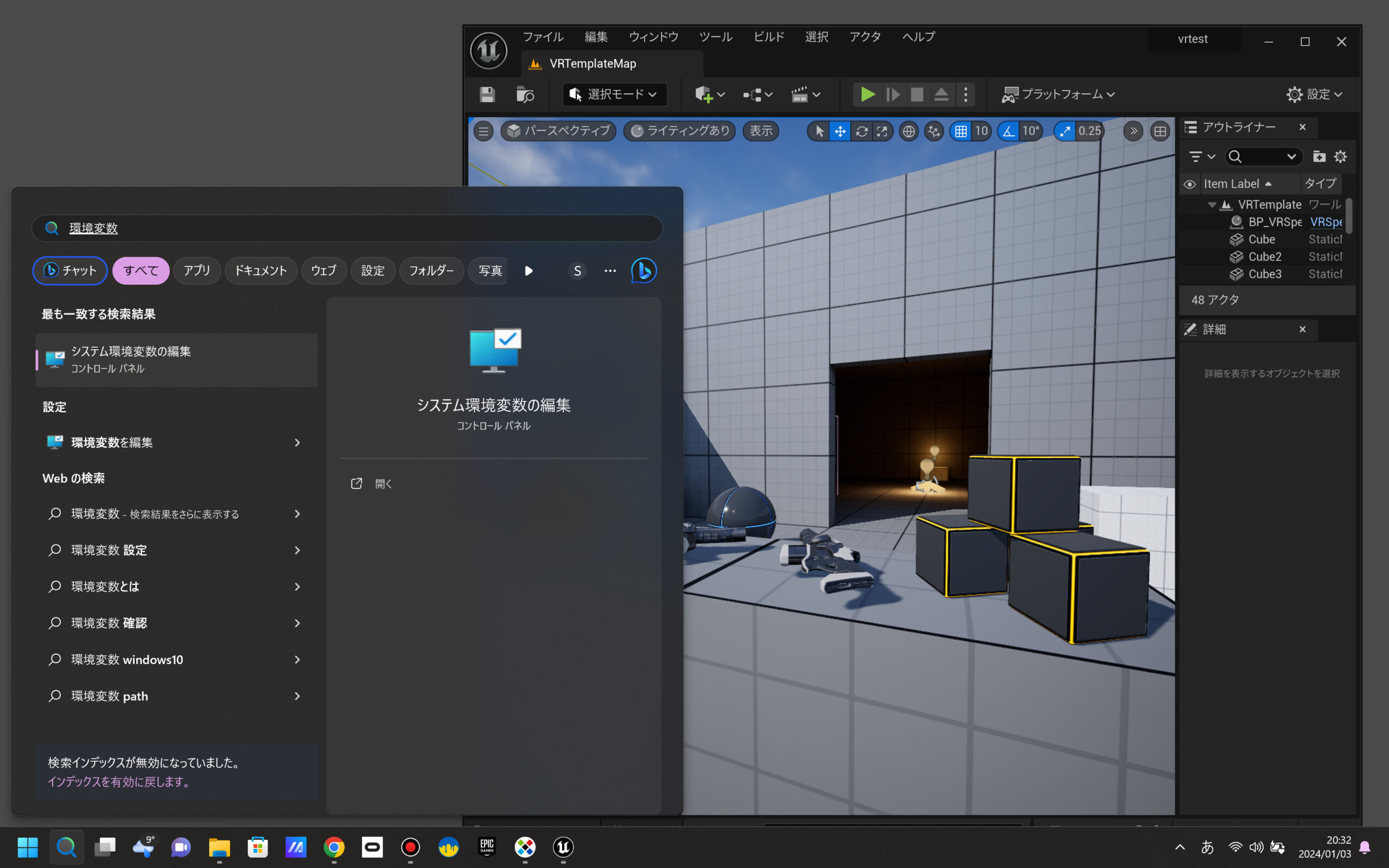
システム環境変数の編集
UE5.3が起動したら、Windowsの検索から「システム環境変数の編集」を検索してクリックします。
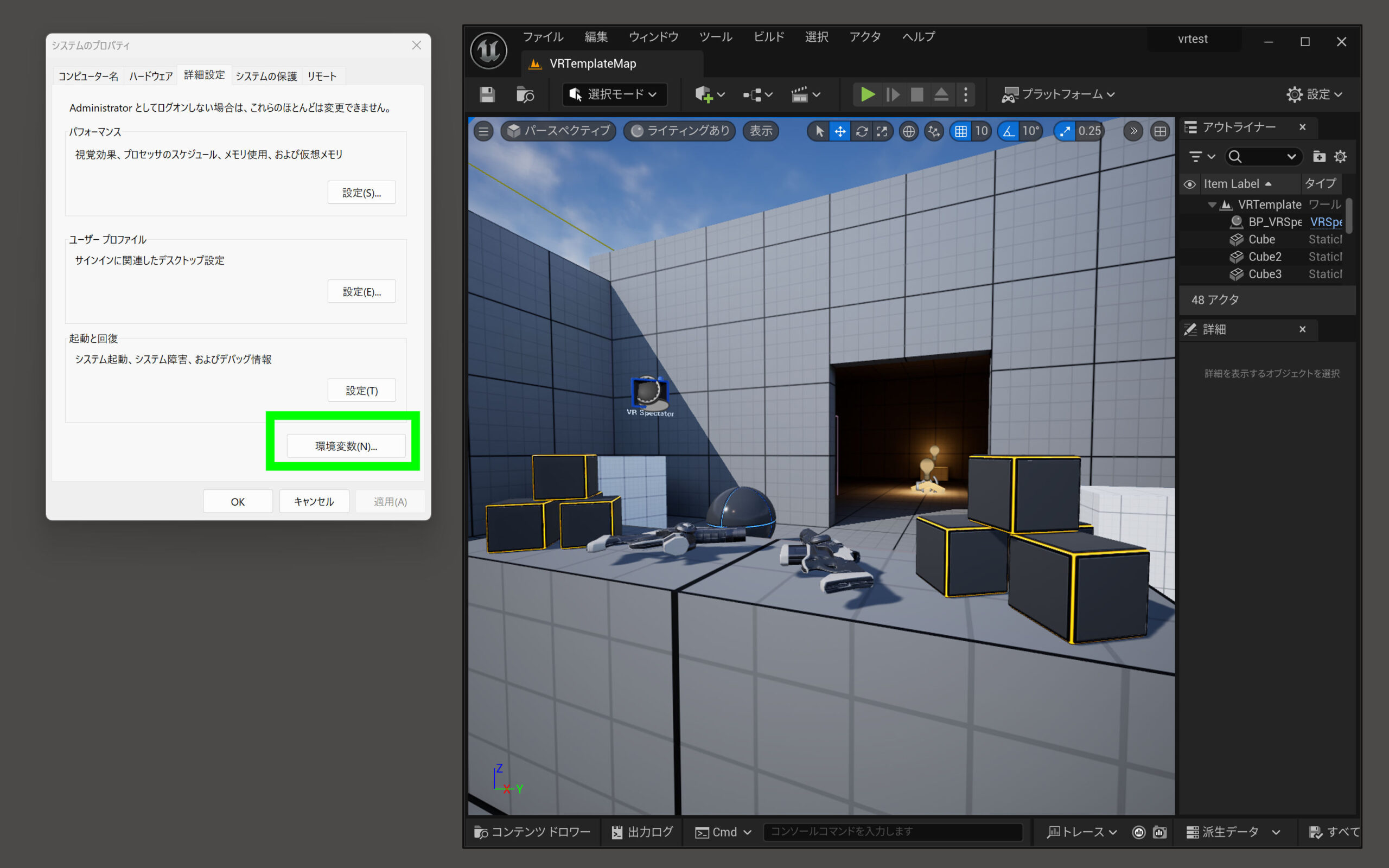
 環境変数をクリックします。
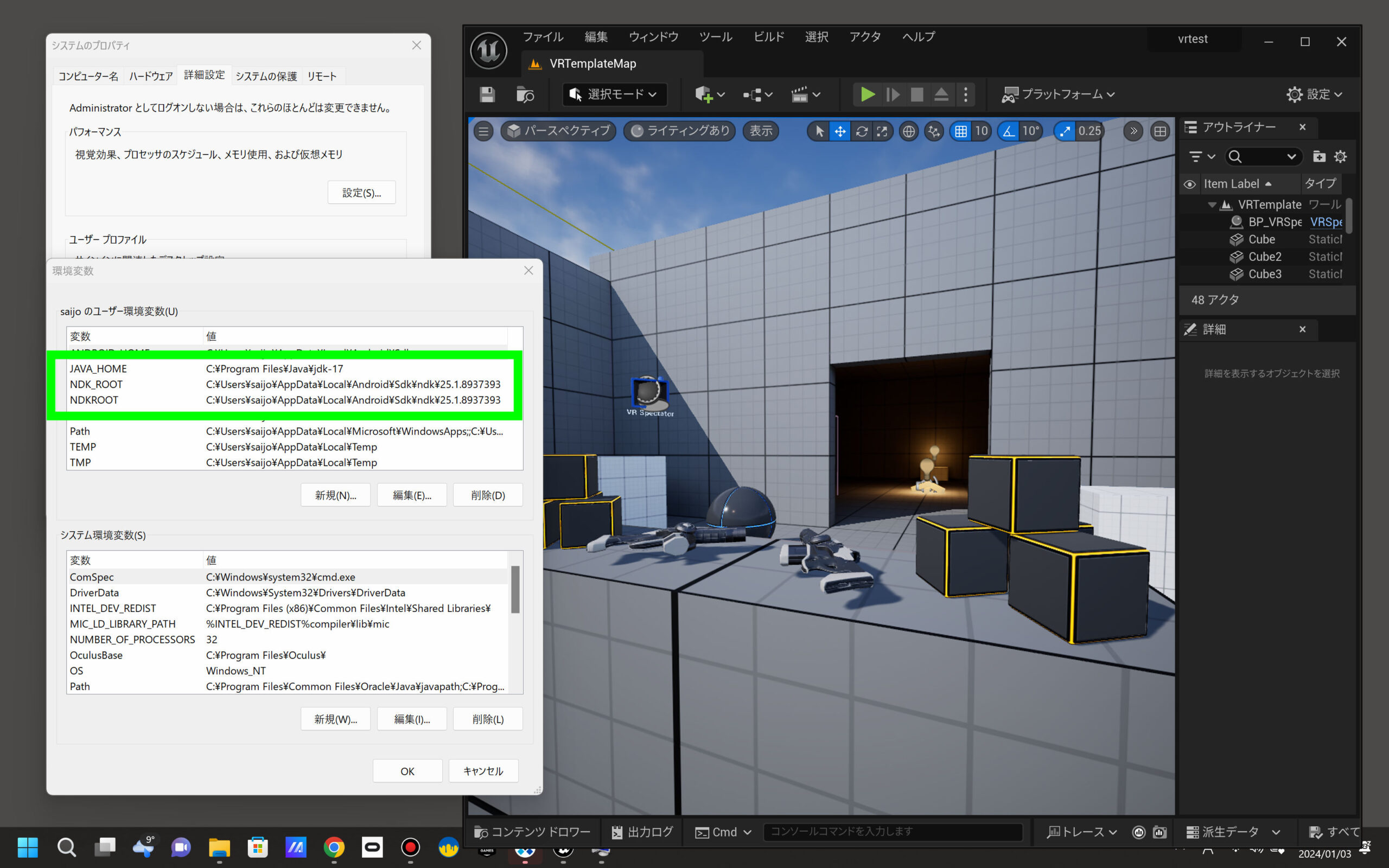
環境編集の確認
環境編集が自動で出てきます。jdk-17は手動で設定する必要があります。たぶんProgram Files/jaba/jdk-17にインストールされています。自分で調べてJAVA_HOMEの値を変えてください。※初期設定ではユーザーフォルダーの通常のJDKに設定されているはずです。必ず変更してください。
 UE5.3の編集から、プロジェクト設定を開いてください。
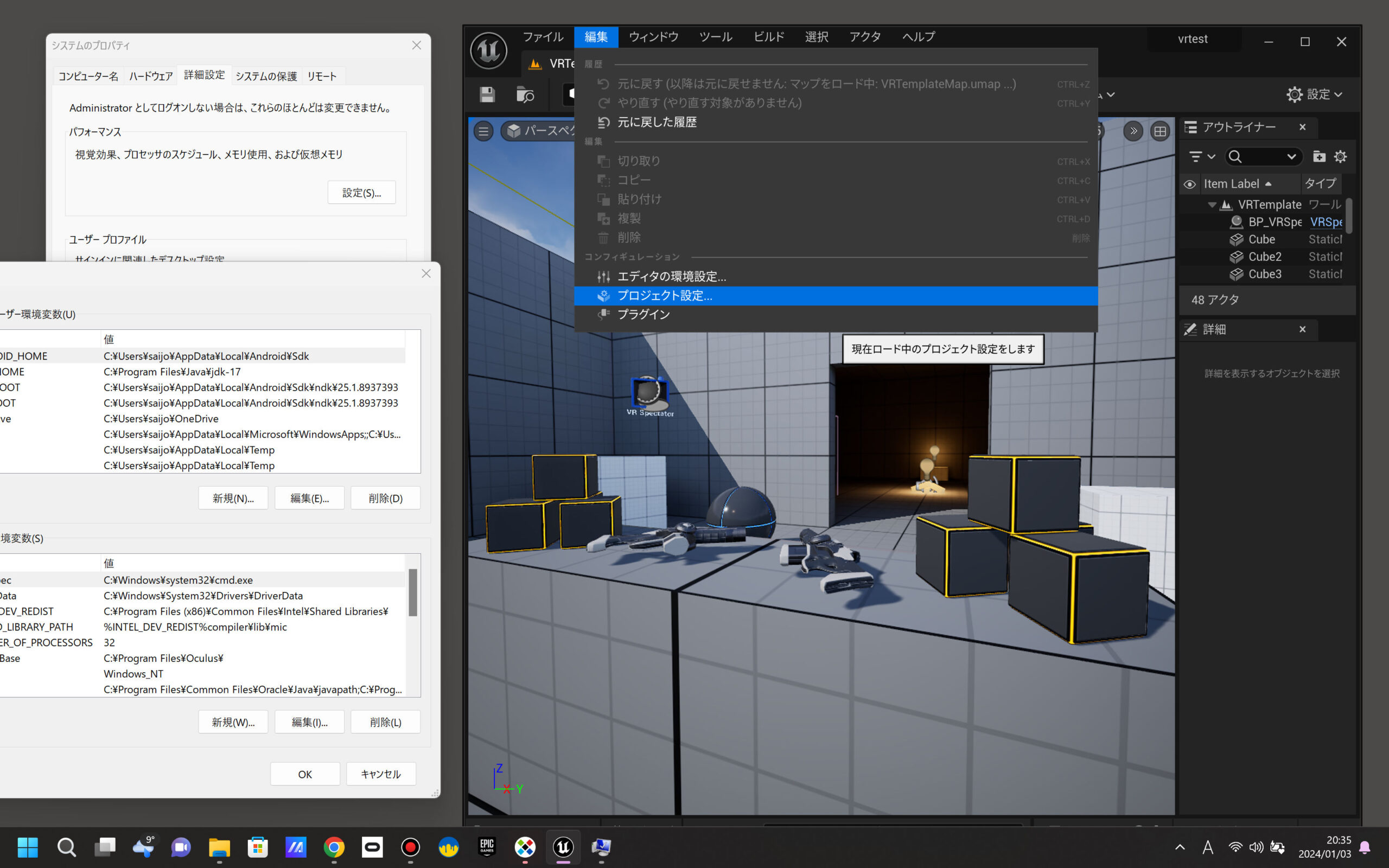
UE5のAndroid 項目の設定
プラットフォームの項目を探し、そのなかのAndroid SDKを開きます。ユーザー名など環境によって変化するので、SDK、NDK、JDKの設定は、以下のように環境変数を参考にするのがよいでしょう。実際の環境変数などもチェックして確認してください。
SDK
C:/Users/(ユーザー名)/AppData/Local/Android/Sdk
NDK
C:/Users/(ユーザー名)/AppData/Local/Android/Sdk/ndk/25.1.8937393
JDK 米JDK17をンストールしたフォルダーを探してください。
C:/Program Files/Java/jdk-17
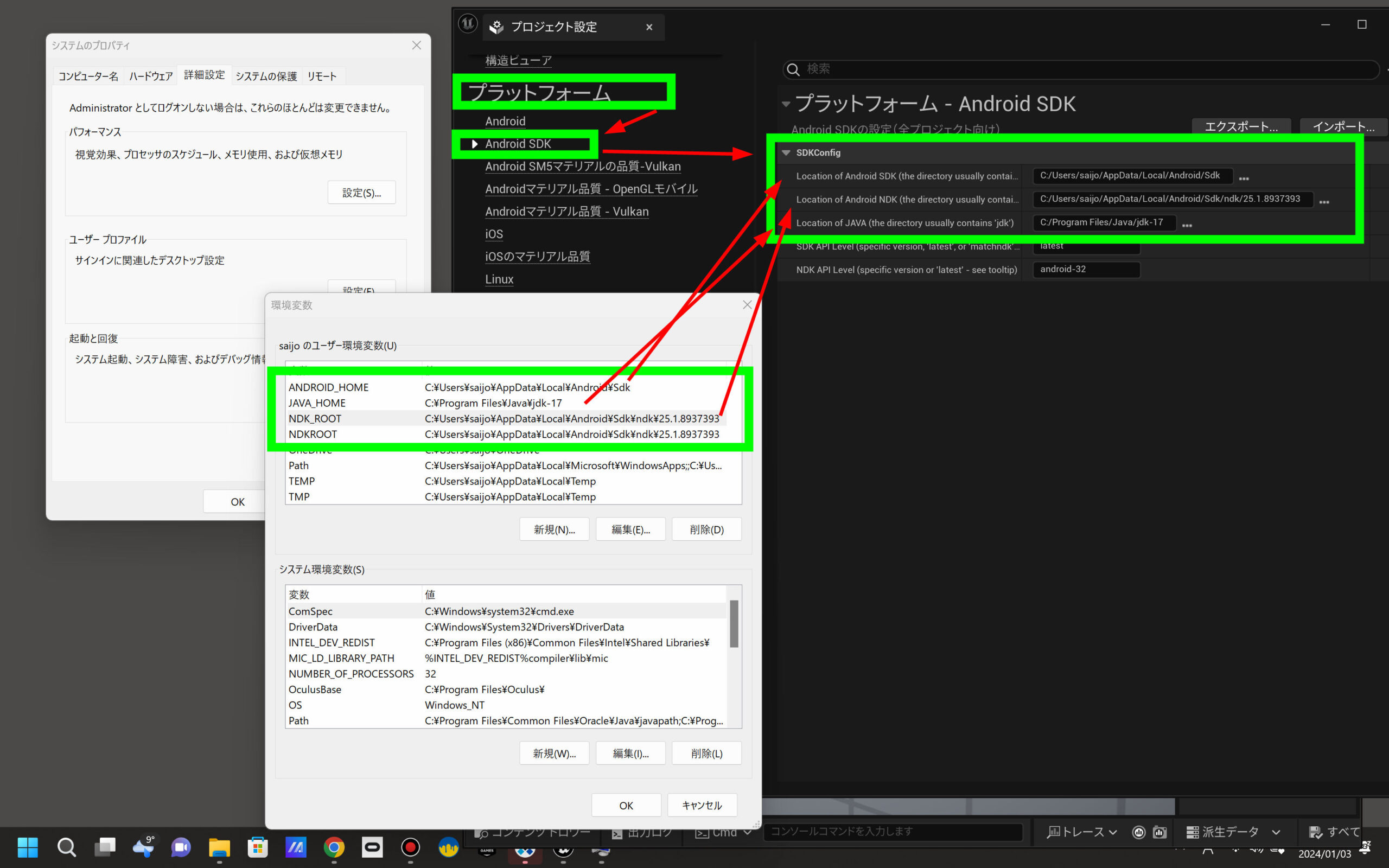 NDI APIレベルをandorid-32にします。
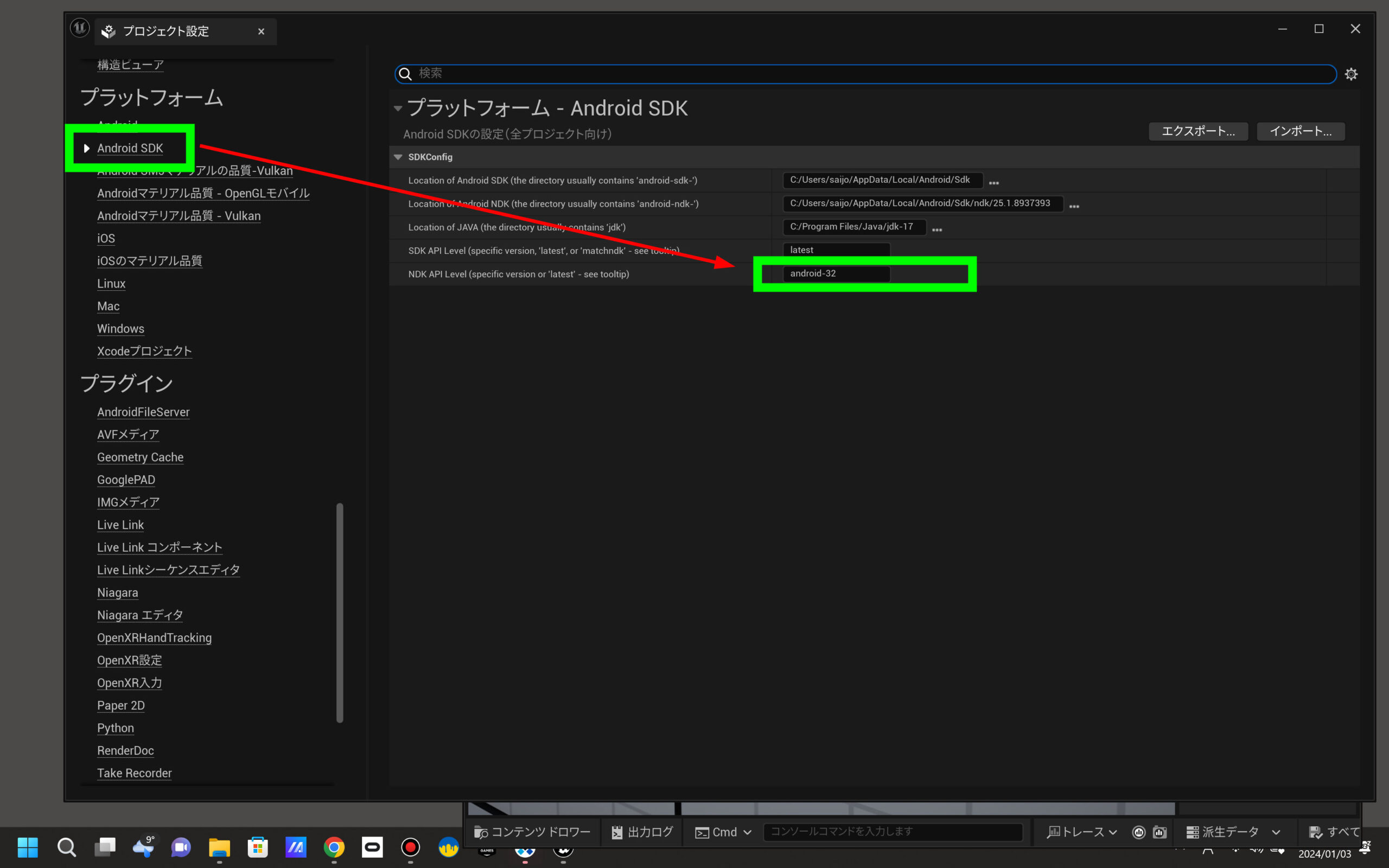 次は同じくプラットフォームのAndorid(左側メニューのAndorid SDKの一つ上)を選択します。赤い部分の「今すぐ設定」をクリックします。
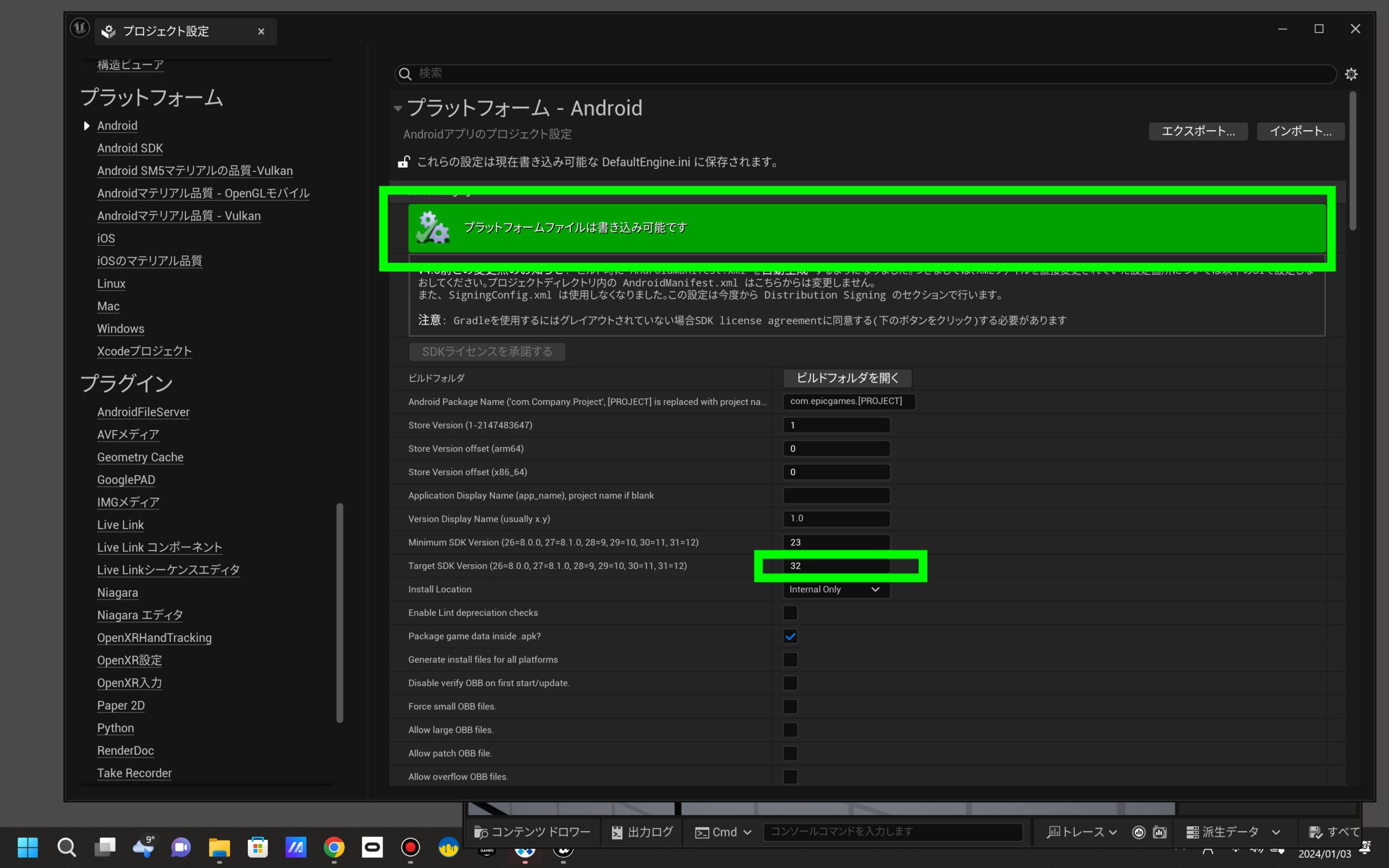
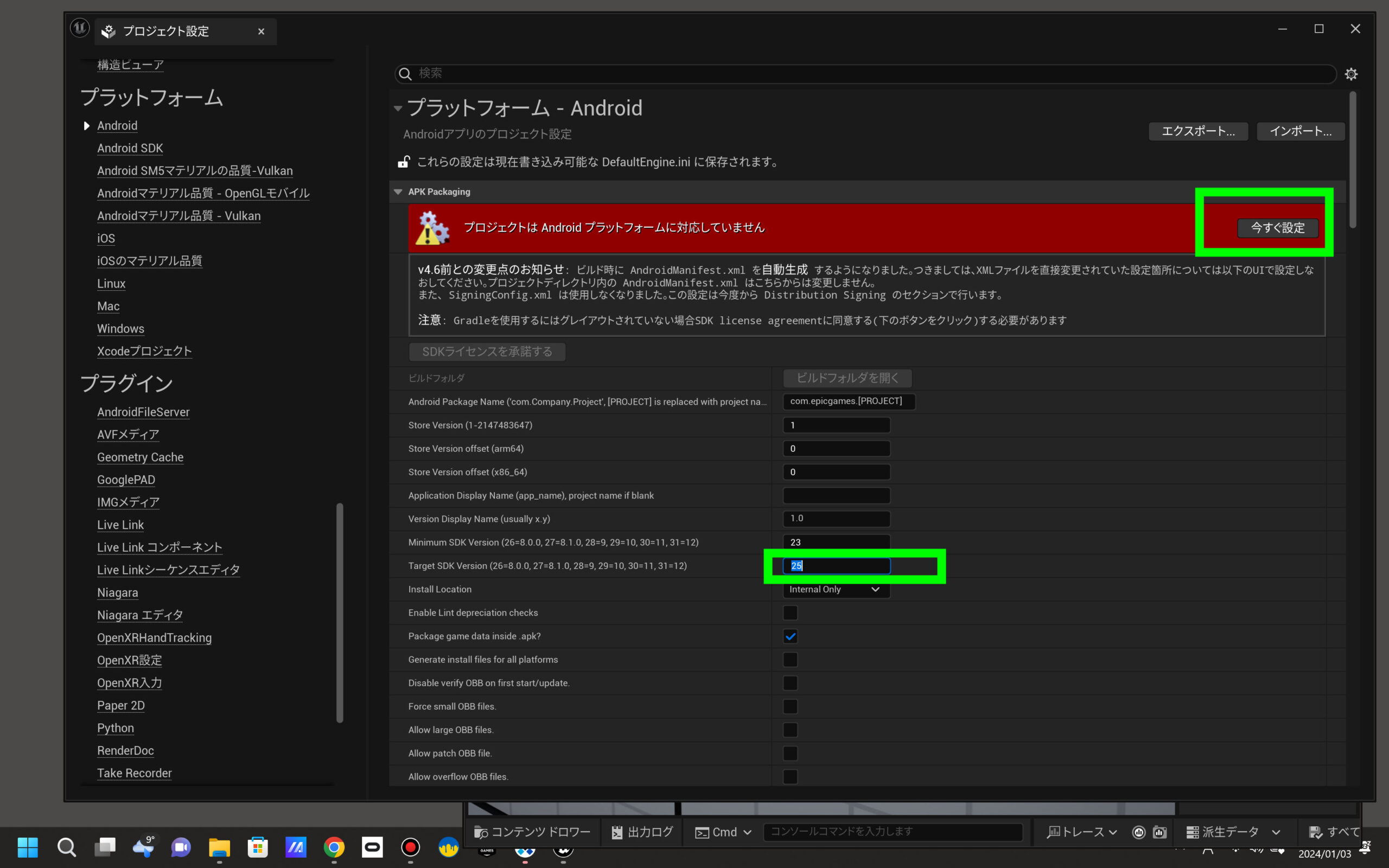 SDKバージョンを変更します。ターゲットSDKバージョンは25から32に変更してください。保存と再起動は不要かもしれませんが、最後にUE5とWindowsを再起動しました。
apkファイルの出力先
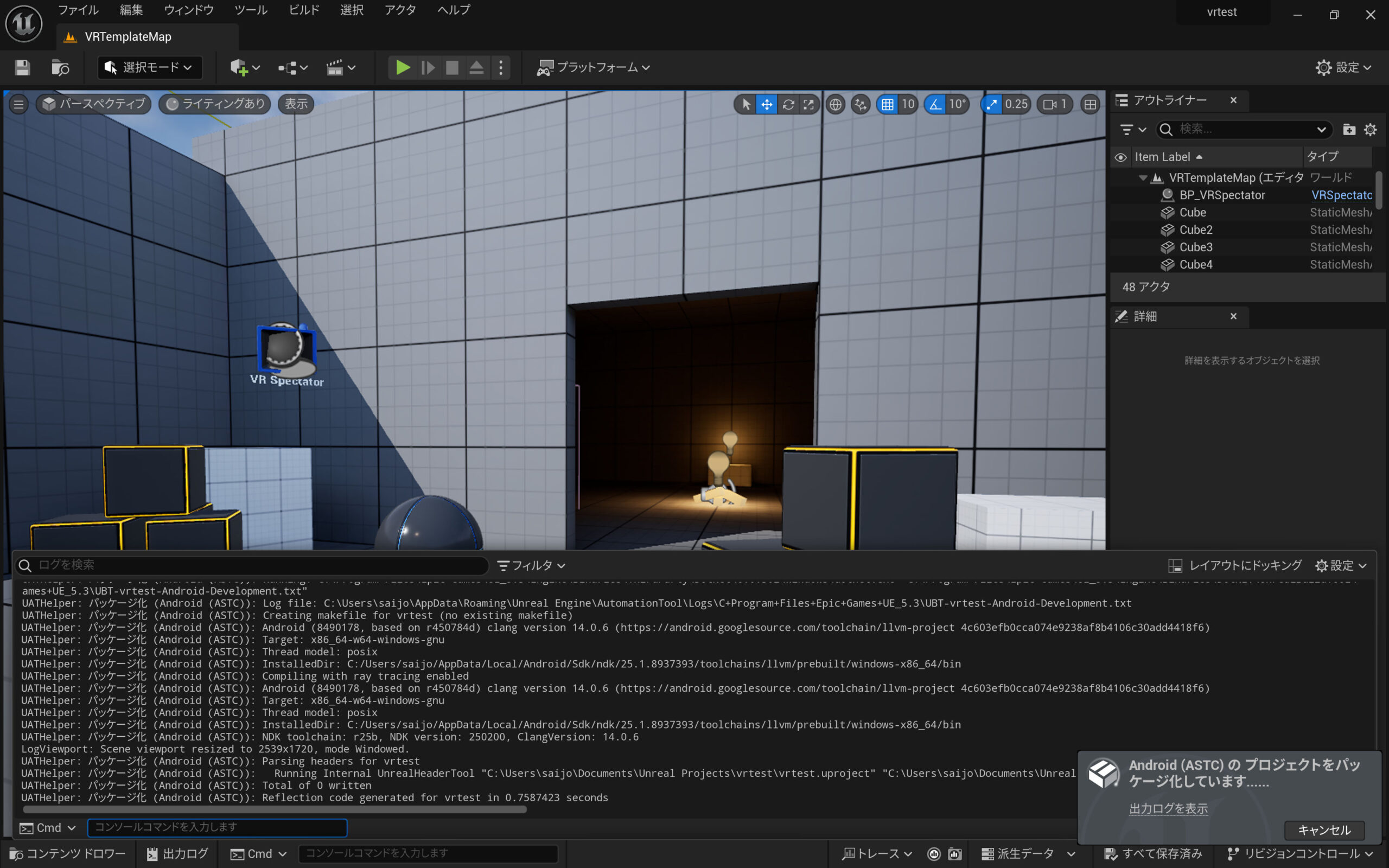
プラットフォームからAndroidを選択し、プロジェクトをパッケージ化を実行します。apkファイルの出力先として、新しくフォルダーを作成してください。
ファイルの書き出しには少し時間がかかります。初めての場合は1時間以上かかるかも。。。とにかく待ちます。途中で閉じても、途中から再開できるようです。
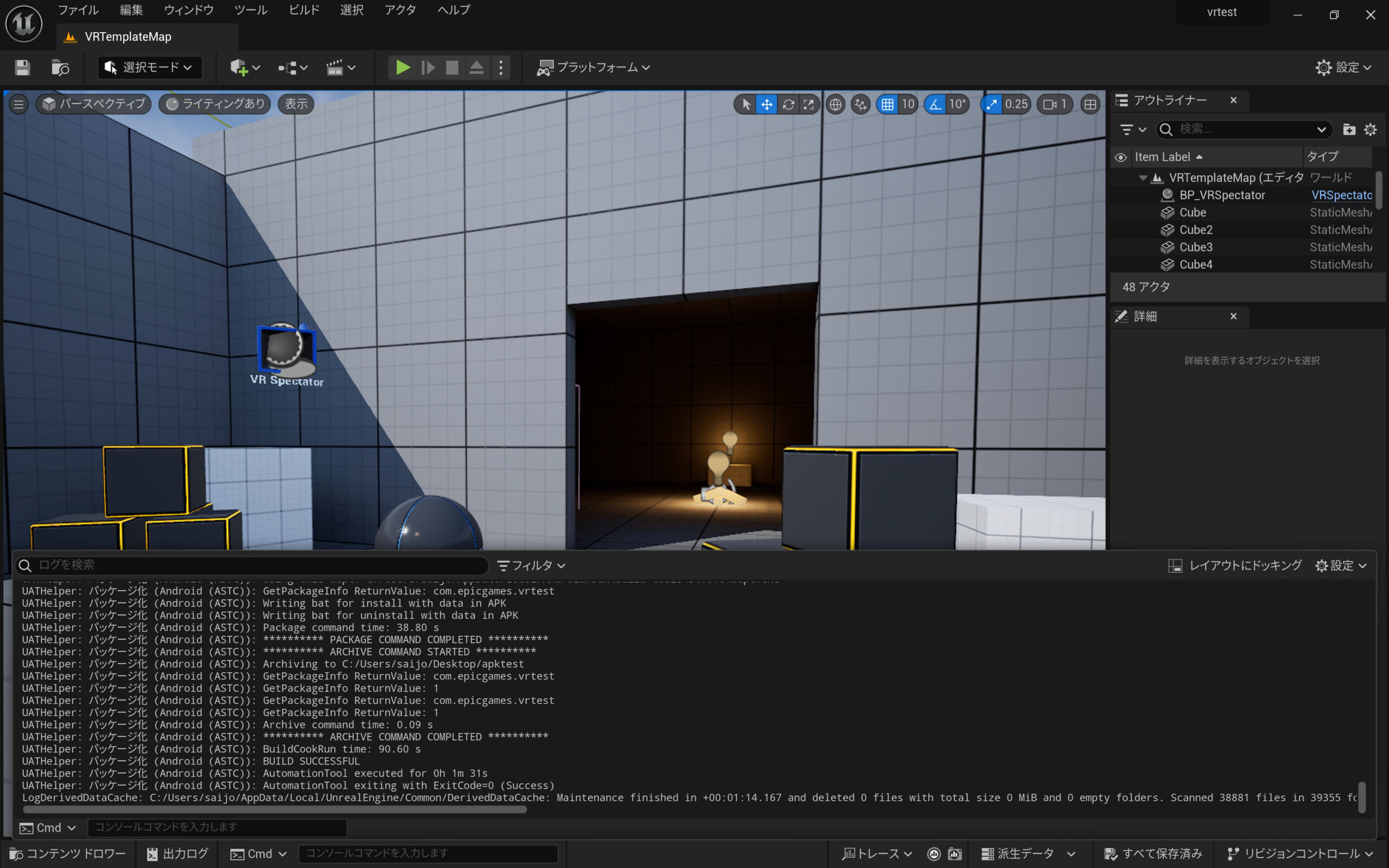
 エラーなく書き出しできれば完成です。無事完了しました。
SideQuestでapkファイルをインストール
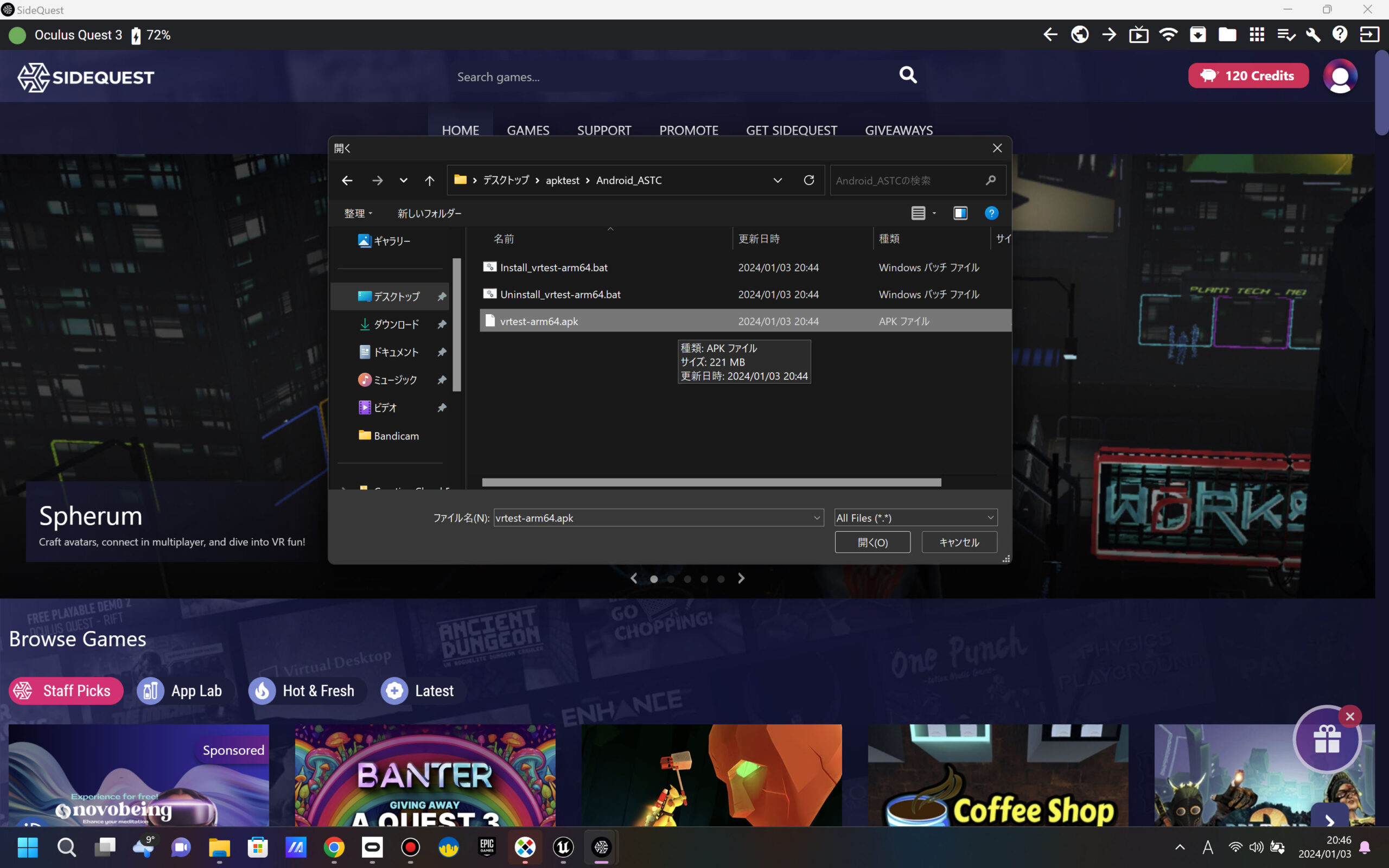
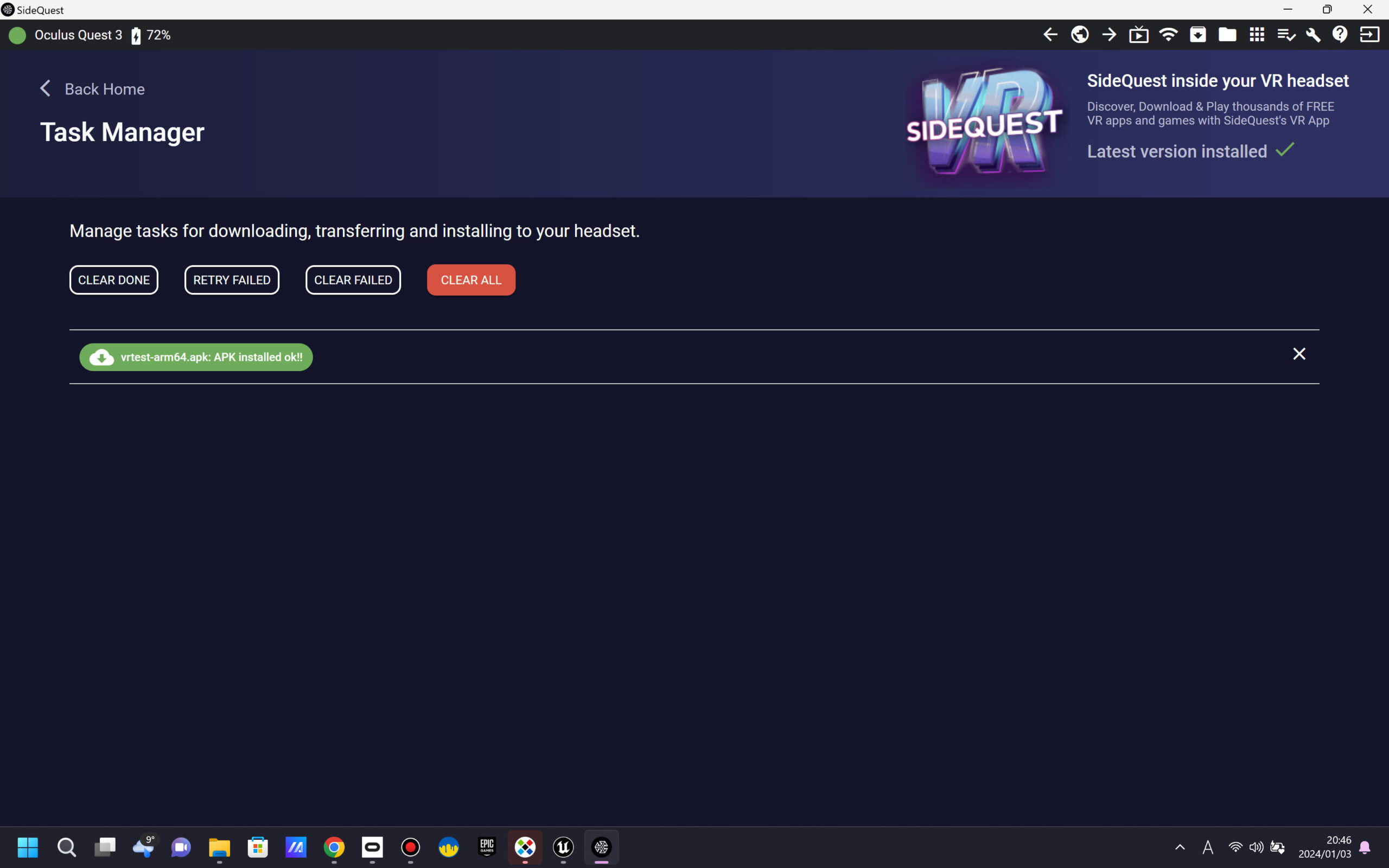
apkのインストール方法は複数あるようですので適宜設定ください。今回はSideQuestを利用して、apkファイルをQuest 3にインストールします。右上のメニューにSideQuestからapkファイルする項目がありクリックしたらアップできました。
 しばらく待つとインストールが完了しました。
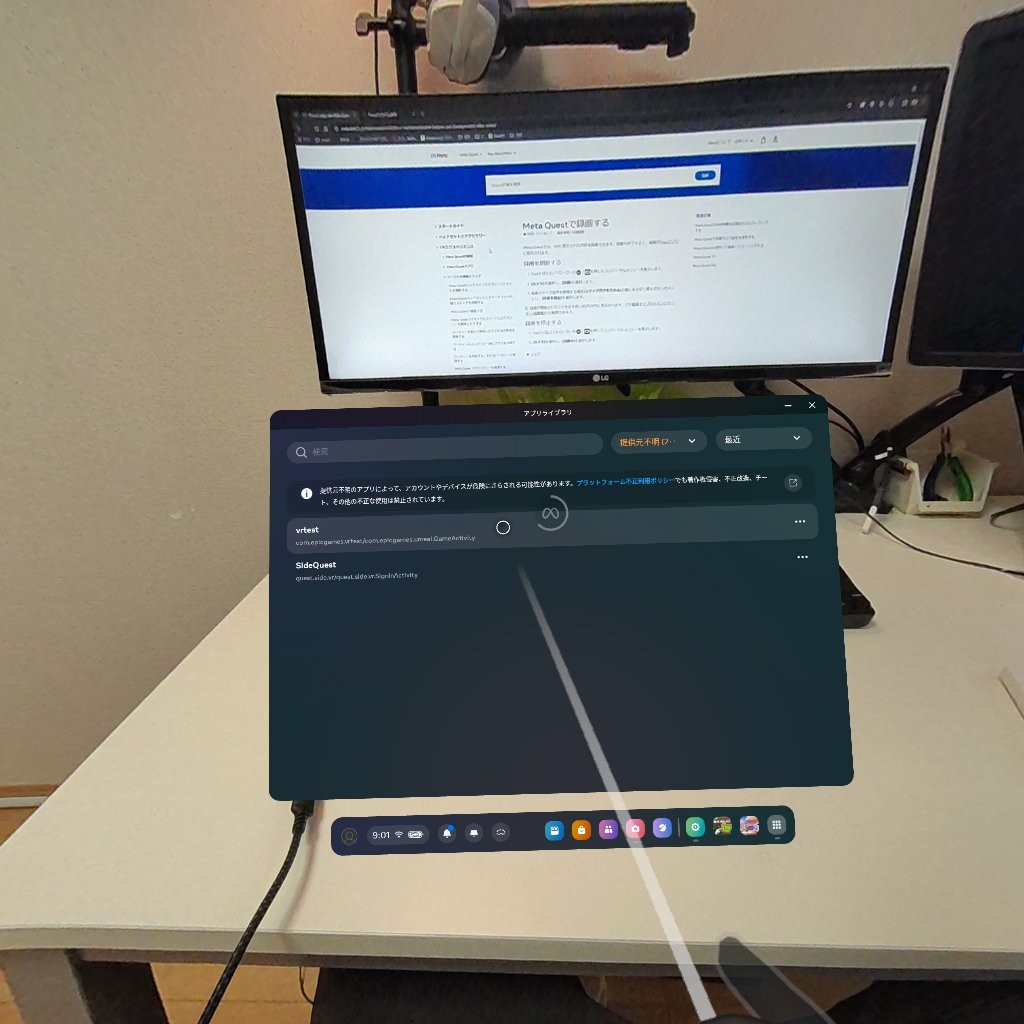
 インストール後に提供不明アプリが出てきます。
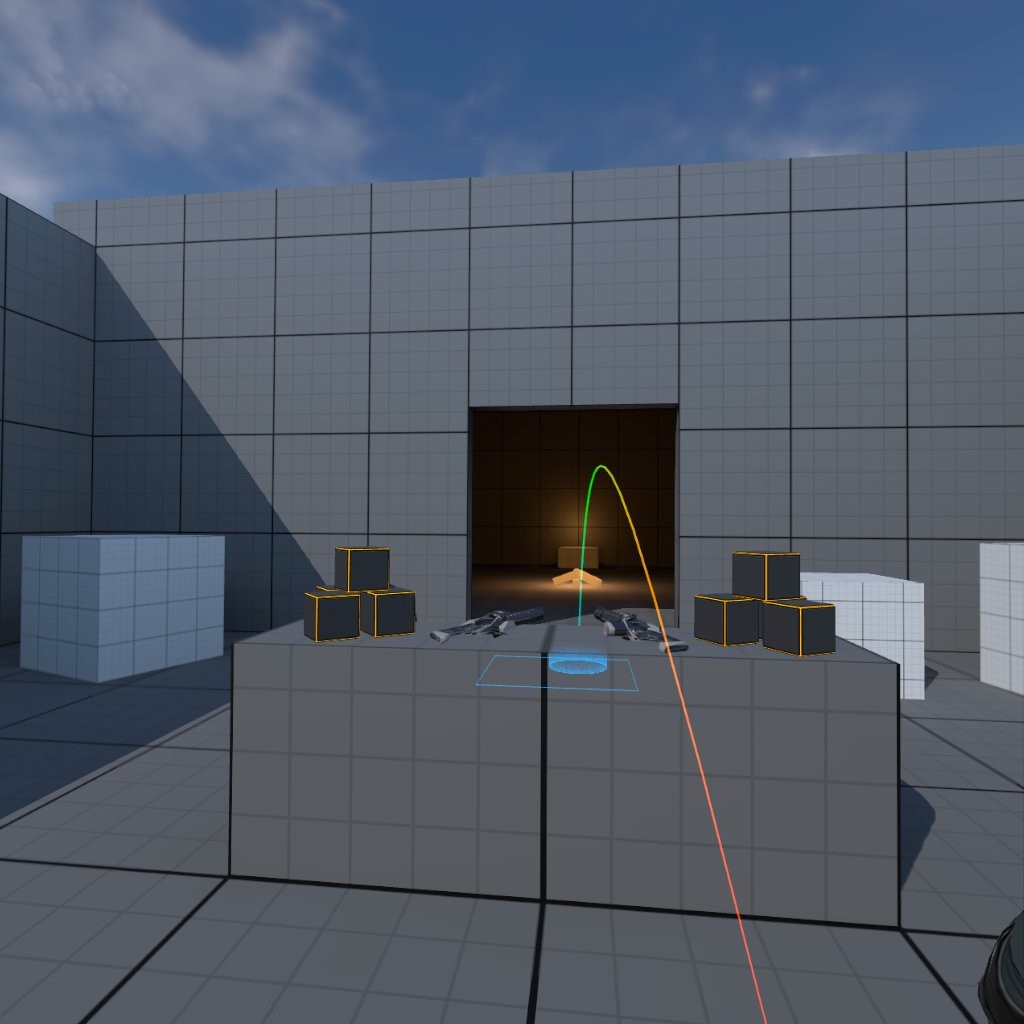
 Quest3でUE5.3のバーチャルリアリティのテンプレートが動作しました。いやー驚き!!
 SideQuestとは、Oculus Quest、Quest 2、Quest 3などのVRヘッドセット用に非公式アプリやゲームをサイドロード(インストール)するためのツールです。
このプラットフォームは、Oculus Storeで公式に利用できないアプリや、開発中のアプリのテスト、VR体験のカスタマイズなどに使用されます。
SideQuestのセットアップの詳細な手順については、以下のようなサイトを参考にしてみてください。直接の手順通りにはうまくいかなかったのですが、何度か挑戦してみることで、動作するようになりました。 SideQuestのインストール方法(PC版・Android版 https://orentame.com/how-to-install-sidequest/ MetaQuest3にAPKファイルをインストールする方法を画像 https://viblog.jp/metaquest3-apkfile-install/ などなど 本記事を以下を参考にしています。以下YoutubeではAndroid Studio バージョンが違うもの(Android Studio 4.0)を推奨しています。上手くapkをビルドできない場合は、こちらをお試しください。