UE5のマテリアル設定(テクスチャー)でノーマルマップ (Normal Map)、ラフネスマップ (Roughness Map) の強さを数字で変更する方法を紹介
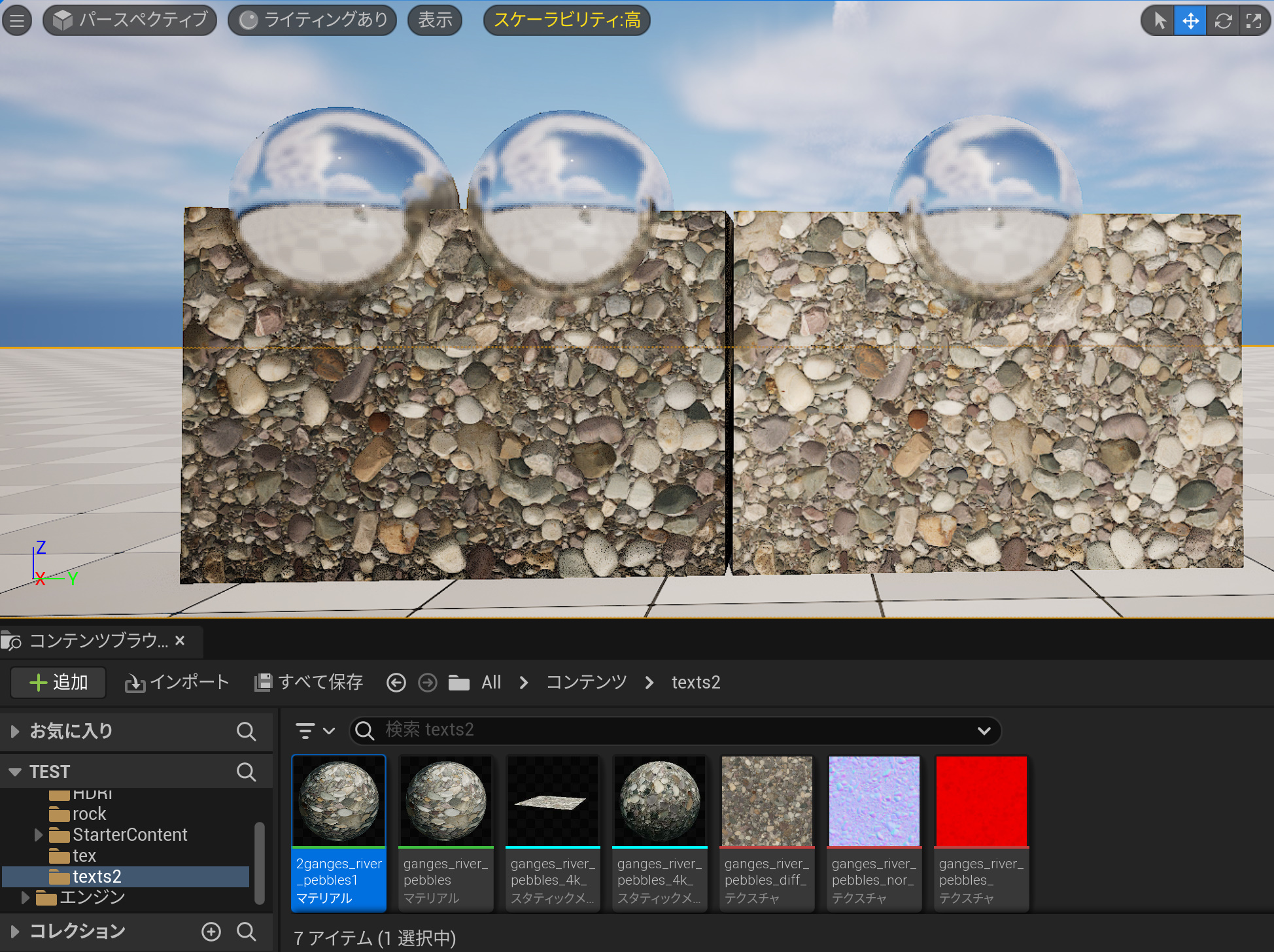
UE5のマテリアル設定(テクスチャー)で、ノーマルマップ (Normal Map)、ラフネスマップ (Roughness Map) の強さを数字で変更する方法を紹介します。簡易な調整になりますがノーマルマップ の画像を変更せずに、影の濃さなどを簡単に調整できます。 まず石柄の3つのテクスチャーを用意しました。ディフューズマップ (Diffuse Map)、ノーマルマップ (Normal Map)、ラフネスマップ (Roughness Map) です。
| テキスト文字数2722 5.2kb | LLMへテキスト貼り付けできます。
Note ! 本記事は公開から1年以上経過しています。
- 静的メッシュの法線インポートオプションとマテリアル UI は UE の版で変わります。該当バージョンのインポート設定を確認してください。
- DCC 側の法線・接線スペースと UE の前提がずれると縫い目やライティング不整合が出ます。エクスポートプリセットを再確認してください。
- ノーマルマップの圧縮設定はターゲットプラットフォームで推奨が異なります。
UE5のマテリアル設定(テクスチャー)で、ノーマルマップ (Normal Map)、ラフネスマップ (Roughness Map) の強さを数字で変更する方法を紹介します。簡易な調整になりますがノーマルマップ の画像を変更せずに、影の濃さなどを簡単に調整できます。
まず石柄の3つのテクスチャーを用意しました。ディフューズマップ (Diffuse Map)、ノーマルマップ (Normal Map)、ラフネスマップ (Roughness Map) です。
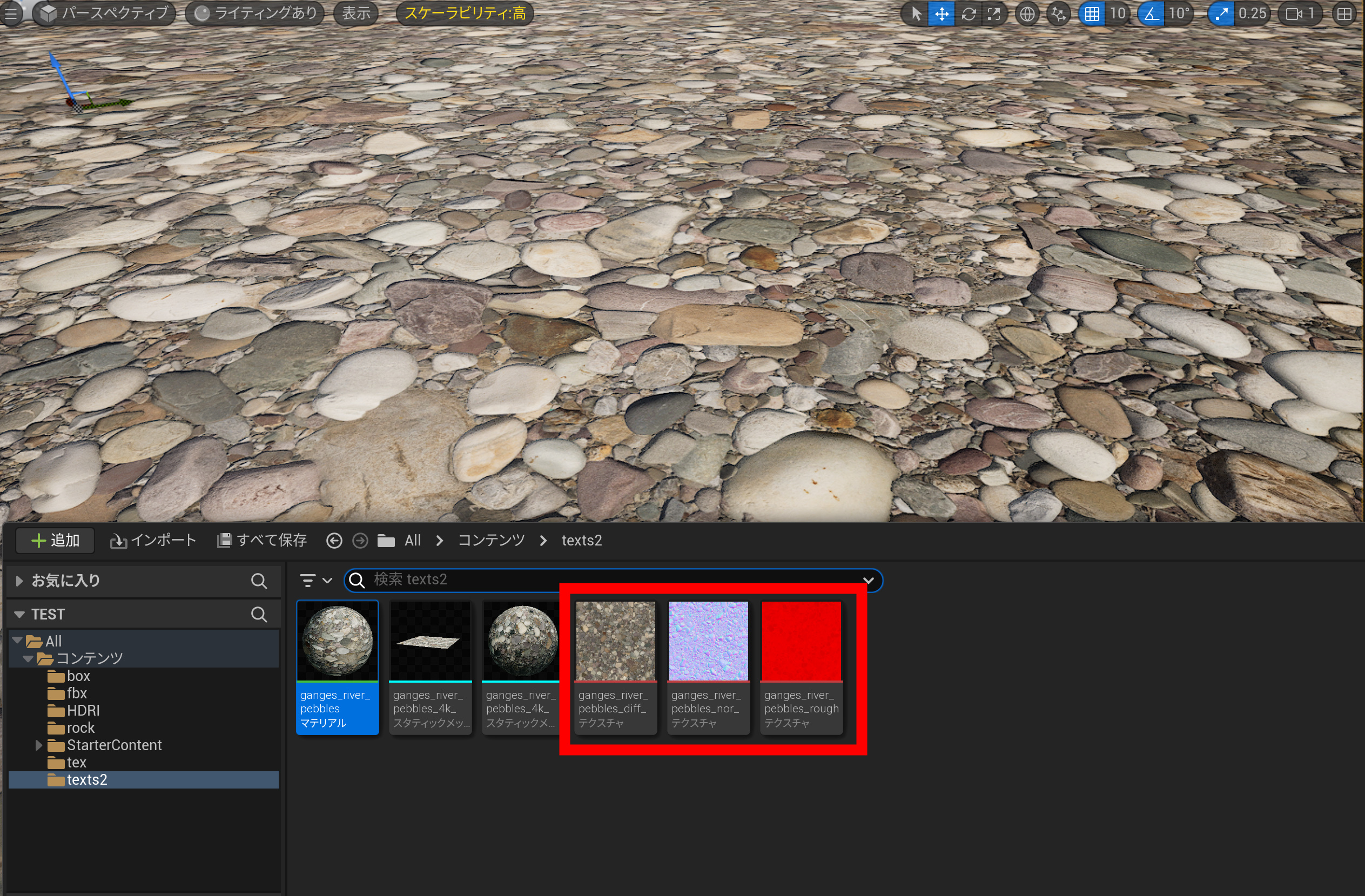 マテリアルにそれぞれを設定します。
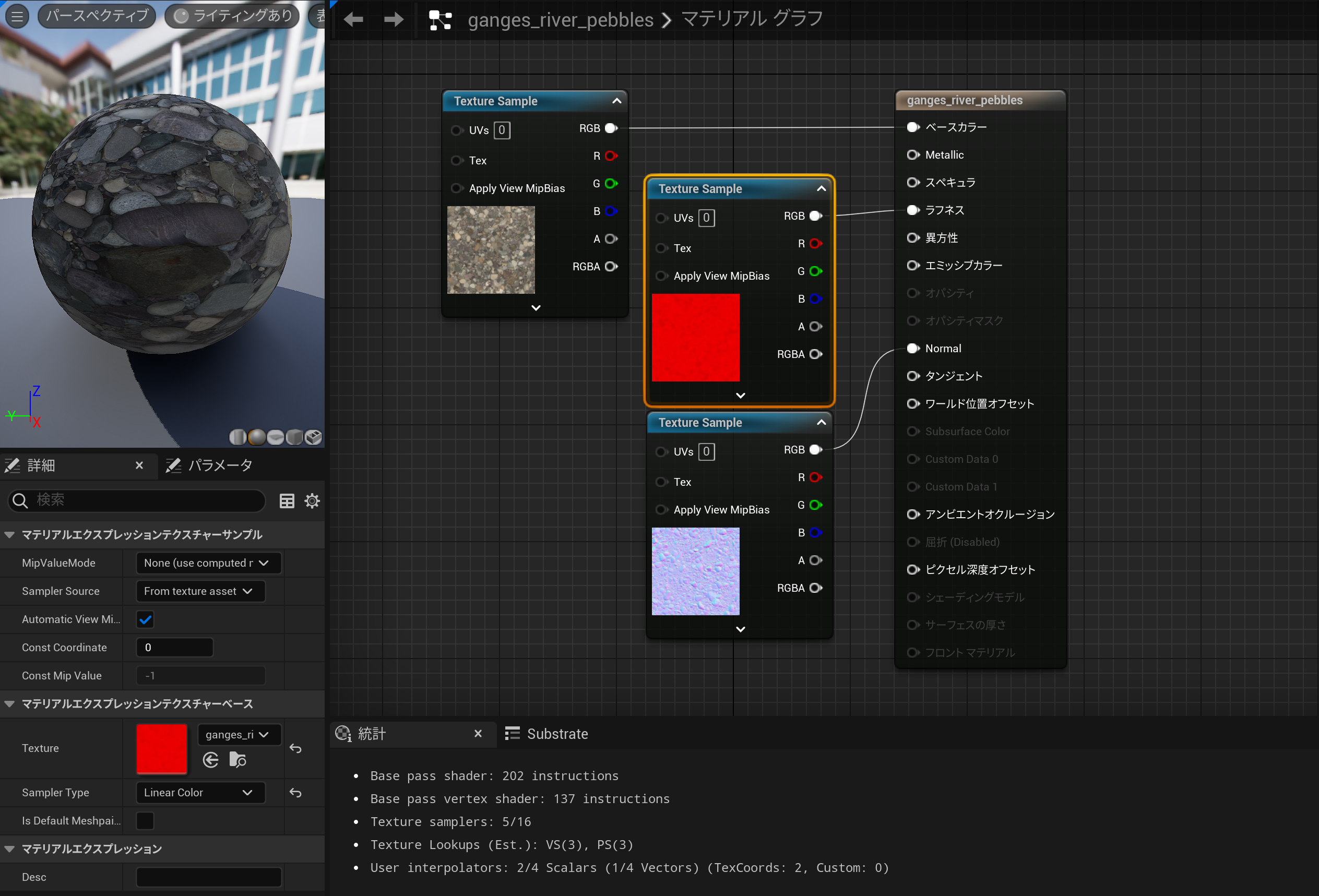 今回使用したラフネスマップ (Roughness Map) は、赤いです。赤いラフネスマプは、何かRGBAにラフネス以外も割り当てされているのかなと思っています。もっと正しい使い方があるのかもですが、知識不足ですいません。
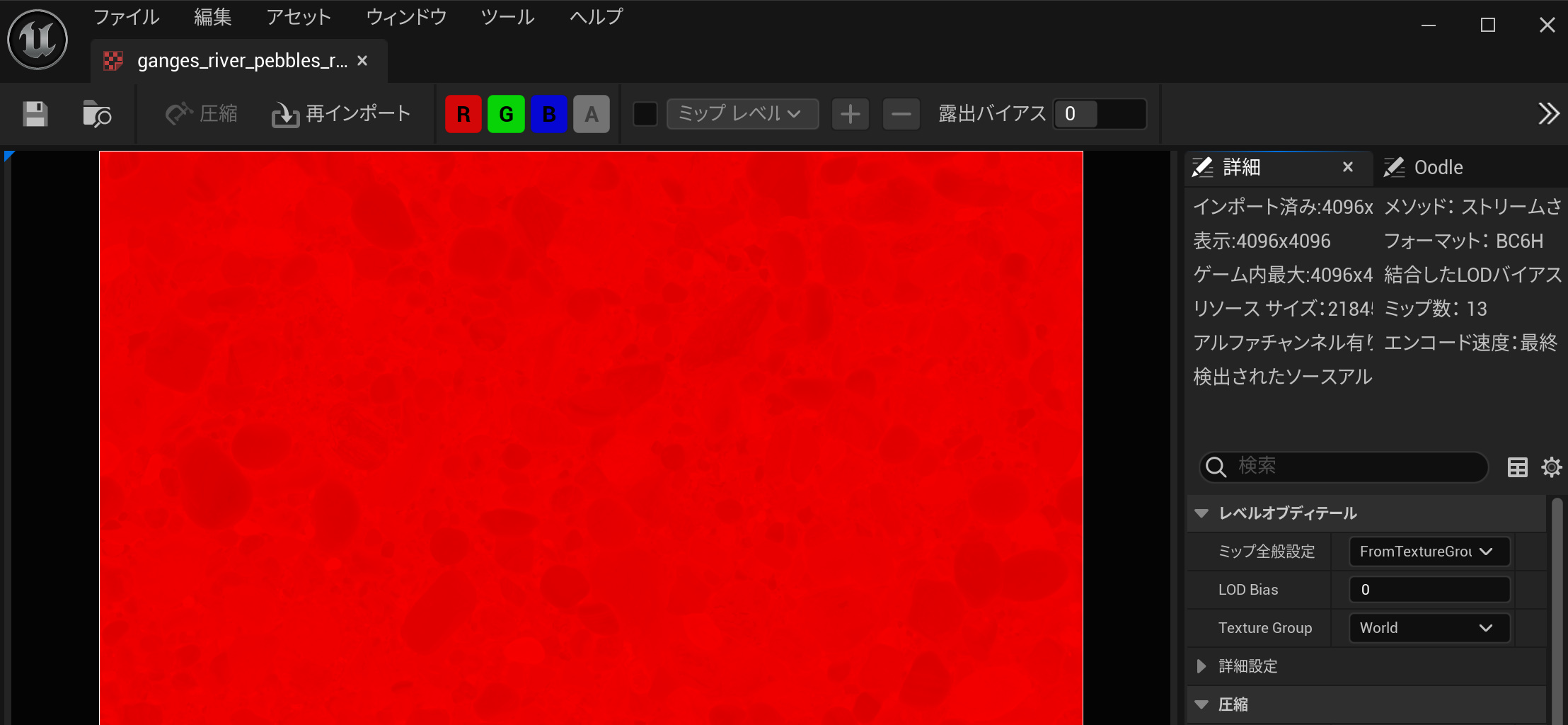 たぶんRに白黒のラフネスマップがあるようにみえます。
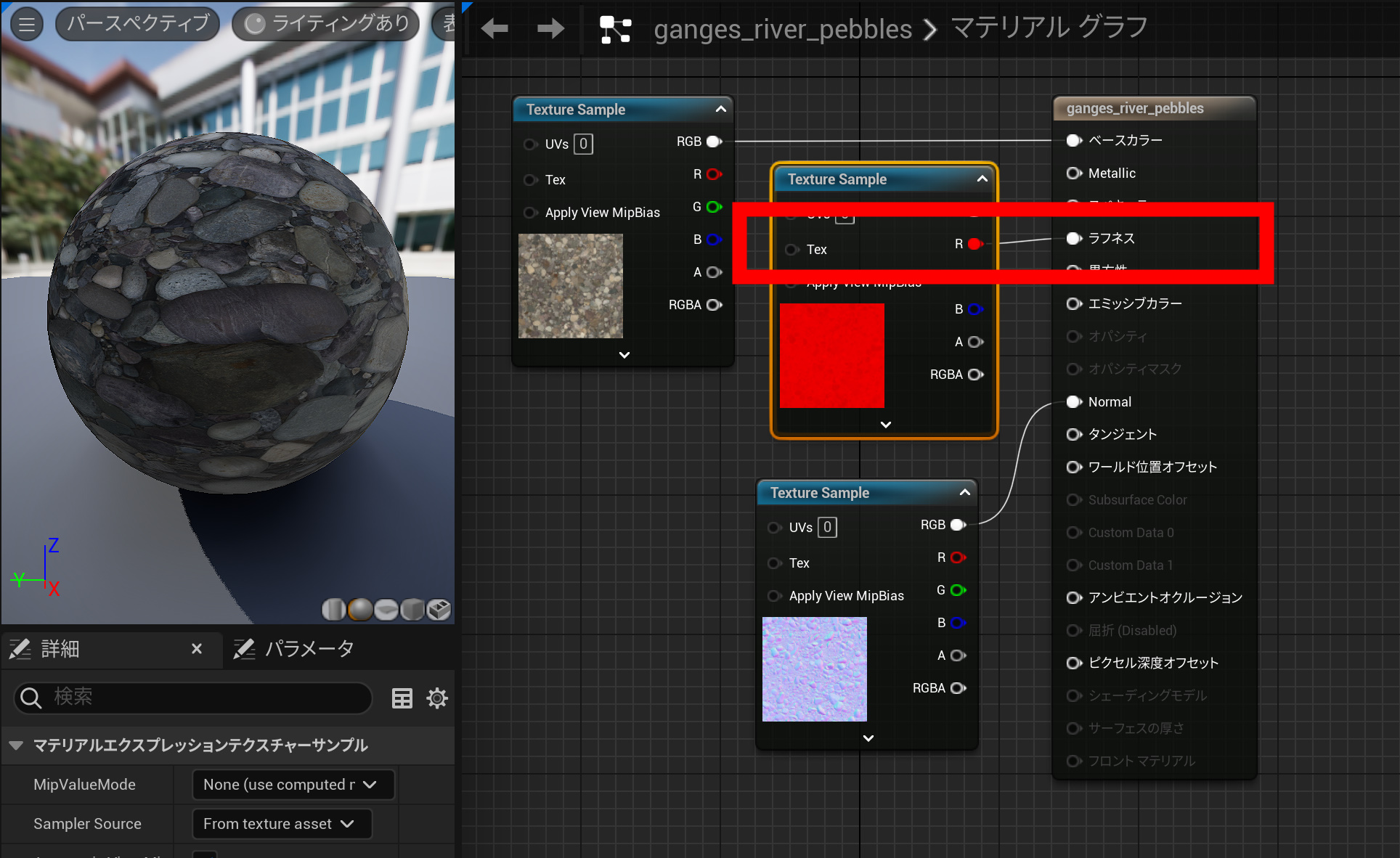
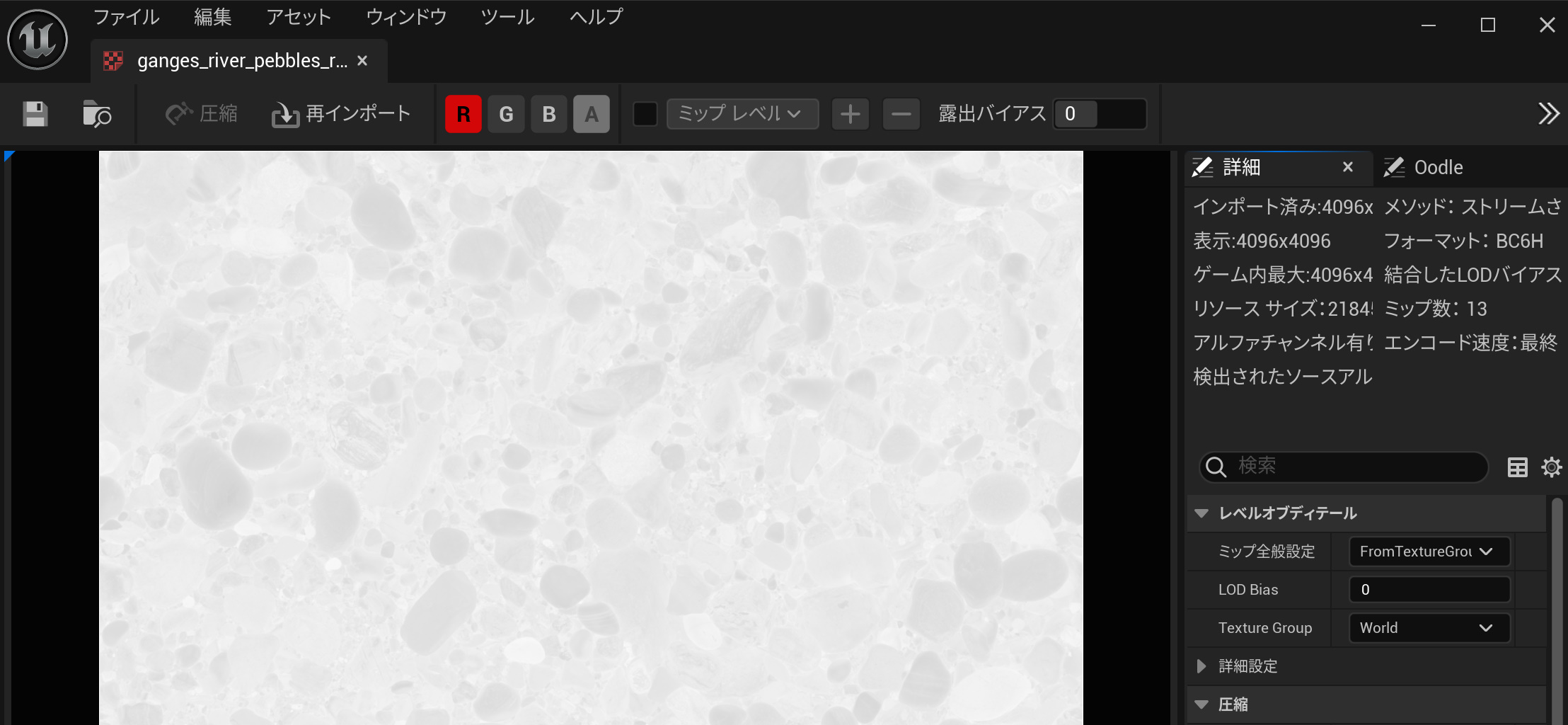 ということでRからラフネスマップに接続しました。
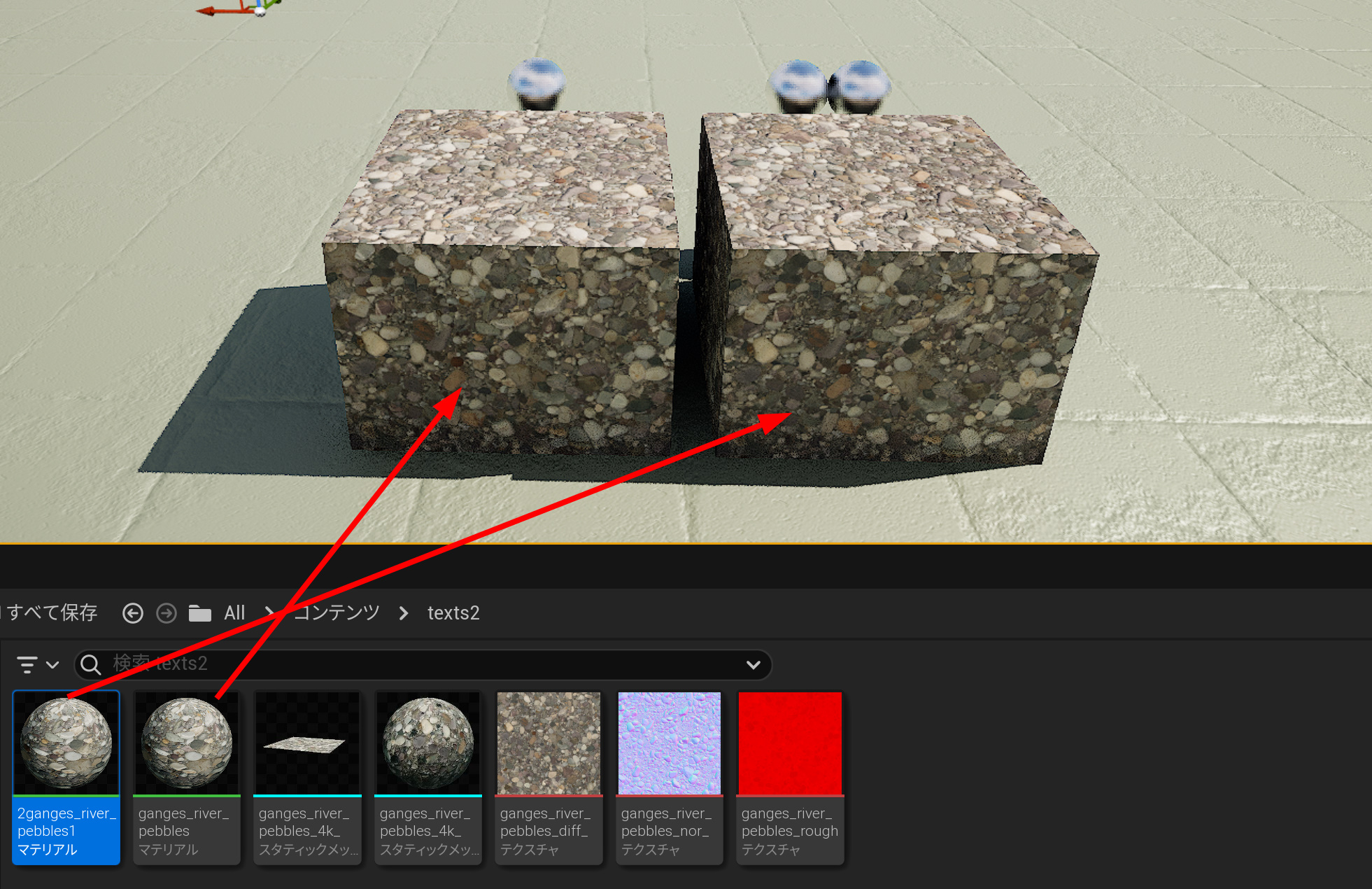
 設定1と設定2を作りました。今は同じものです。これから設定を変えてゆきますので、比較となるように1と2を作りました。玉の数でわかるようにしています。設定を変更してゆくのは2のほうです。
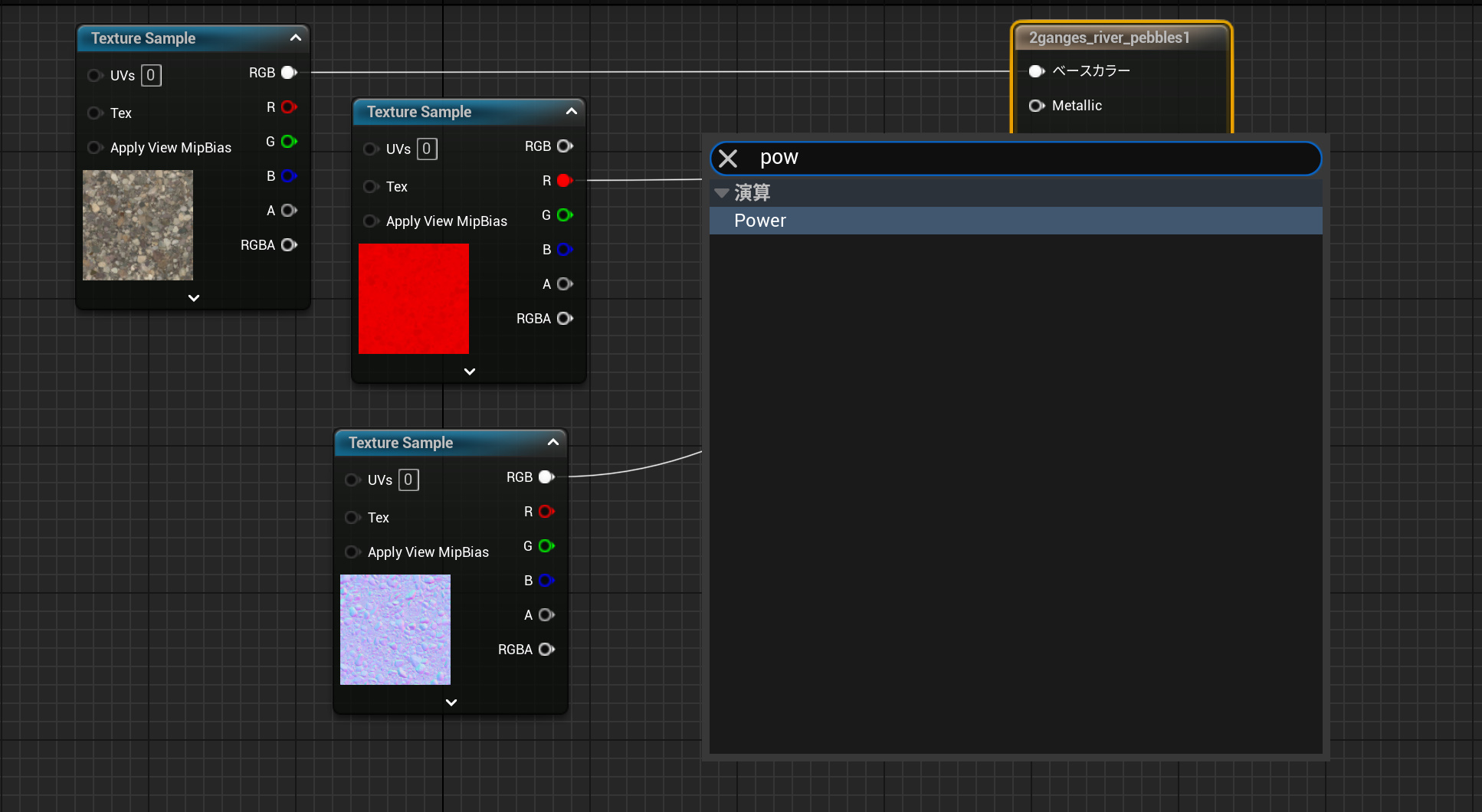
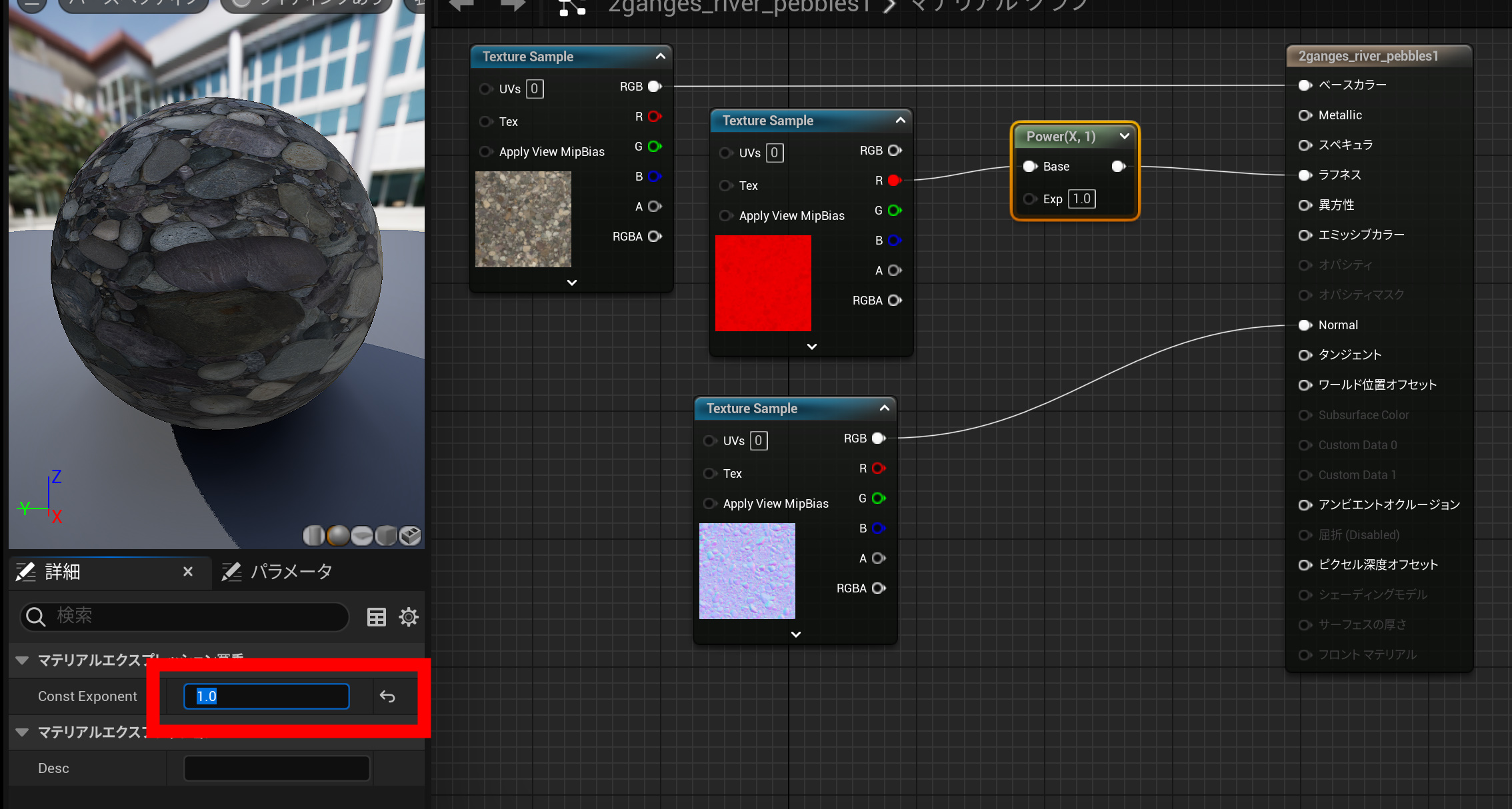
 マテリアルの設定2にて、ラフネスマップ (Roughness Map)とノーマルマップ (Normal Map)の強さを変更できるようにノートを作ってテストしてみたいと思います。右クリックで、powerと検索して追加します。
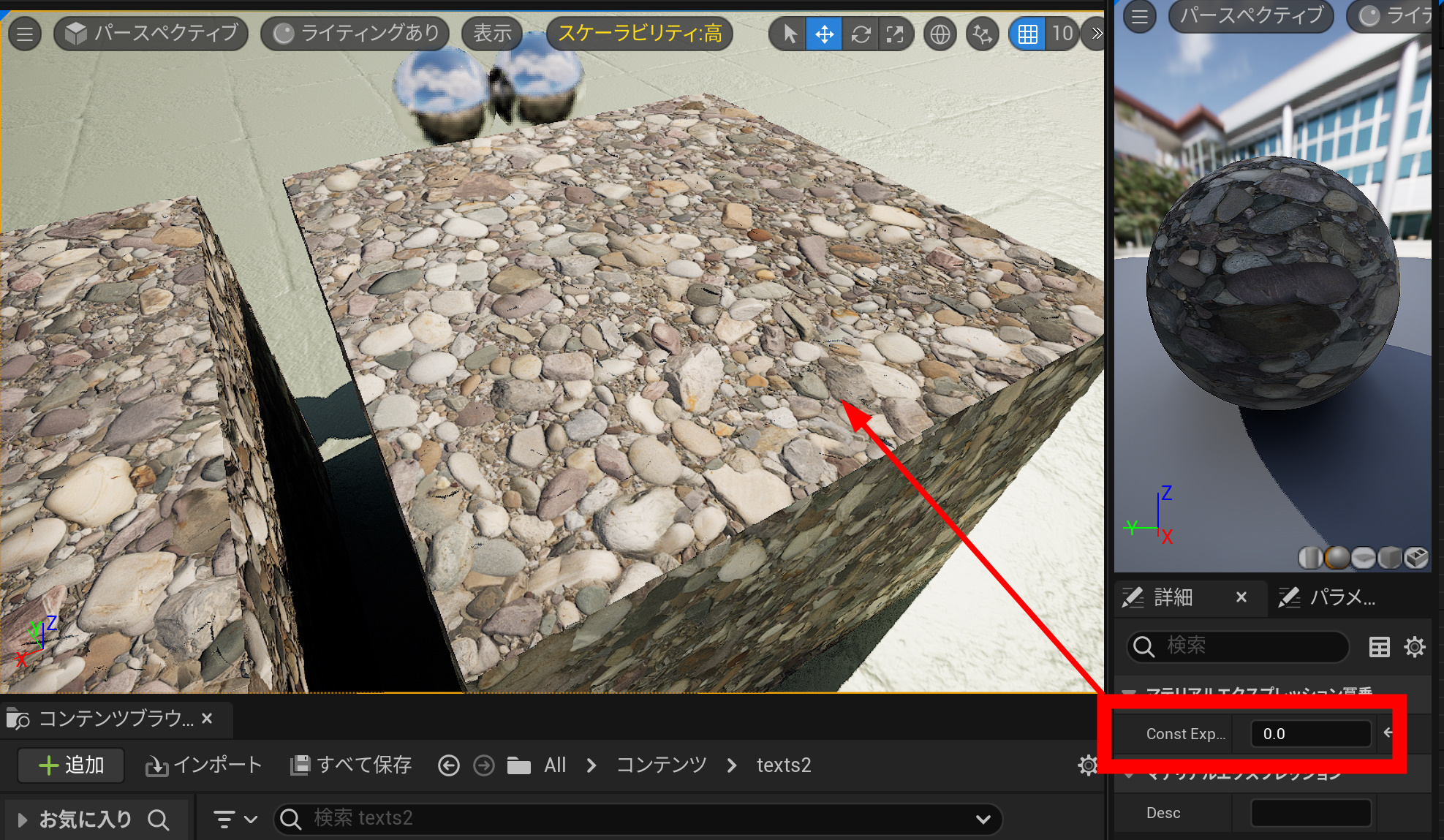
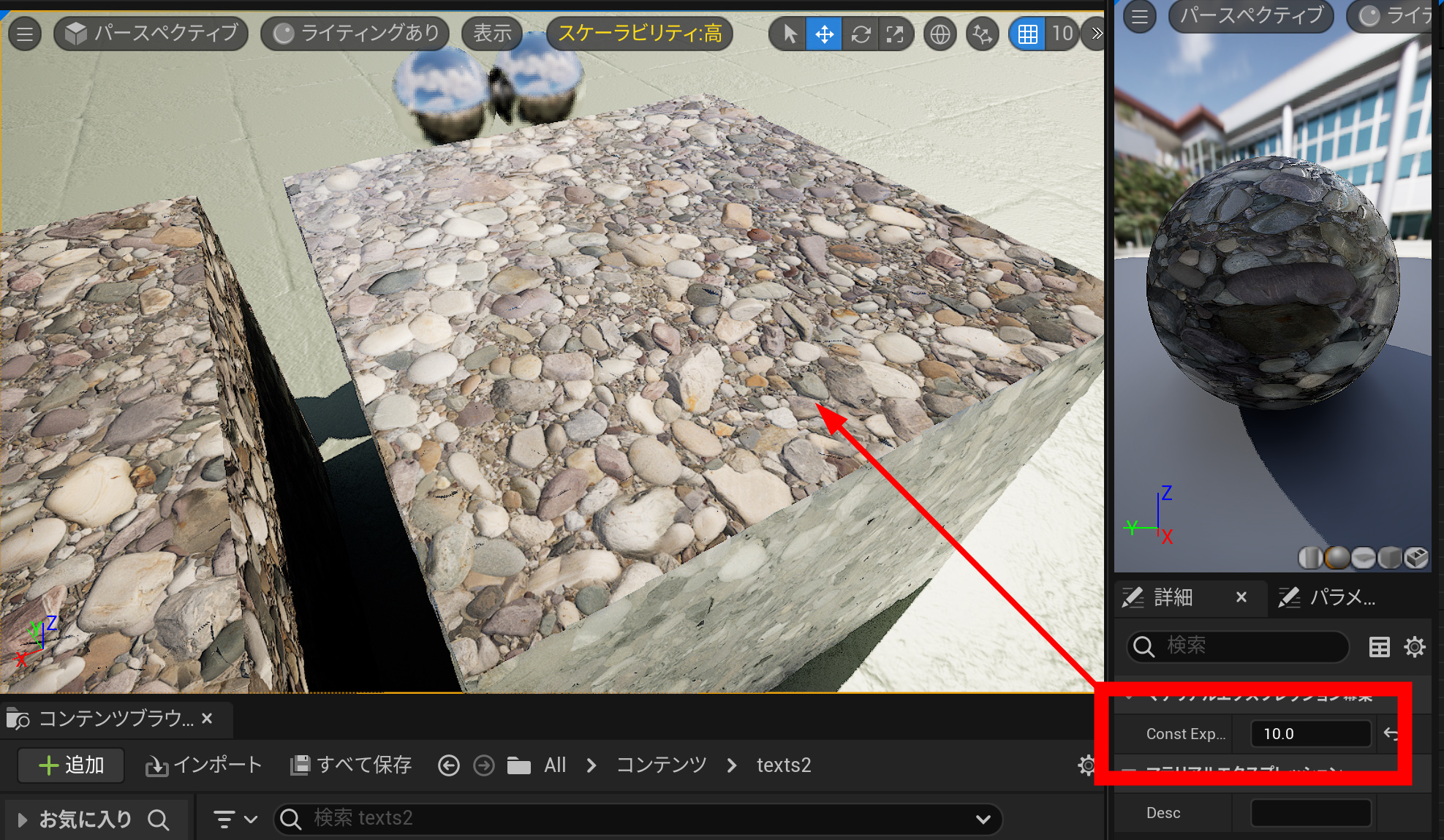
 expを0ならラフネスなし、1はそのまま、それ以上は効果が強くなります。
 0ラフネスなしです。
 10でかなり強くしてラフネスの効果を確認できました。これでちょうどよいバランスに簡単に変更できます。
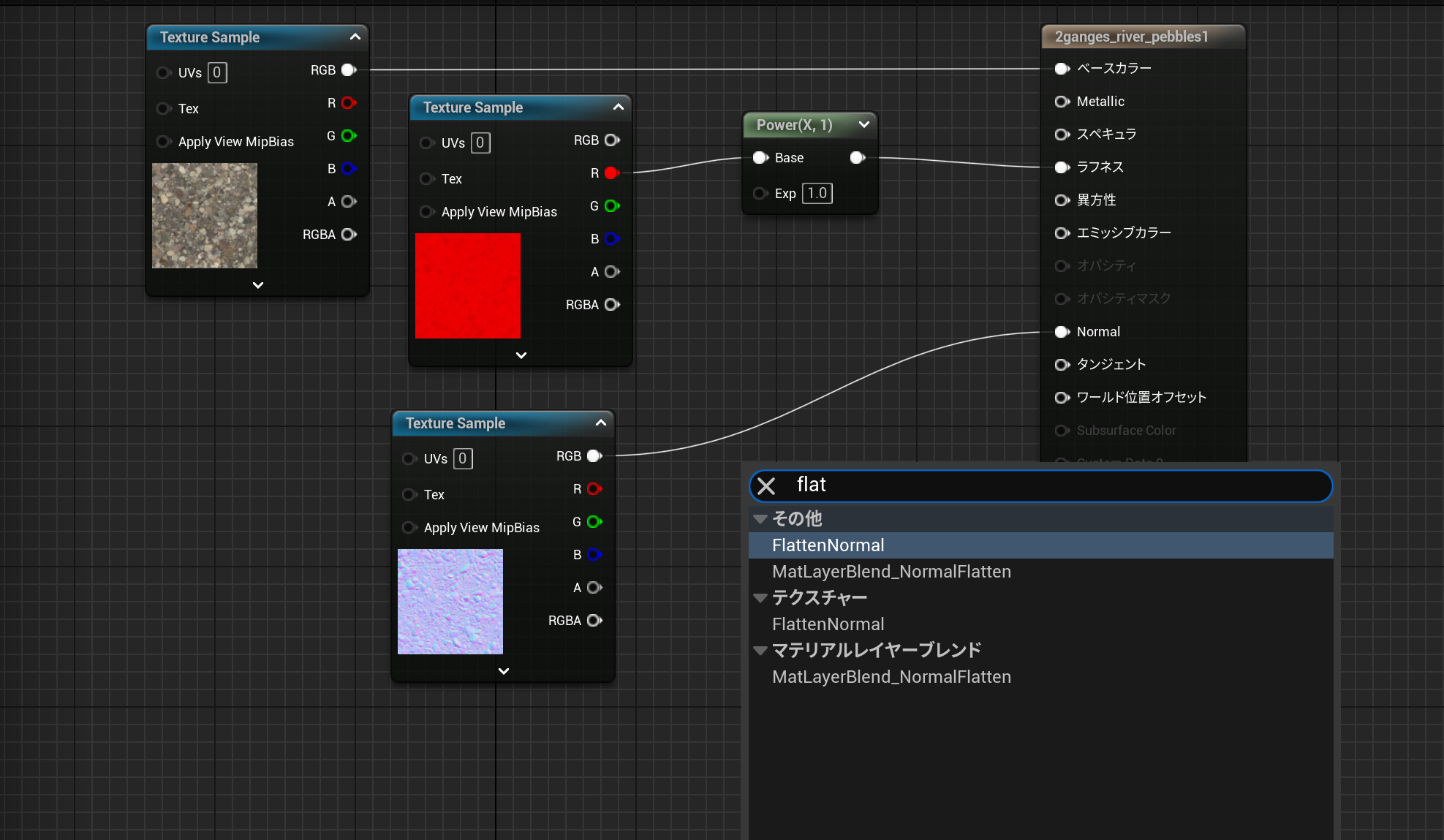
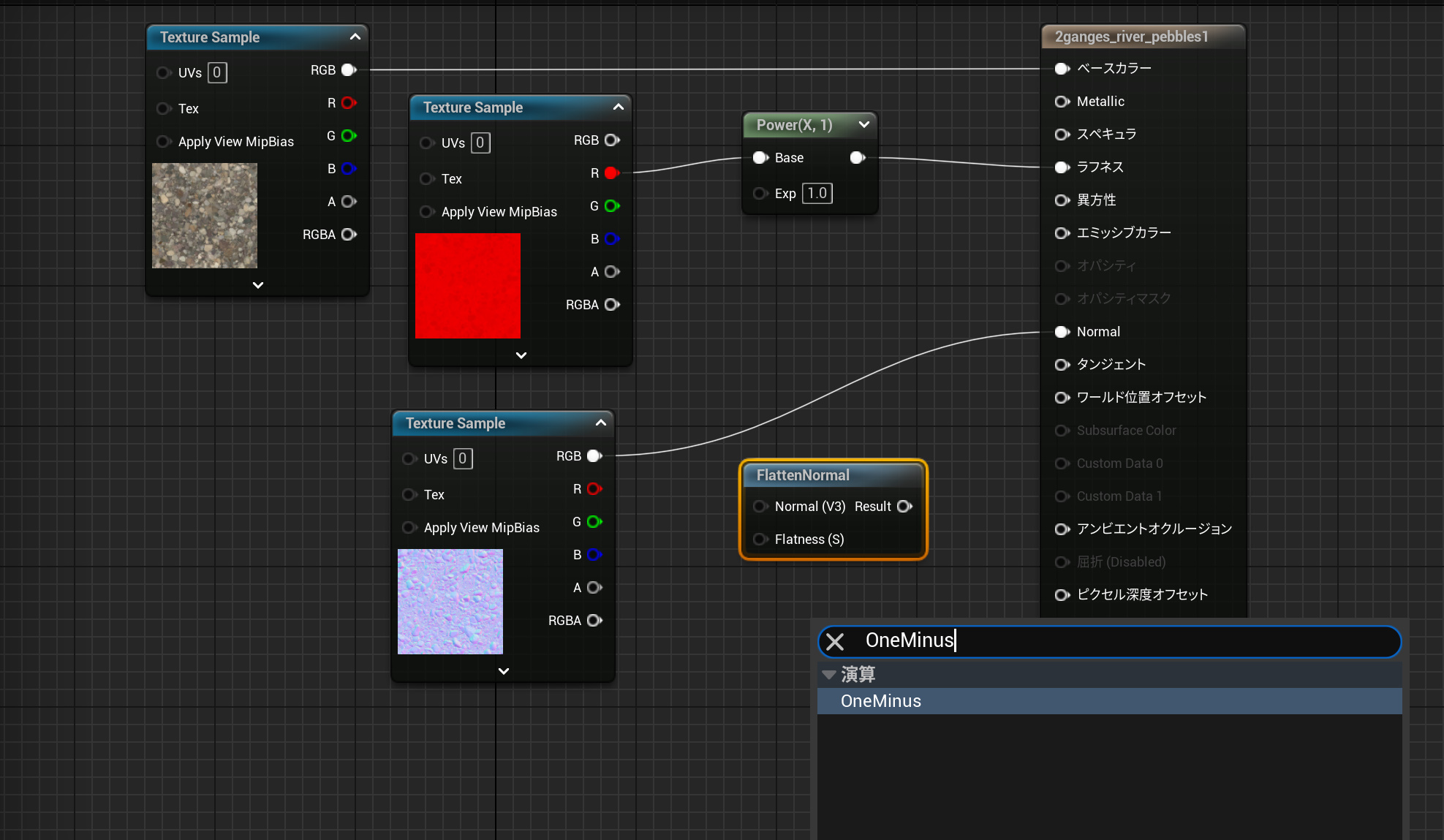
 次はノーマルマップの強度を変更できるようにしてみます。flatと検索してFlatenNomalを追加します。
 次にOneMinusを追加します。
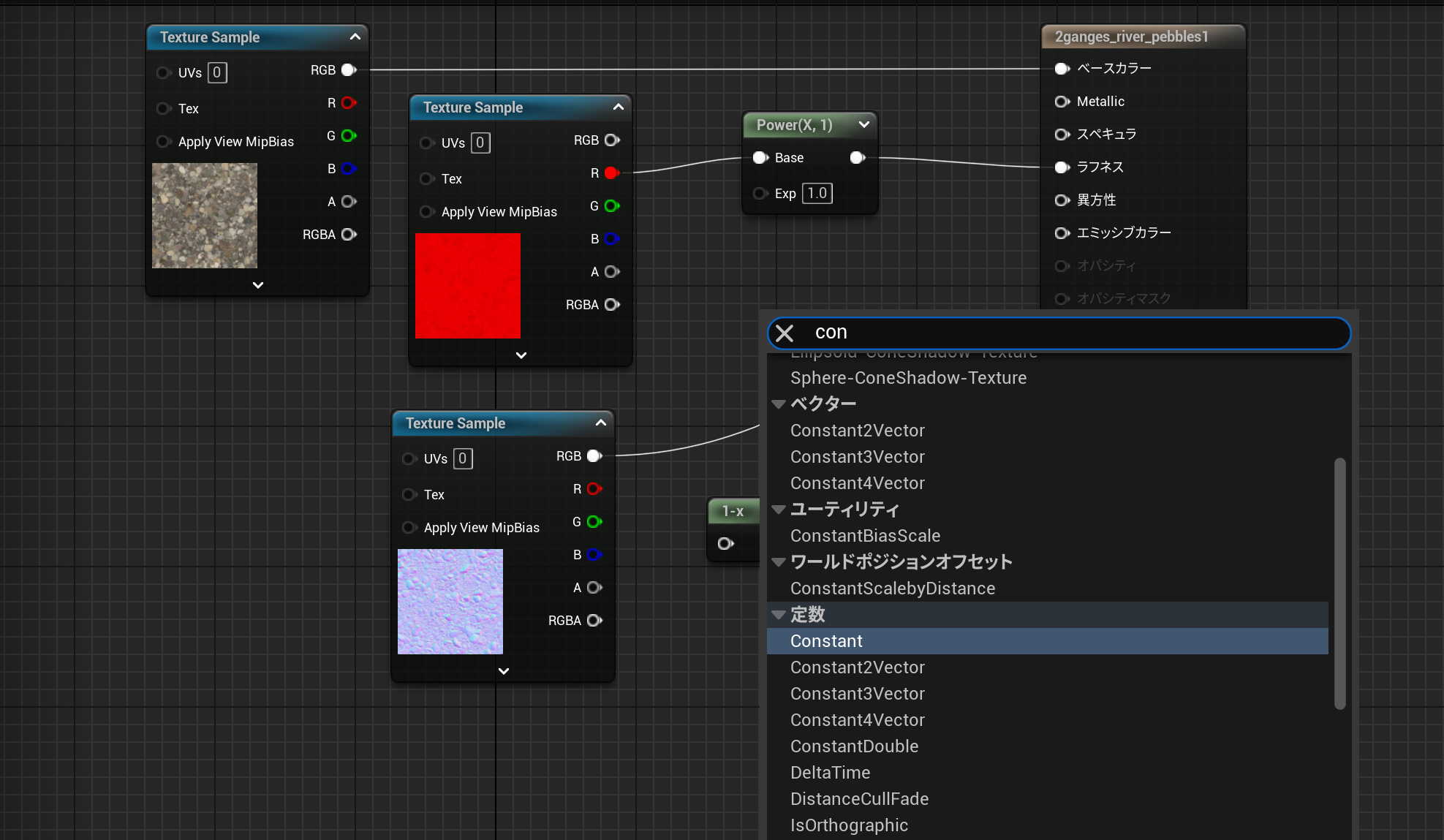
 constantを追加します。
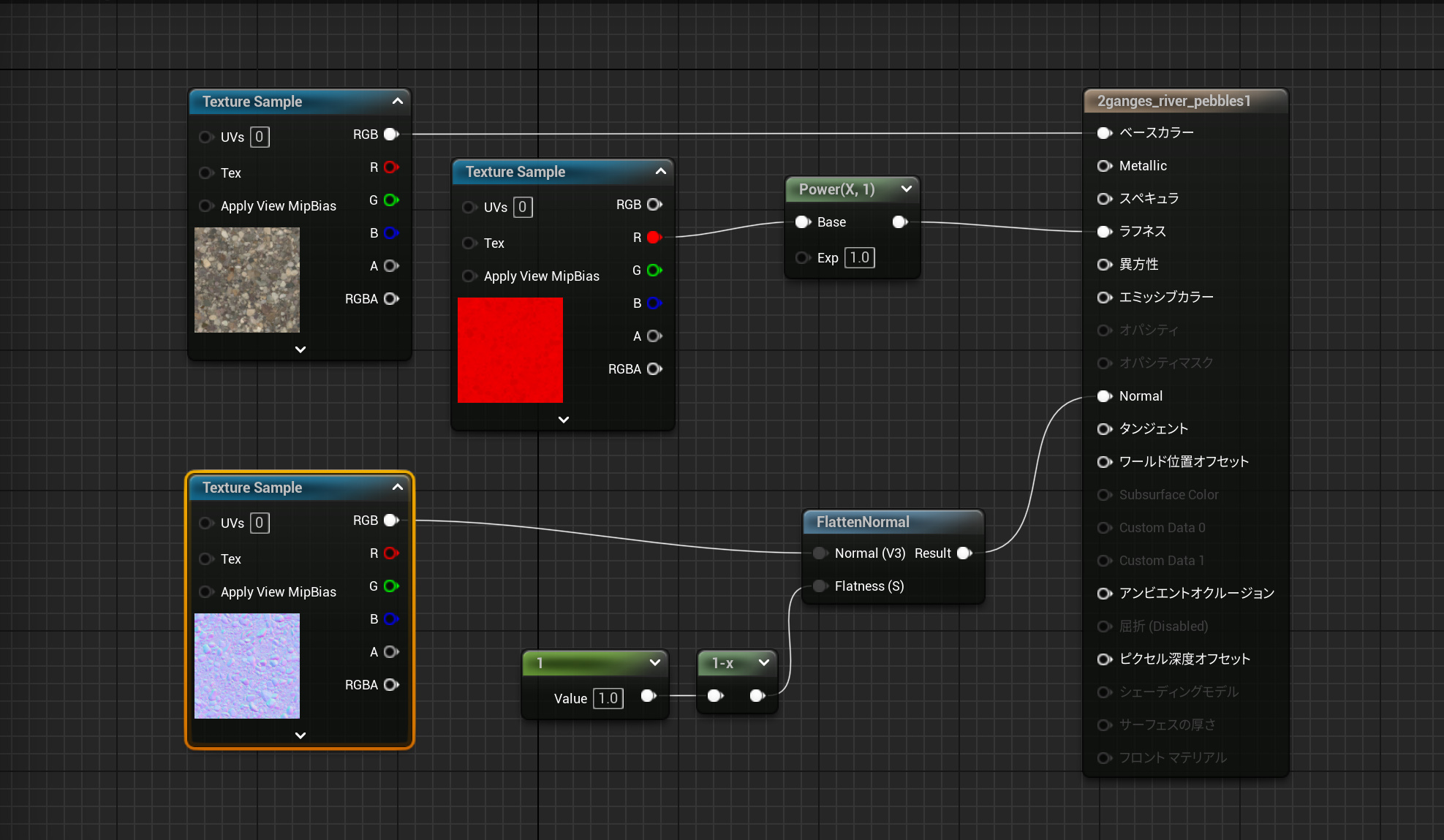
 以下のようにノードを繋げます。これで1ならそのままのノーマルマップ、それ以上ならノーマルマップが強くなります。
 まずはそれぞれ1にします。
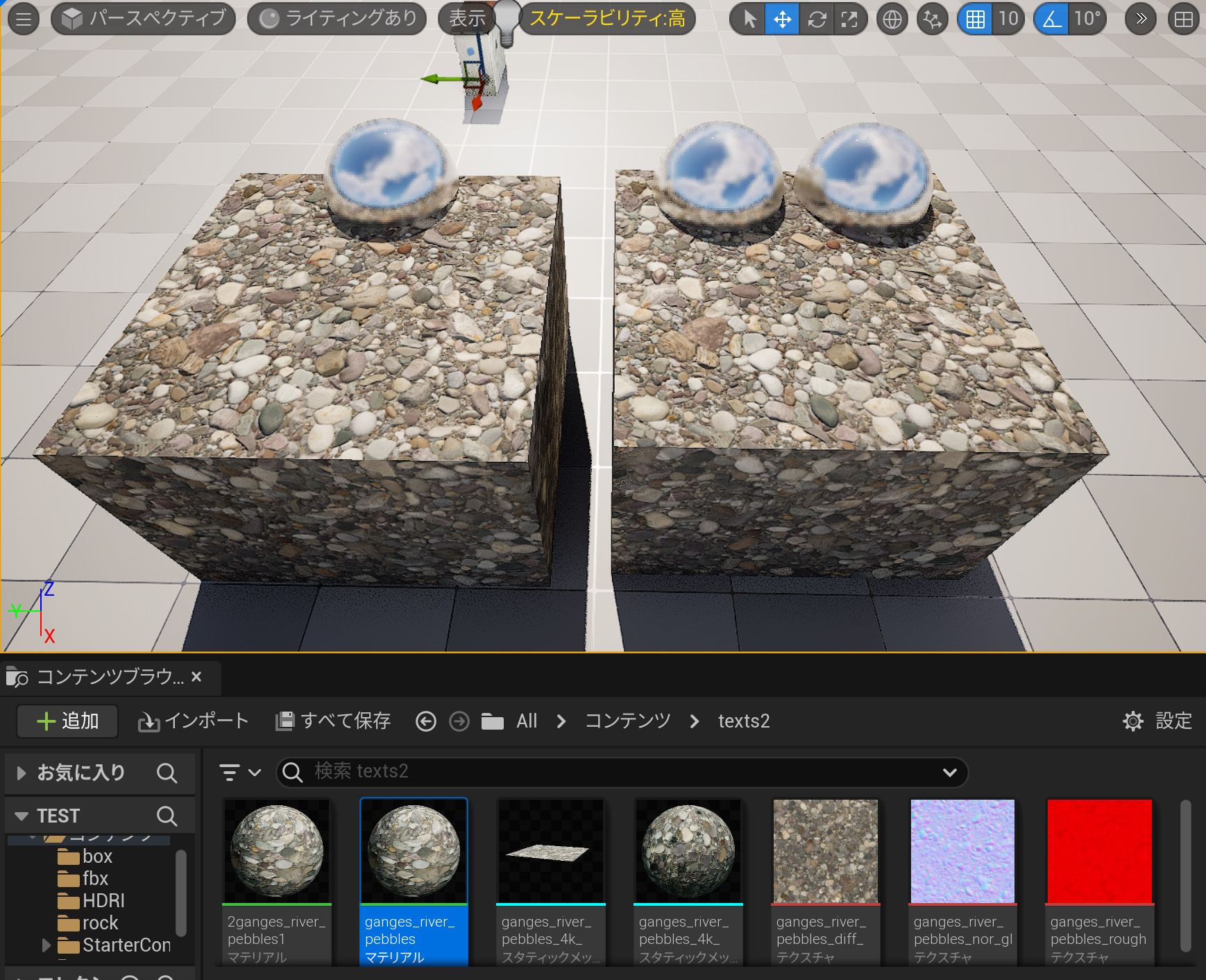
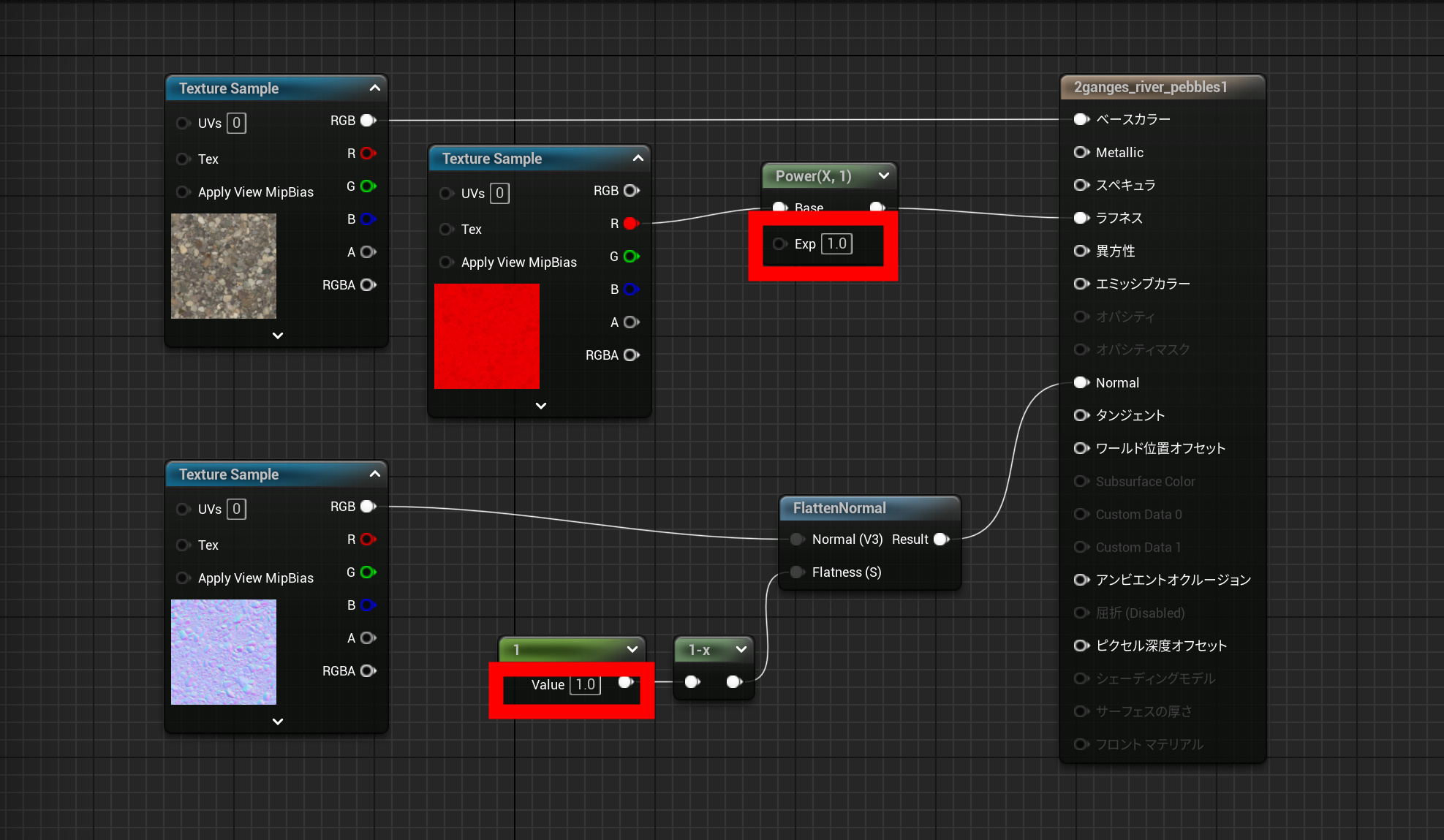 設定1と2を比較します。同じように見えます。
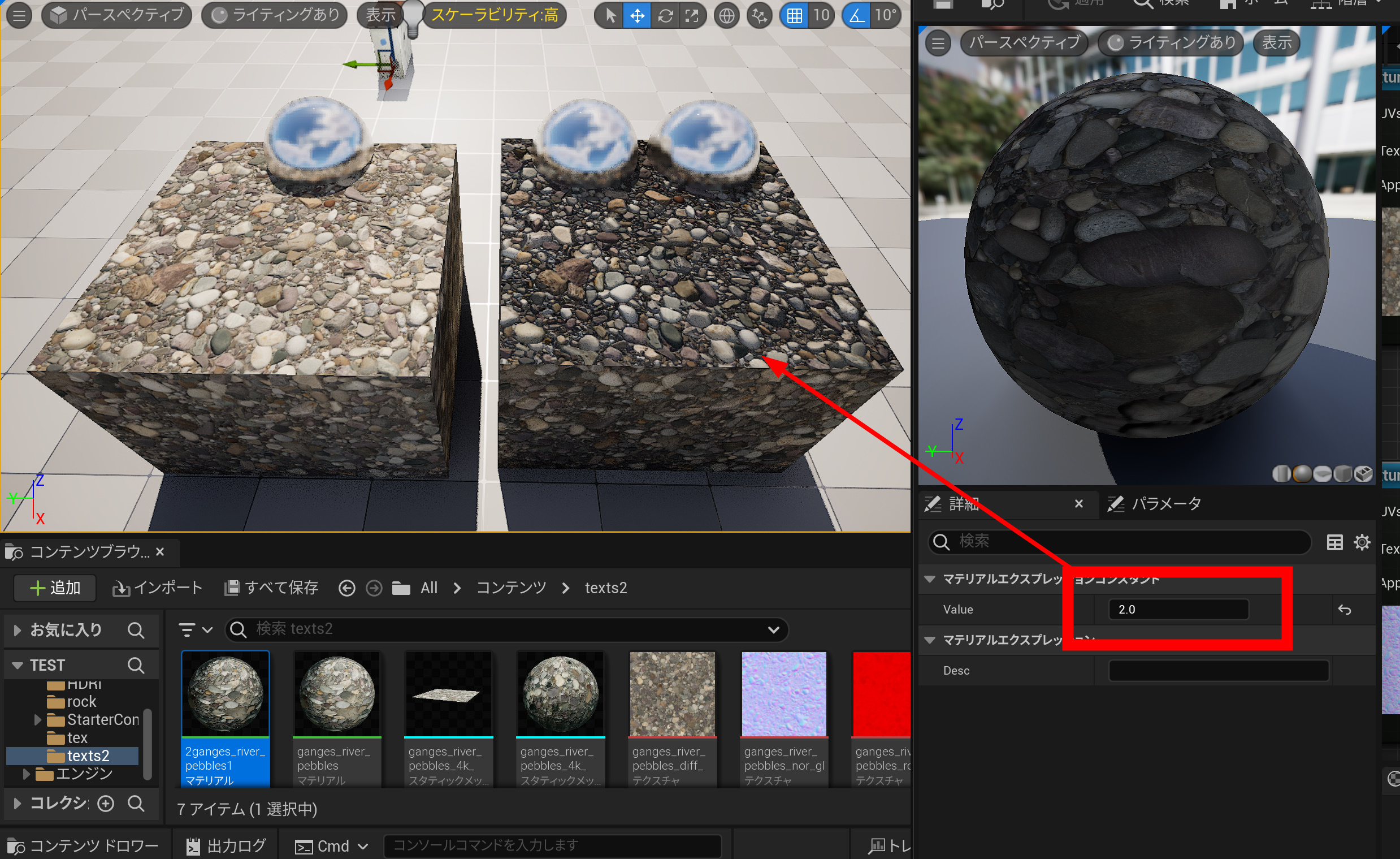
 ノーマルマップを2に強化します。色が変わりました。
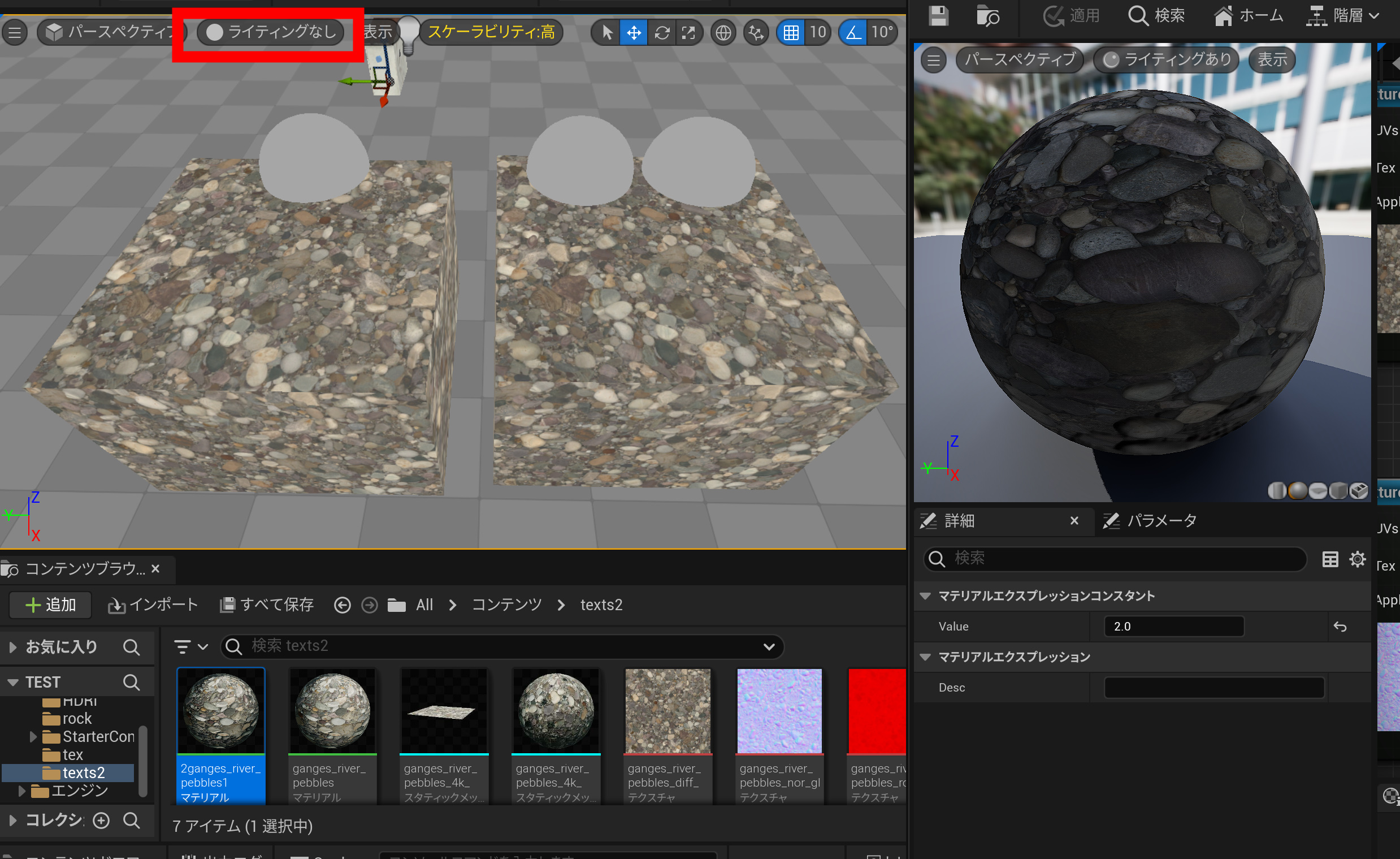
 ライティングなしにすると、同じ色であることが分かります。ライティングの影響により色見が変わったのです。
 拡大してみると、影の要素の濃さが変わったことが分かります。ノーマルマップの強さ=影の濃さ=凹凸の表現という理解でよいのかな?たぶん。つまりノーマルマップを強くすればするほど、影の表現が強くなり、凹凸が強化されるという理解になりました。
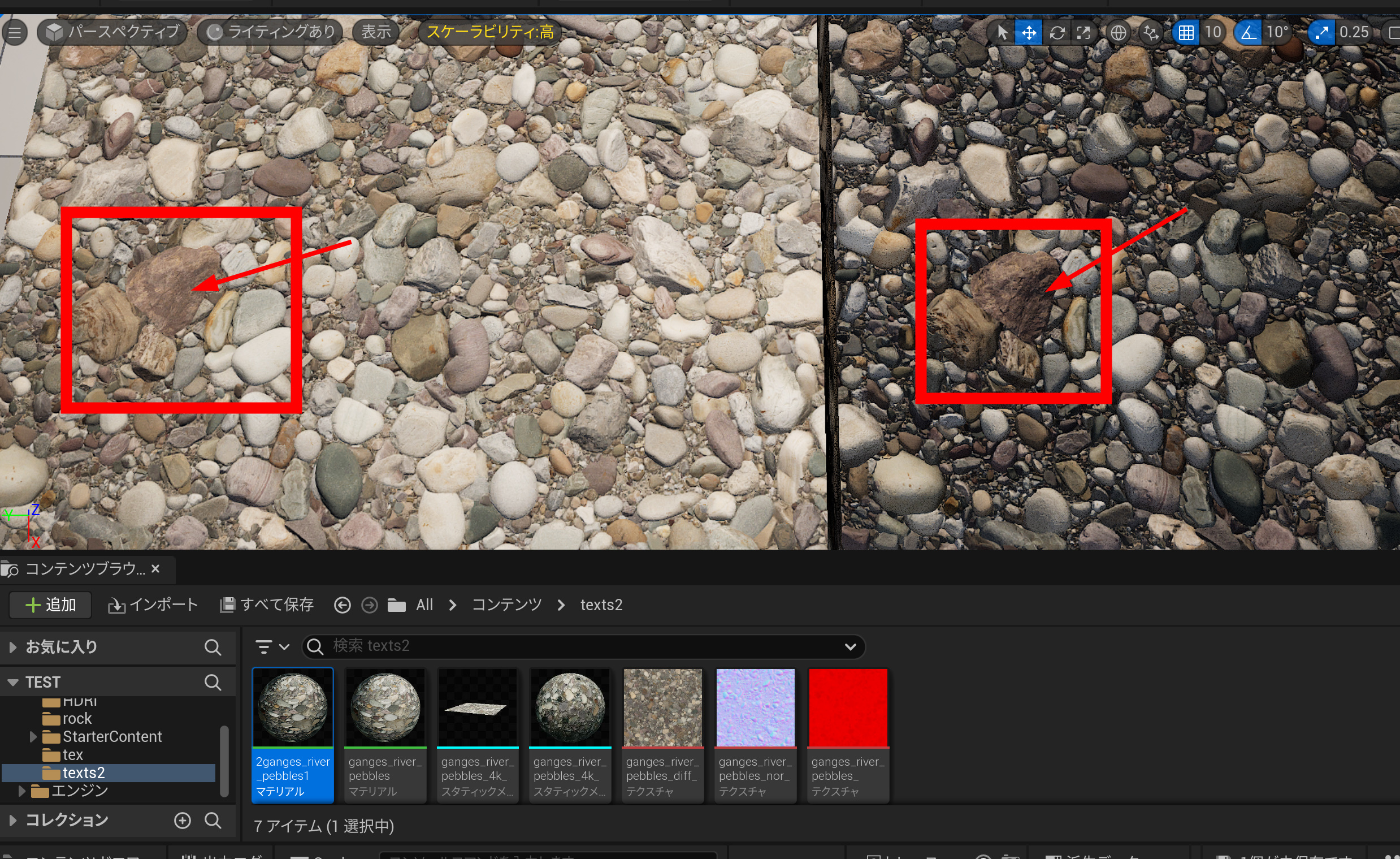 1.5ぐらいが良い感じかな。
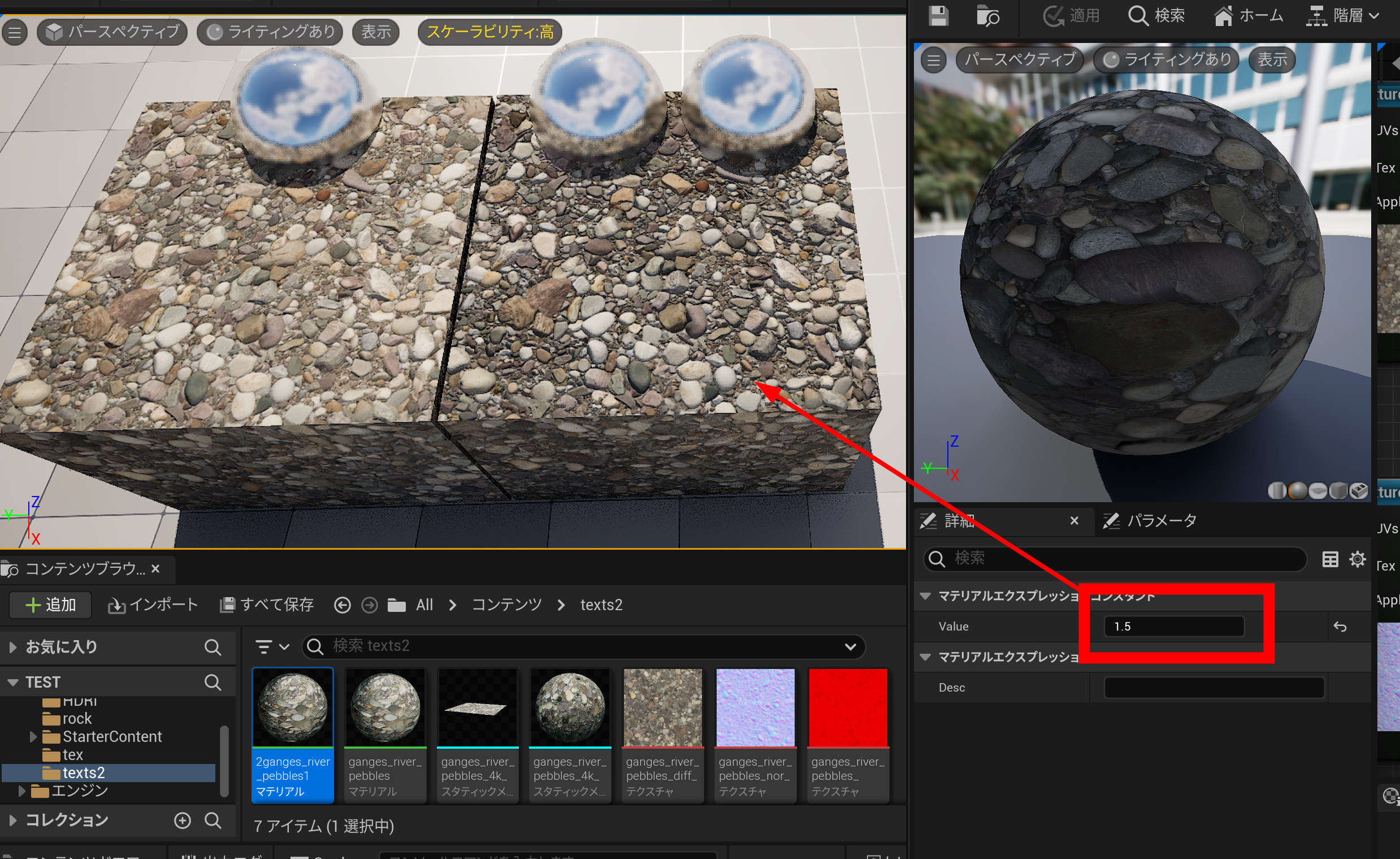 以上で簡単にラフネスとノーマルマップの強さをコントロールできるようになりました。簡単でよいです。全体を作りながらテクスチャーの凹凸感を手軽に調整できるのは便利ですね。
マテリアルインスタンスを併用しても便利でしょう。
以上で簡単にラフネスとノーマルマップの強さをコントロールできるようになりました。簡単でよいです。全体を作りながらテクスチャーの凹凸感を手軽に調整できるのは便利ですね。
マテリアルインスタンスを併用しても便利でしょう。