無償で使えるフォトグラメトリ最先端技術:RealityScan(旧RealityCapture)の使い方と3Dモデル作成のステップバイステップガイドで高品質な3Dモデルを作ってみよう!
今日はRealityScan(リアリティスキャン)で簡単に高品質な3Dモデルを作る操作方法を説明します。RealityScanは、さまざまな入門用チュートリアルがあります。大抵は難しく気持ちが萎えます。そこでもっとも簡単にかつ、その後の理解につながるポイントをしっかりと抑えた説明をします。
| テキスト文字数5870 10.7kb | LLMへテキスト貼り付けできます。
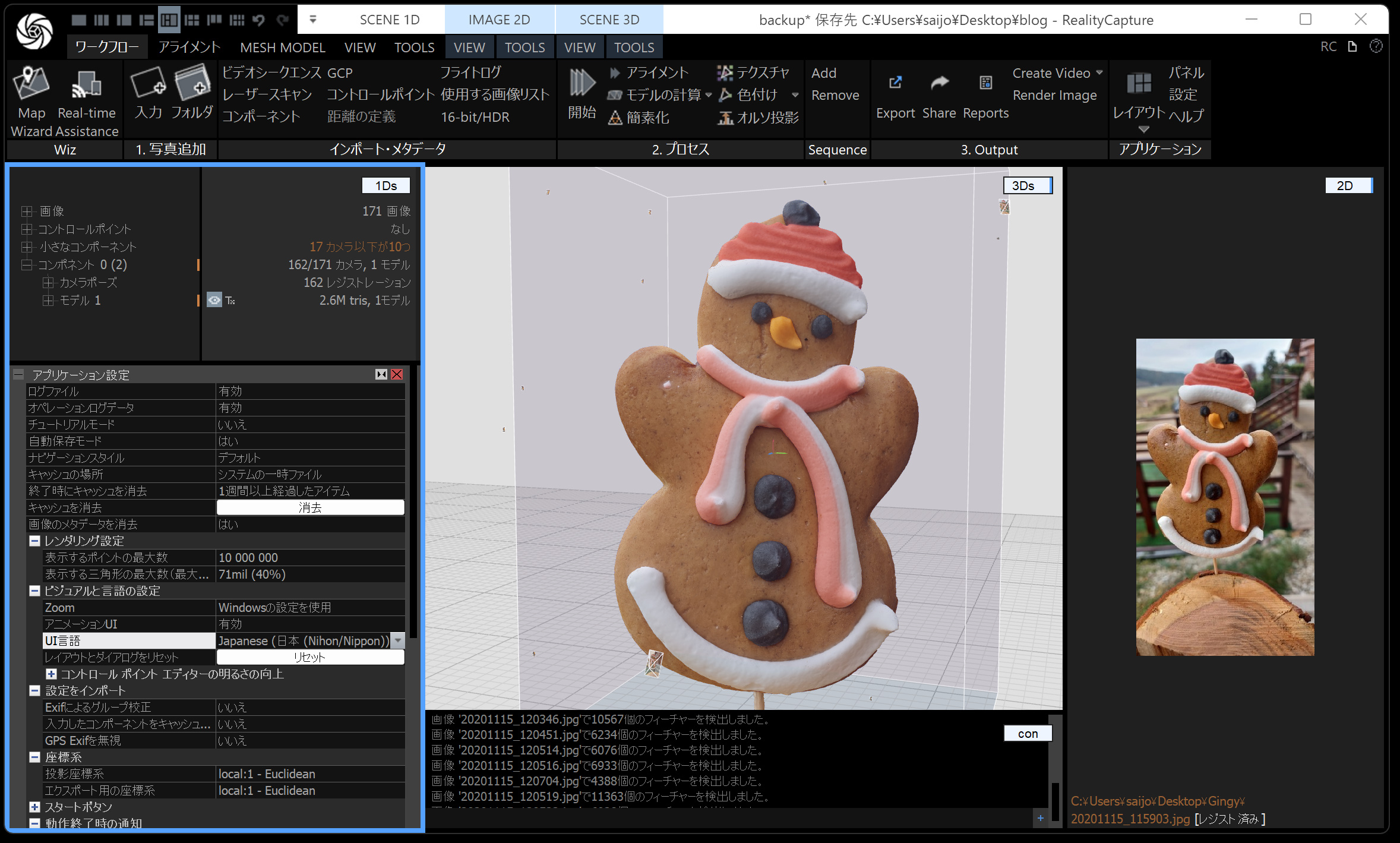
今日は RealityScan(リアリティスキャン、旧 RealityCapture)で、高品質な 3D モデルを作る流れを説明します。入門チュートリアルは多いのですが、だいたい難しくて心が折れがちです。ここでは いちばん簡単に試せる手順 と、そのあと理解につながるポイントに絞って書きます。
2024 年 5 月に Epic Games の RealityScan が 実質無料 になりました。ざっくり言うと、年間の売上が一定(公式では 100 万ドル未満など)であれば無料で使えるライセンスです。個人利用なら実質無料で使えます。
教育機関の学生にとっては、無償で最先端の技術を学べる大きな機会です。小学校から大学まで、教育機関の学生も無料で利用できます。今回は 小学生に説明するレベル で RealityScan の使い方を紹介します。
ちなみに、PC 版の旧称は RealityCapture でした。
モバイル向けアプリが RealityScan だったのですがブランド統合で、どちらも RealityScan という名前になっています。
PC は RealityScan、モバイルは RealityScan Mobile です。
少し分かりにくい変更ですが、数年もすれば馴染むでしょう。
RealityScan のライセンス(詳細)
過去 12 か月間の収益が 100 万ドル未満の個人・中小企業、教育機関・学生向けは無料で利用できます。
RealityScan の準備
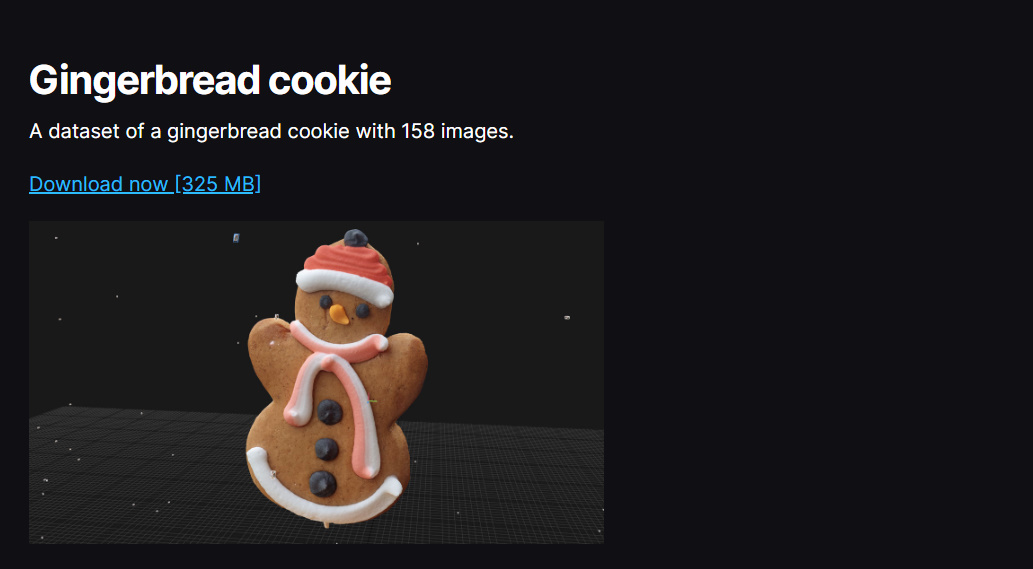
何事もまずは体験です。いちばん簡単な手順で、RealityScan で高品質な 3D モデルを作ってみましょう。Epic のサンプル Gingerbread Man をダウンロードします。ページを少し下までスクロールしてください。
Gingerbread cookie A dataset of a gingerbread cookie with 158 images. Download now [325 MB]
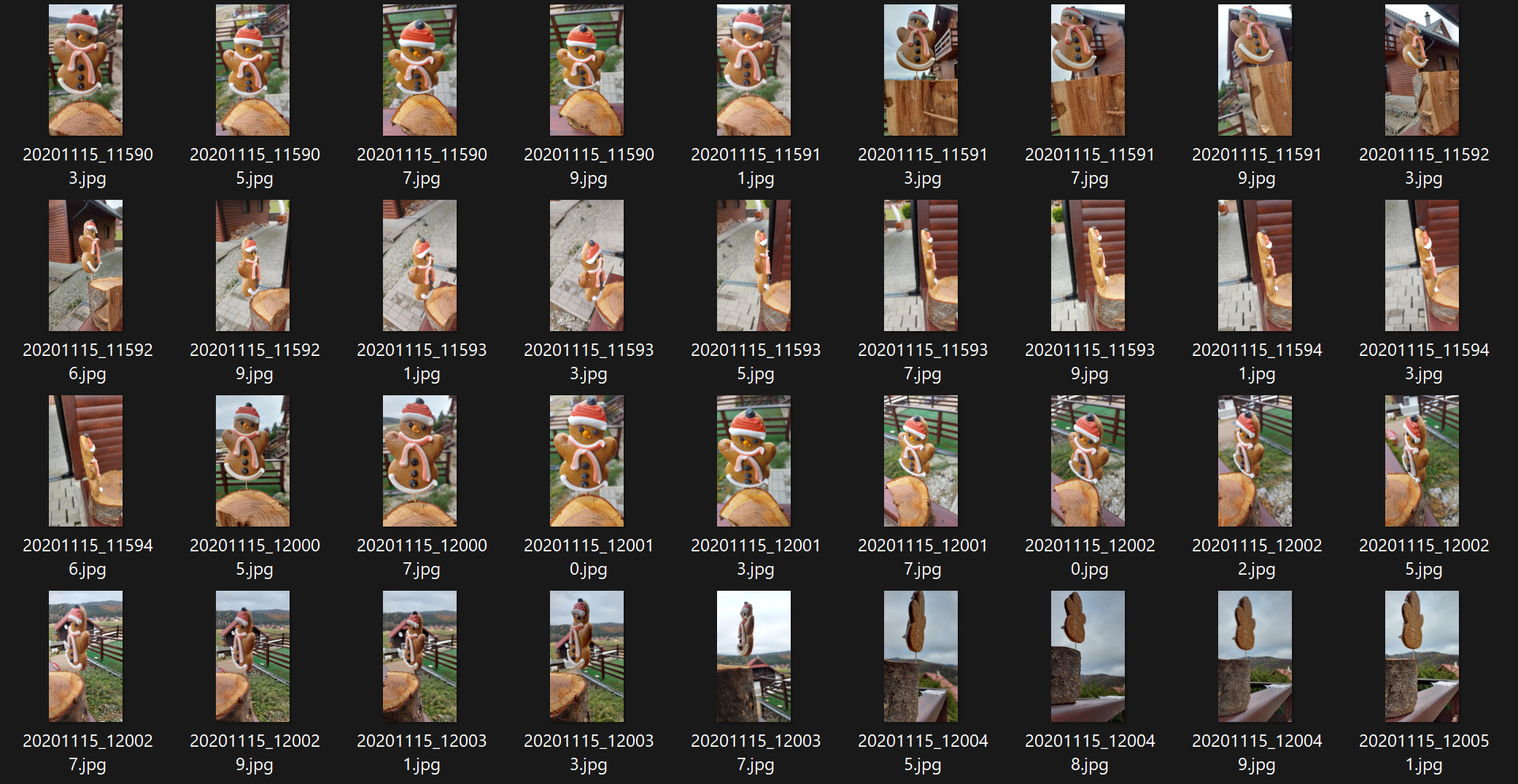
ダウンロードすると、このような写真のセットになります。自分で一眼レフやスマートフォンで撮影して試しても構いません。
Epic Games ランチャーでインストール
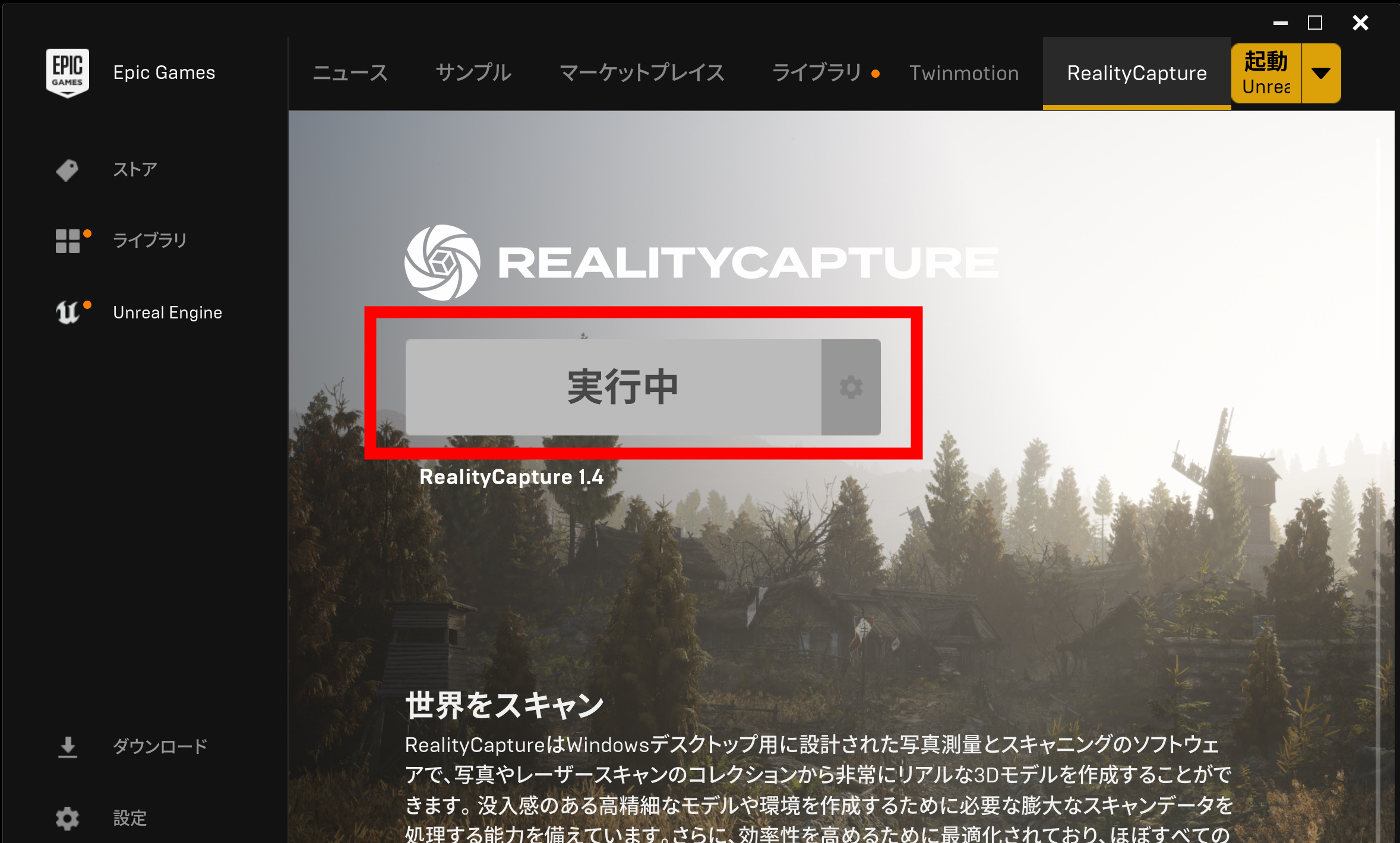
Epic Games ランチャー を用意します。Fortnite などで遊んだことがあれば、すでに入っていることが多いです。ランチャーのタブに RealityScan(旧 RealityCapture) が追加されています。
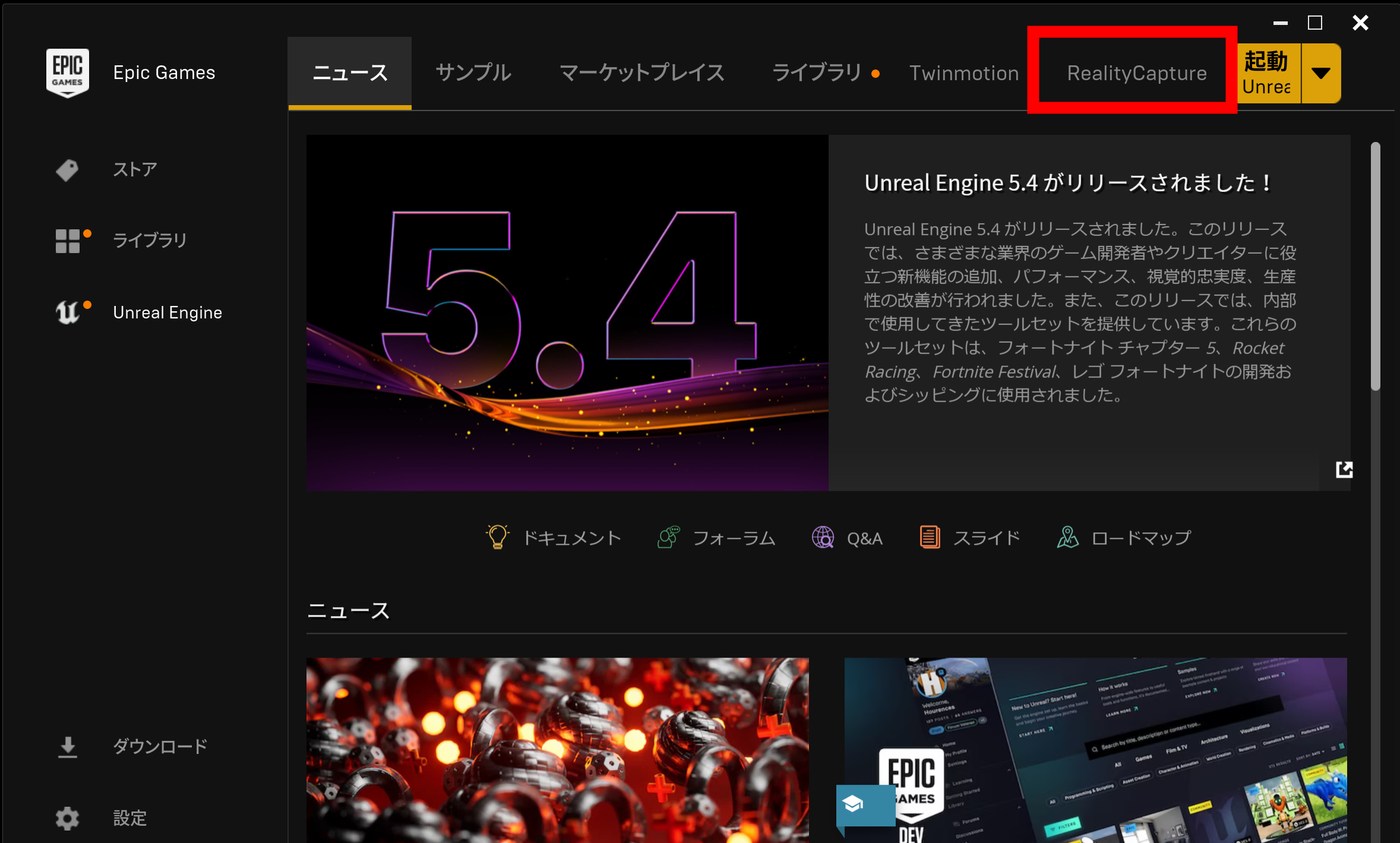
タブを開いて RealityScan をインストールします。起動できれば準備完了です。
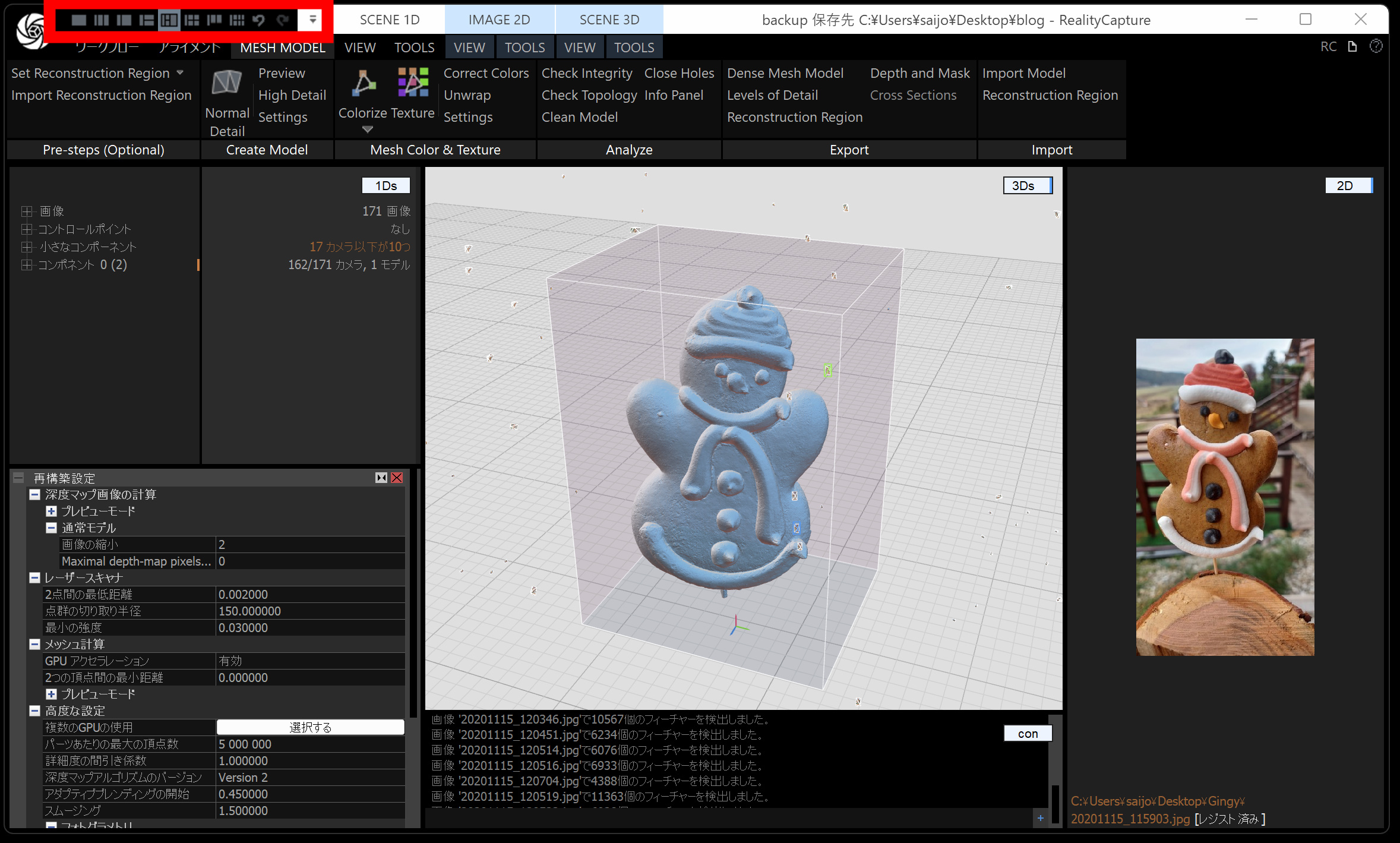
レイアウトと日本語 UI
画面のレイアウトは左上から変更できます。次のタイプがおすすめです。
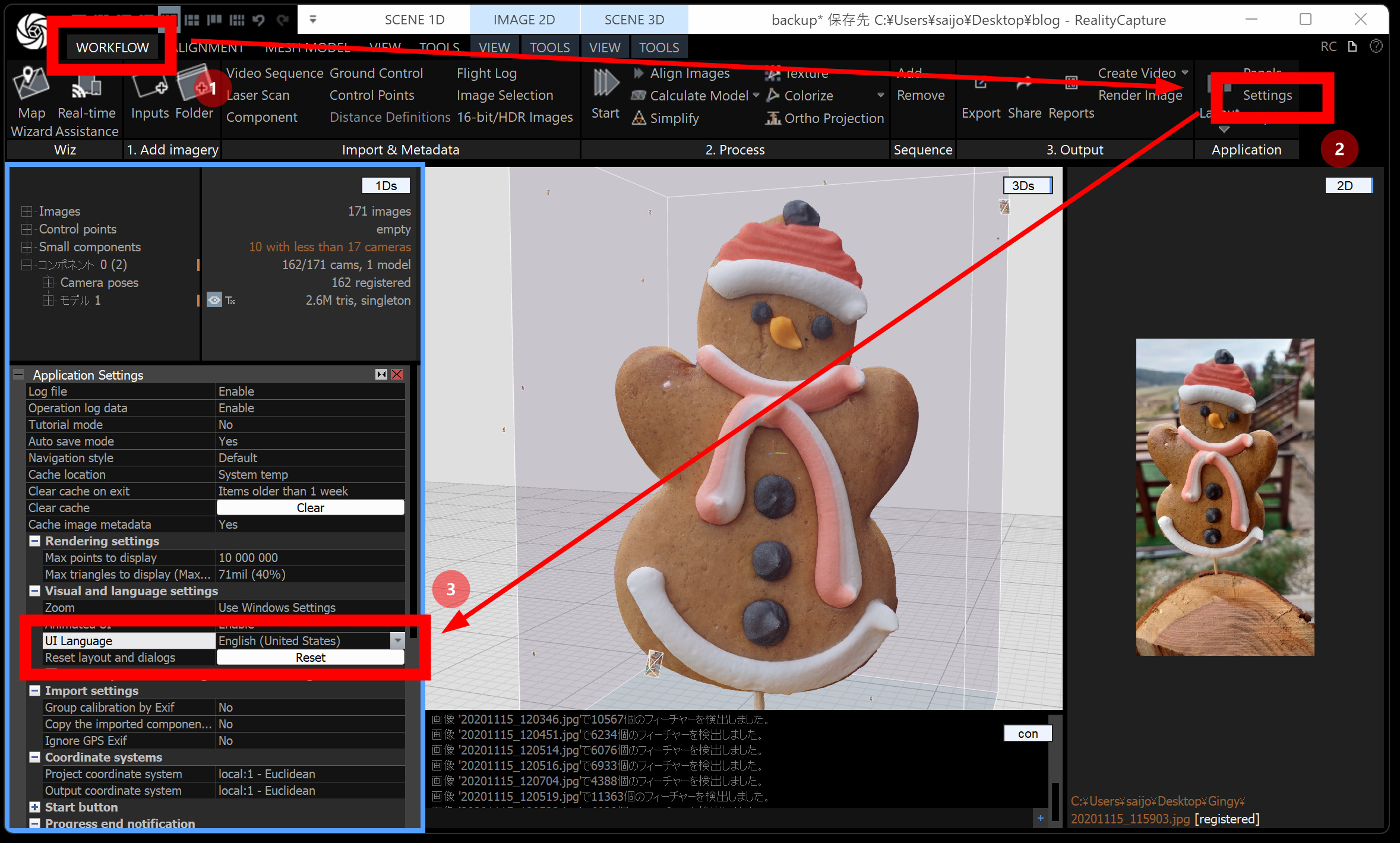
起動したら、まず 日本語設定 にしておくとよいです。メニューの一部が日本語になり、少しだけ意味が取りやすくなります(ほとんどは英語のままです)。
WORKFLOW → Settings → UI Language で「日本」に変更できます。
ワンクリックで体験
写真を RealityScan に ドラッグ&ドロップ で読み込みます。
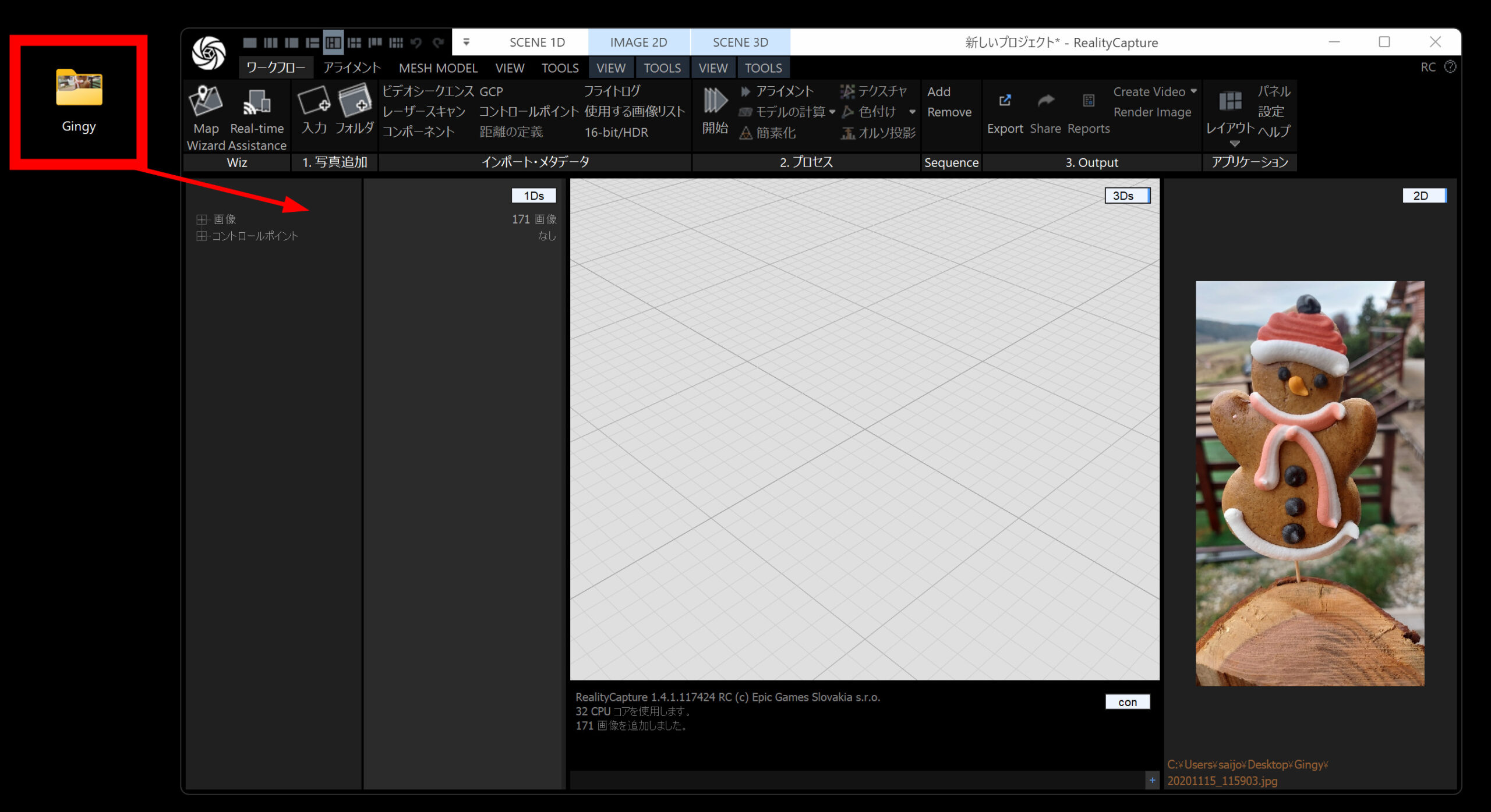
開始 ボタンをクリックします。これで一通りの処理が走ります。まずはワンクリックで体験するのがおすすめです。
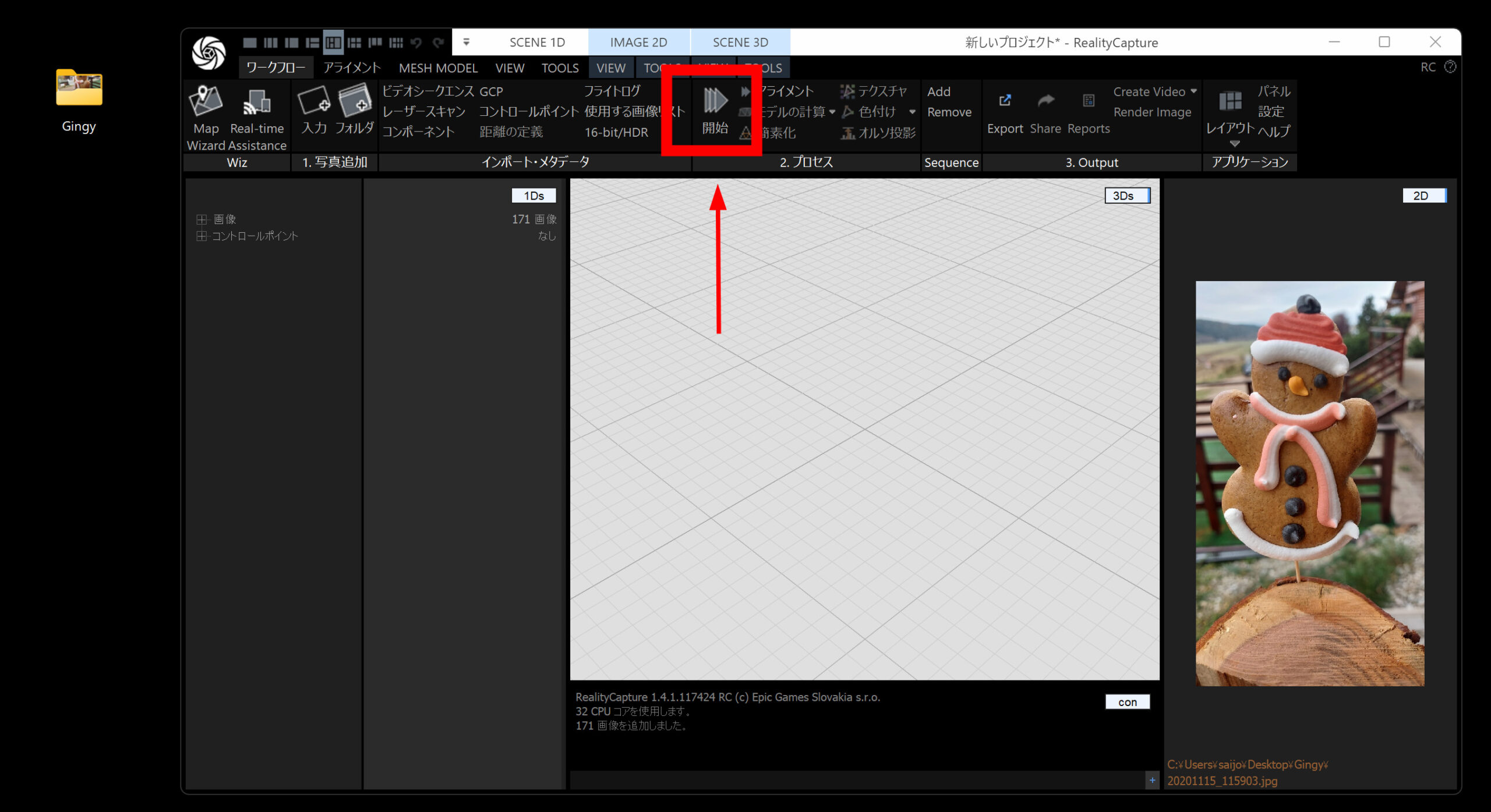
しばらく待ちます。スペックが低い PC だと、それなりに時間がかかります。
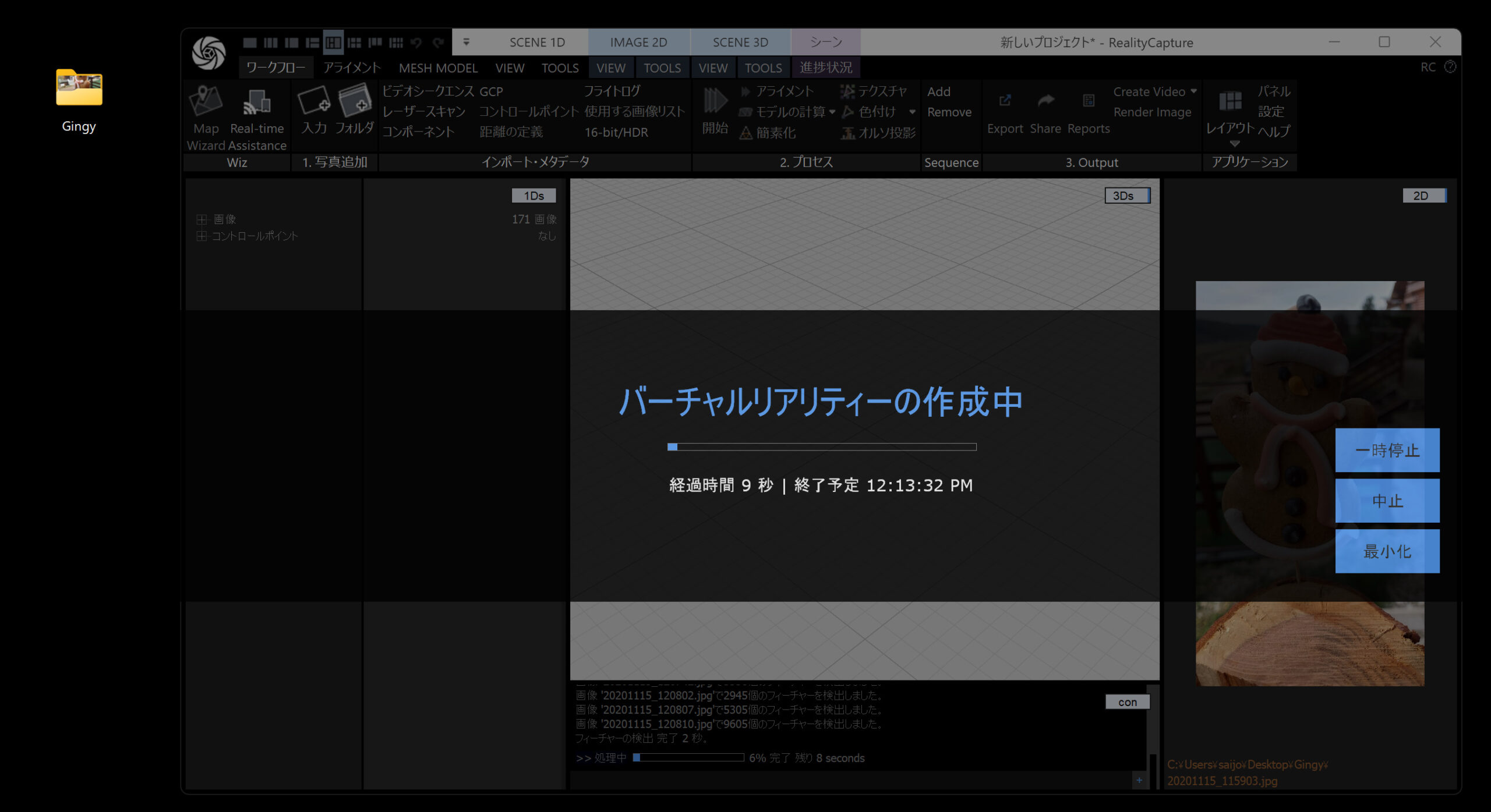
たったこれだけでフォトグラメトリの結果が出ます。3D モデルができ、自由に回転できるので、ちょっとした感動があるはずです。
マニュアルで工程を理解しよう
ボタン一つで全部処理できますが、実物ではそううまくいかないことも多いです。ここからは 手動の流れ を追います。実務ではこのあたりが中心になります。
画像のインポート
改めて画像をインポートします。
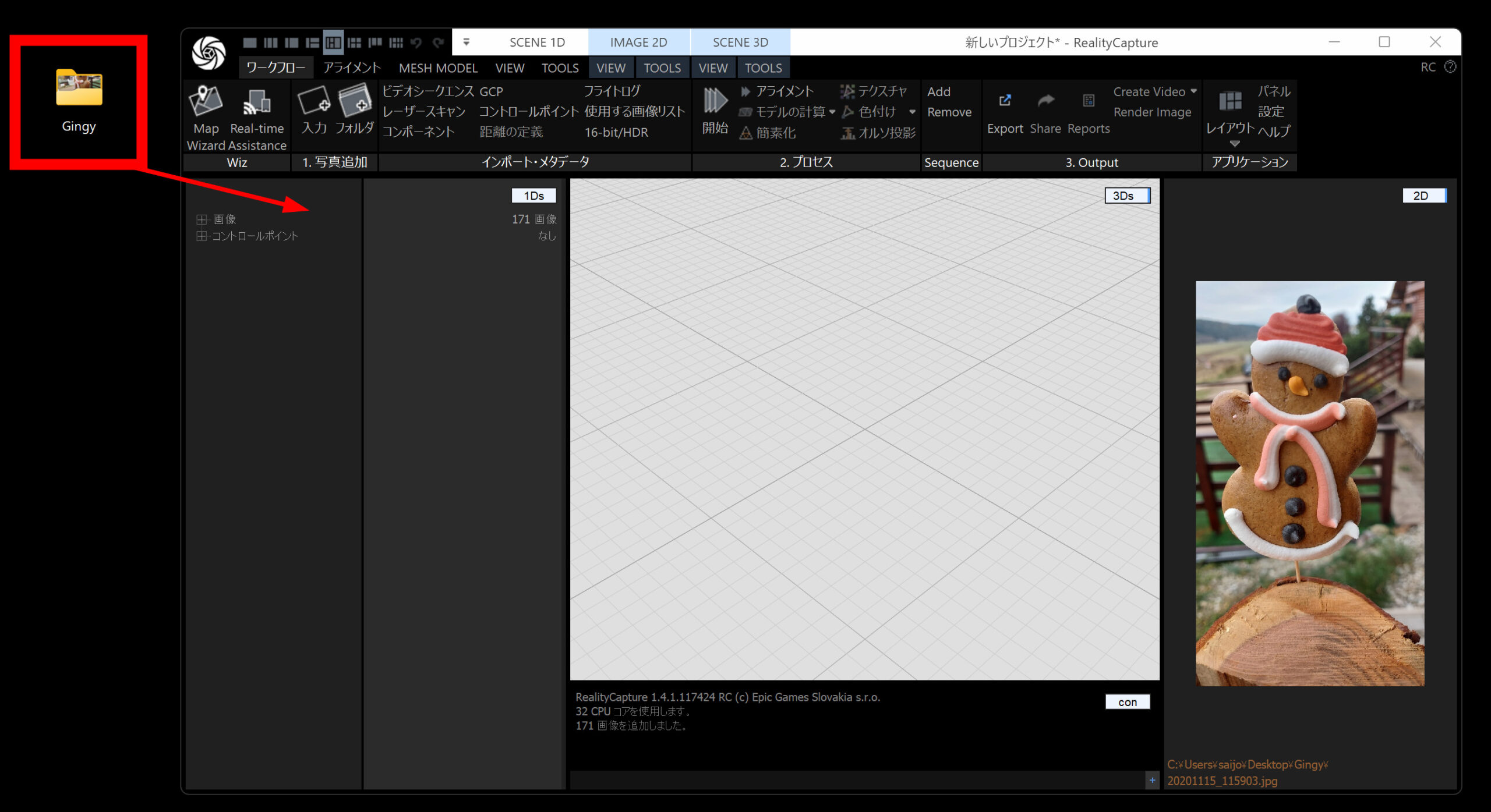
アライメント
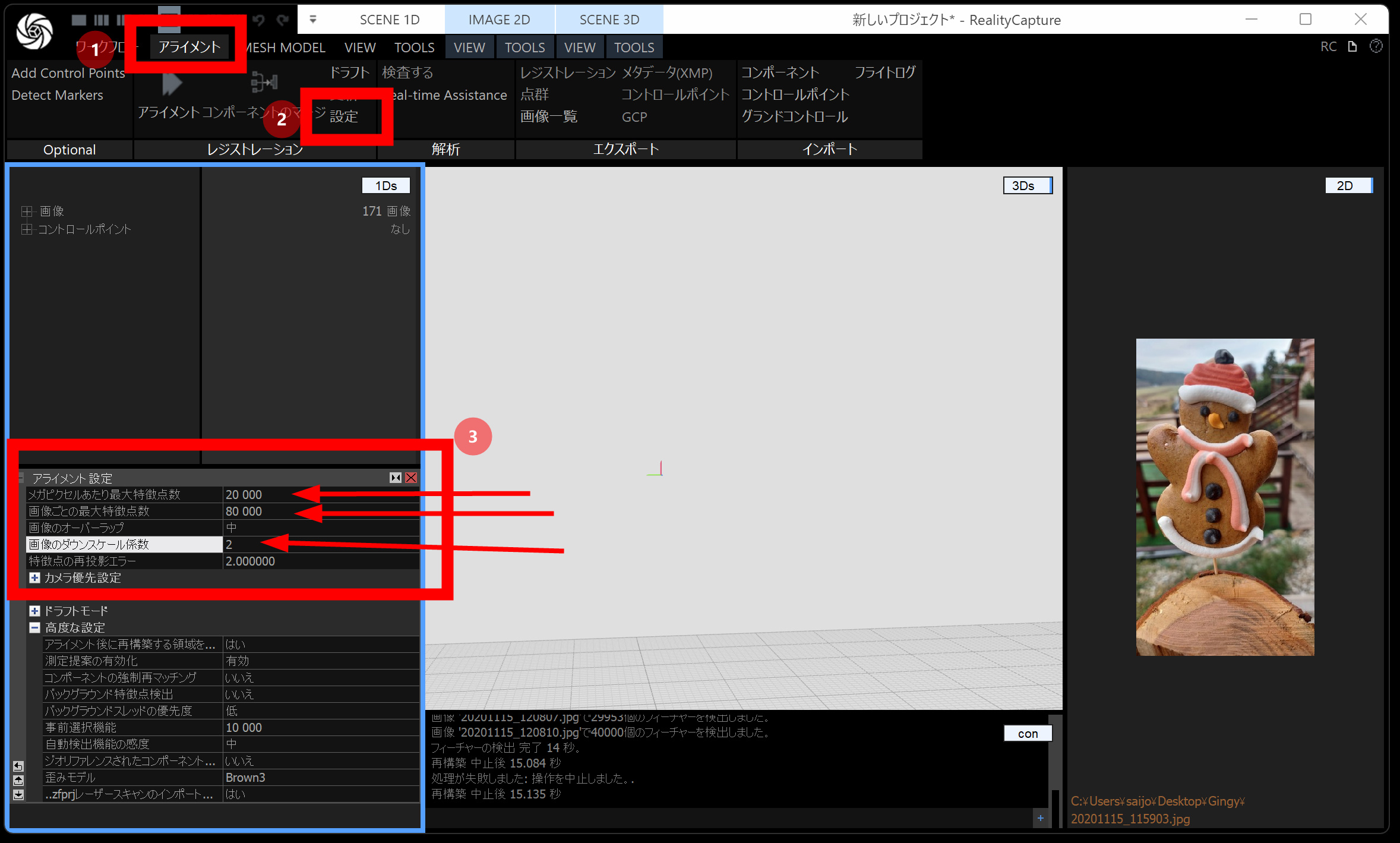
アライメント を選び、設定 を開きます。処理を軽くするため、画像のダウンスケール係数を 2 にします。
アライメント を実行します。アライメントとは、画像を三角測量などで解析して 点群 を作る処理です。
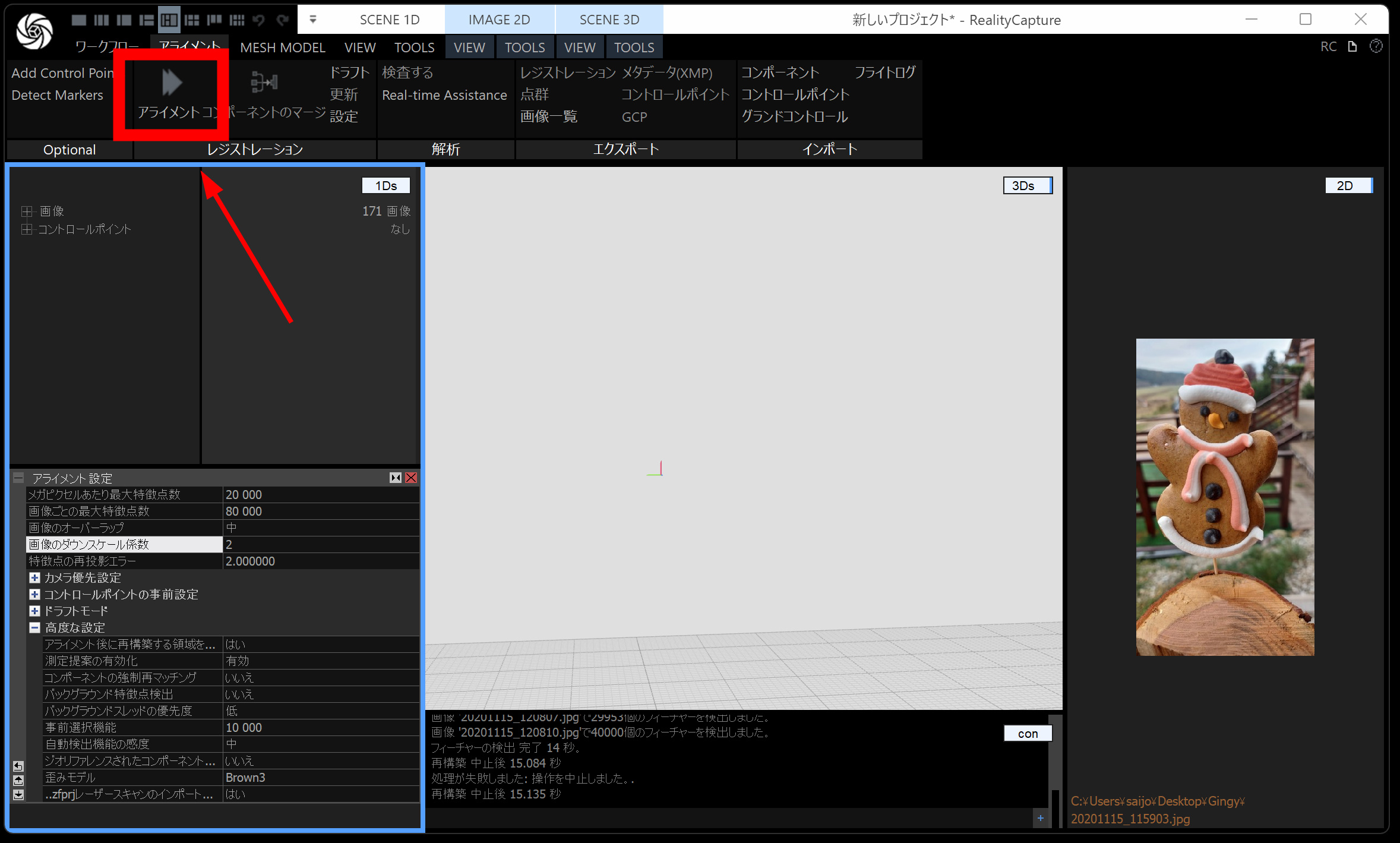
終わると画像が コンポーネント に分かれます。1 回目ではまとまる枚数が少ないことがあるので、2〜3 回 アライメントを繰り返します。
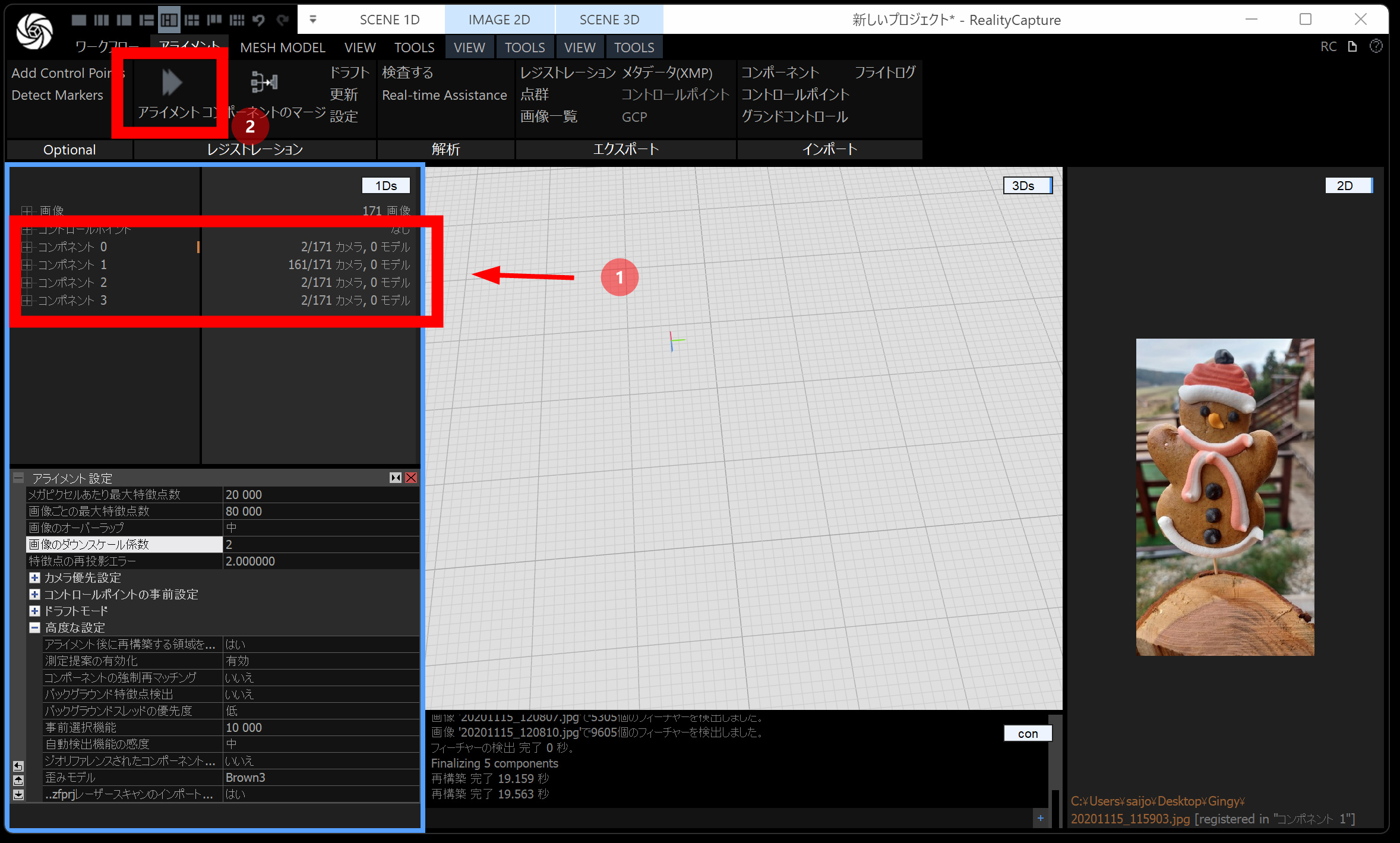
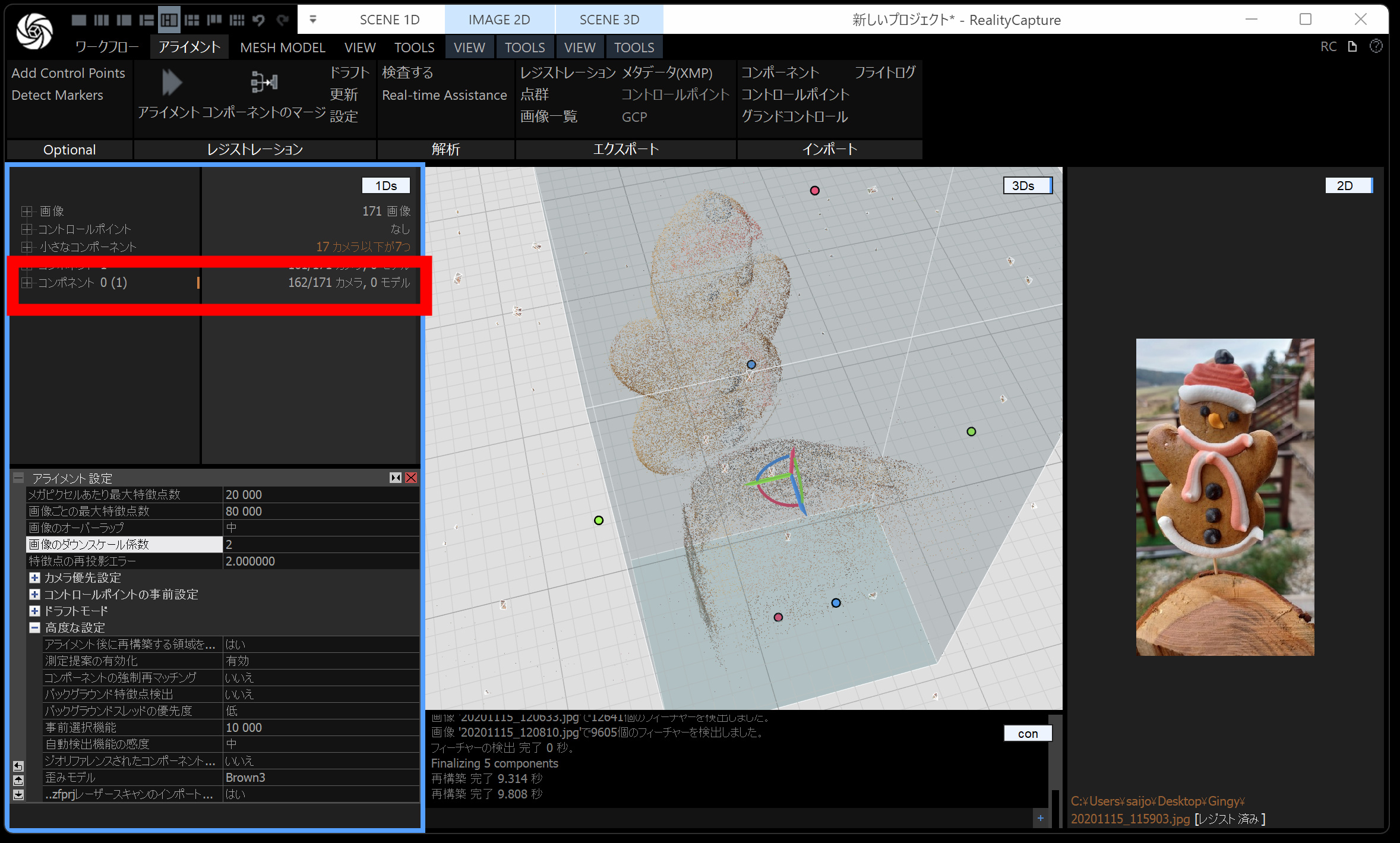
2 回繰り返すと、1 つのコンポーネントに含まれる枚数が増えた例です。これでよしとしましょう。まとまる枚数が多いほど、点群の完成度が上がります。できるだけ多く統合されるようにします。
メッシュモデル(MESH MODEL)
次に MESH MODEL を選びます。左下のメニューは、赤い × で閉じるとすっきりします。設定メニューが似て見えるので、関係ない項目は消した方がわかりやすいです。
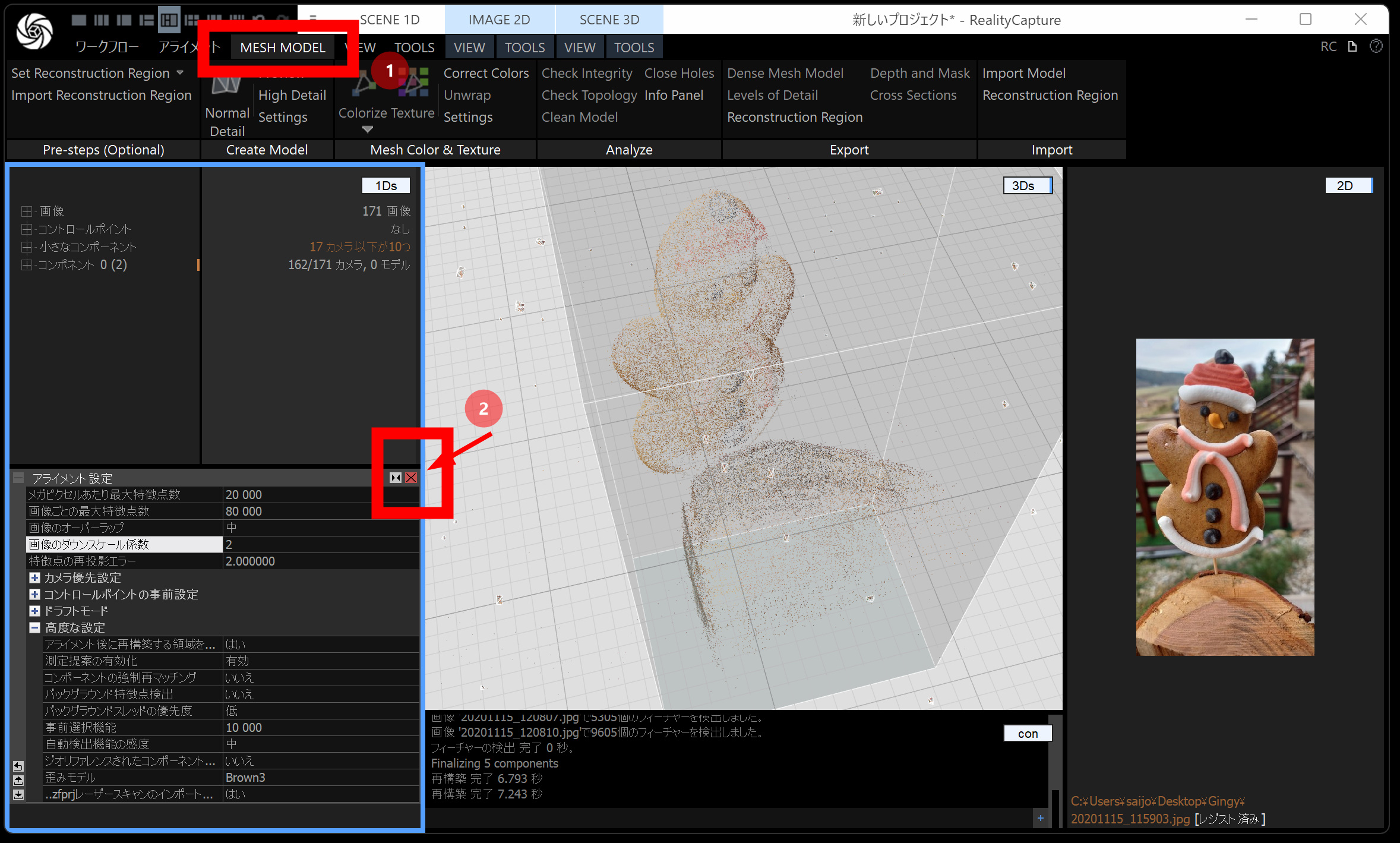
MESH MODEL の Setting を開きます。UI 言語を日本語にしても、このあたりのメニューは英語のままのことが多いです。
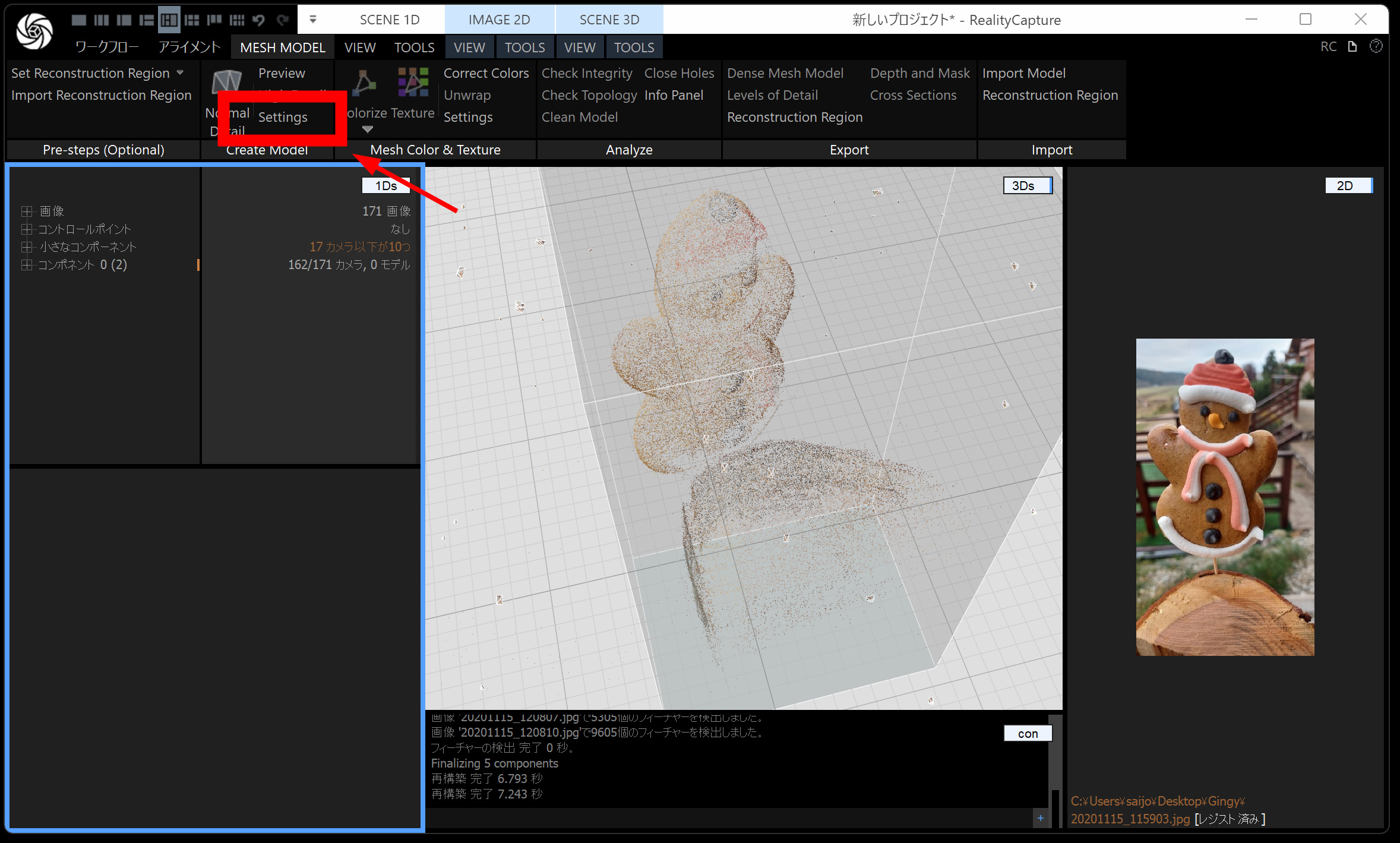
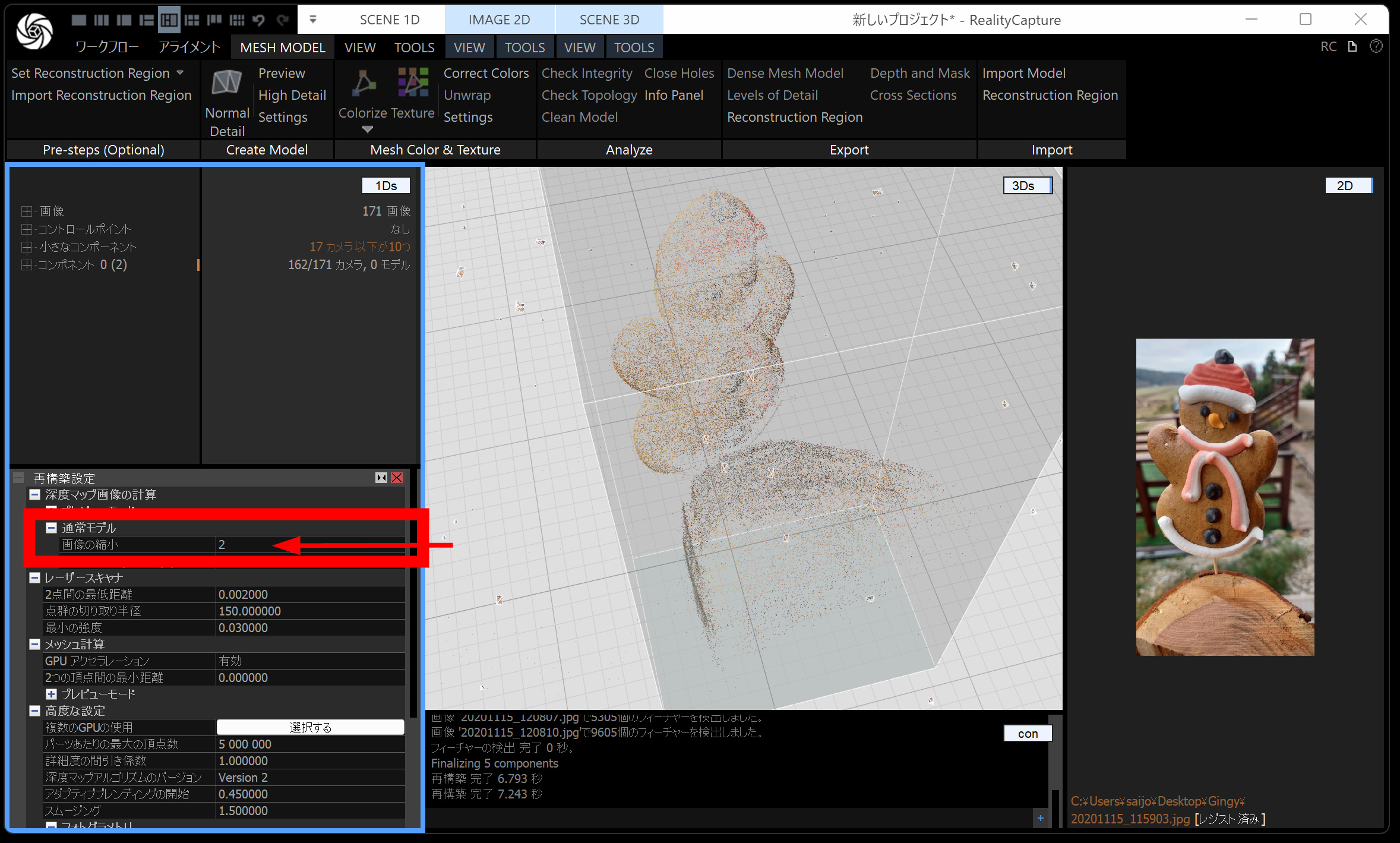
メッシュモデルは、点群から メッシュ(三角形ポリゴン) を作る工程です。時間がかかるので、通常モデル・画像の縮小を 2 くらいにしておくと負荷が下がります。
表示されているボックスは、メッシュ化する 範囲 です。必要な部分だけに絞ると処理も軽くなるので、クリックして小さくします。
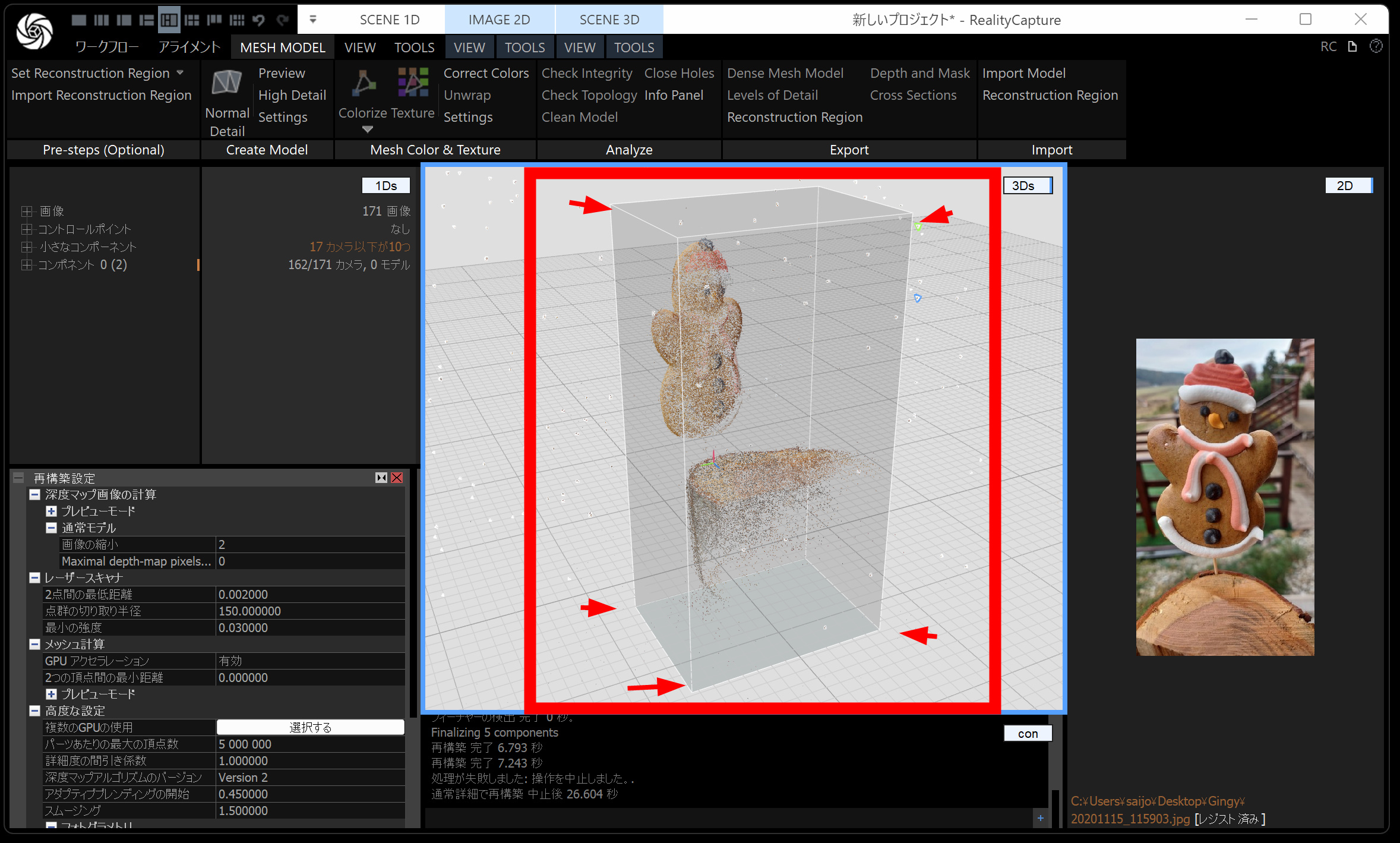
クリックすると移動用のハンドルが出ます。マウスで掴んで位置を調整します。
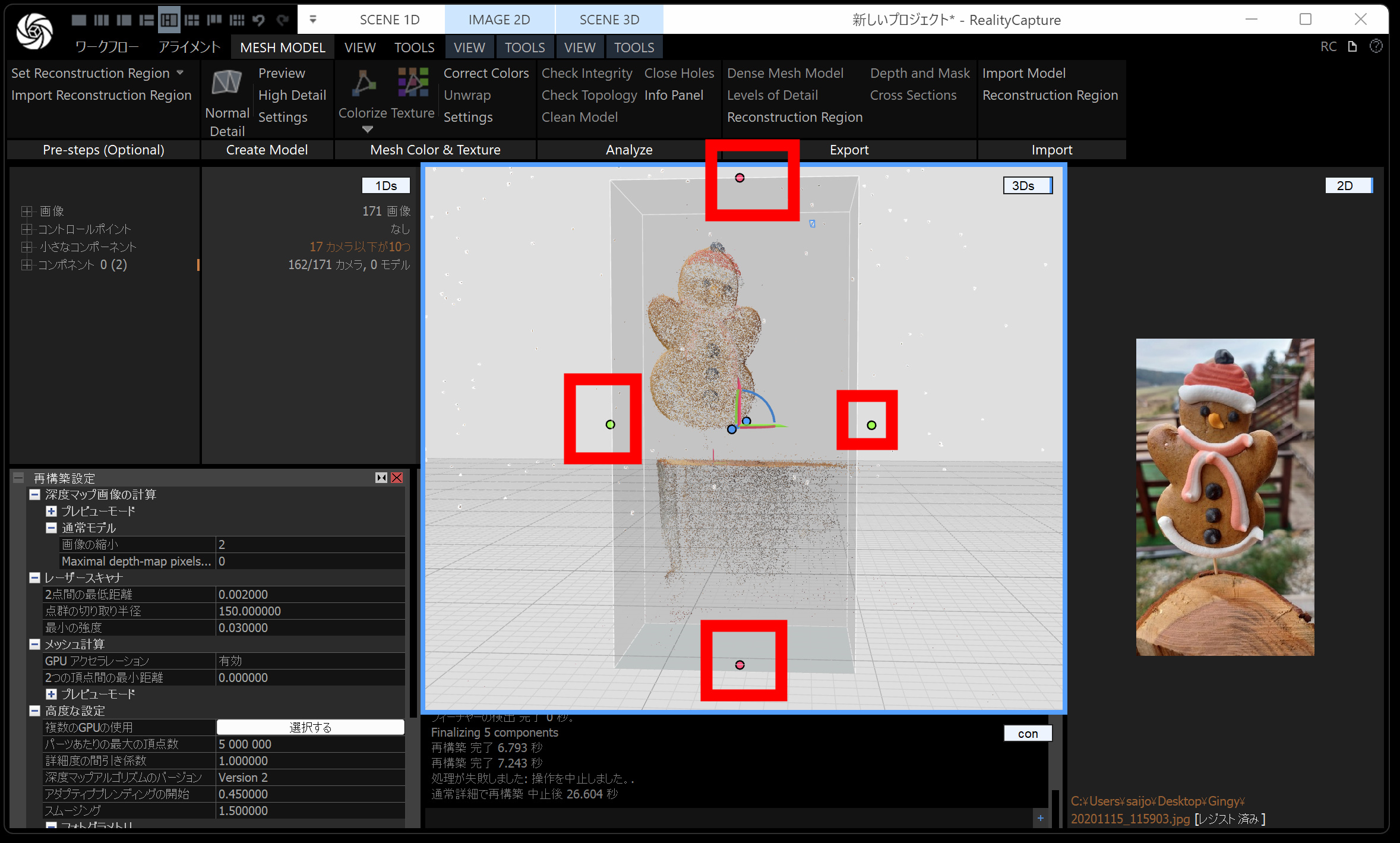
土台は不要なので範囲を縮小します。本体の人形がきちんと収まっているか、角度を変えて確認しましょう。
Normal Detail をクリックして実行します。
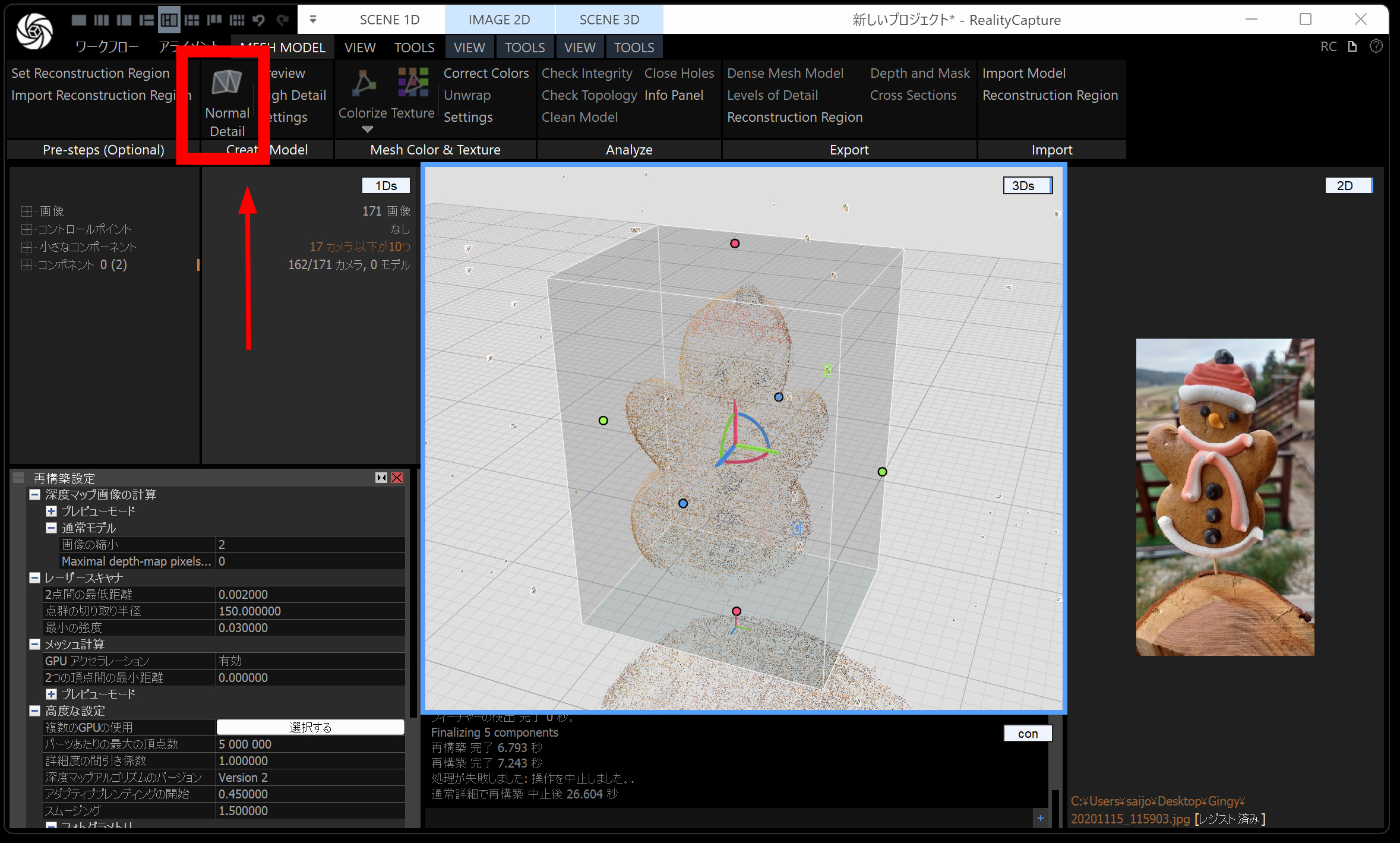
分析が始まります。しばらく待ちます。
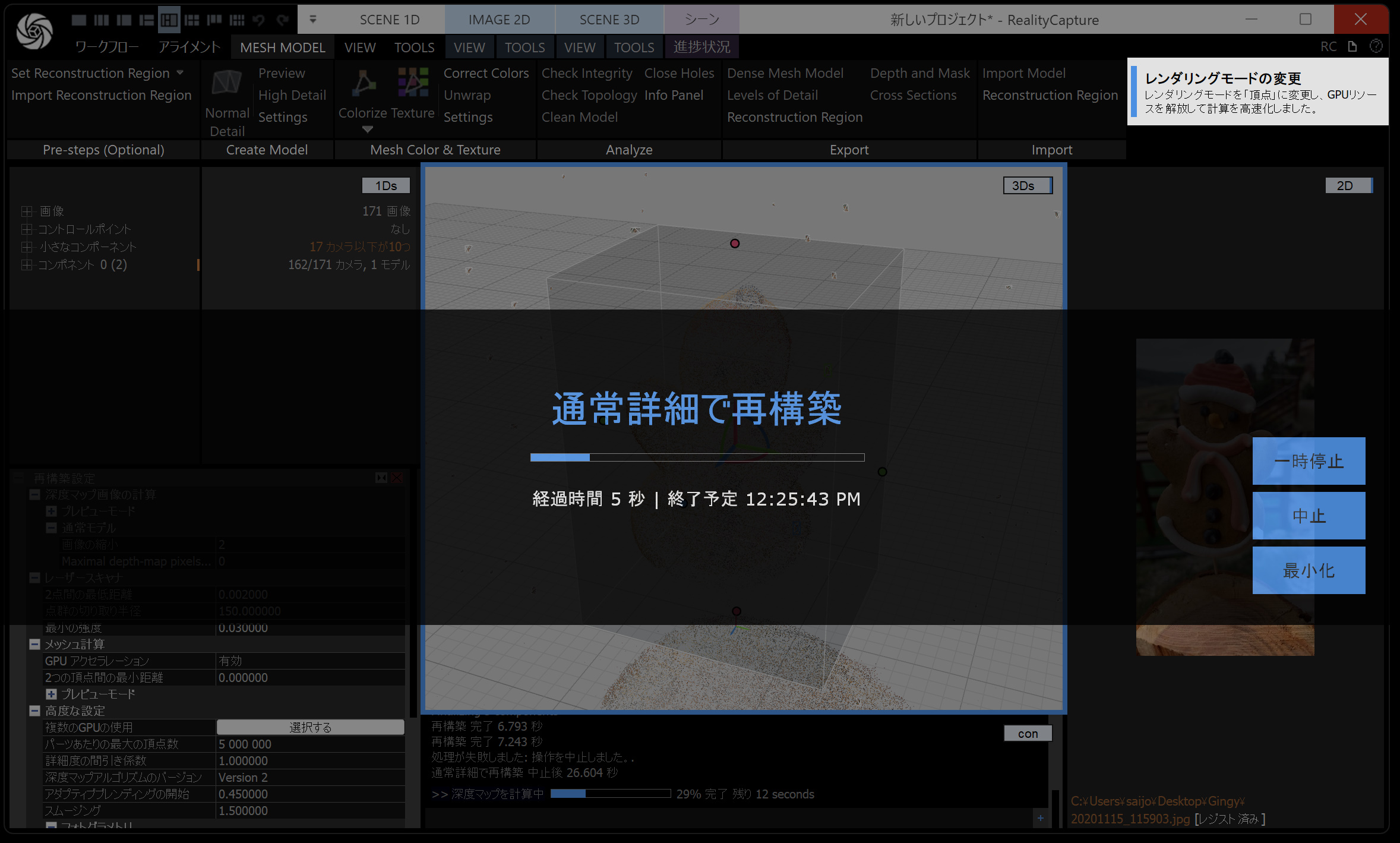
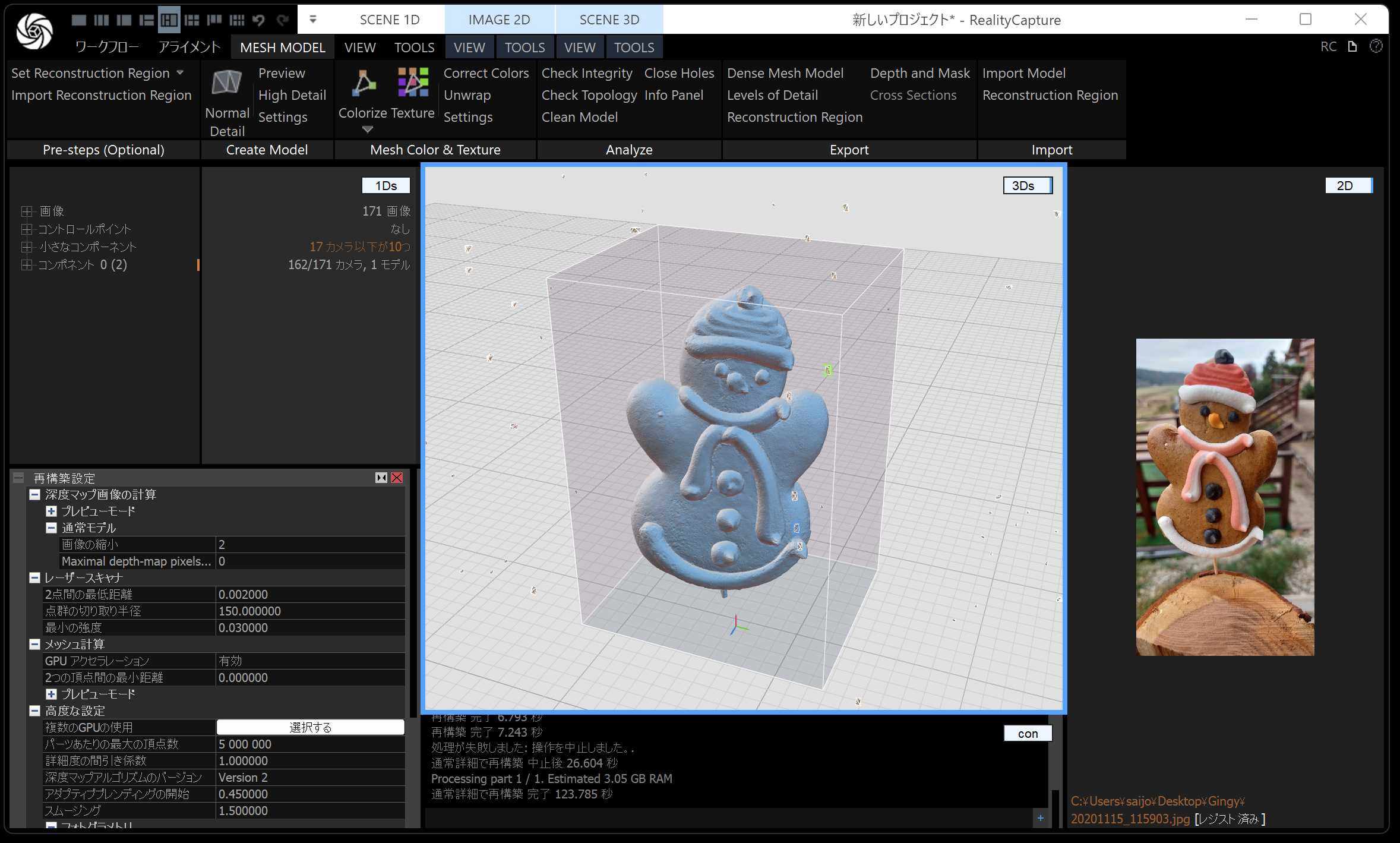
完了するとメッシュモデルができあがります。
アンラップ・カラー化・テクスチャ
Settings を開きます。
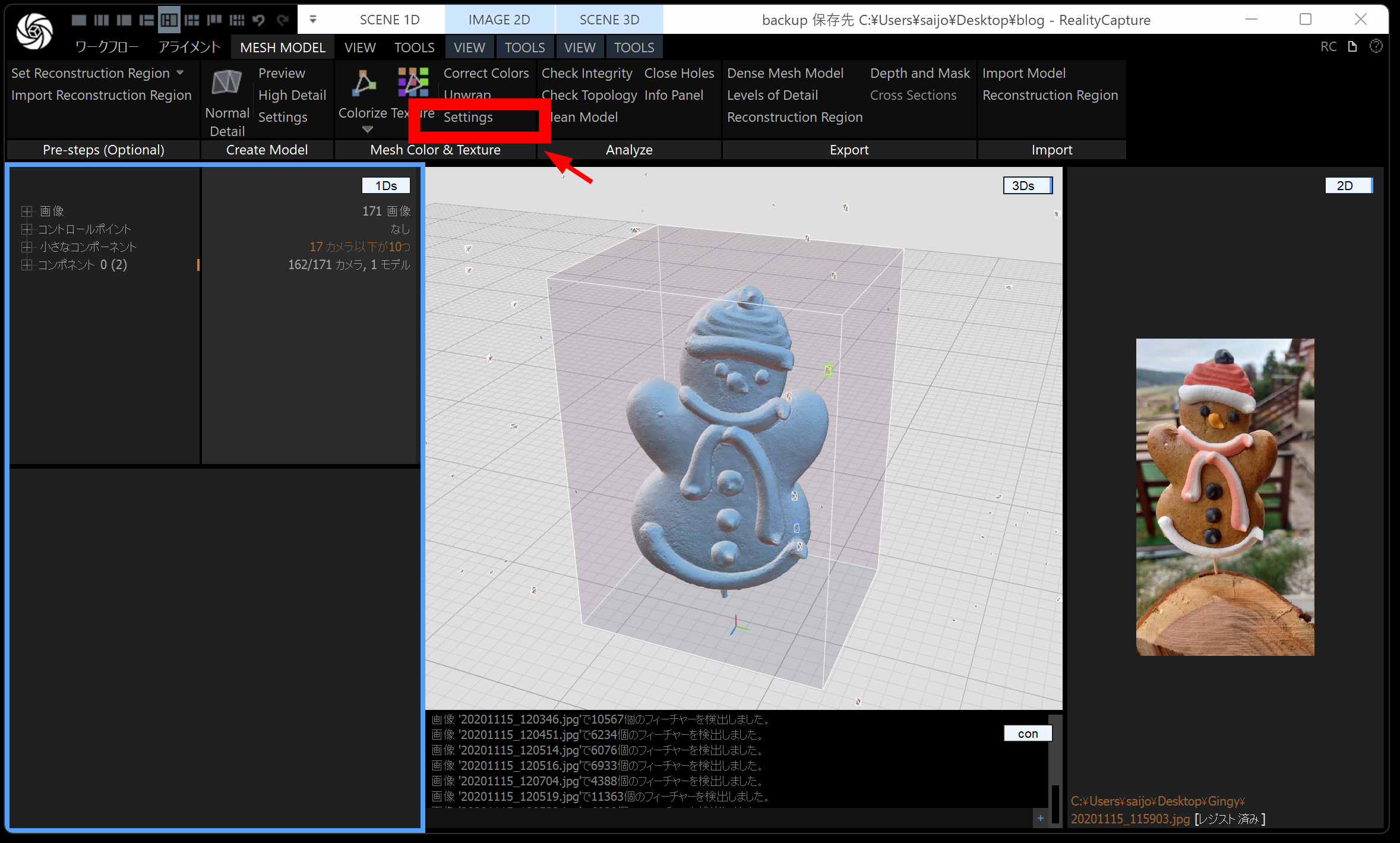
項目は多いですが、まずはそのままでよいです。ジッター(Jitter)だけ 1 にしておきましょう。
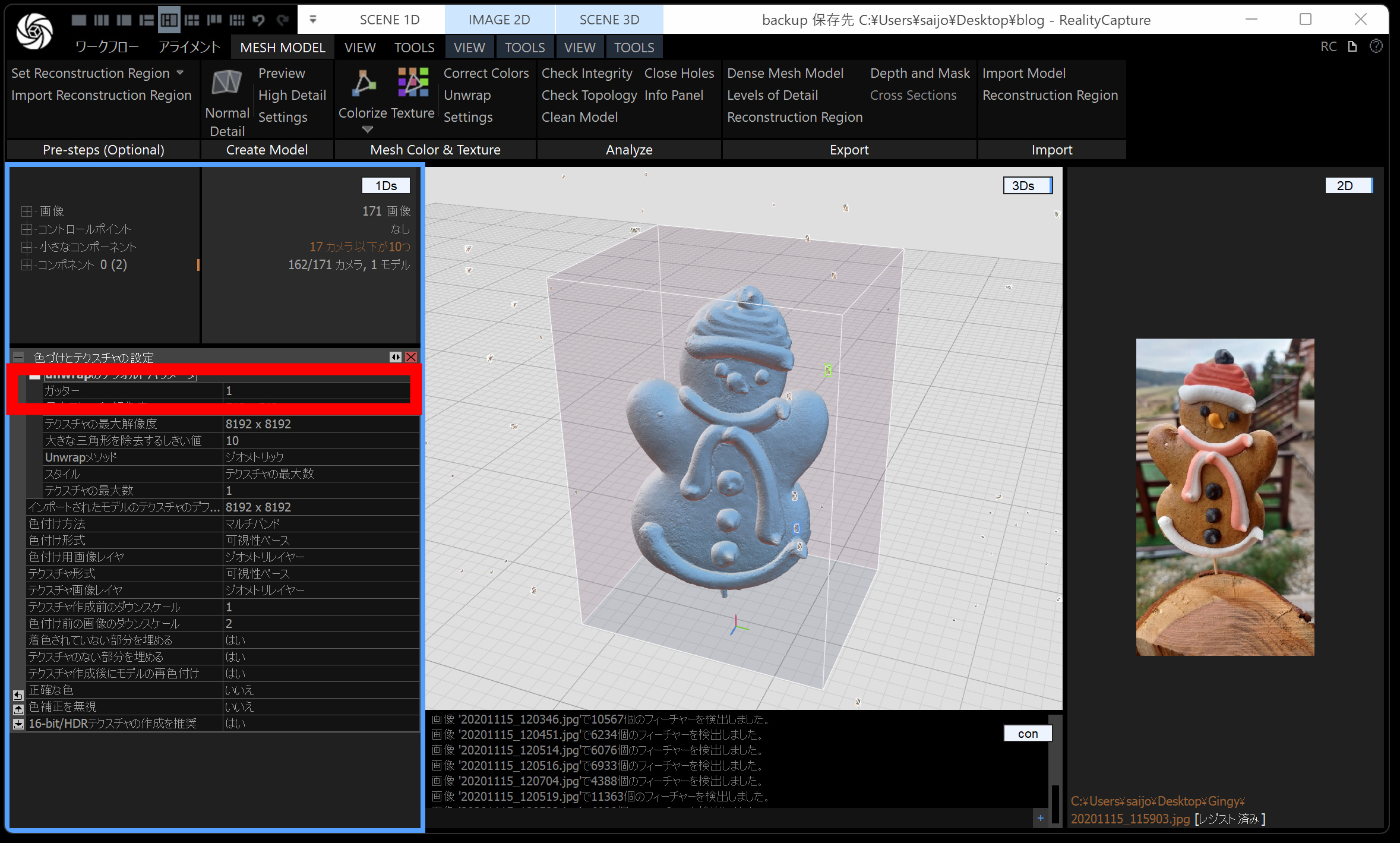
まず Unwrap します。あとの処理の下準備になり、テクスチャの品質を事前に確認できます。
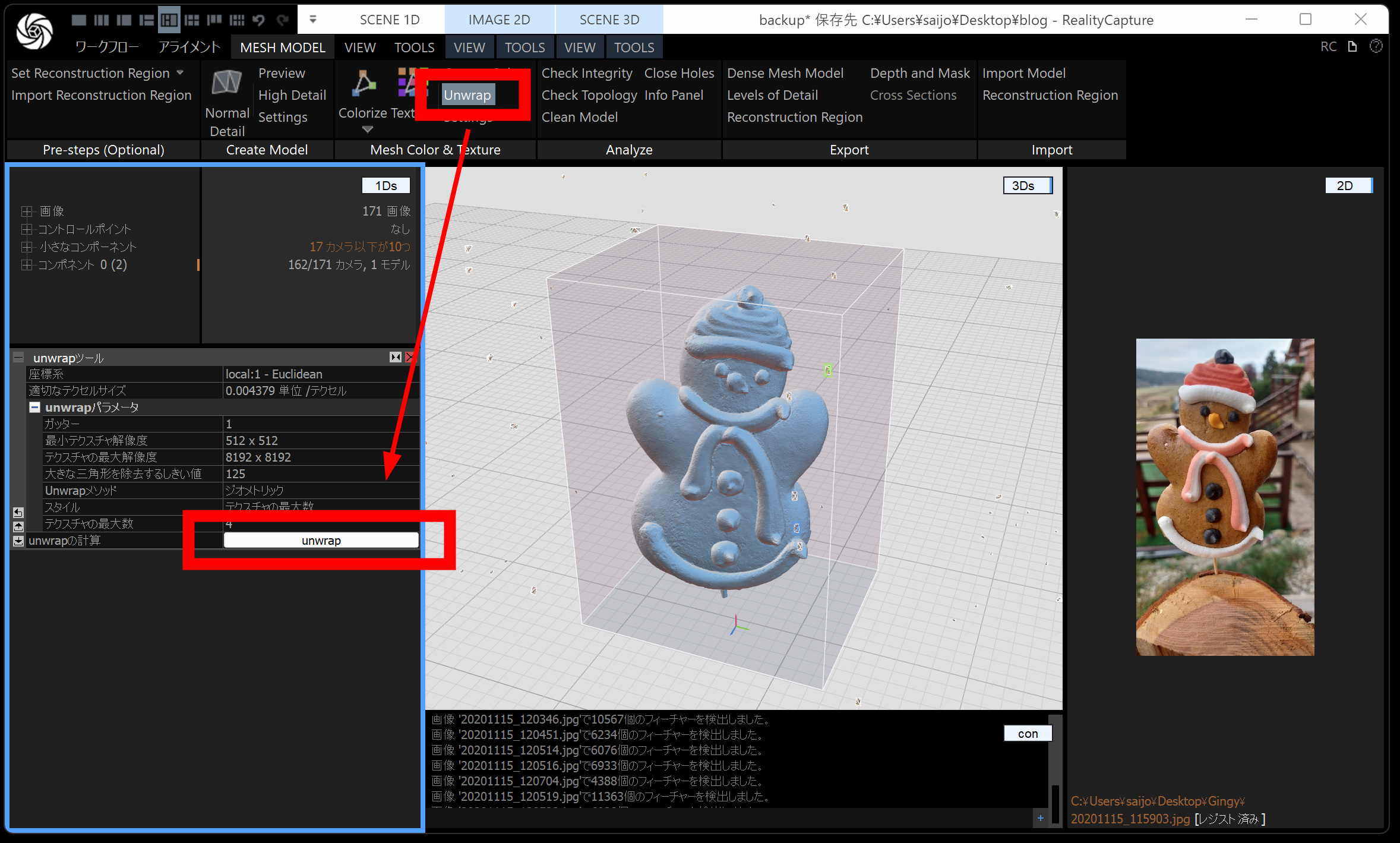
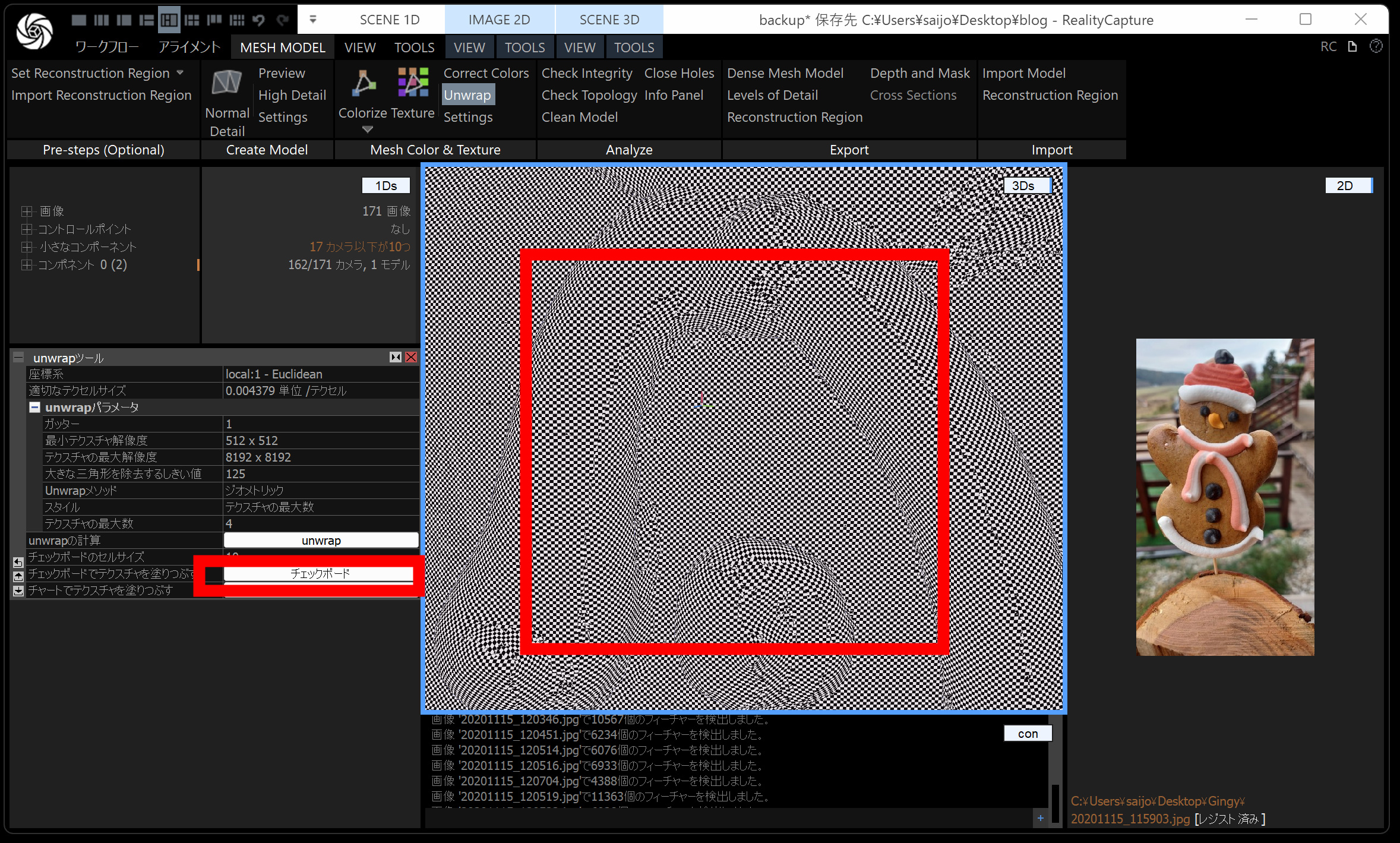
チェッカーボードをクリックすると、テクスチャが乗りにくい部分などが分かります。今回のモデルではチェック不要でした。
続けて Colorize します。
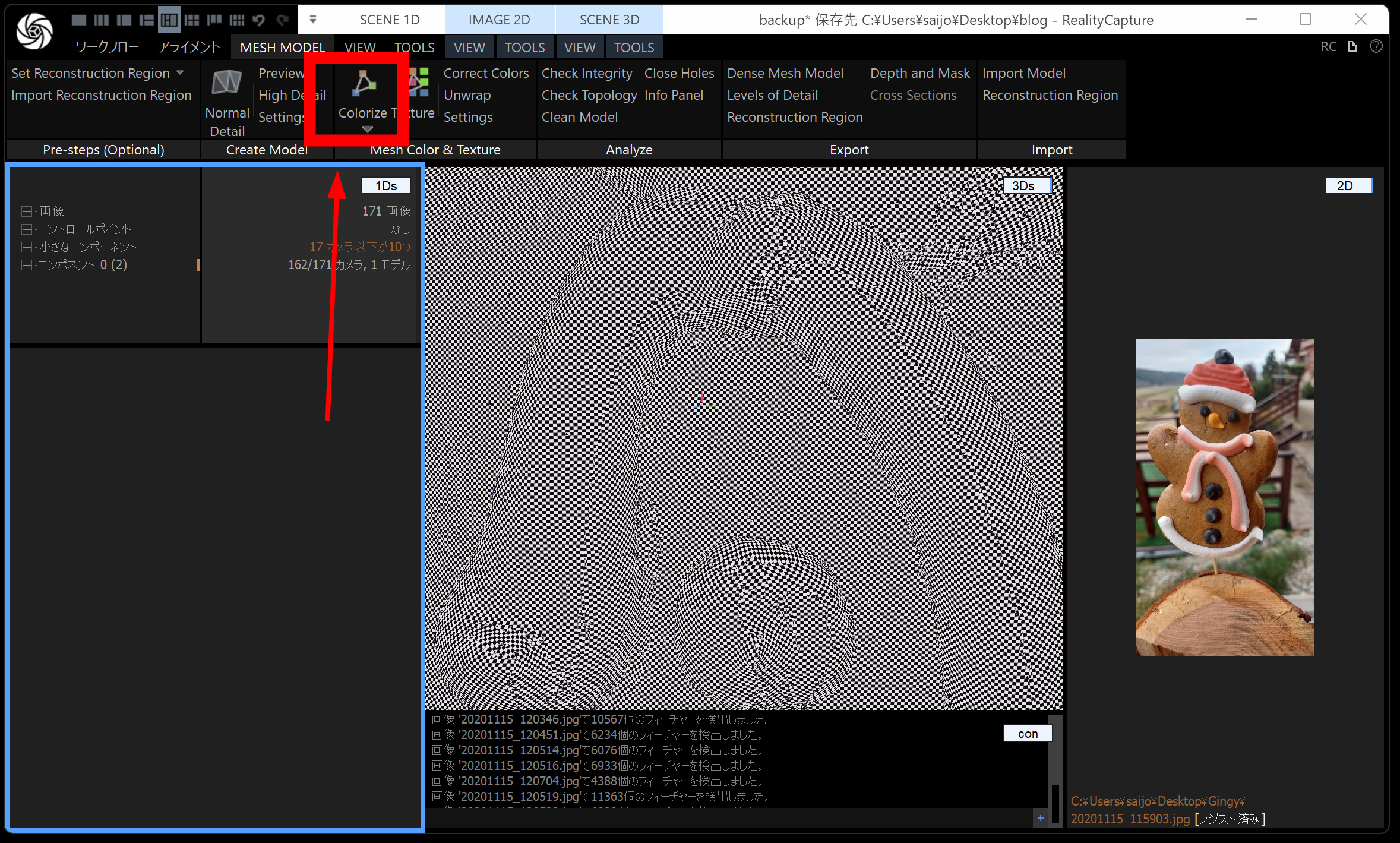
最後に Texture をクリックします。
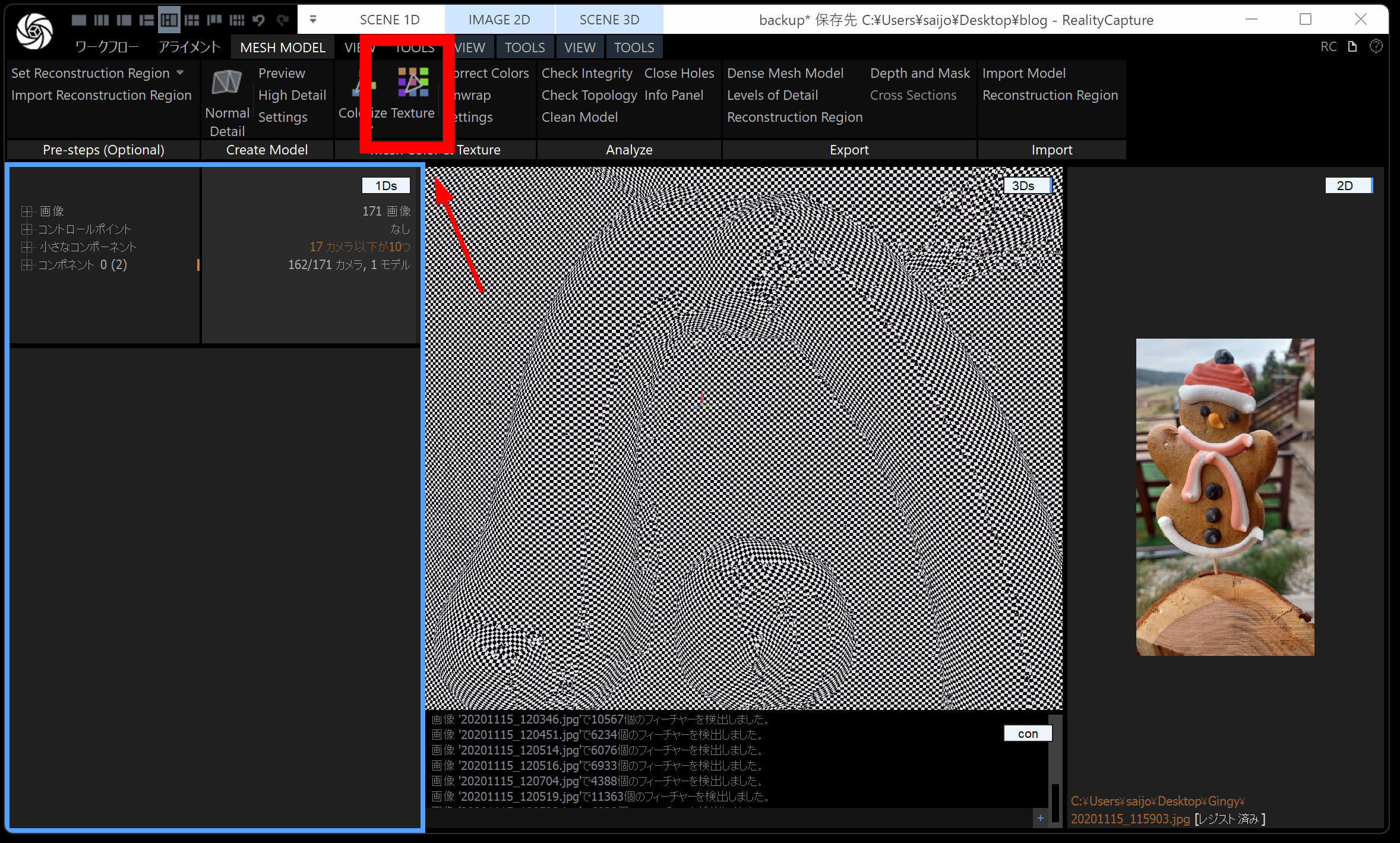
ここまでで見た目の一通りは完成です。
書き出し
モデルサイズを確認します。例では 2.8M あり、やや大きめですが、そのまま書き出してみます。
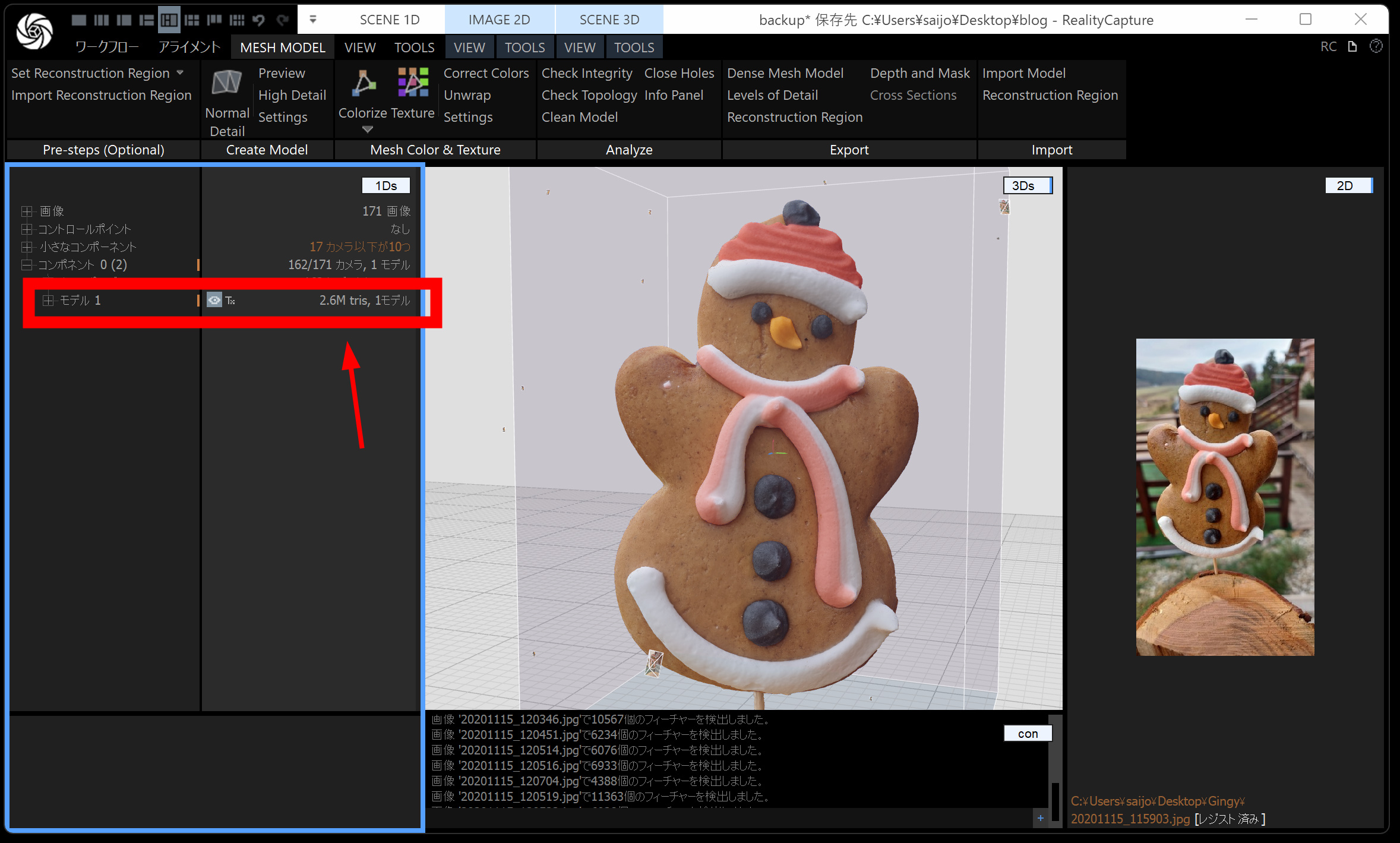
Dense Mesh Model をクリックします。
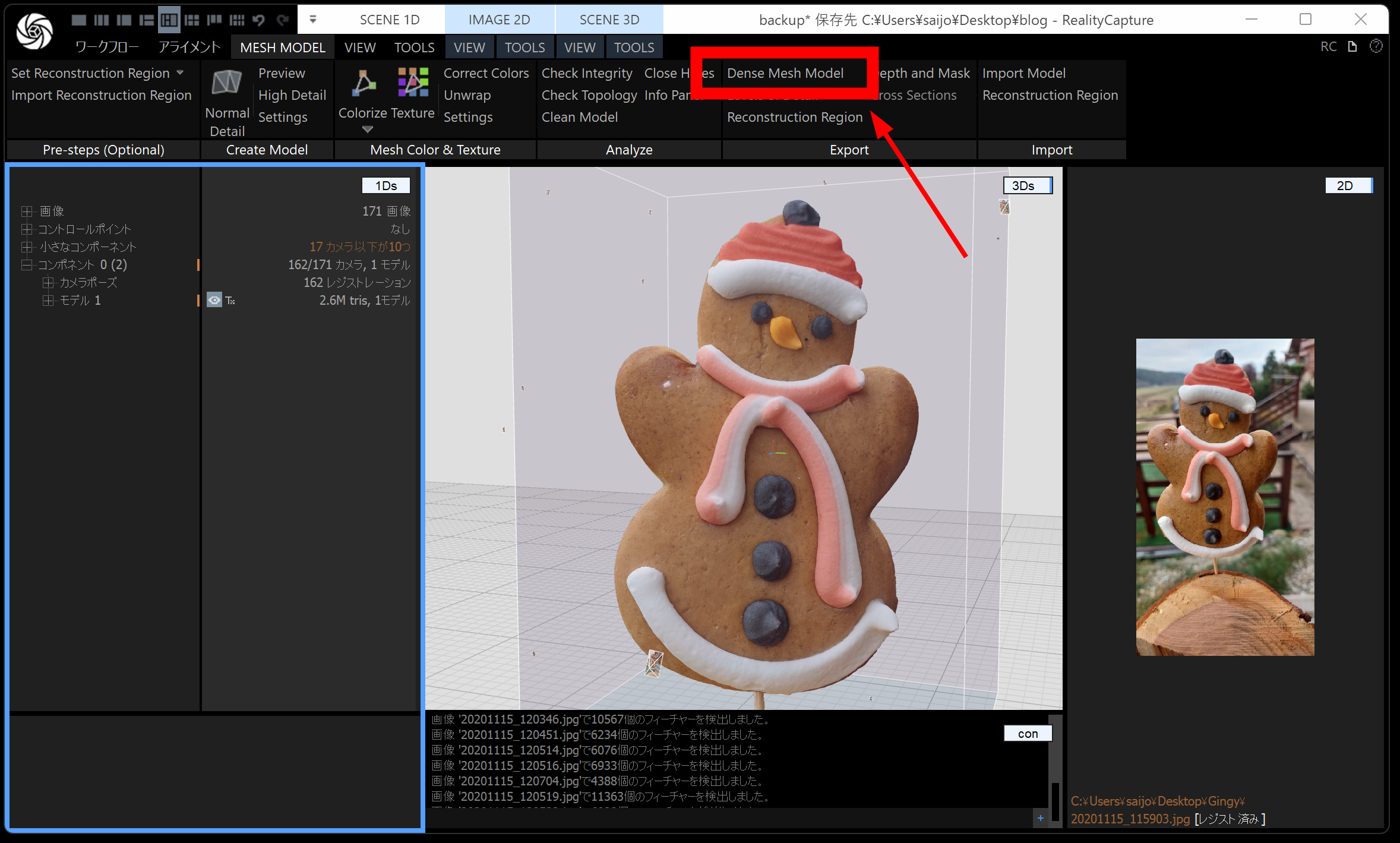
はじめは OBJ が扱いやすいです。FBX でも構いません。
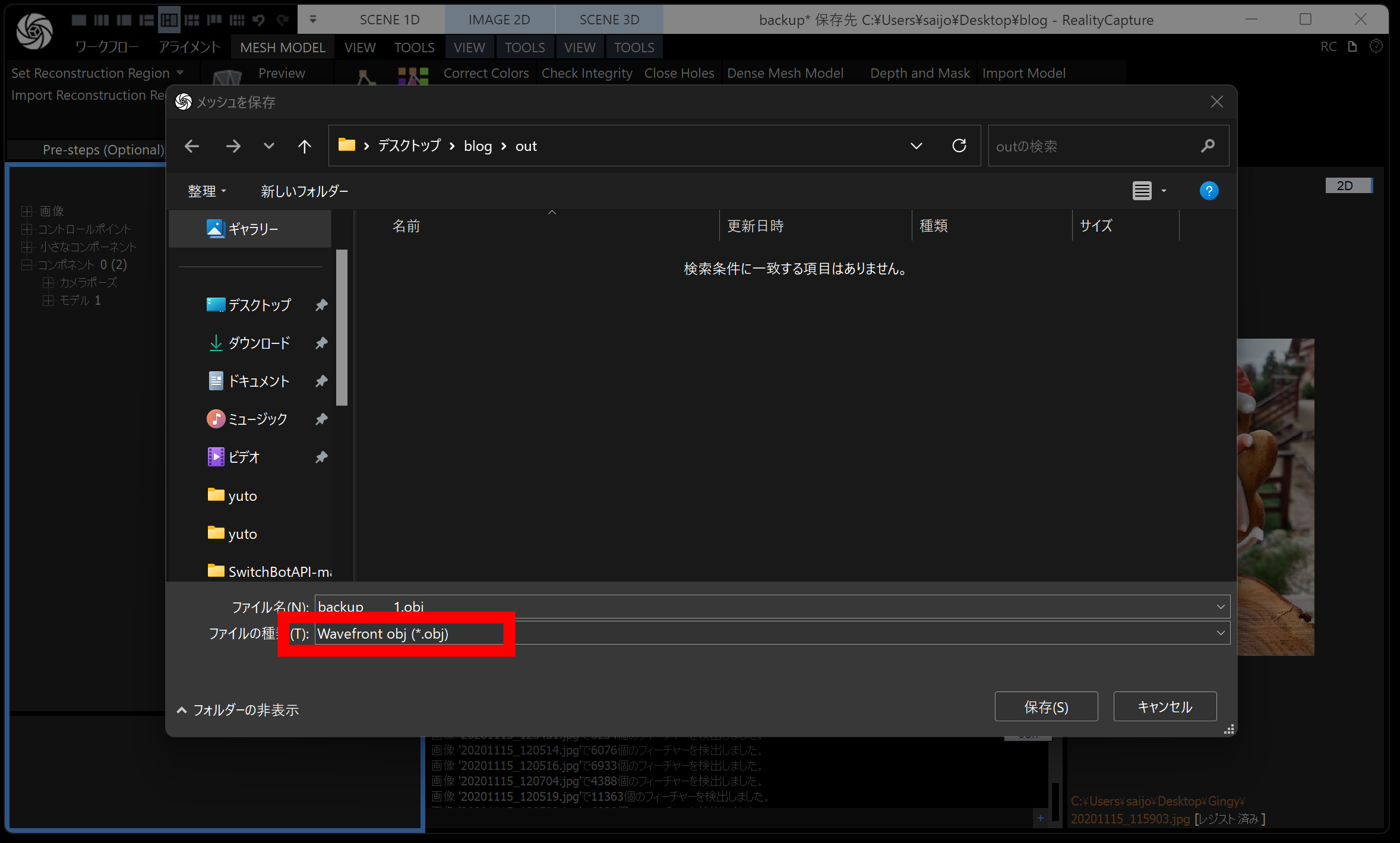
テクスチャ付きで書き出します。迷ったら次の画面の設定を参考にしてください(初期設定を忘れたとき用です)。
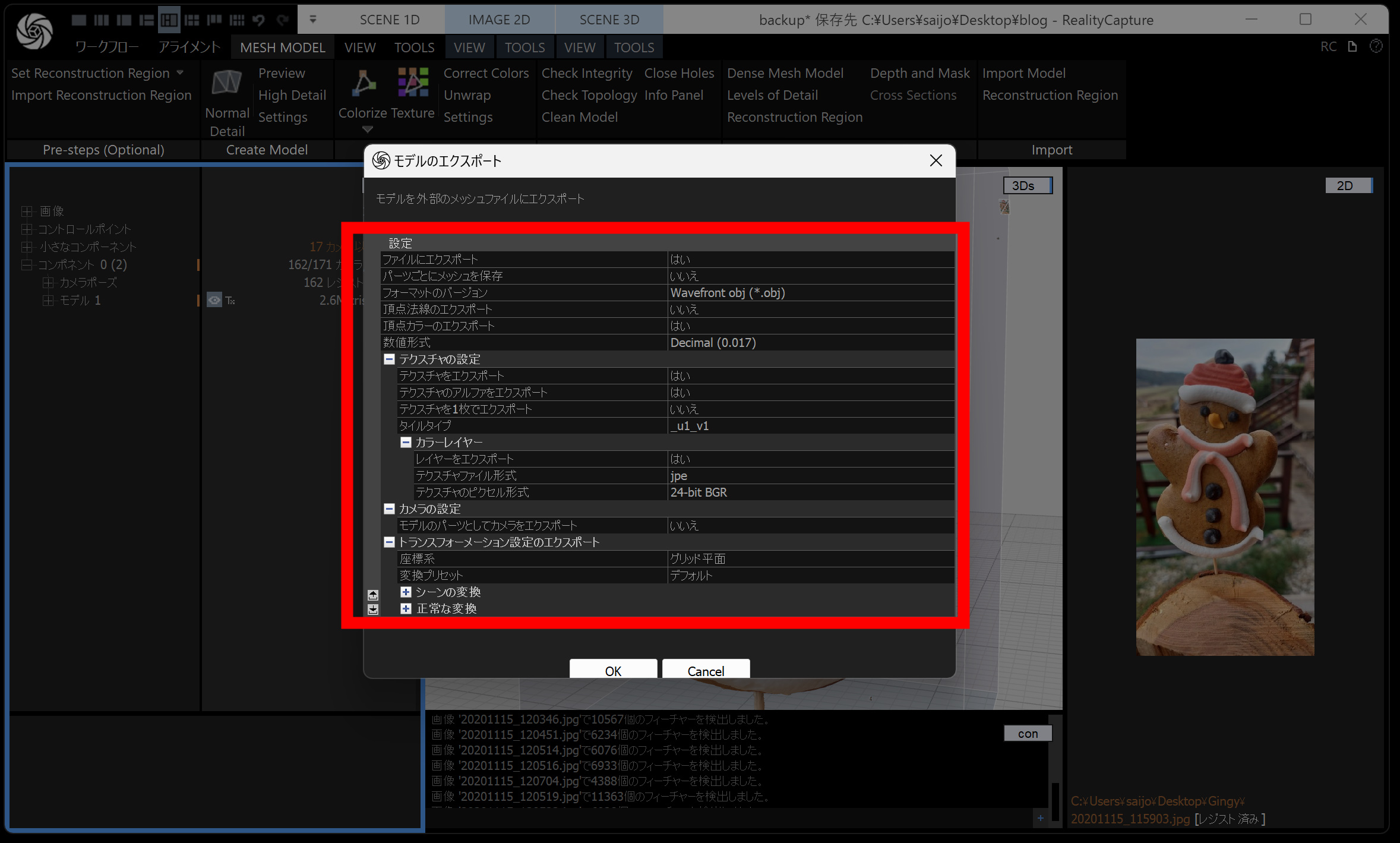
UE5 への取り込み(参考)
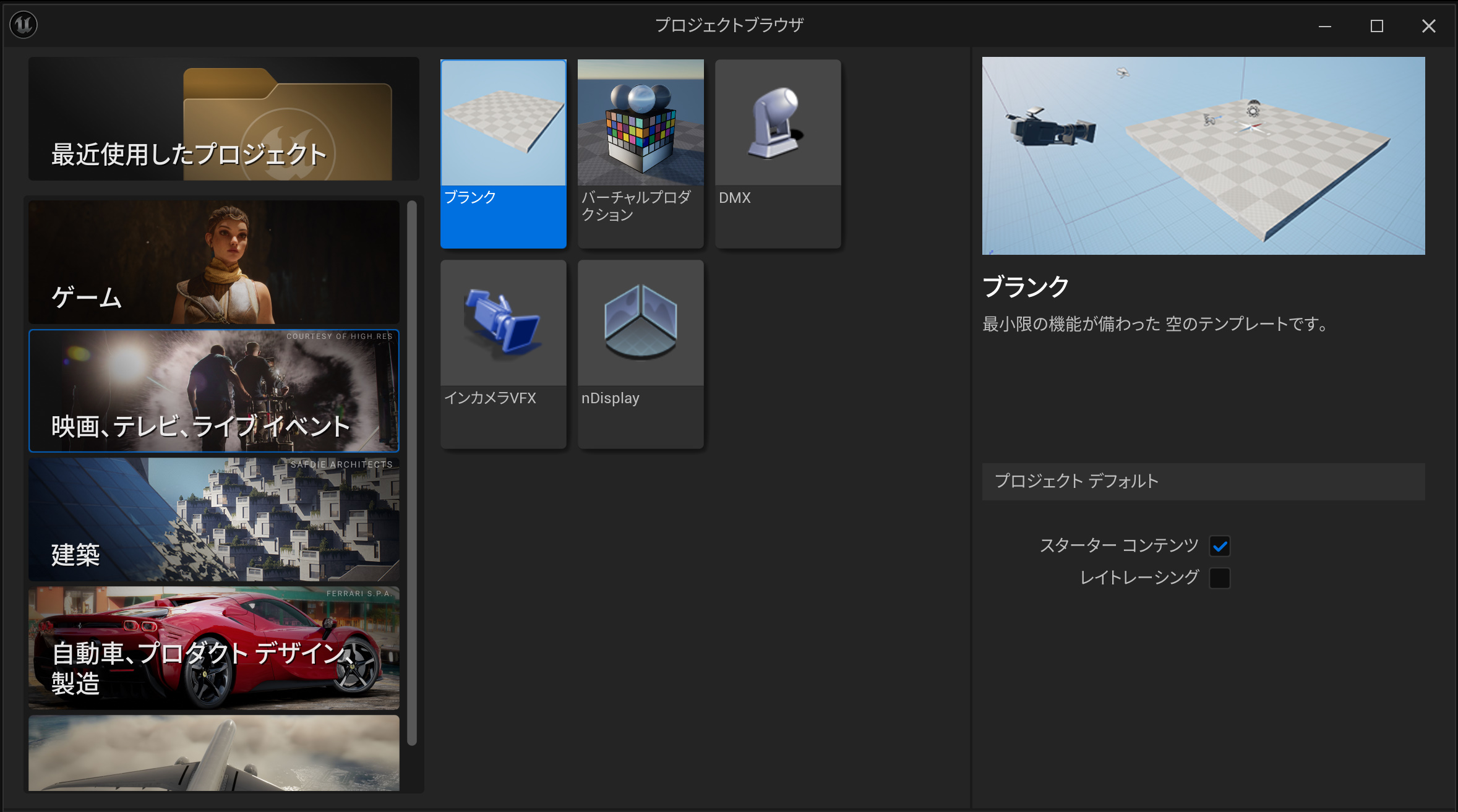
Unreal Engine 5 に取り込むと、ゲームやシミュレーションなどに使えます。今回は詳細は省略しますが、3D データを使うには調整や理解がそれなりに必要になります。
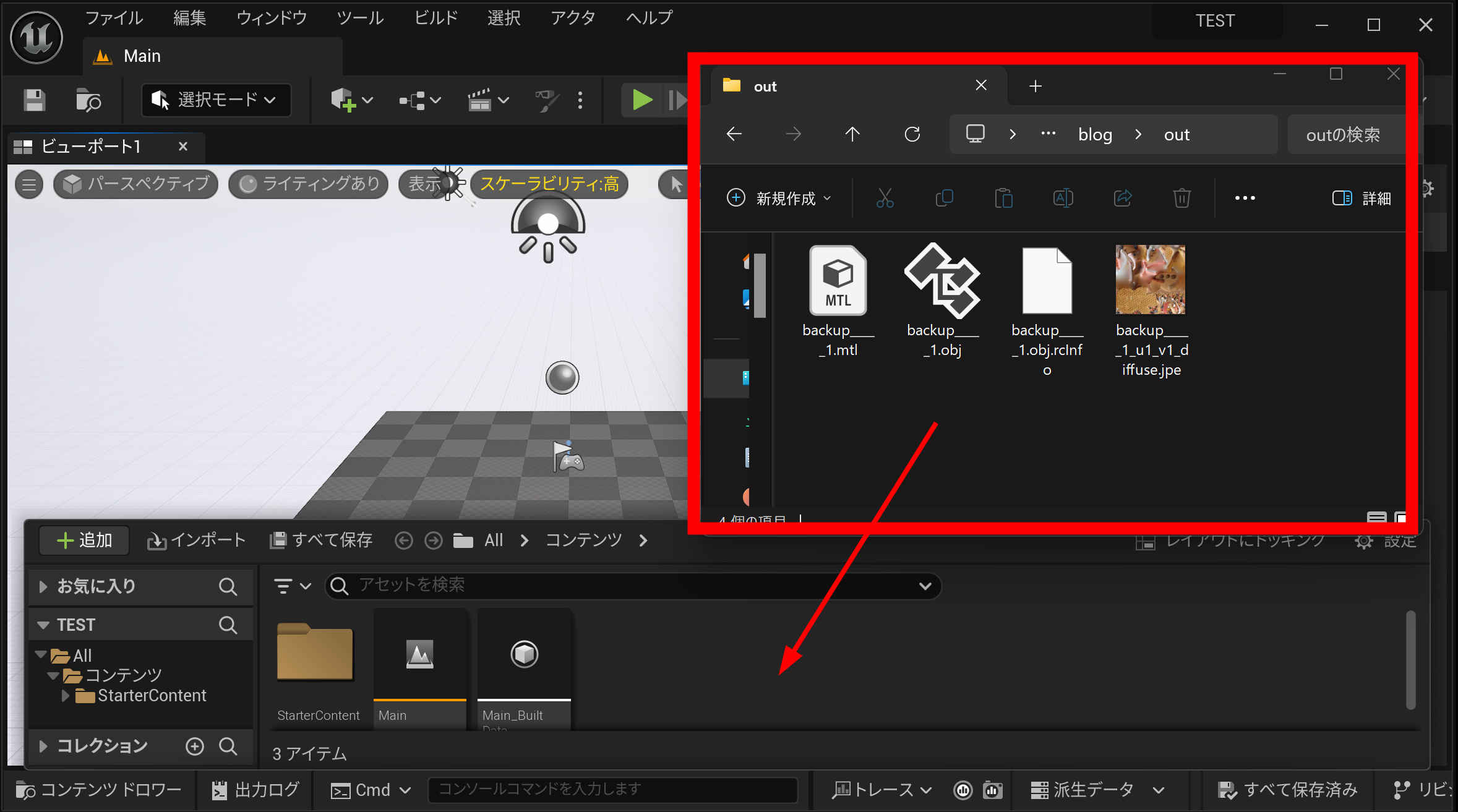
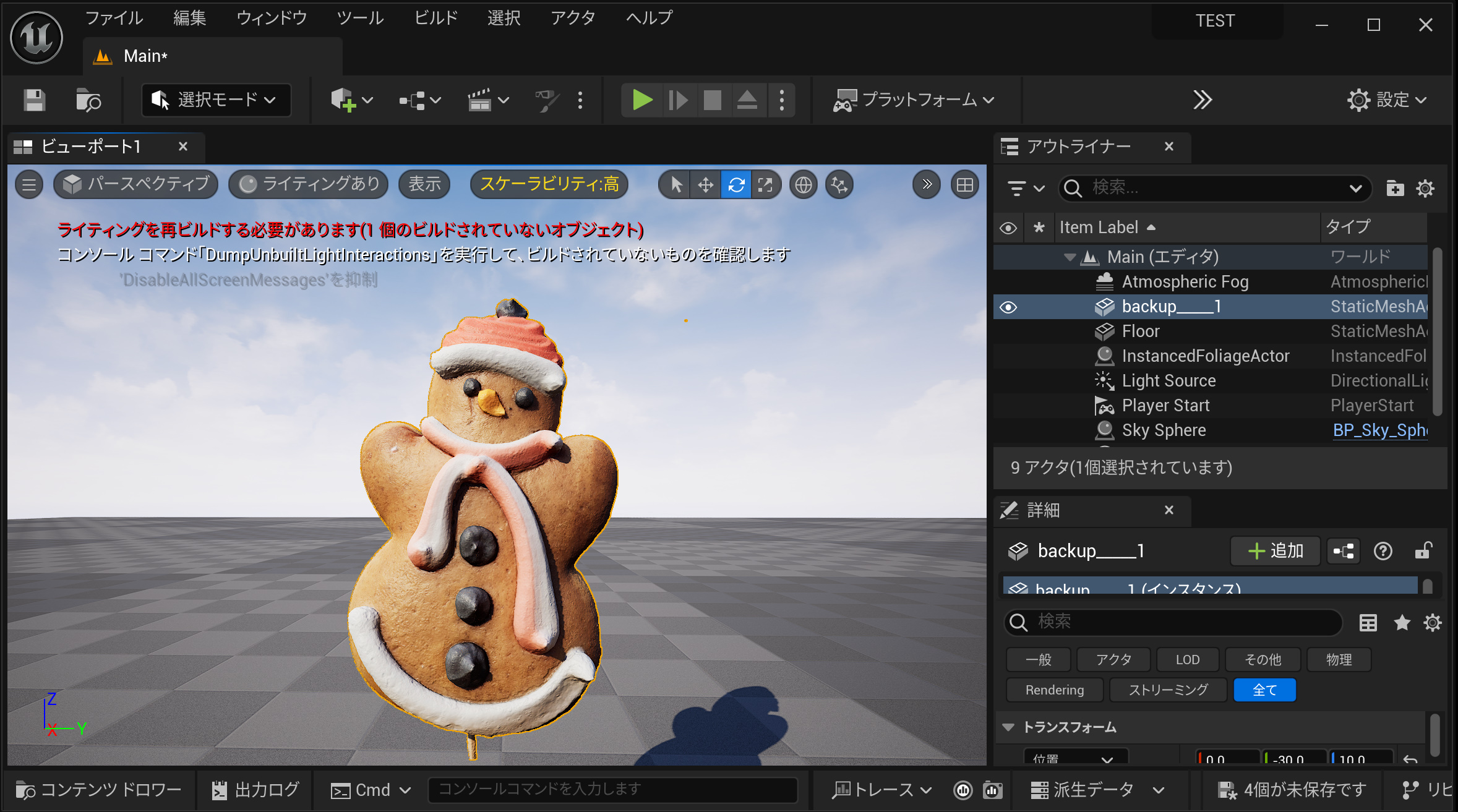
書き出した OBJ を コンテンツブラウザ にドラッグして取り込みます。
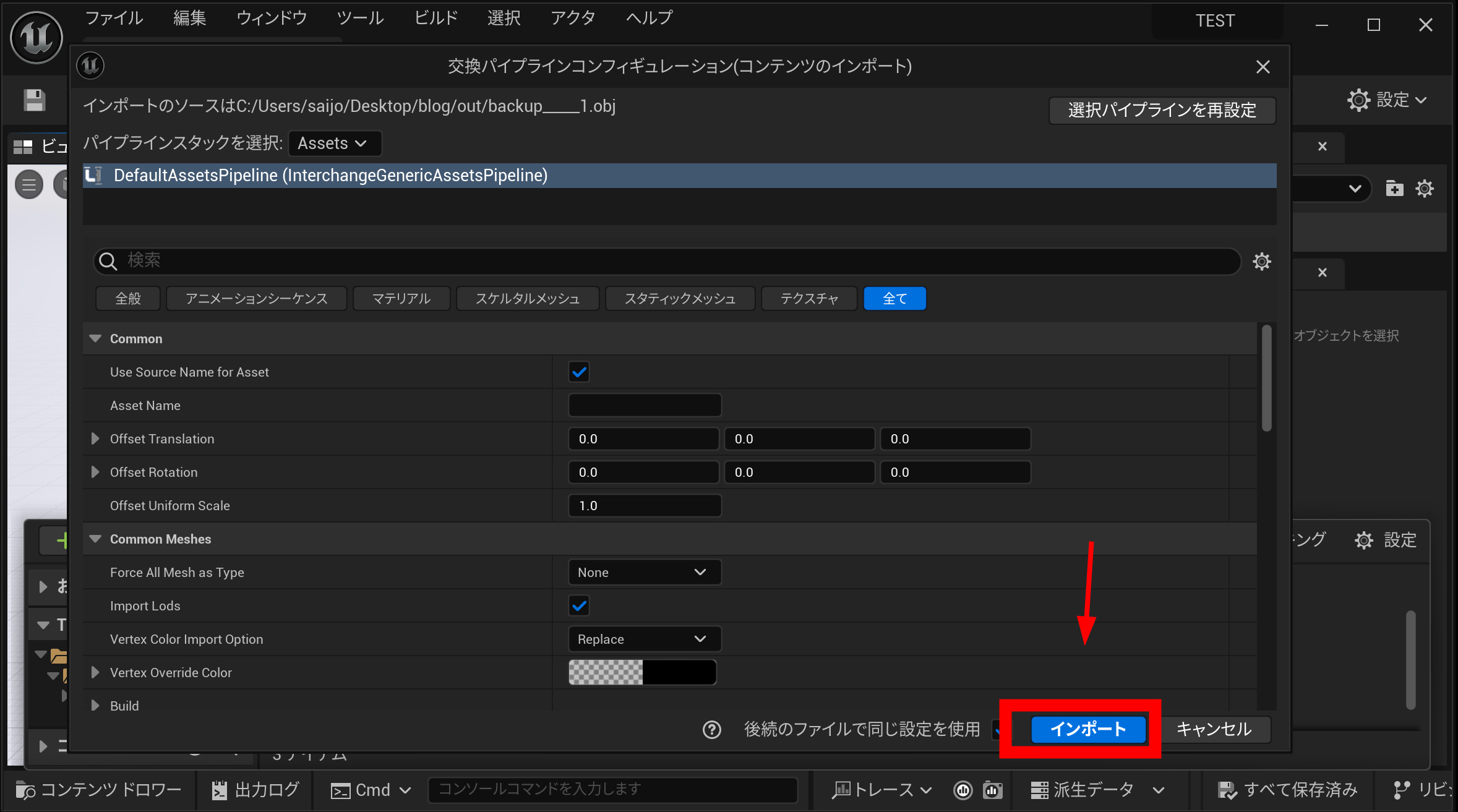
インポート を実行します。
レベル内に 3D モデルを置けました。本番では Lit / Unlit、メッシュ品質、マテリアル・テクスチャ などの理解が必要になってきます。今回は「3D 化して取り込める楽しさ」を体感するための説明でした。UE5 に慣れていないと、取り込みだけでも少し苦労するかもしれません。
RealityScan のワークフロー一通りを体験できたでしょう。より高いレベルでは、設定やテクニカルな操作も必要になってきます。まずは全体の足がかりができたはずです。Good luck!
本記事の更新情報(版権管理)
- 2026-04-05-01
- 2026-04-05-02