UE5のムービレンダーキューで白黒のマスクを書き出す方法、マスキングができると動画の合成など、すごく便利で素晴らしいぜ
| テキスト文字数3156 6.8kb | LLMへテキスト貼り付けできます。
Note ! 本記事は公開から1年以上経過しています。
- UE のコンポジット・メディアパイプラインと After Effects のエフェクト名は版で変わります。各ソフトのリリースノートを確認してください。
- クロマキー品質は素材の解像度・圧縮・ライティングに強く依存します。記事のパラメータは出発点です。
- カラーマネジメント(Linear / sRGB)の設定ズレで背景合成が不自然になることがあります。
UE5(Unreal Engine 5)は、その高品質な映像表現と柔軟な機能により、ゲーム開発者はもちろん映像制作者にとっても魅力なツールです。
例えば3Dモデルやアセットを使用してシーンを構築し、シーケンサーからムービレンダーキューで、カメラの映像を高品質な動画素材として書き出すことができます。
さまざまなビジュアライゼーションとしても使えます。
動画素材の書き出しで、動画背景を透過させることもできます。合成作業を行う際に非常に便利です。しかし背景の透過設定を有効にするとアンチエリアス機能が使用できなくなることがあります。いろいろ使えない機能も出てきます。アンチエリアスは画像や映像のエッジを滑らかにする技術であり、映像素材として使う場合には必須の機能です。
そこでマスキングです。マスキングは、特定のオブジェクトやキャラクターを独立させ、背景や他の要素から分離する技術です。特定のエフェクトを適用する際に他のシーン要素に影響を与えずに済みます。ほかにもいろいろ便利です。以下、椅子だけマスクをかけてみました。
UE5でのマスキングと合成の利用は、映像制作プロセスにおいて、特にポストプロダクションの段階でその真価を発揮します。例えば、レンダリングされたシーンに後から特定のエフェクトを加えたり、実写映像を組み合わせる場合などが考えられます。使えるとスゲー便利という訳です。
そこで素晴らしい記事がこちらです。以下にUE5のマスキング方法が説明されています。実際にやってみましょう。マスクを作って、そのあとアフターエフェクトでマスクをかける方法まで紹介します。
[UE5]ポストプロセスを使ったマスク作成
https://note.com/logic_magic/n/n37bd20b829e3
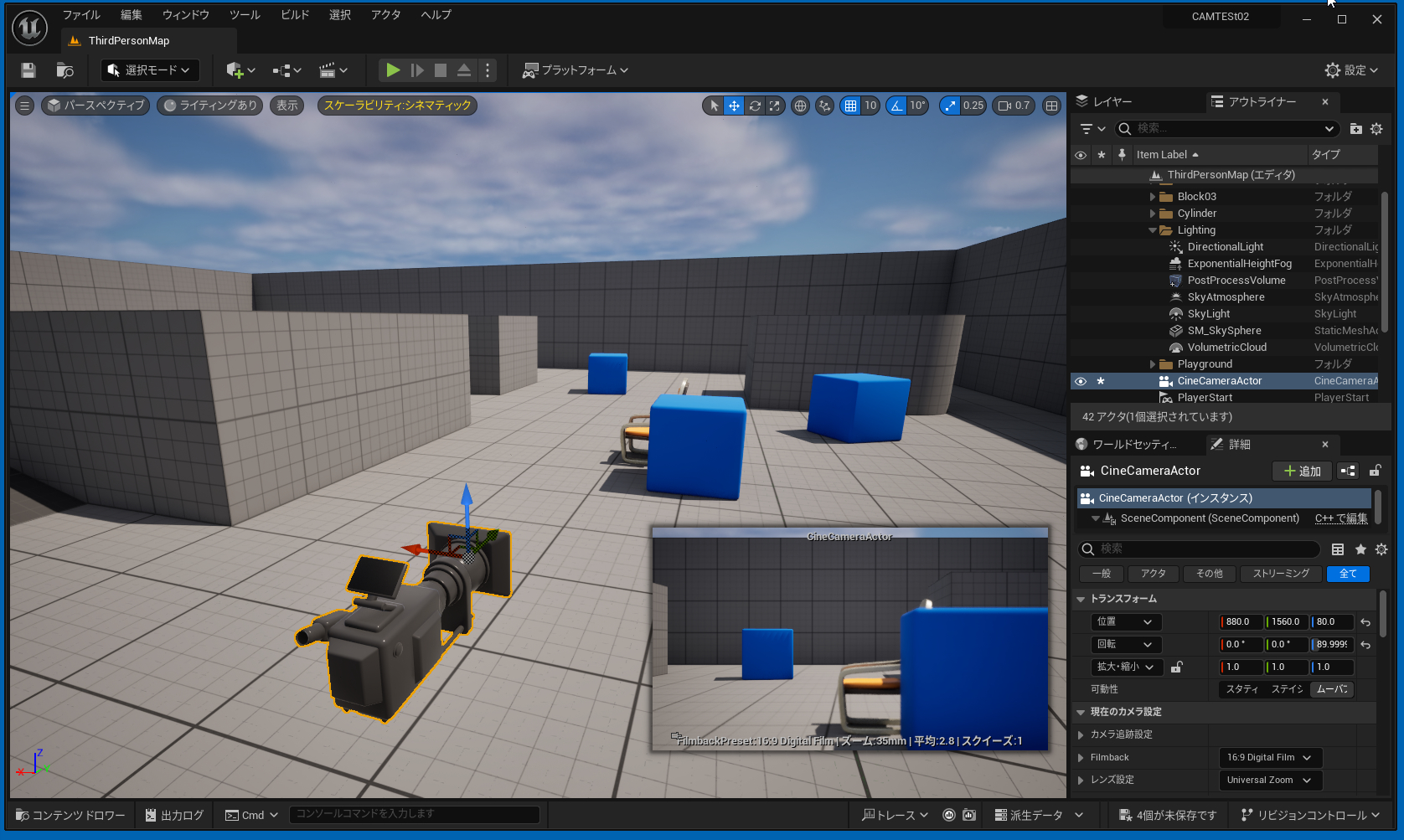
適当なシーンを作りイスを設定しました。手前にブロックも用意です。
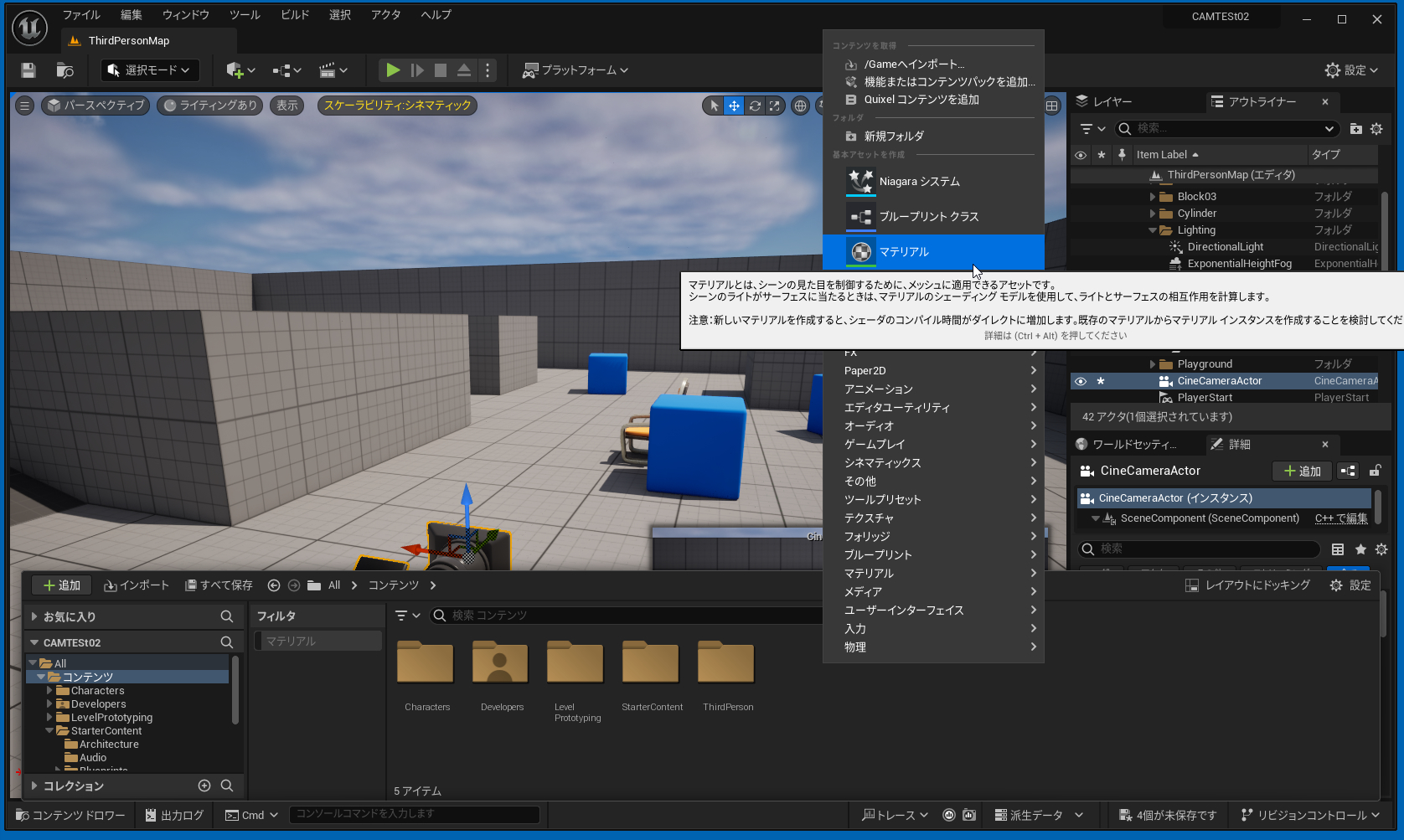
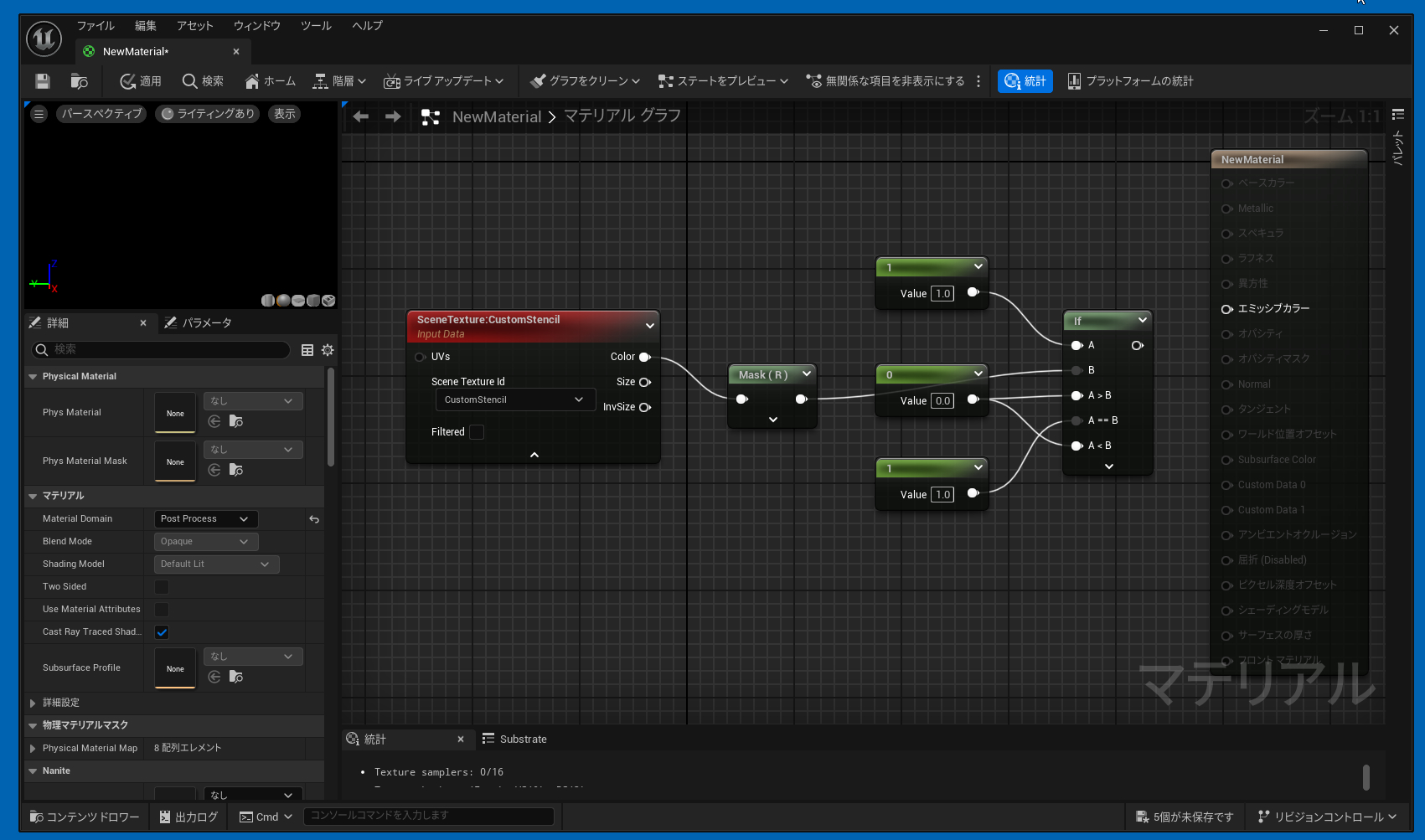
 コンテンツにマテリアルを作ります。
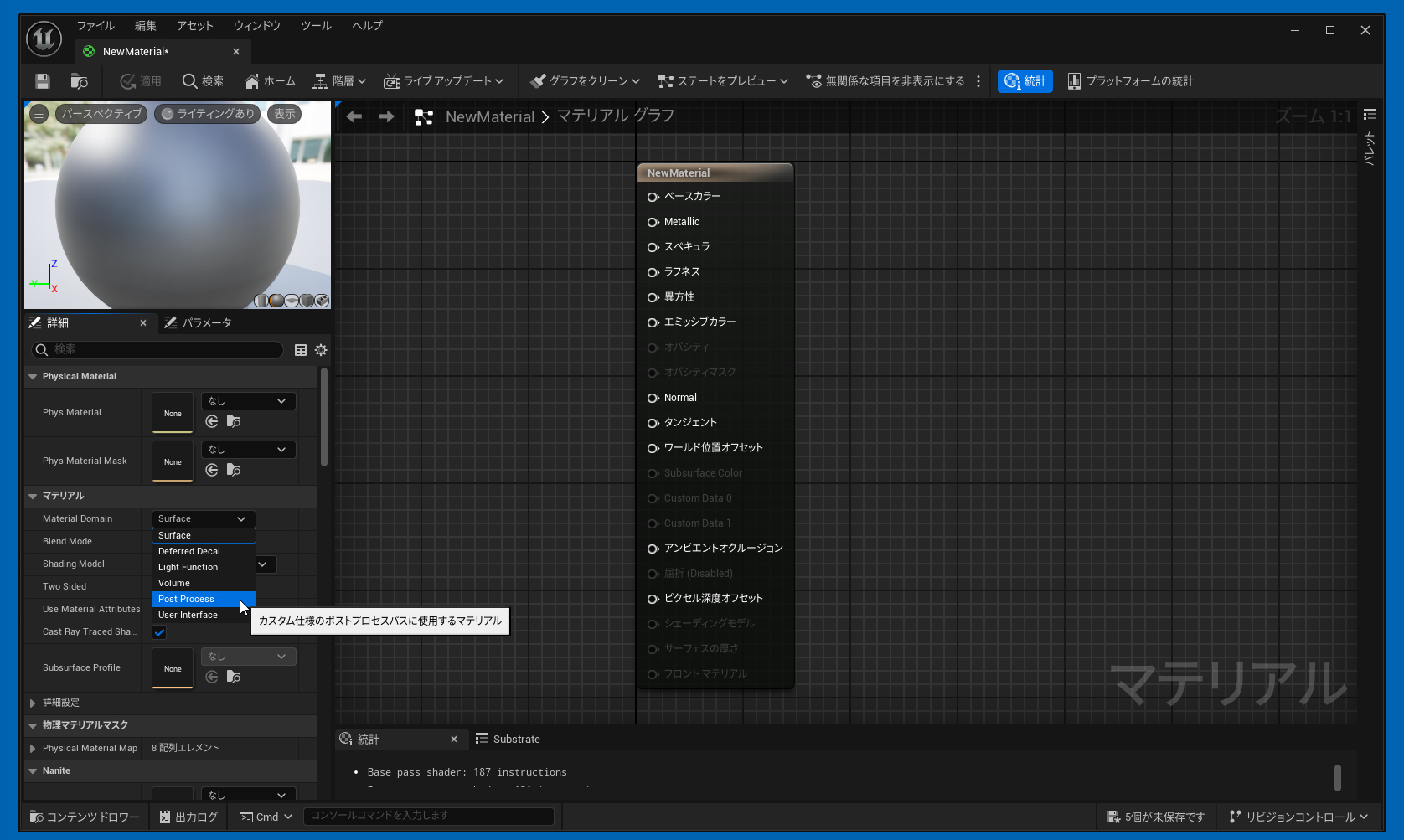
 BlendModeをポストプロセスにします。
 そして以下コードをマテリアルグラフに貼り付けます。図を見て自分で作ってもOKですが、文字列をペースするだけでも貼り付けできるの知ってましたか?よくブループリントを作ってくださいと図が掲載あれますが、文字列で掲載してくれると便利です。最後のif出力をのエミッシブカラーに接続してください。
https://docs.google.com/document/d/1X9iklewIujinUY2ucjaAHAXjpq3fK7VR2qVmxWlHKQo/edit?usp=sharing
そして以下コードをマテリアルグラフに貼り付けます。図を見て自分で作ってもOKですが、文字列をペースするだけでも貼り付けできるの知ってましたか?よくブループリントを作ってくださいと図が掲載あれますが、文字列で掲載してくれると便利です。最後のif出力をのエミッシブカラーに接続してください。
https://docs.google.com/document/d/1X9iklewIujinUY2ucjaAHAXjpq3fK7VR2qVmxWlHKQo/edit?usp=sharing
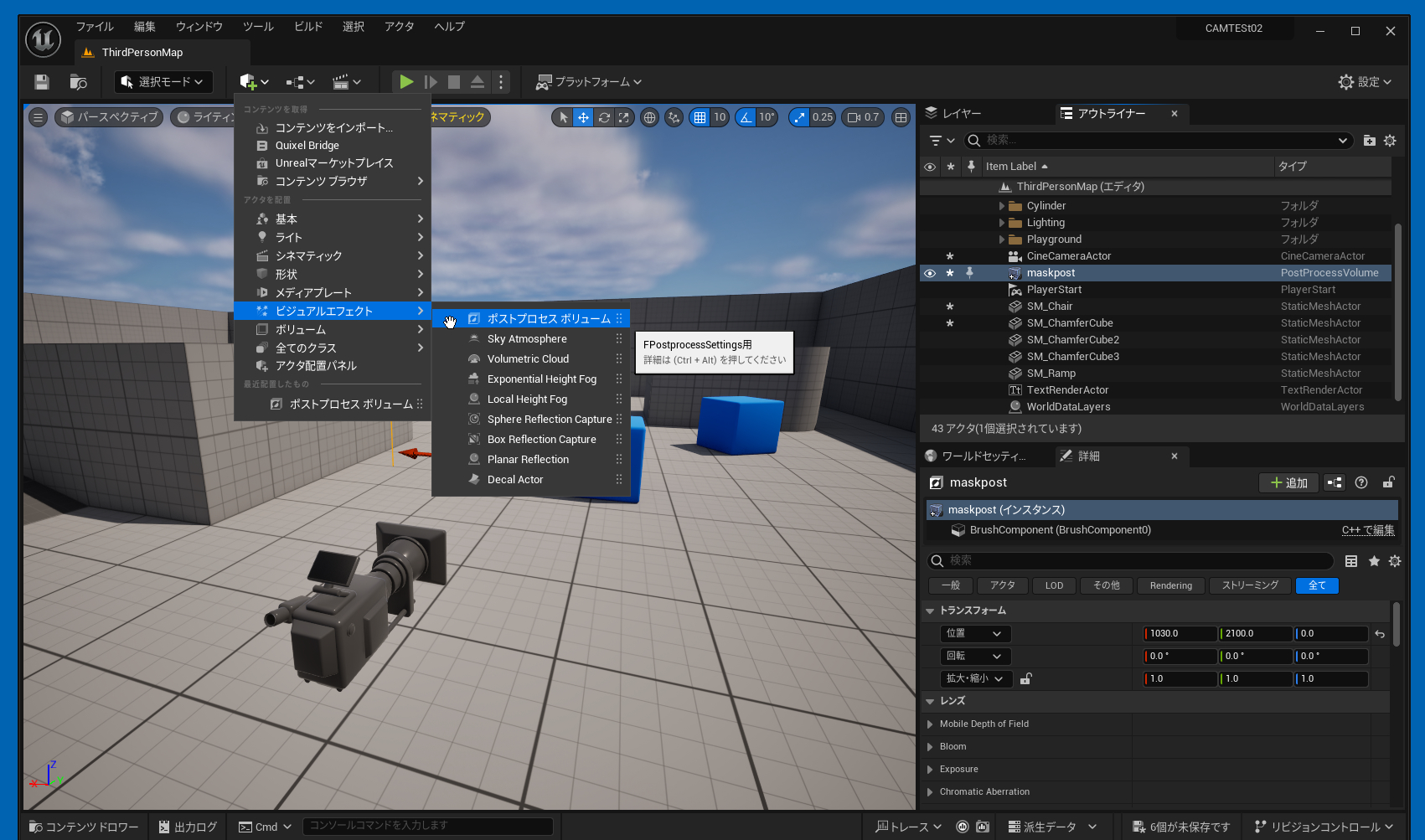
 ポストプロセスボリュームを作ります。分かりやすい適当な名前をつけます。
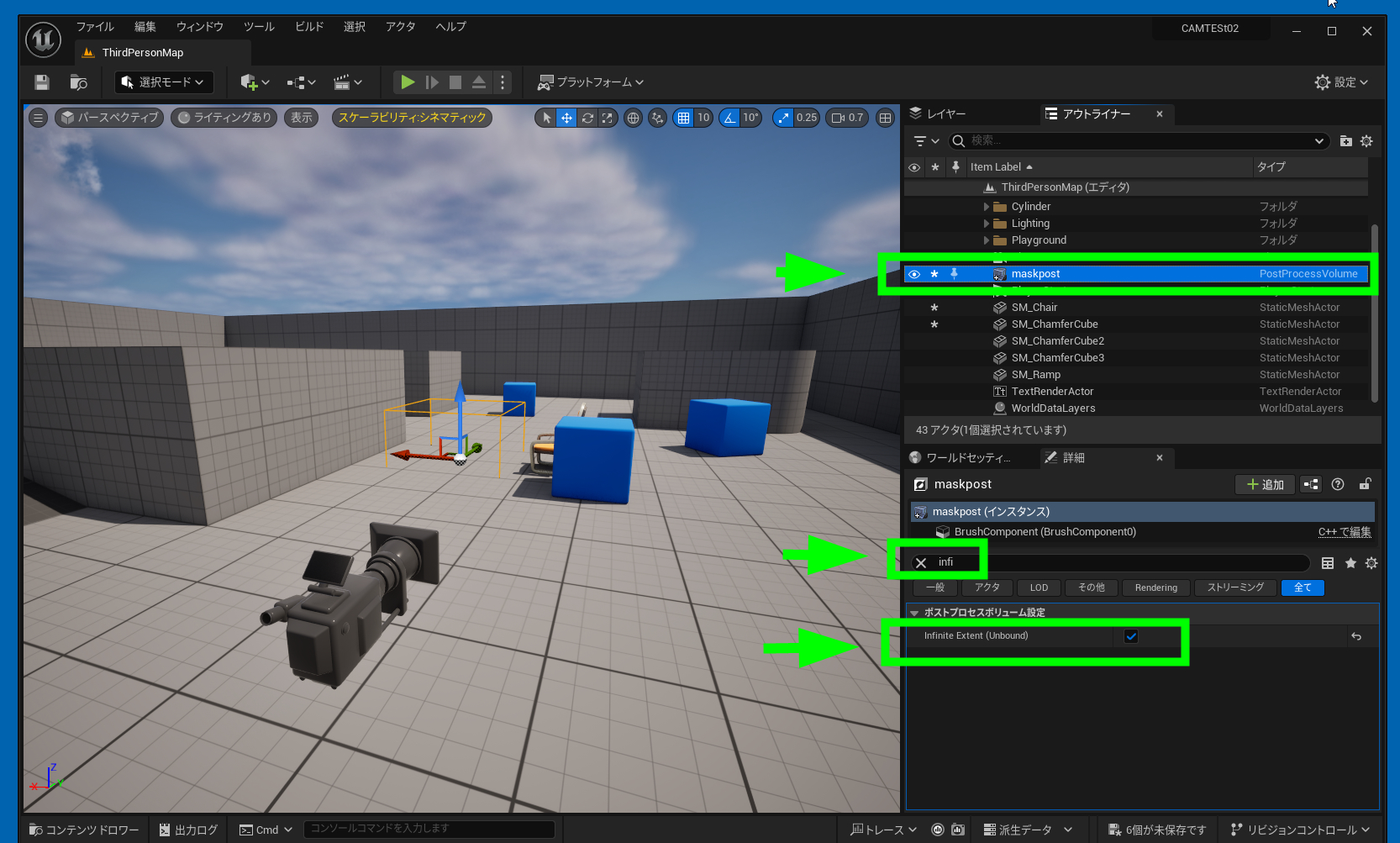
 範囲を全体に設定します。
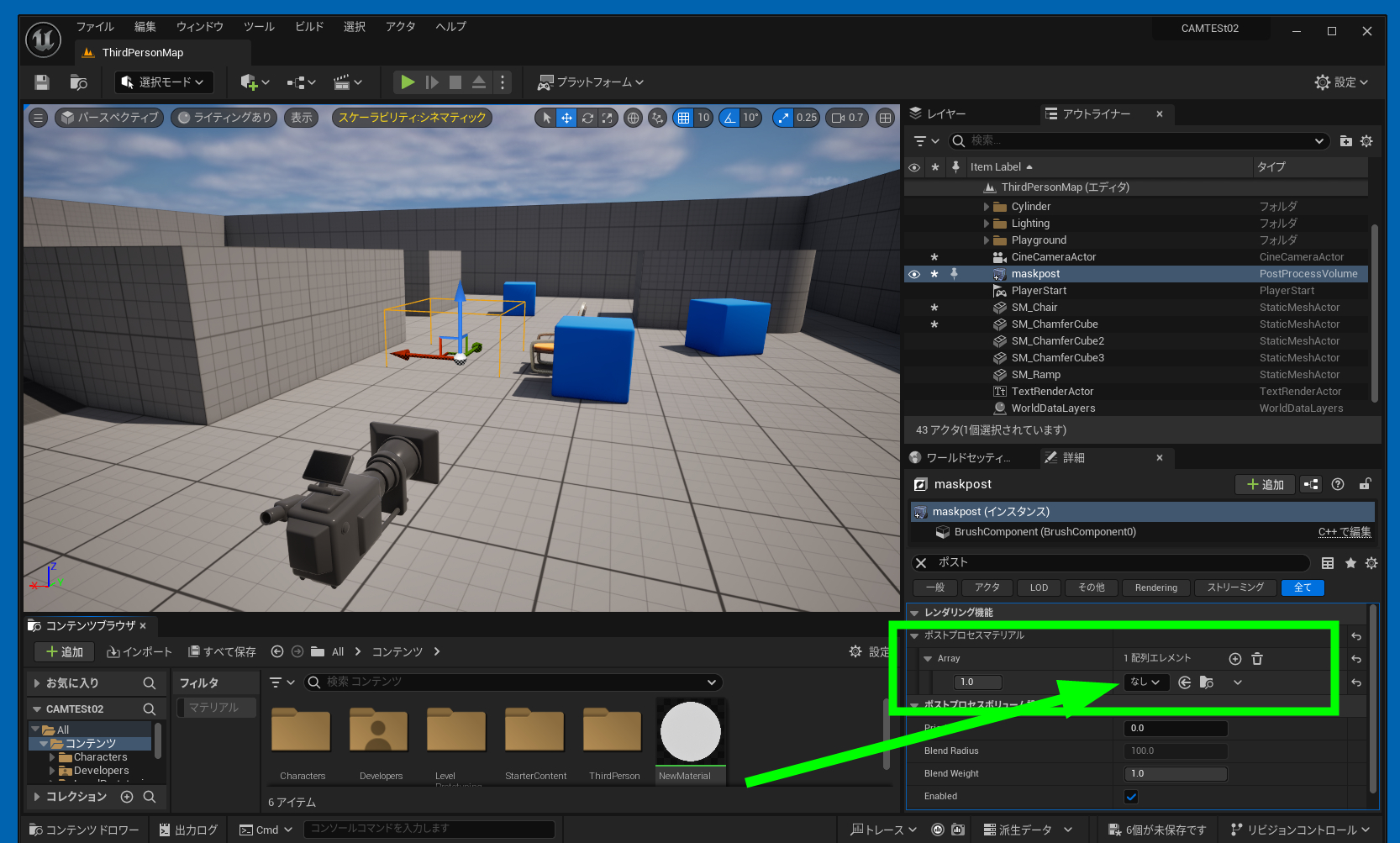
 ポストプロセスボリュームのポストプロセスマテリアルのアレイに、先ほど作ったマテリアルを設定します。この辺が分からない場合は、先のマスク記事を参考にしてください。あちらの方が分かりやすいです。
 設定が反映されて真暗です。
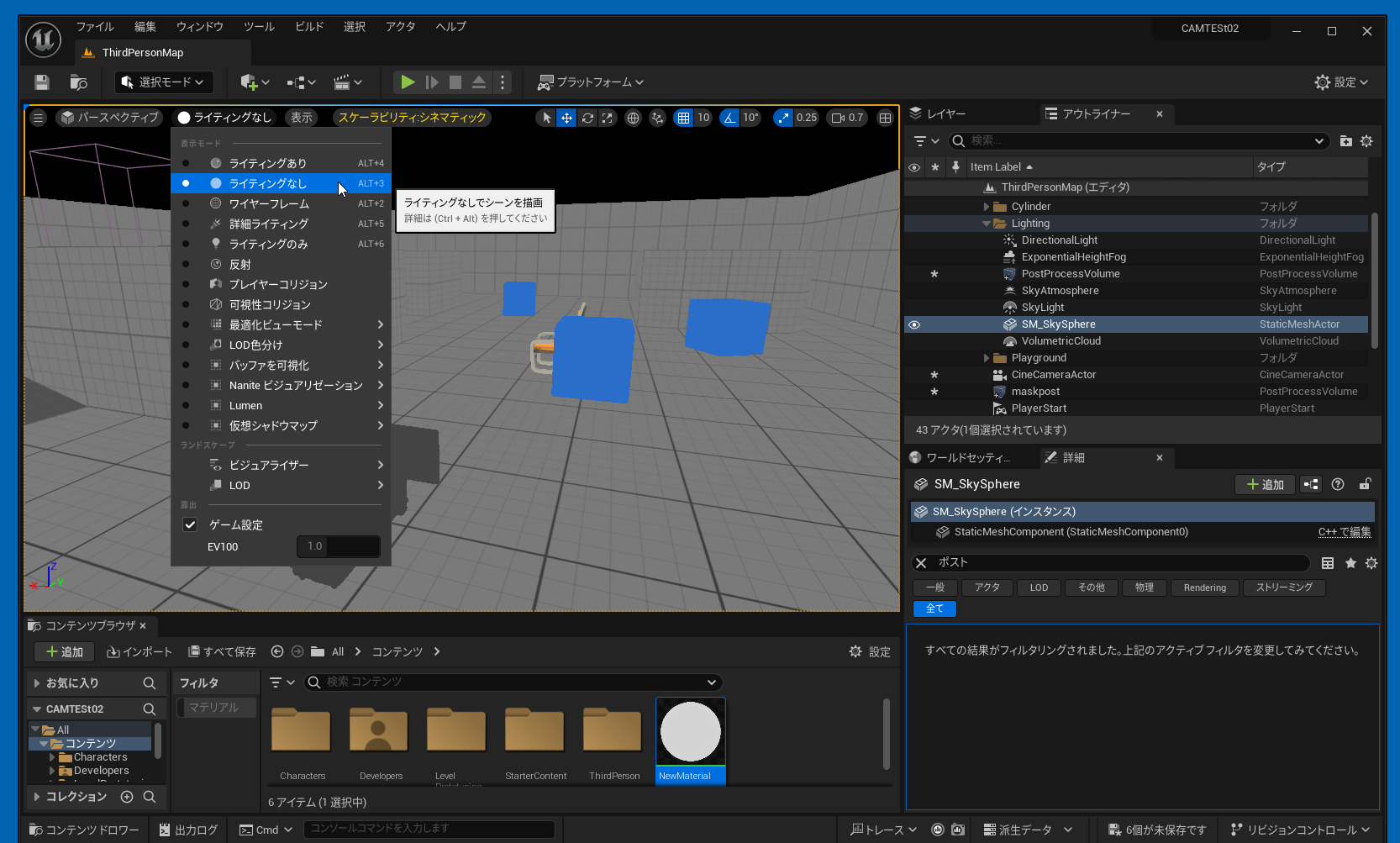
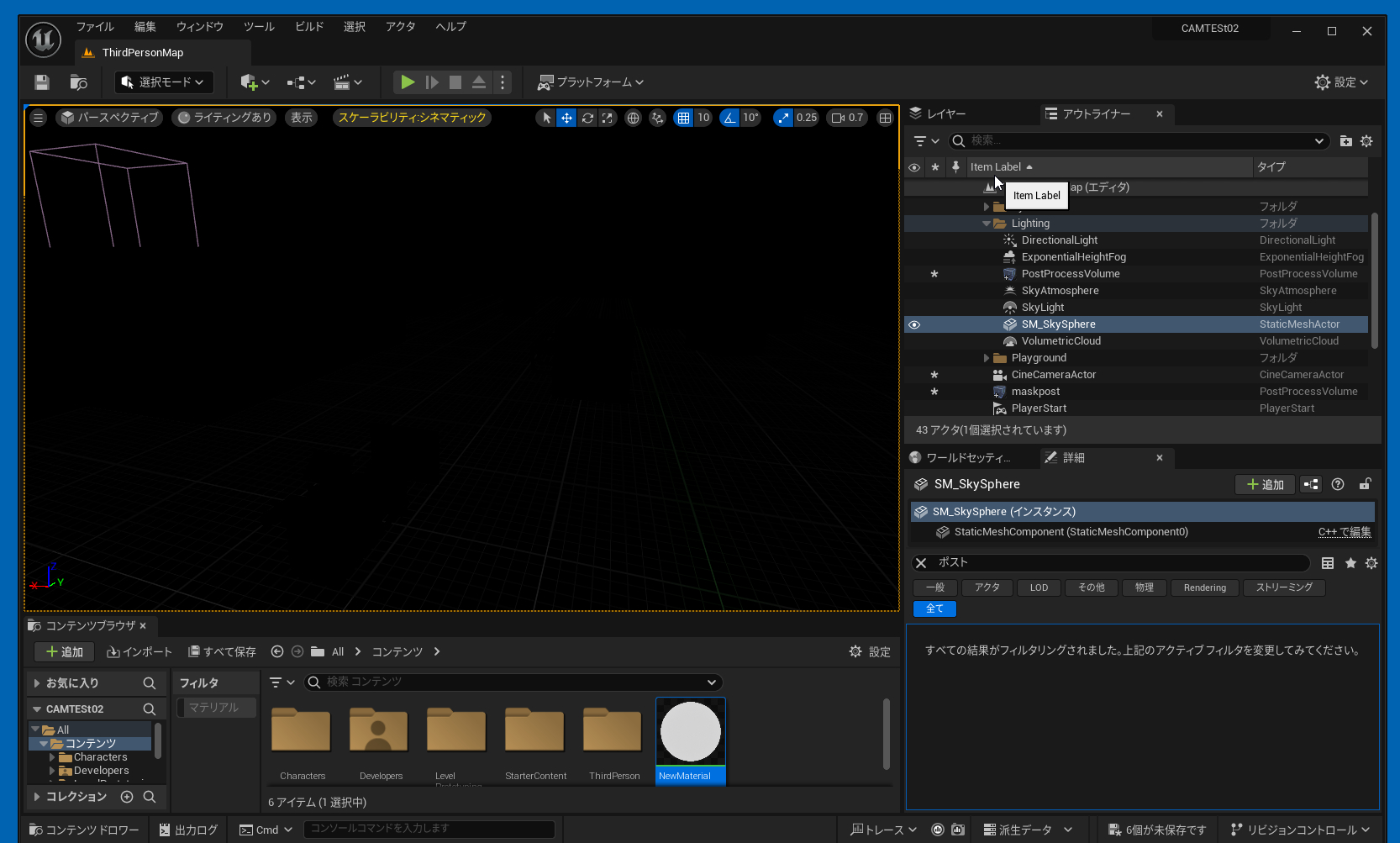 ライティングなしに設定します。
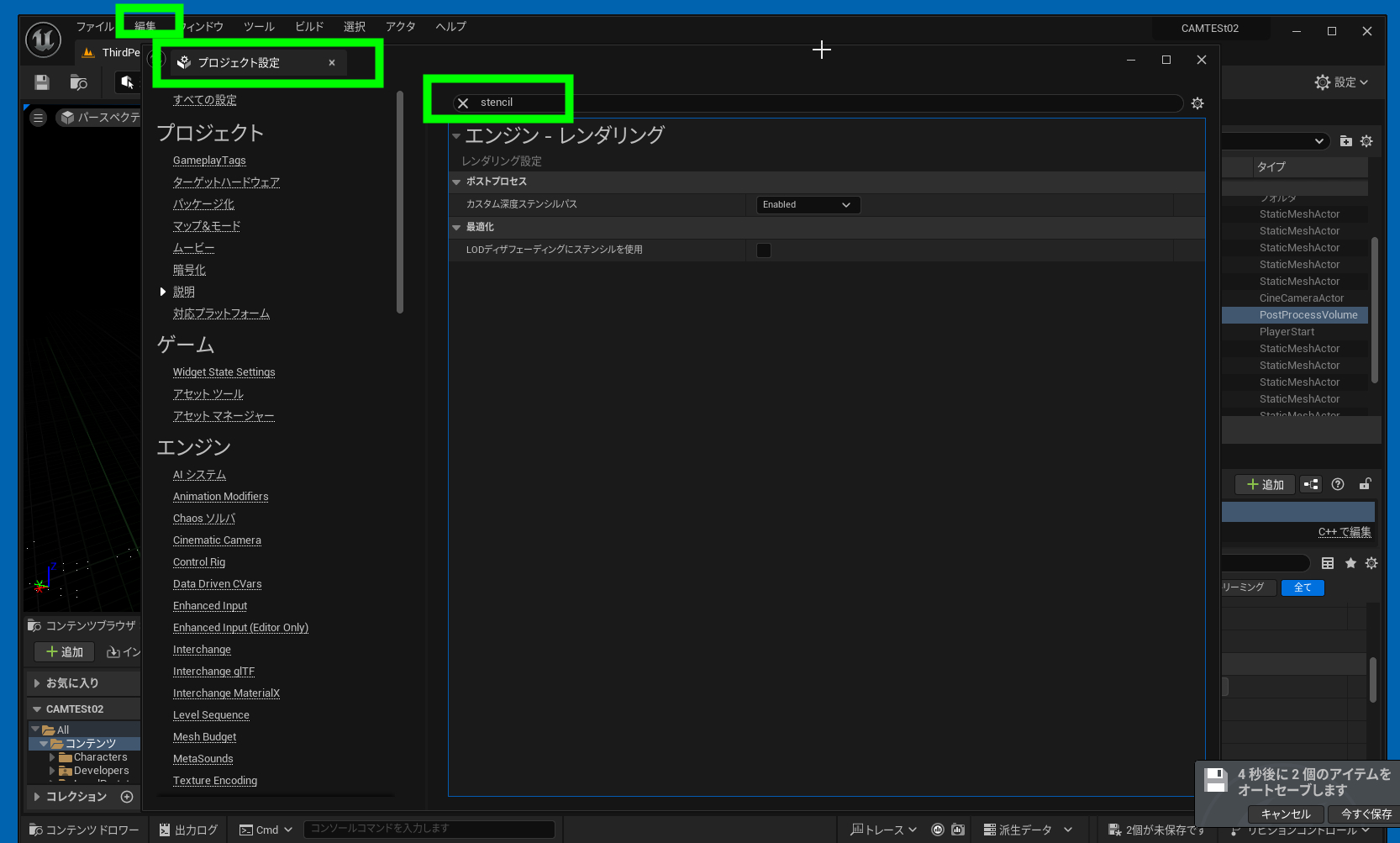
 プロジェクト設定(エンジンレンダリング)にある「カスタム深度ステンシルパス」のプルダウンを開きます。
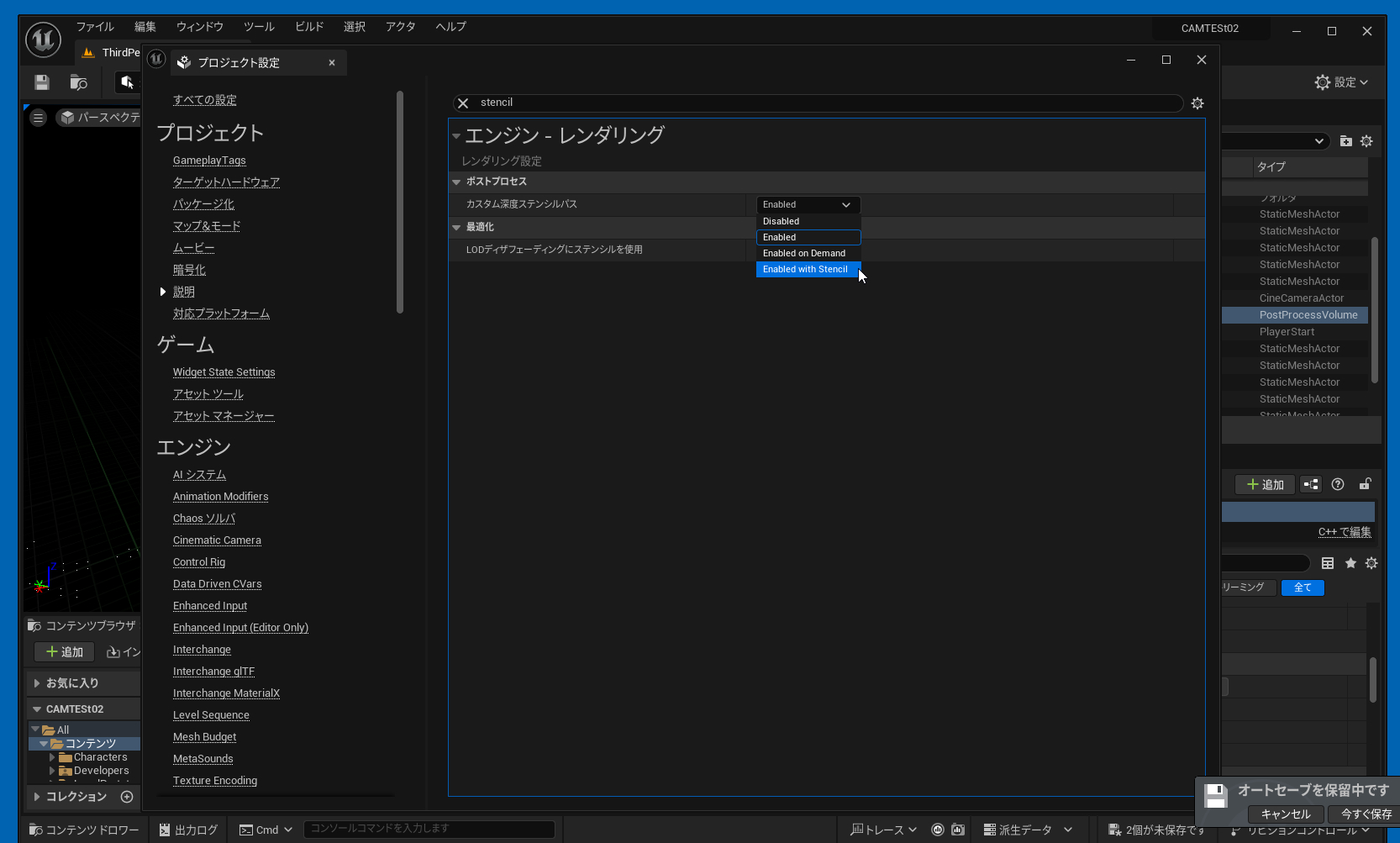
 Enabled with Stencllにします。
 マスクしたいイスを選択します。customで以下のように設定します。
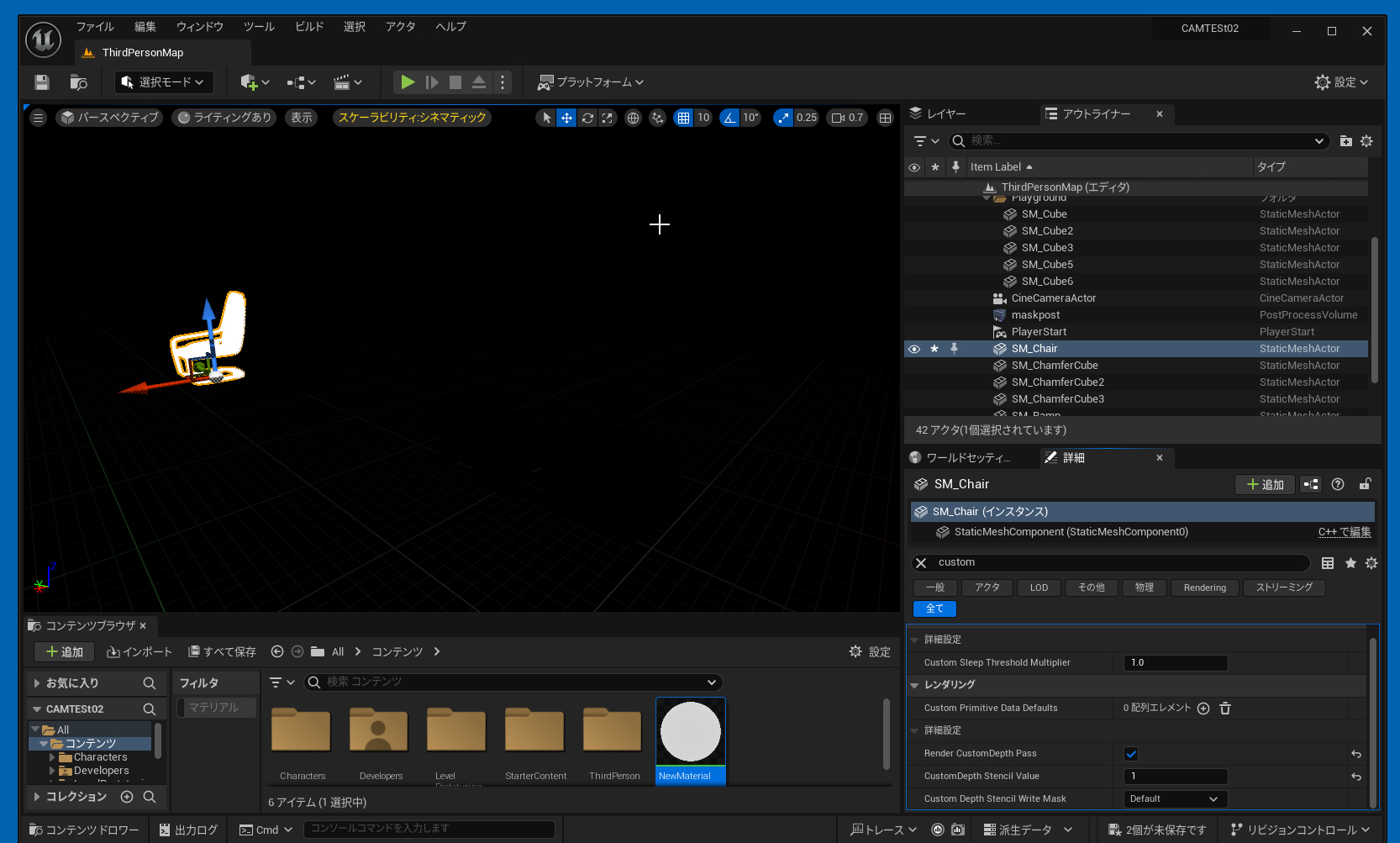
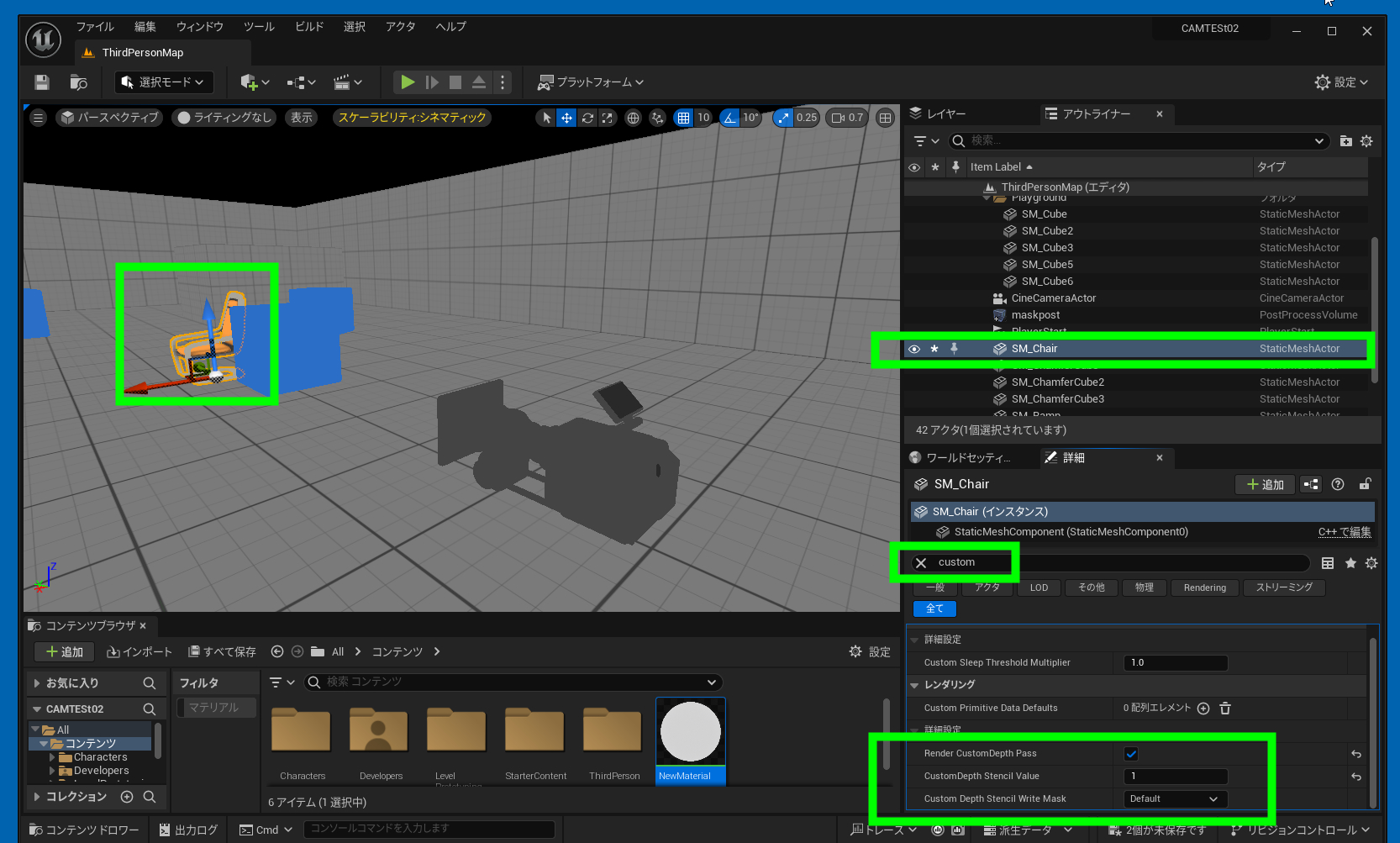 ライティングありに戻すと、椅子だけ白くマスクされます。
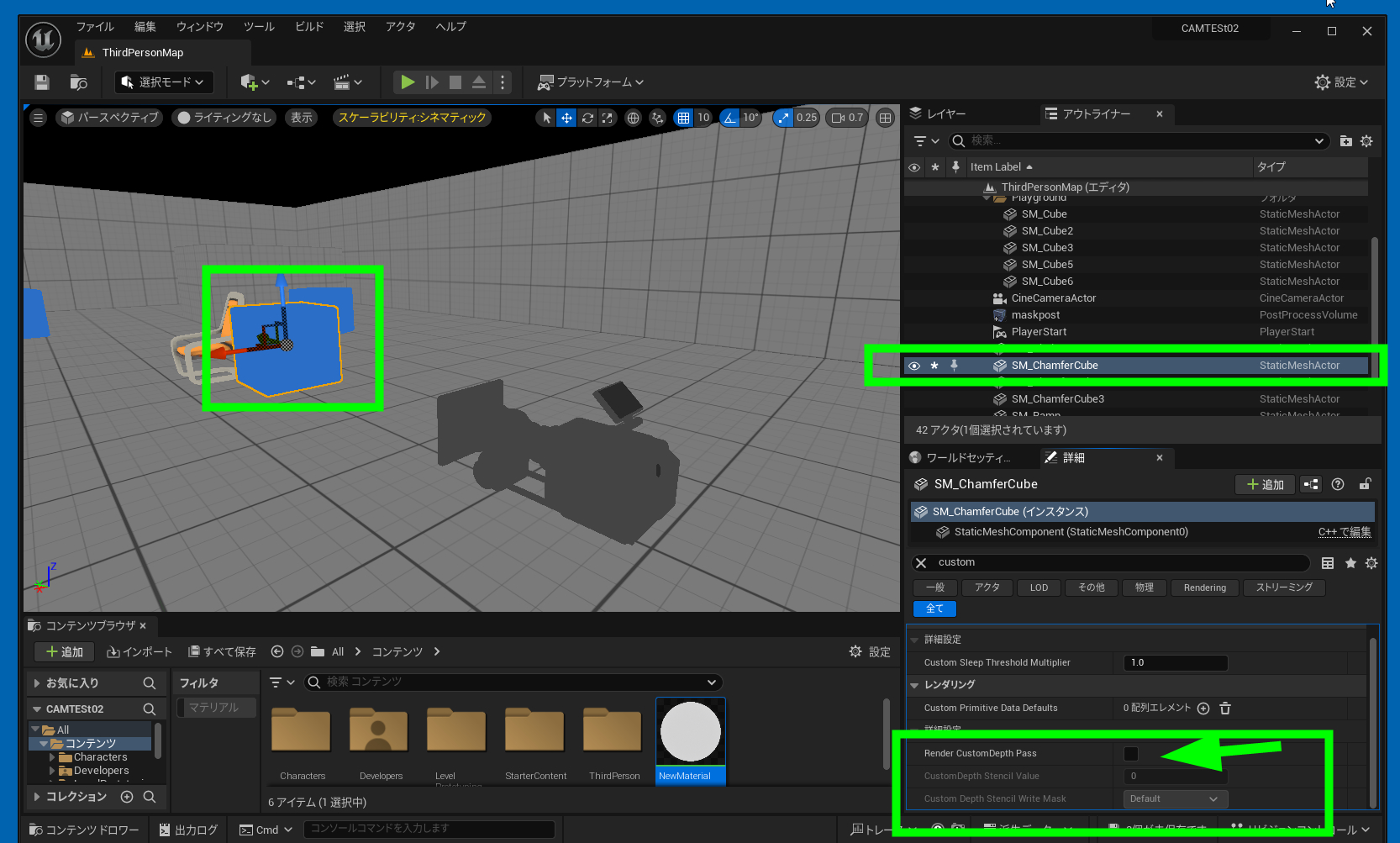
 手前のキューブに対してマスクを外したい場合は、手前の物体を選択して値を0にします。以下写真はチェックを外していますが、チェックを入れたまま、値を0が正しいかもです。
 ムービーレンダーキューで書き出します。ムービーレンダーキューの使い方は説明しません。分からない場合は検索してください。マスクをかけた動画と、マスクなしの動画を書き出します。
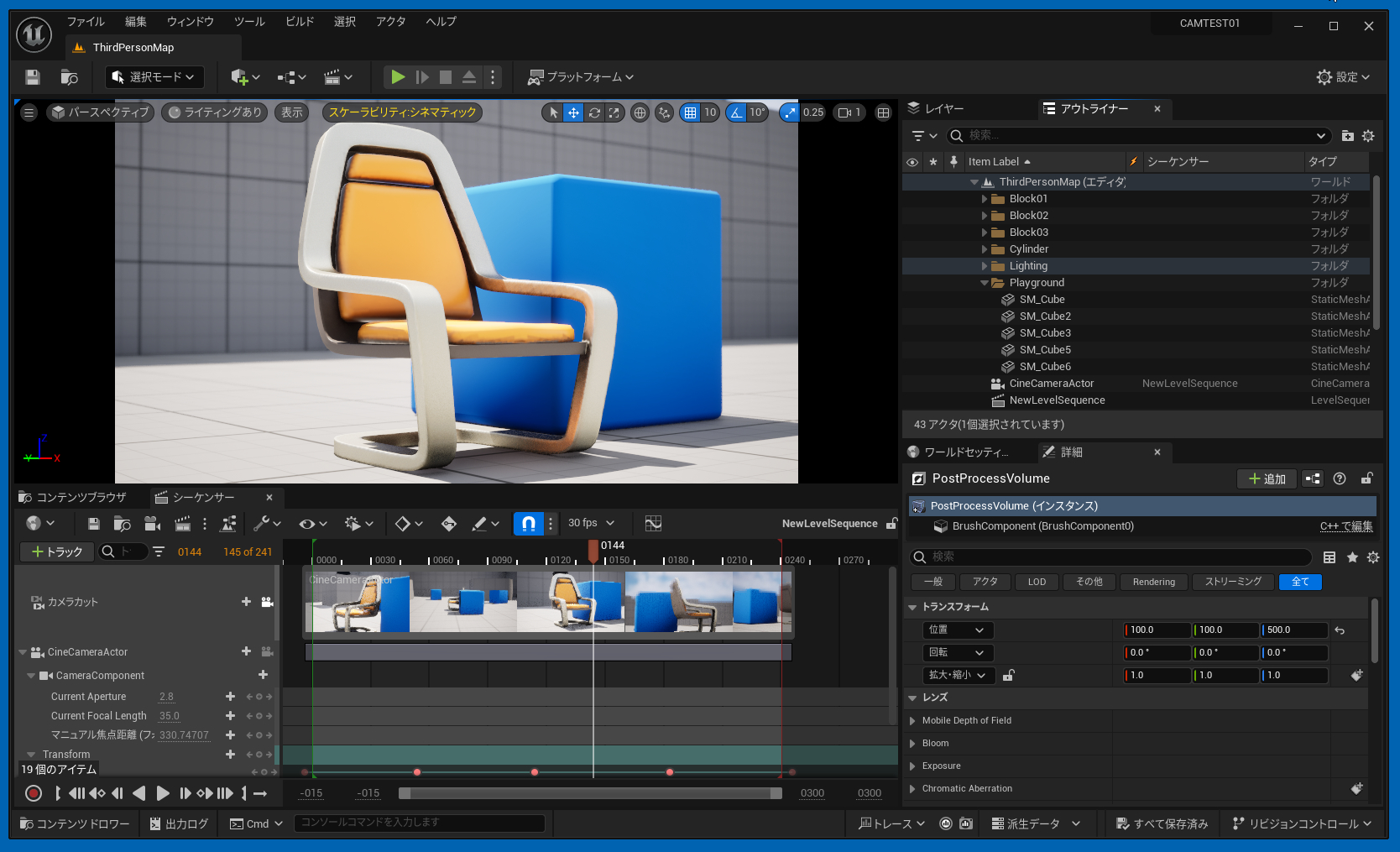 マスクありと、マスクなしを書き出したました。連番のexrで書き出しています。
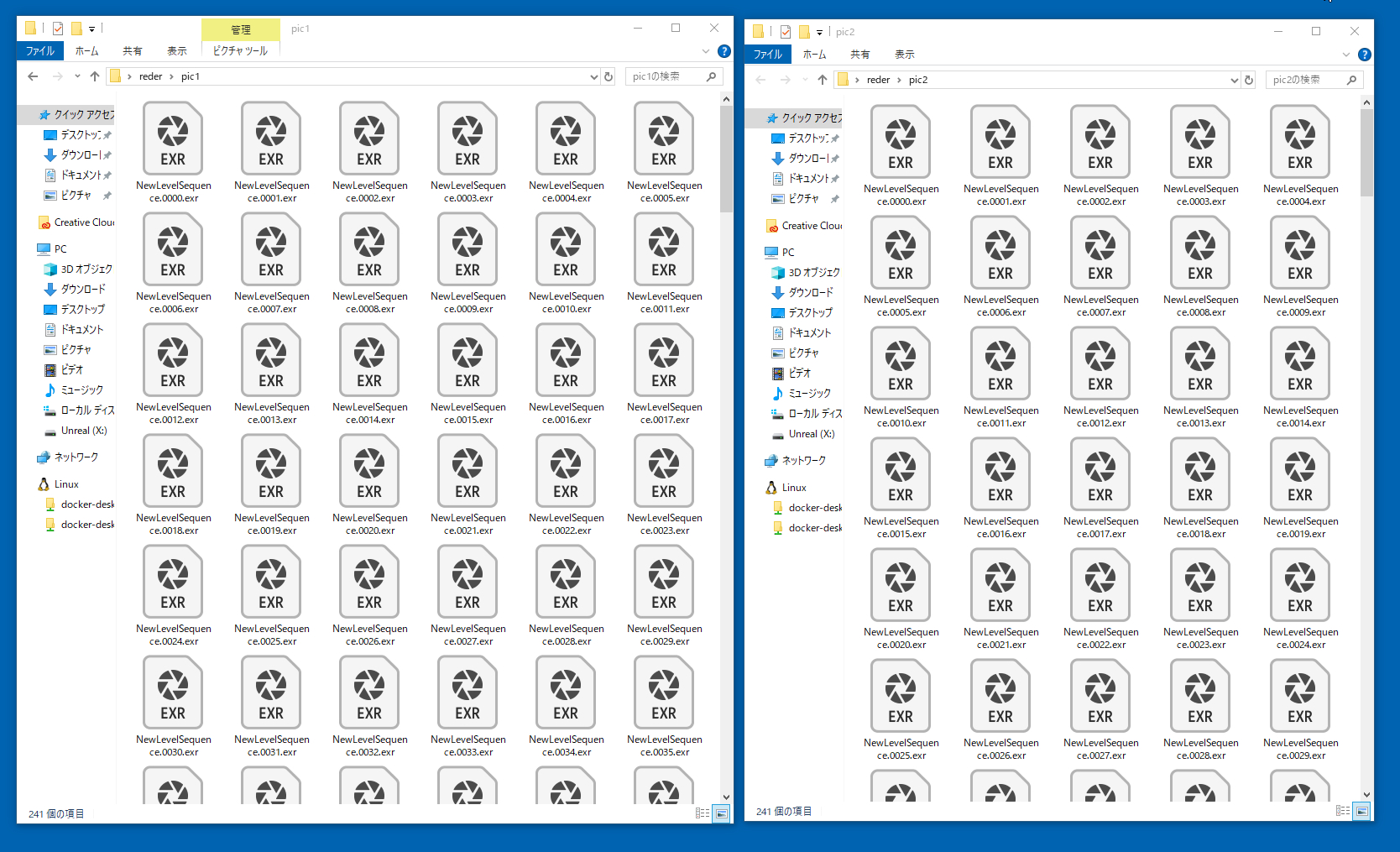 After Effectsで静止画連番を取り込みます。この取り込み方法についても説明しません。分からない場合は、検索してください。
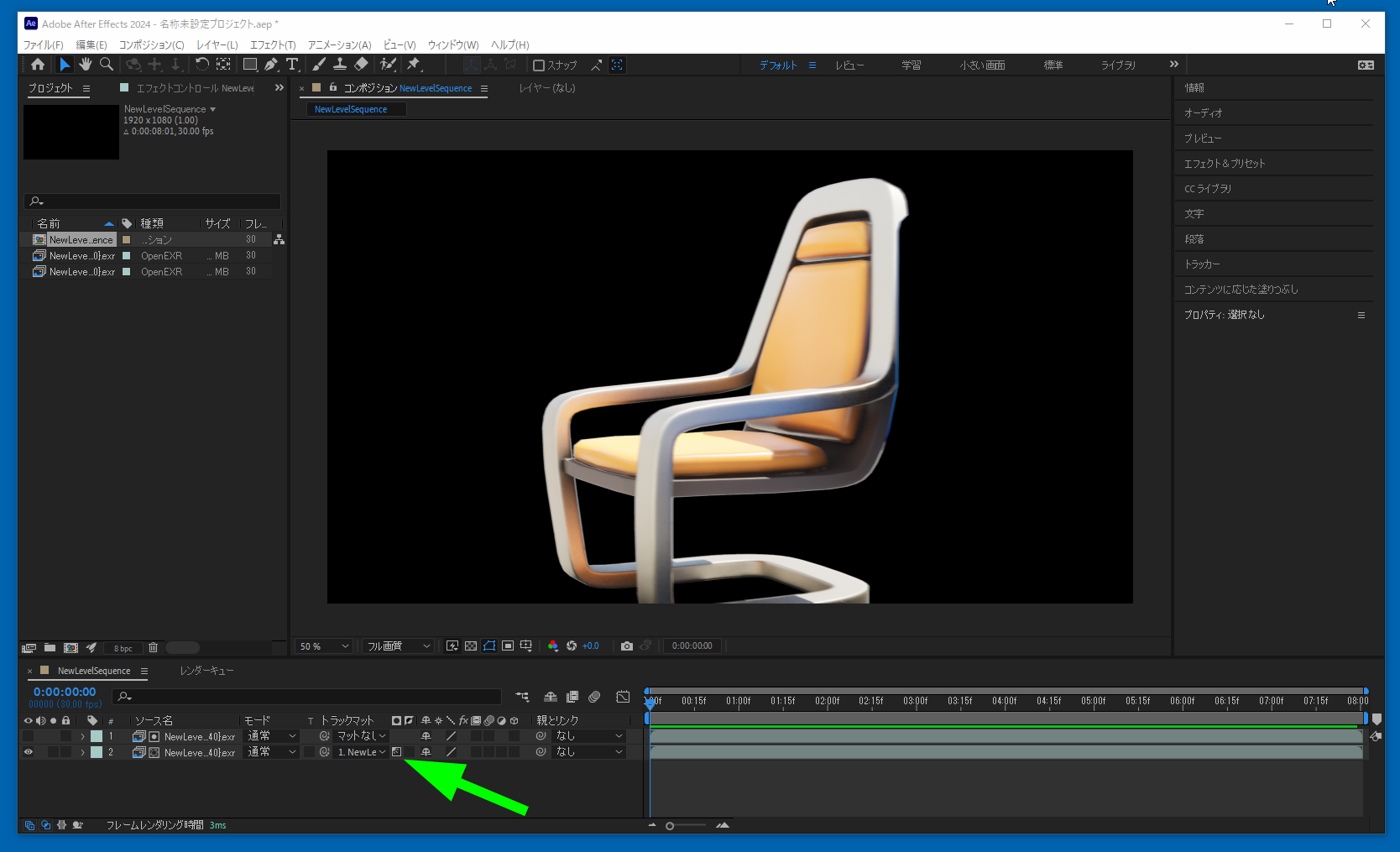
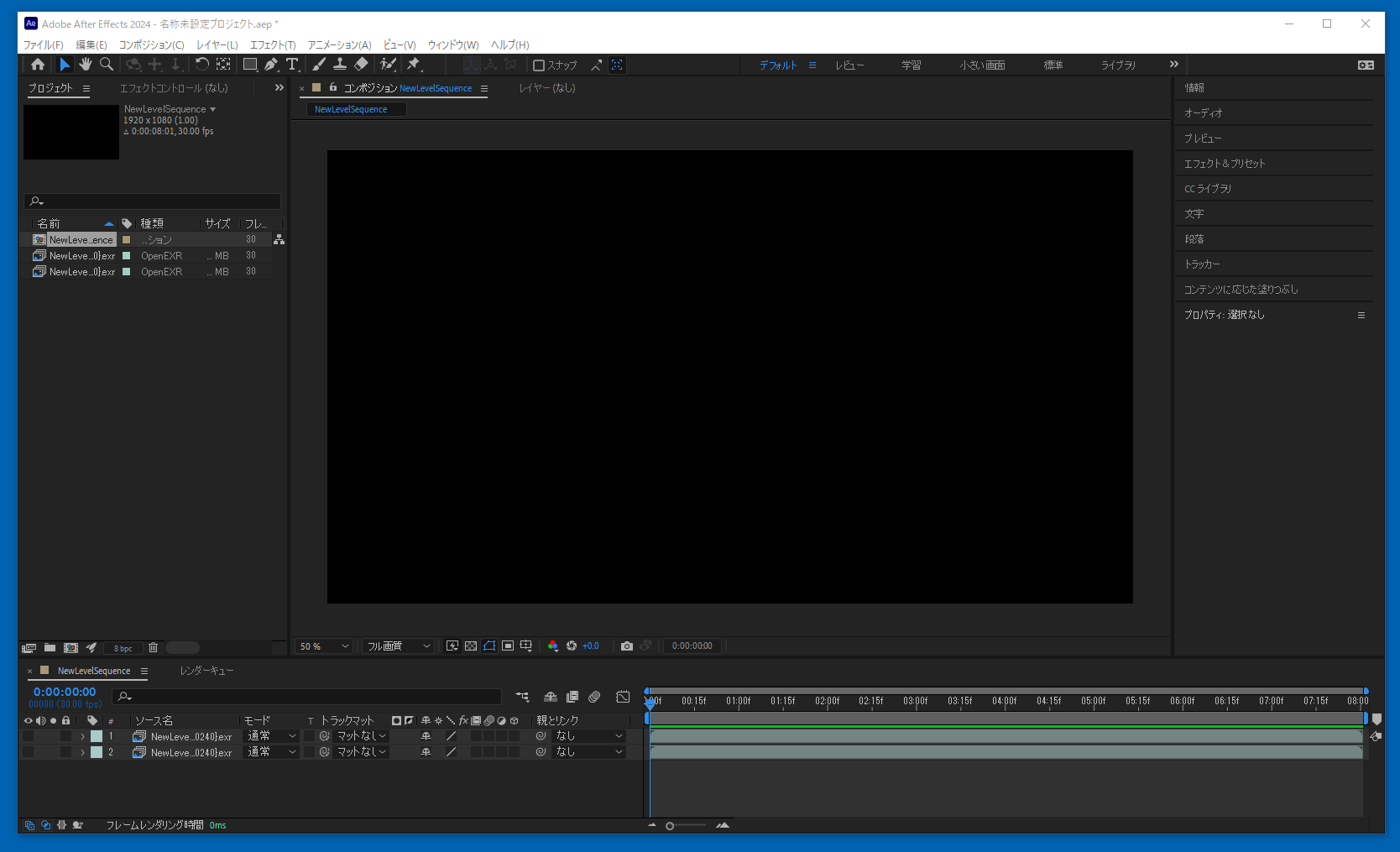 マスク有とマスク無をタイムラインに並べます。右クリックで、列を表示でモードとスイッチを表示します。
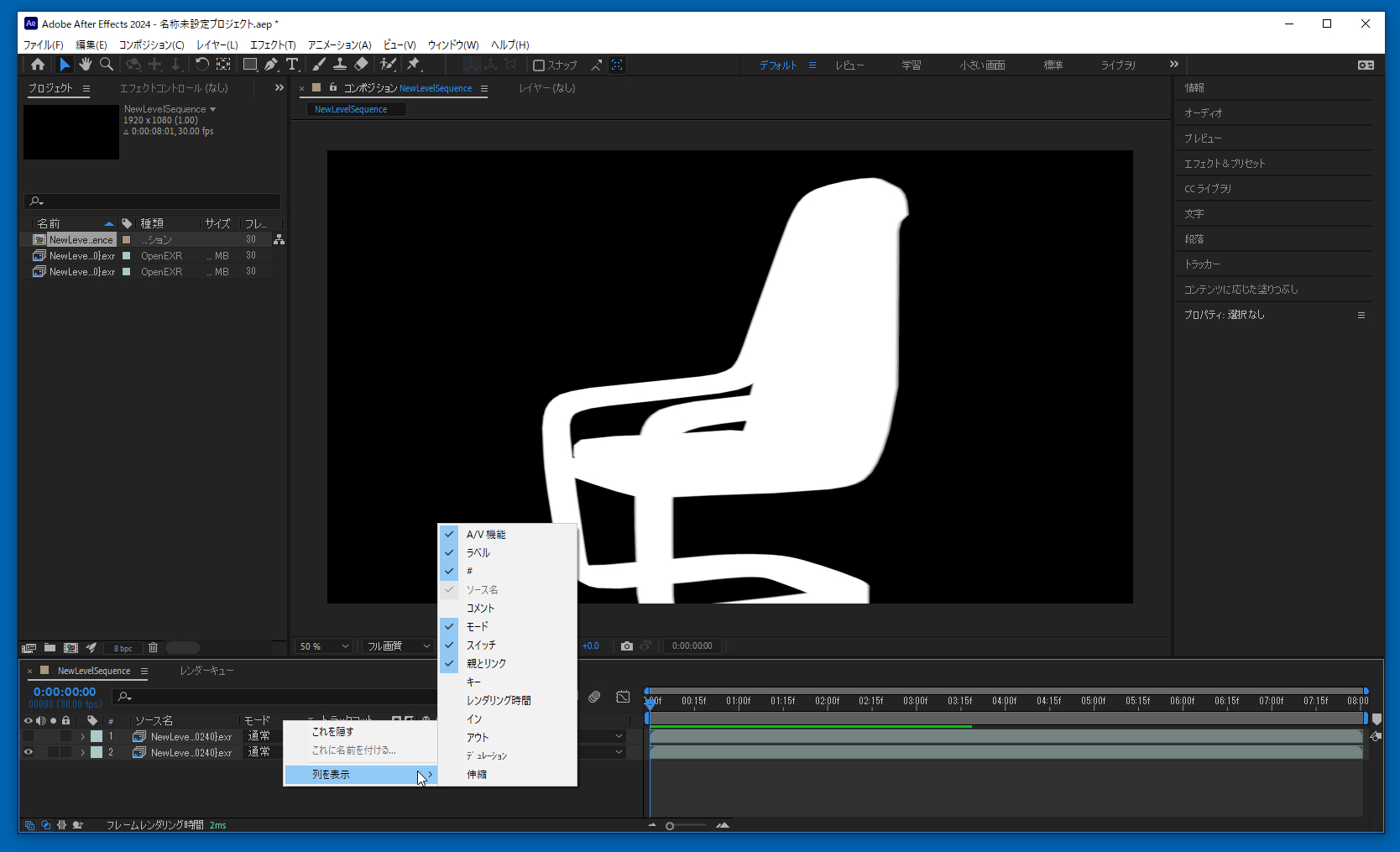 トラックマットで選択して、ルミナンスマットを選択するとマスクがかかり、背景が透過します。どっちを上にして、どっちをどうするか忘れてしまいました。分からない場合はぐぐってください。
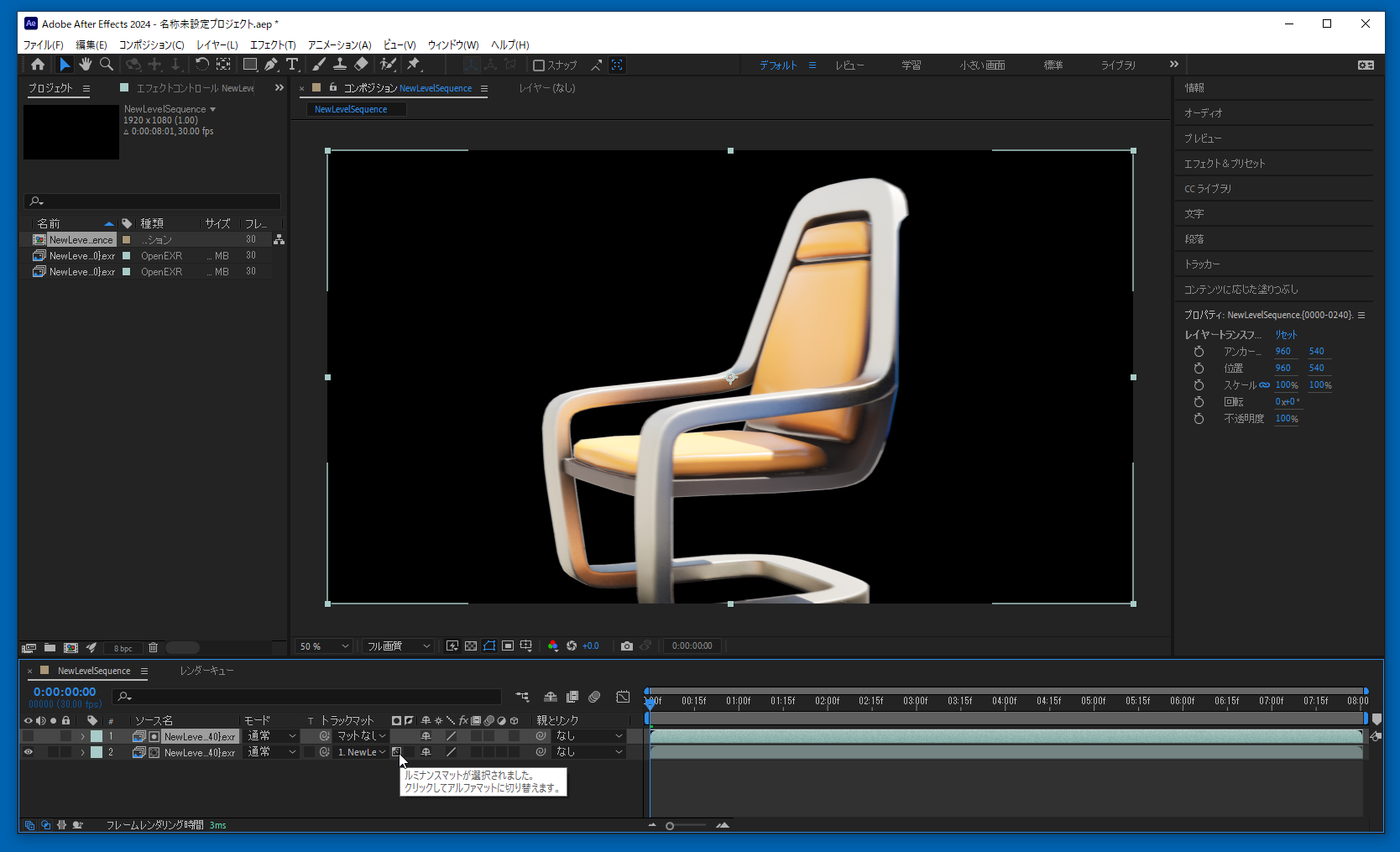 という感じで、白黒のマスクで椅子だけくり抜けました。それでこんな風に動画を合成したりできます。