Unreal Engine 5で4K以上の高品質で高解像度な動画を再生したい場合はMP4やMOVよりEXRファイルがお勧め
Unreal Engine 5で動画再生するときに、どんなフォーマットが良いか悩みます。MOVなどのコンテナをサポートしていなかったり4K以上の解像度を上手く再生できなかったりします。大容量で高速なストレージがあるならば、EXRファイル形式がおすすめです。静止画連番のように動画として再生できます。8Kの動画を再生できました。
| テキスト文字数2483 4.6kb | LLMへテキスト貼り付けできます。
Note ! 本記事は公開から1年以上経過しています。 UE5 の メディア/ImgMedia パイプラインと、MP4・MOV・H.264/H.265 の扱いはバージョンで変わりやすいです。
- 記事内の ウィンドウ名・メニュー(「1つのEXR」など) は当時のエディタ UI です。現在のバージョンで公式ドキュメントを確認してください。
- 「4K 以上は連番 EXR が向く」という方針は参考になりますが、中間生成(Premiere / After Effects)の書き出しプリセットもアプリ版で異なる場合があります。
- 8K 再生は ディスク I/O・GPU メモリに依存するため、同じ設定でも環境差が出ます。
Unreal Engine 5で動画再生するときに、どんなフォーマットが良いか悩みます。
MOVなどのコンテナをサポートしていなかったり4K以上の解像度を上手く再生できなかったりします。
大容量で高速なストレージがあるならば、EXRファイル形式がおすすめです。
静止画連番のように動画として再生できます。
8Kの動画を再生できました。
WikiによるとOpenEXR(オープンイーエックスアール)はハイダイナミックレンジイメージ(High-Dynamic-Range Image, HDRI)のための画像ファイルフォーマットで、オープン標準としてリリースされたものです。
映画産業で広く使用されており、特に視覚効果やデジタルインターミディエート、3Dレンダリングなどの分野で重宝されています。
標準的なデジタルイメージングフォーマットよりも広い色と輝度の範囲をサポートしています。
RAWやDNGみたく情報量の多いデータです。
Unreal Engine 5でOpenEXR静止画連番を動画再生
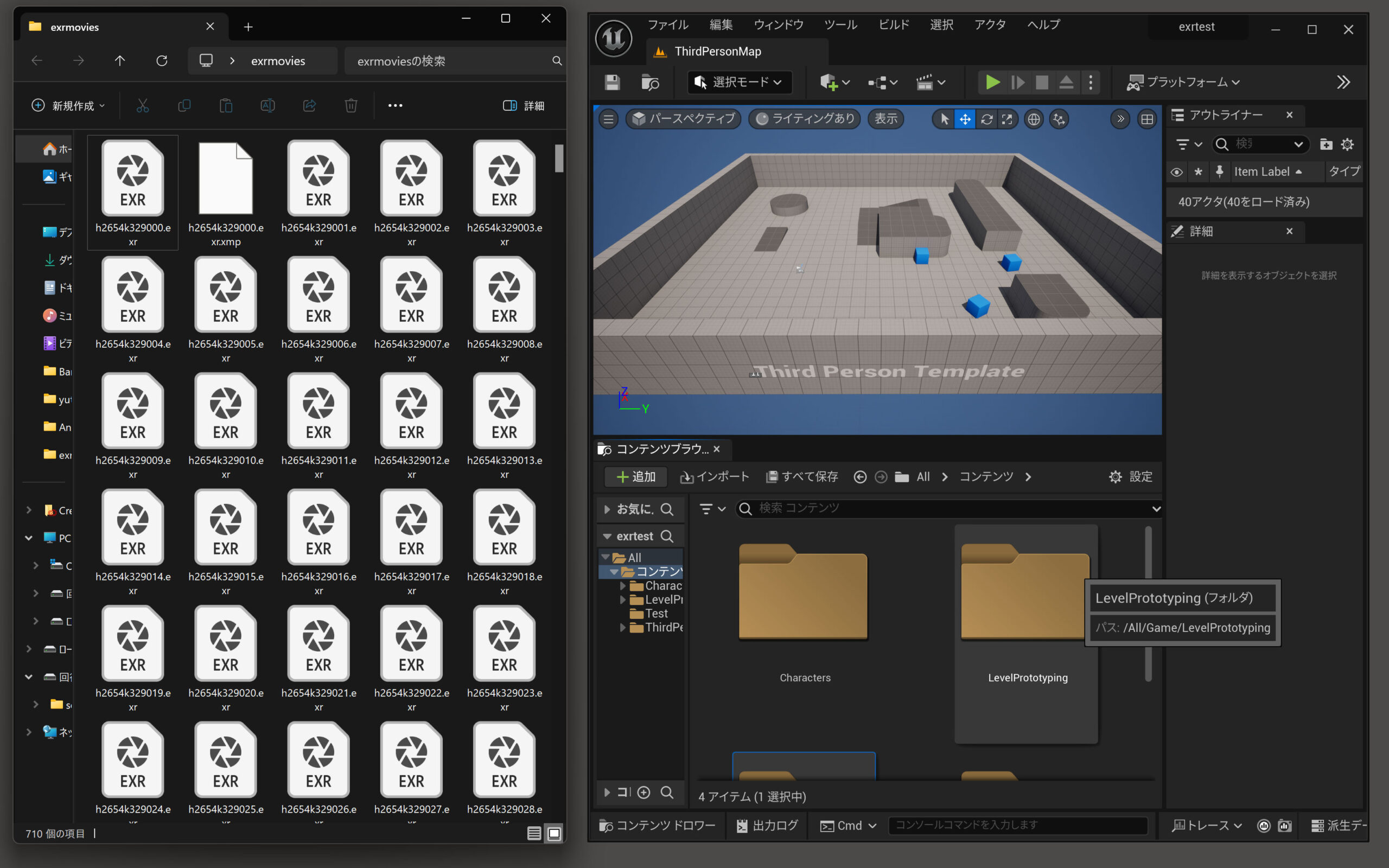
Premiere ProやAfter Effectsなら動画をEXRで書き出せます。今回は事前に準備してあります。テストフォルダーを作成しました。
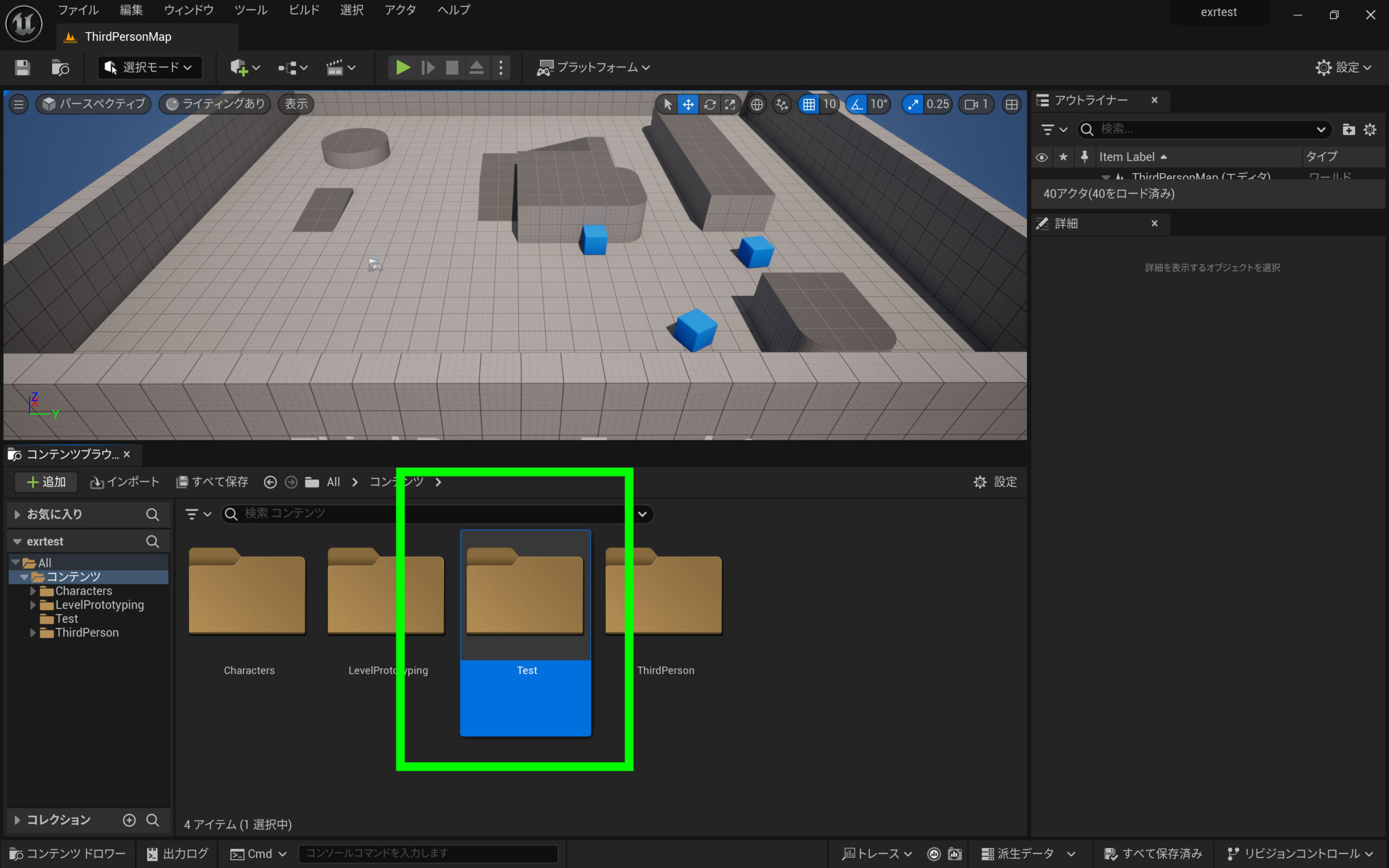 事前にEXR連番ファイルを準備しました。
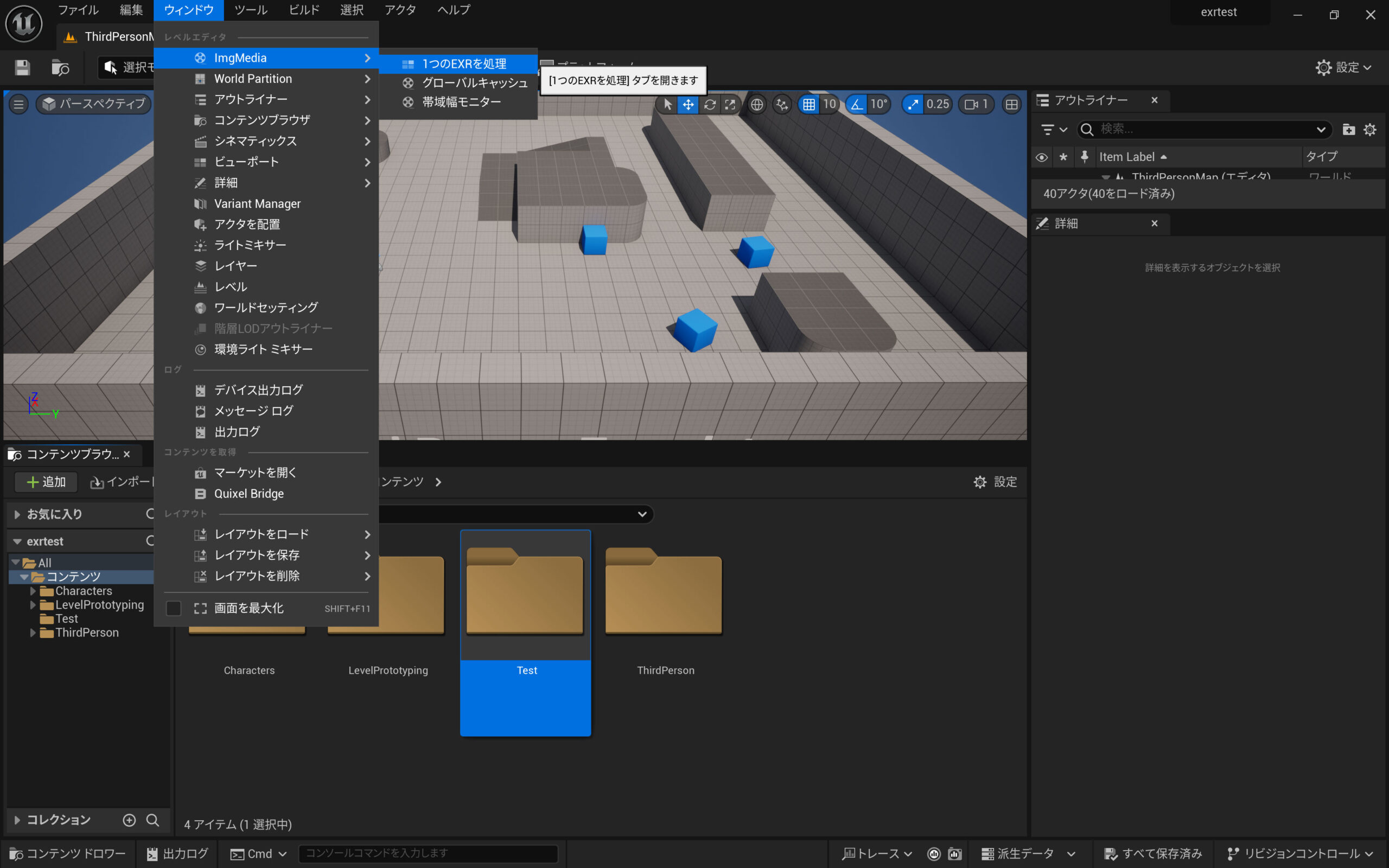
 ウィンドウのimgmediaから「1つのEXR」を処理を選択します。
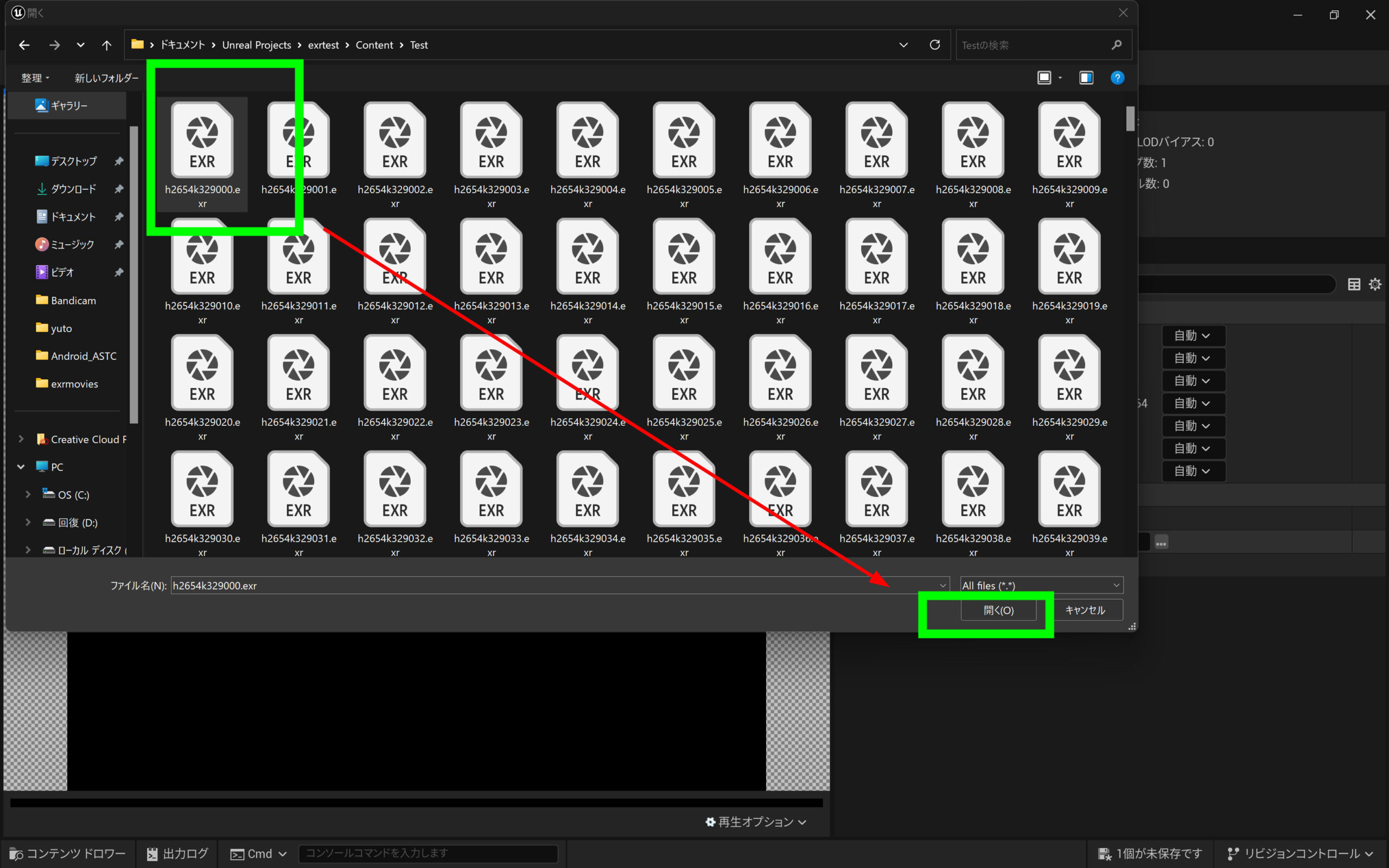
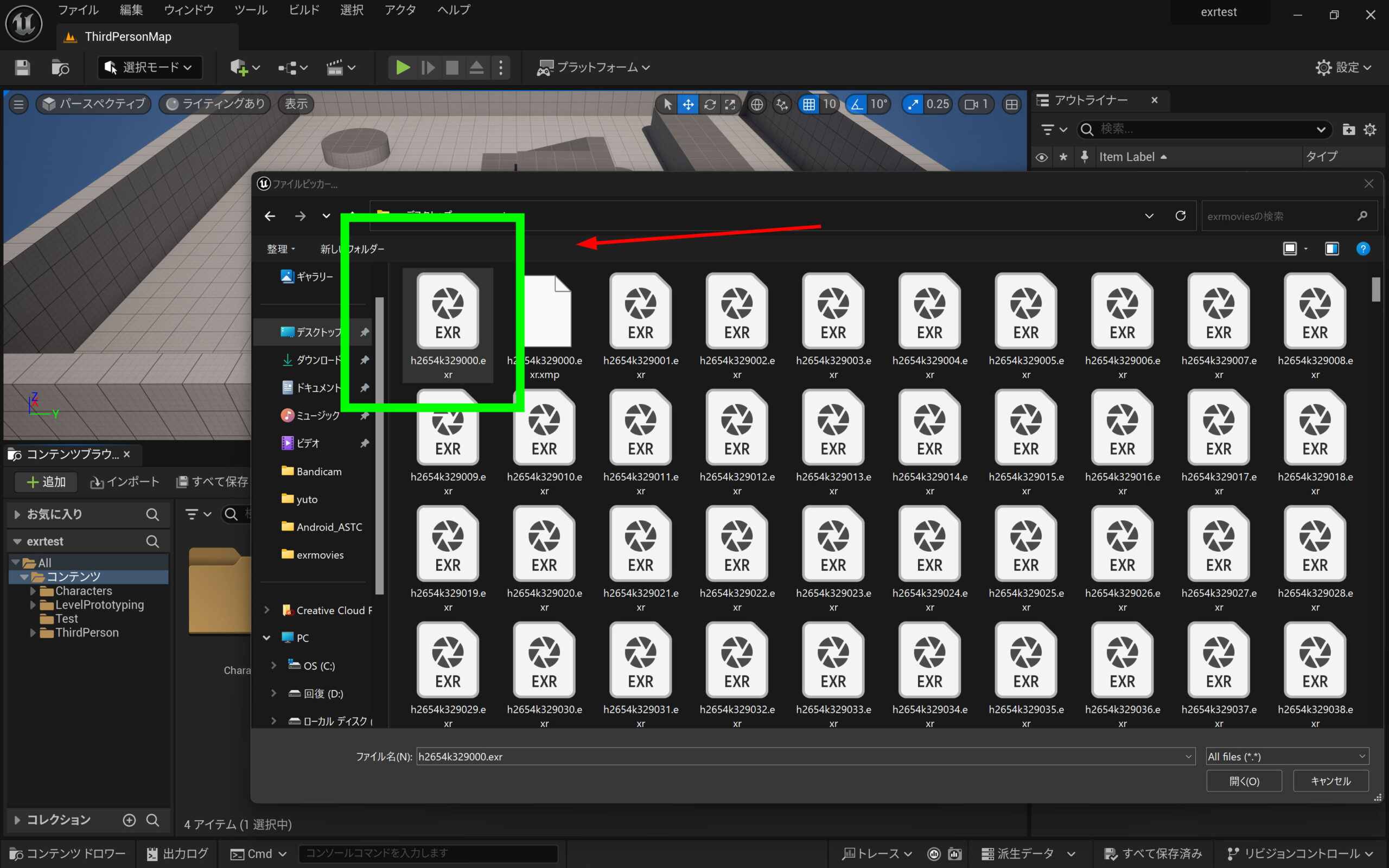
 インポートソースでEXRが入っているフォルダーを選びます。
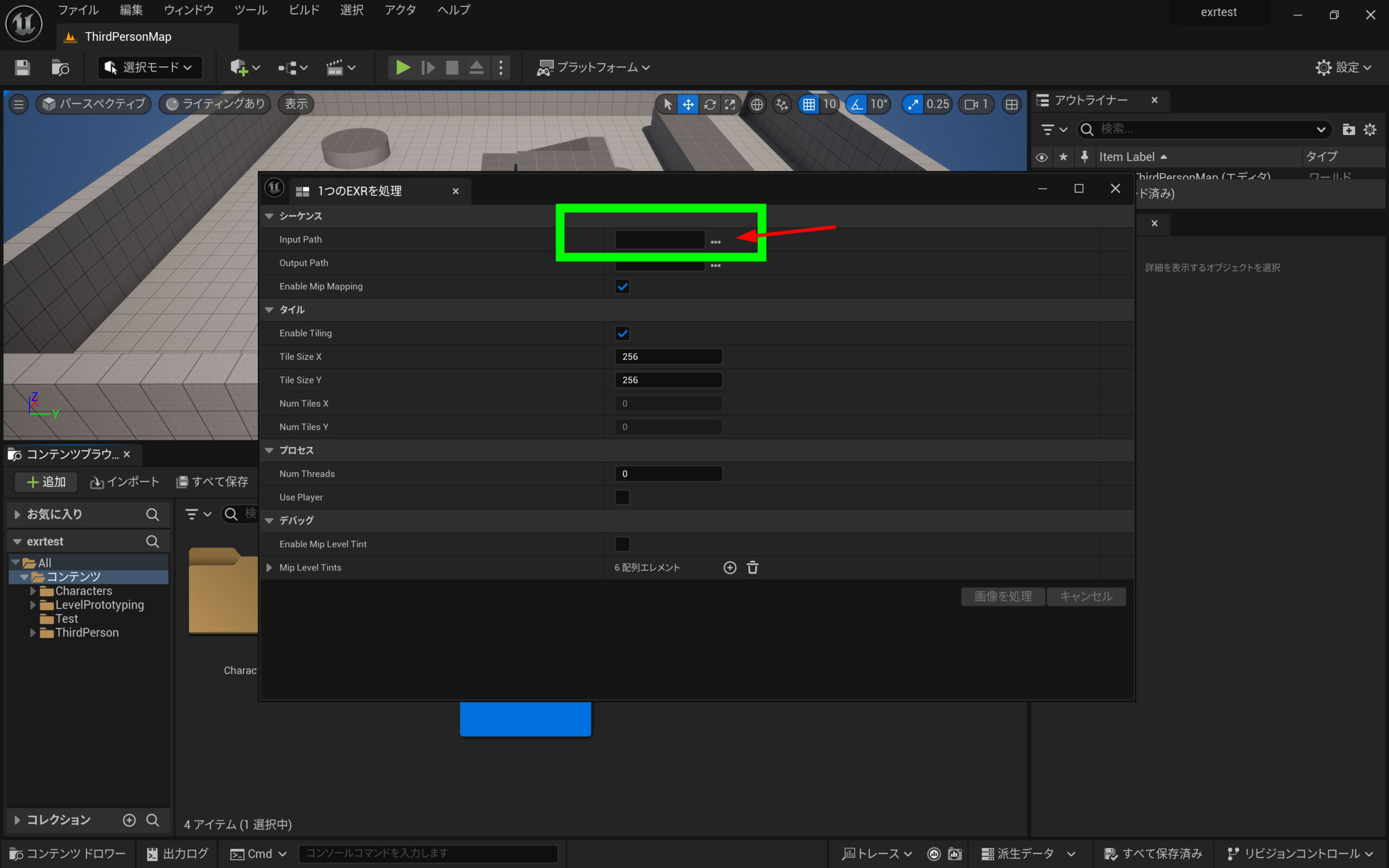 一番先頭のファイル1つだけ選択すればOKです。自動で連番を読み込みます。
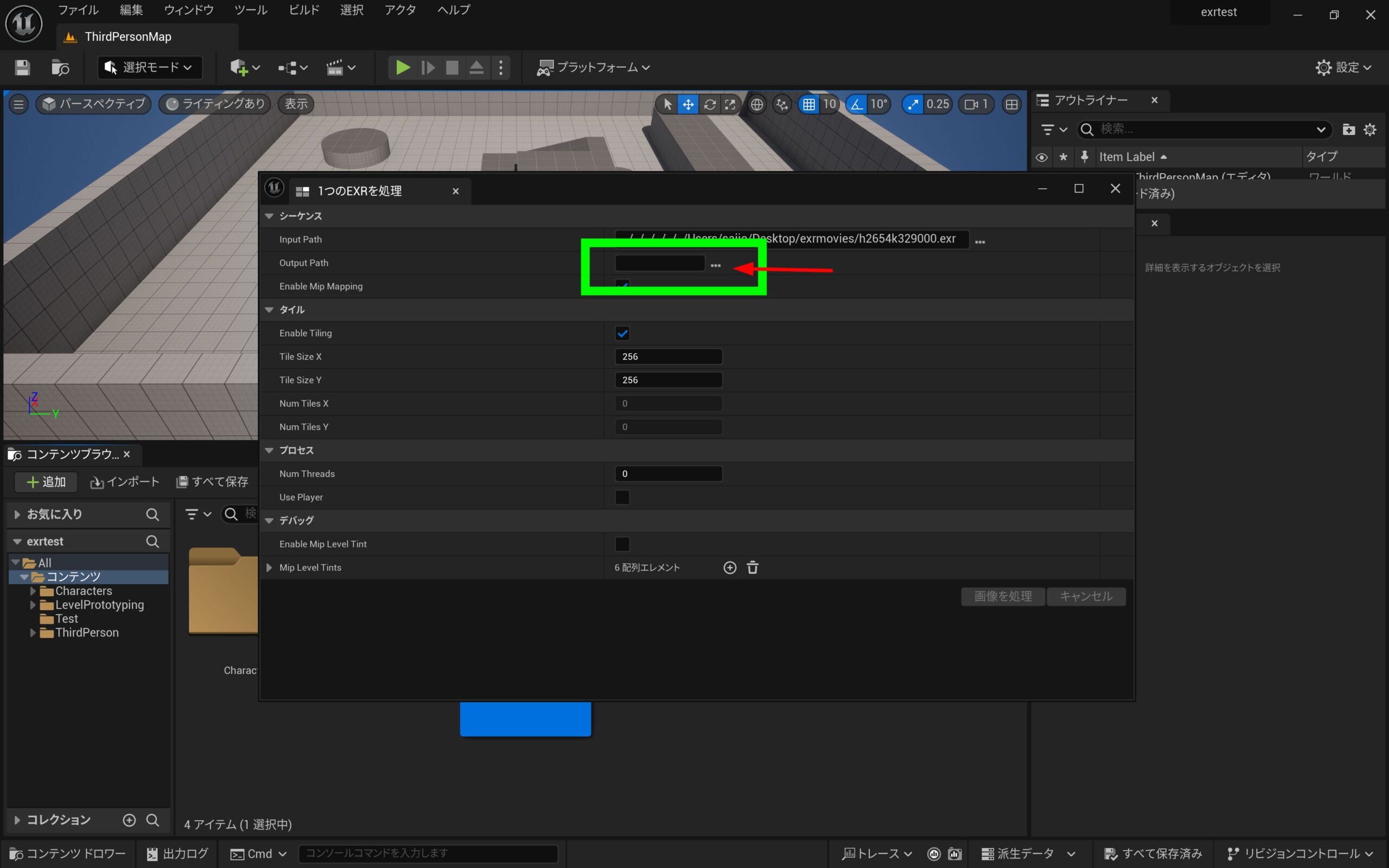
 出力先を設定します。
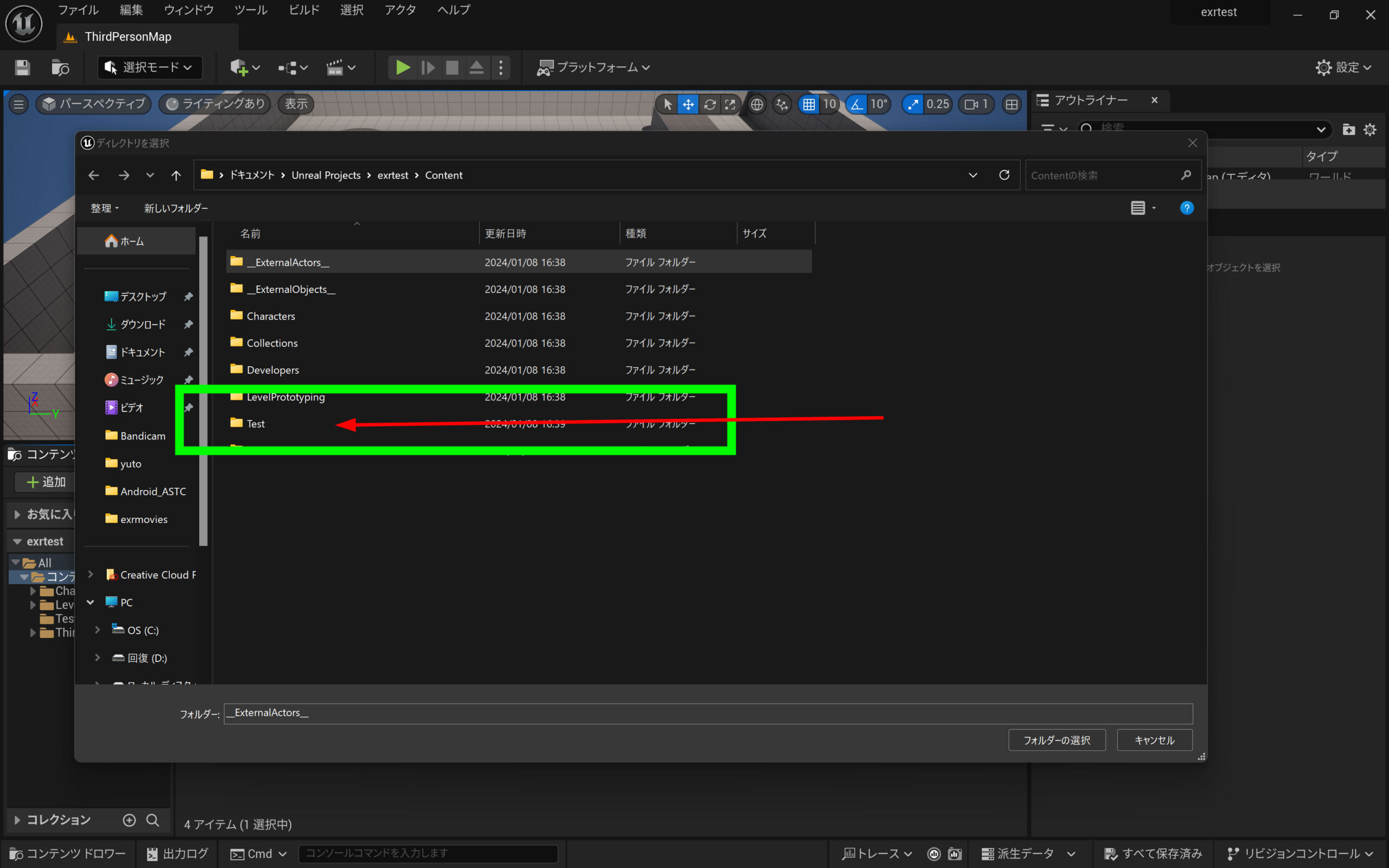
 UE5のプロジェクトフォルダーの中の、先ほど作成したテストフォルダーを指定します。
 画像を処理します。
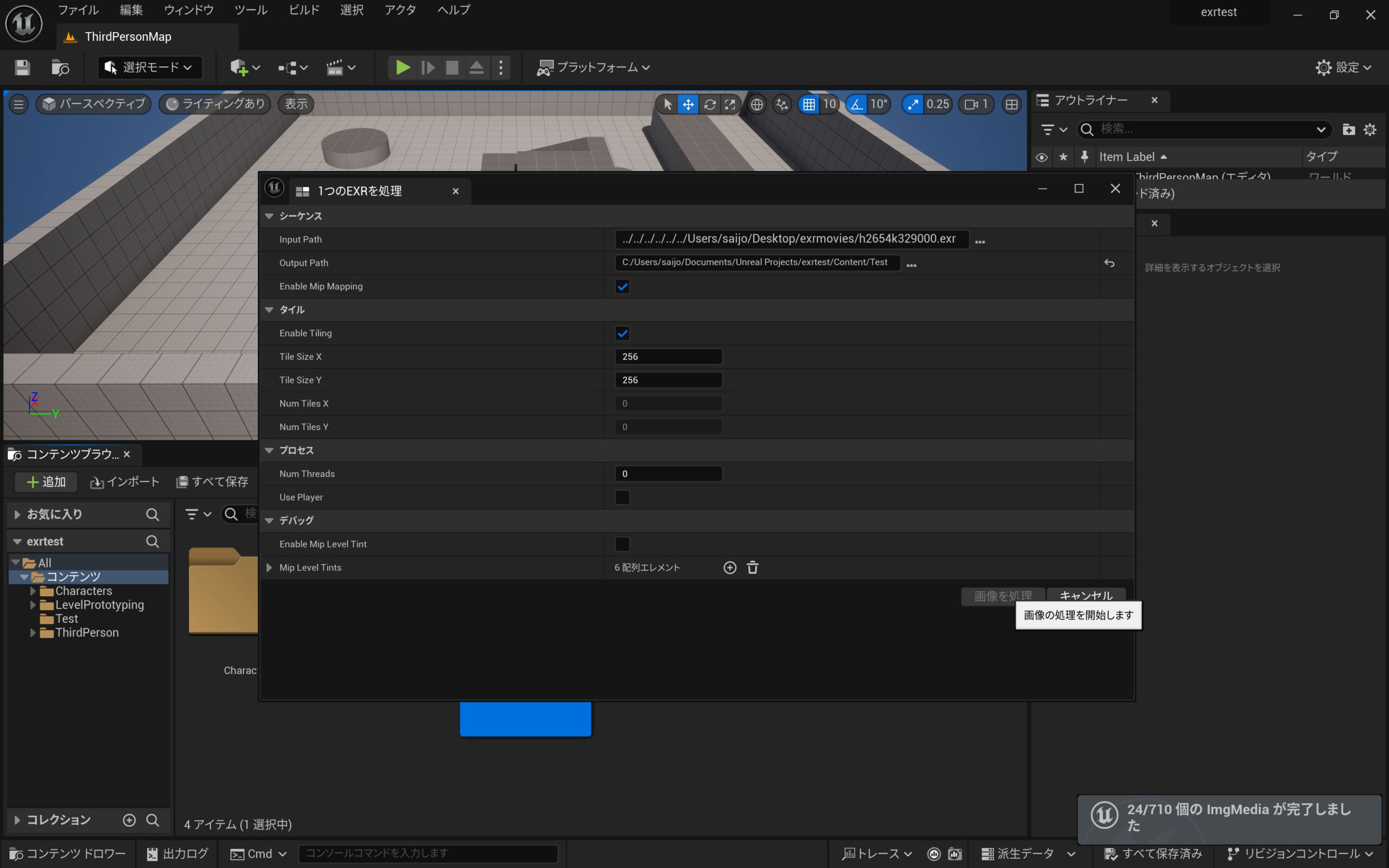
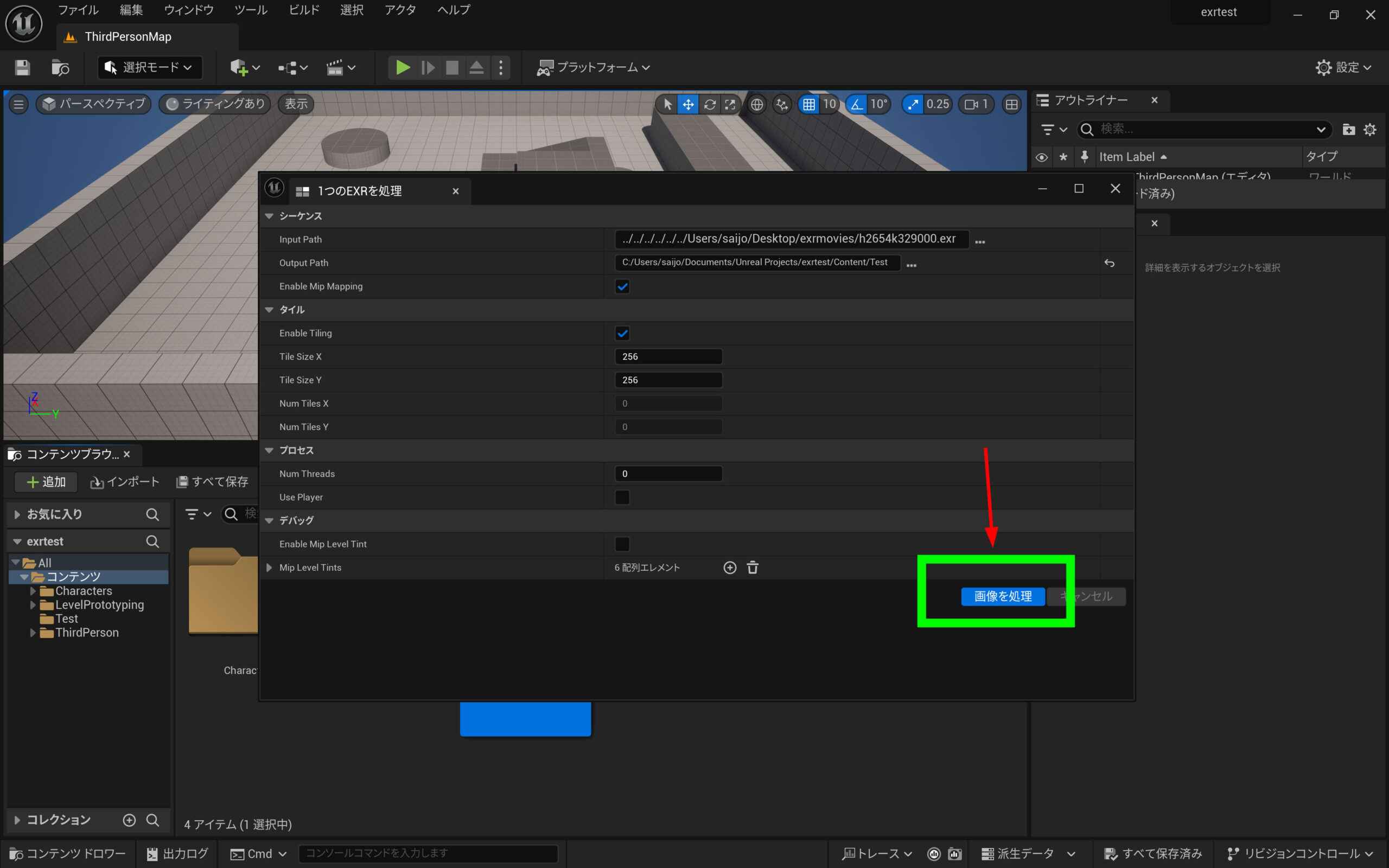 インポートする時間がかかります。
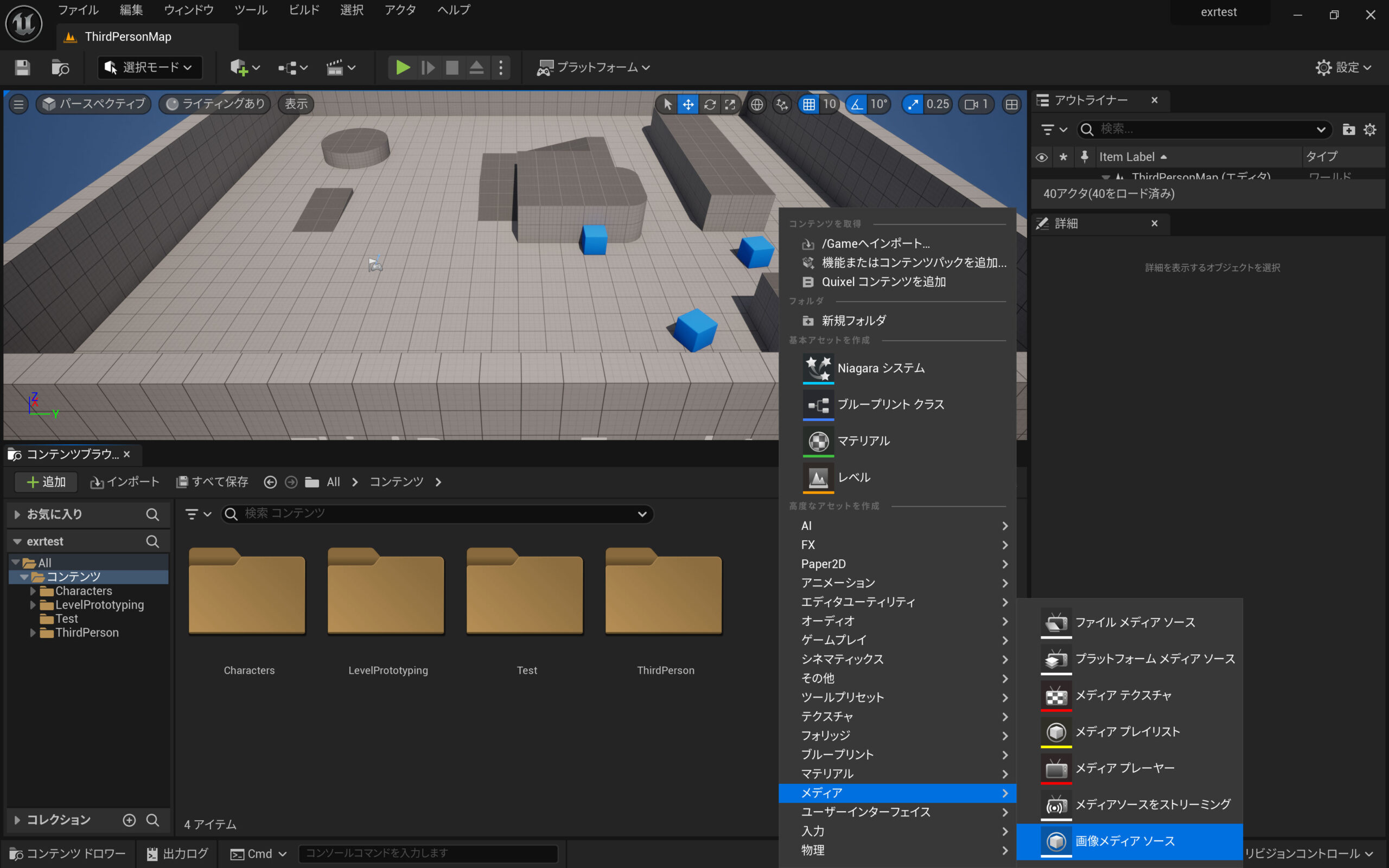
 次にコンテンツブラウザーのアイテムエリアにて、右クリックをして、メディアの中の、画像メディアソースを選択します。
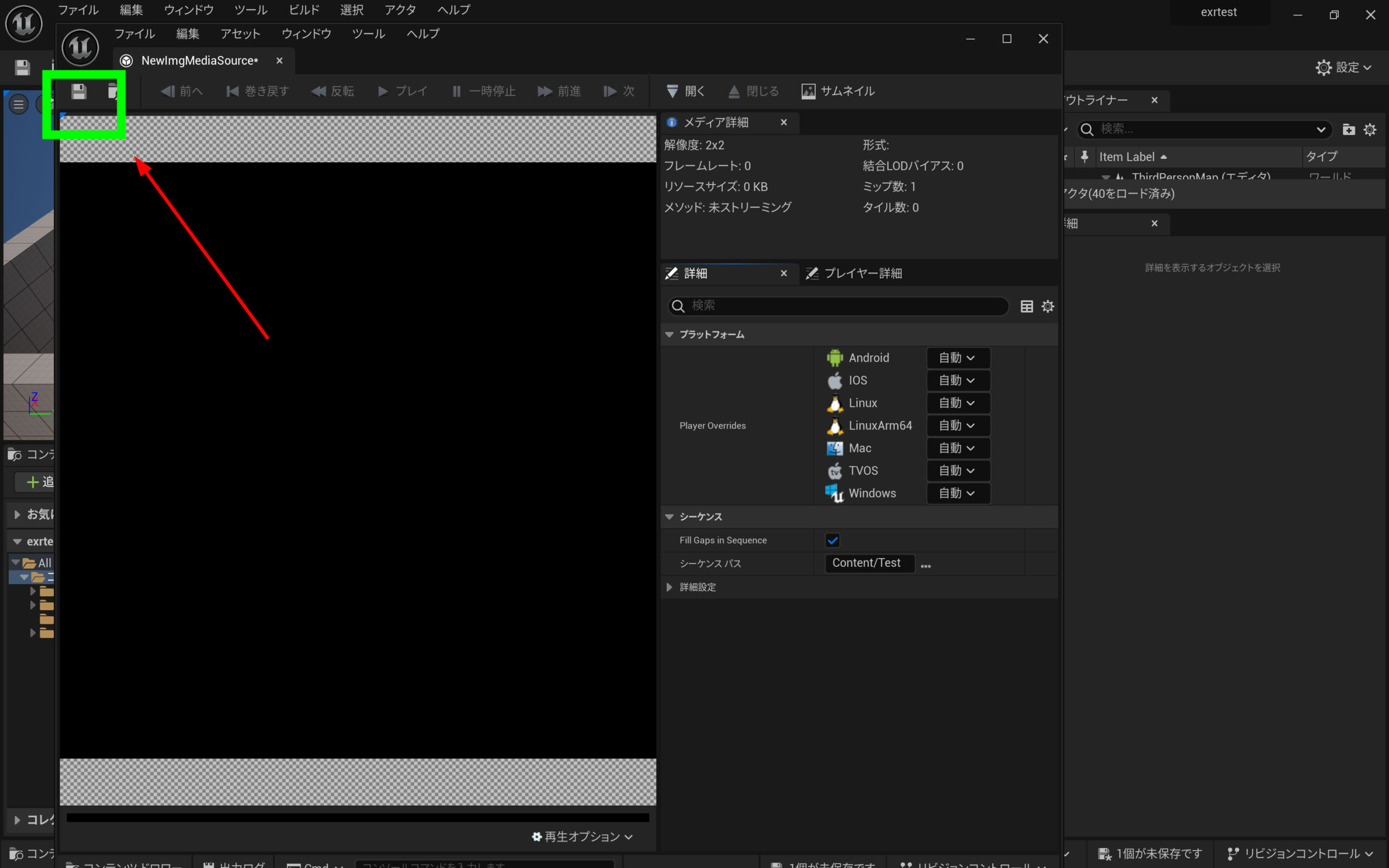
 作成された画像メディアソースをダブルクリックします。
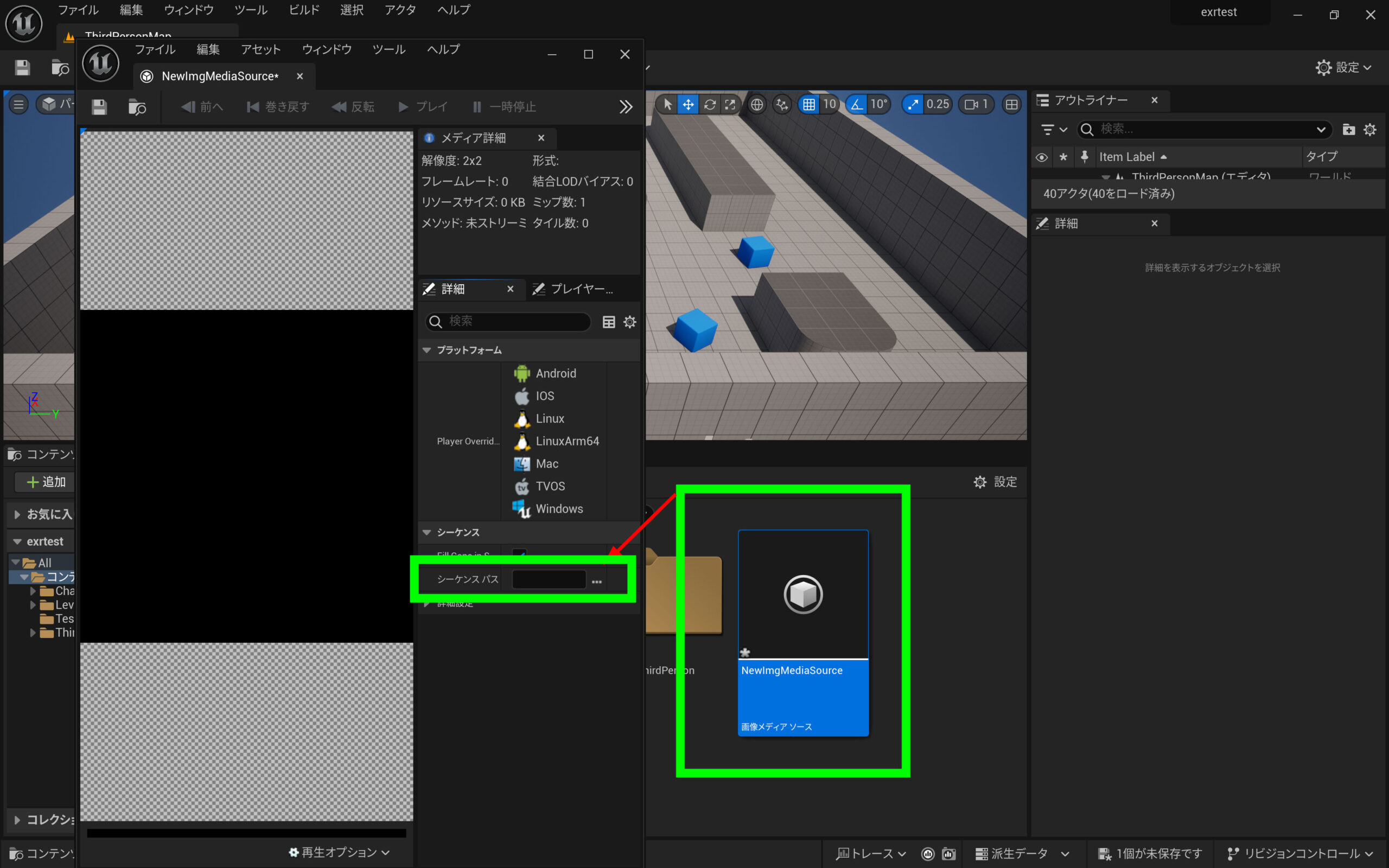 取り込んだソースの先頭のファイルを選択します。
保存します。
取り込んだソースの先頭のファイルを選択します。
保存します。
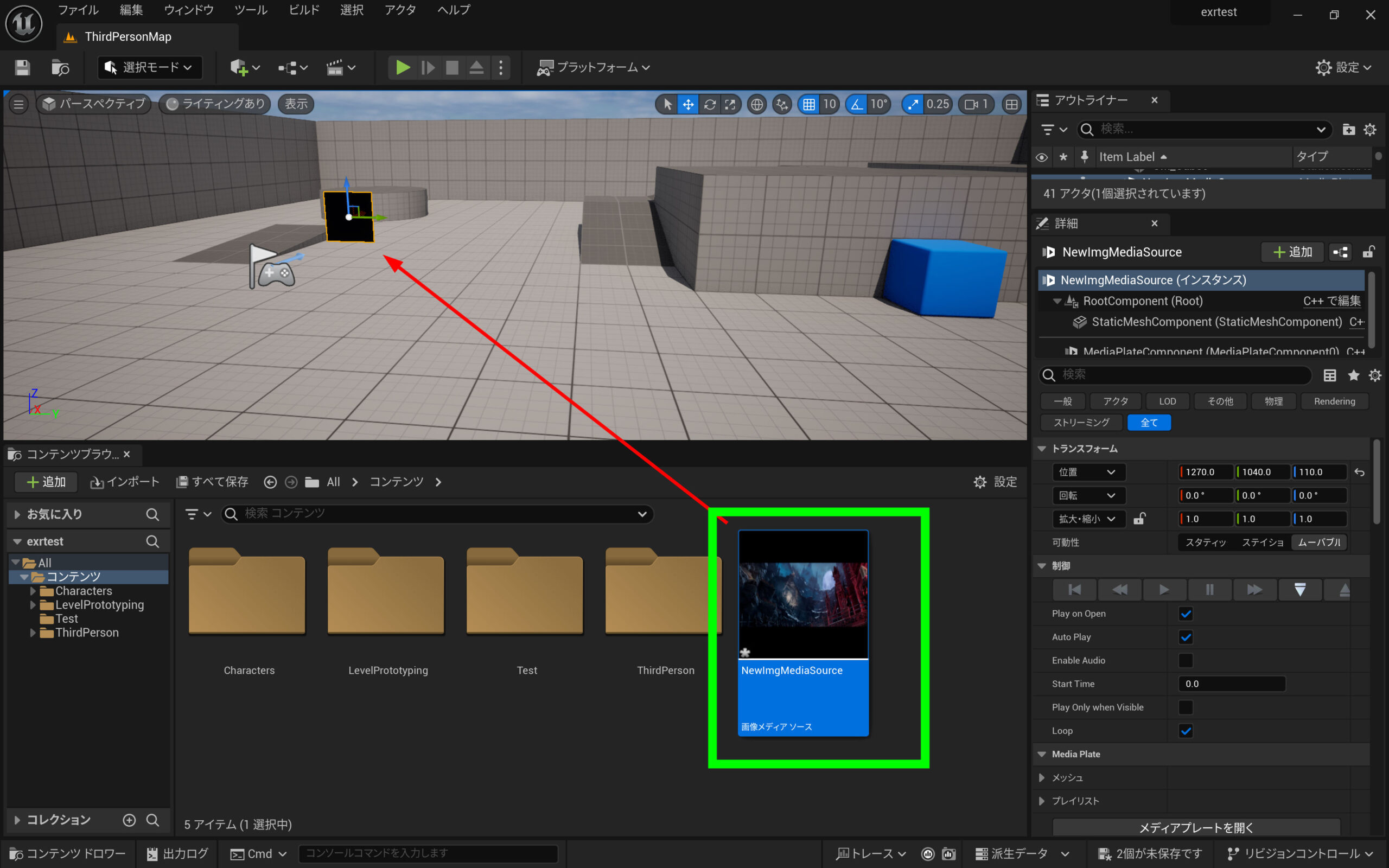
 画像メディアソースをドロップして設置します。
 テストで再生してみると動画として処理されました。
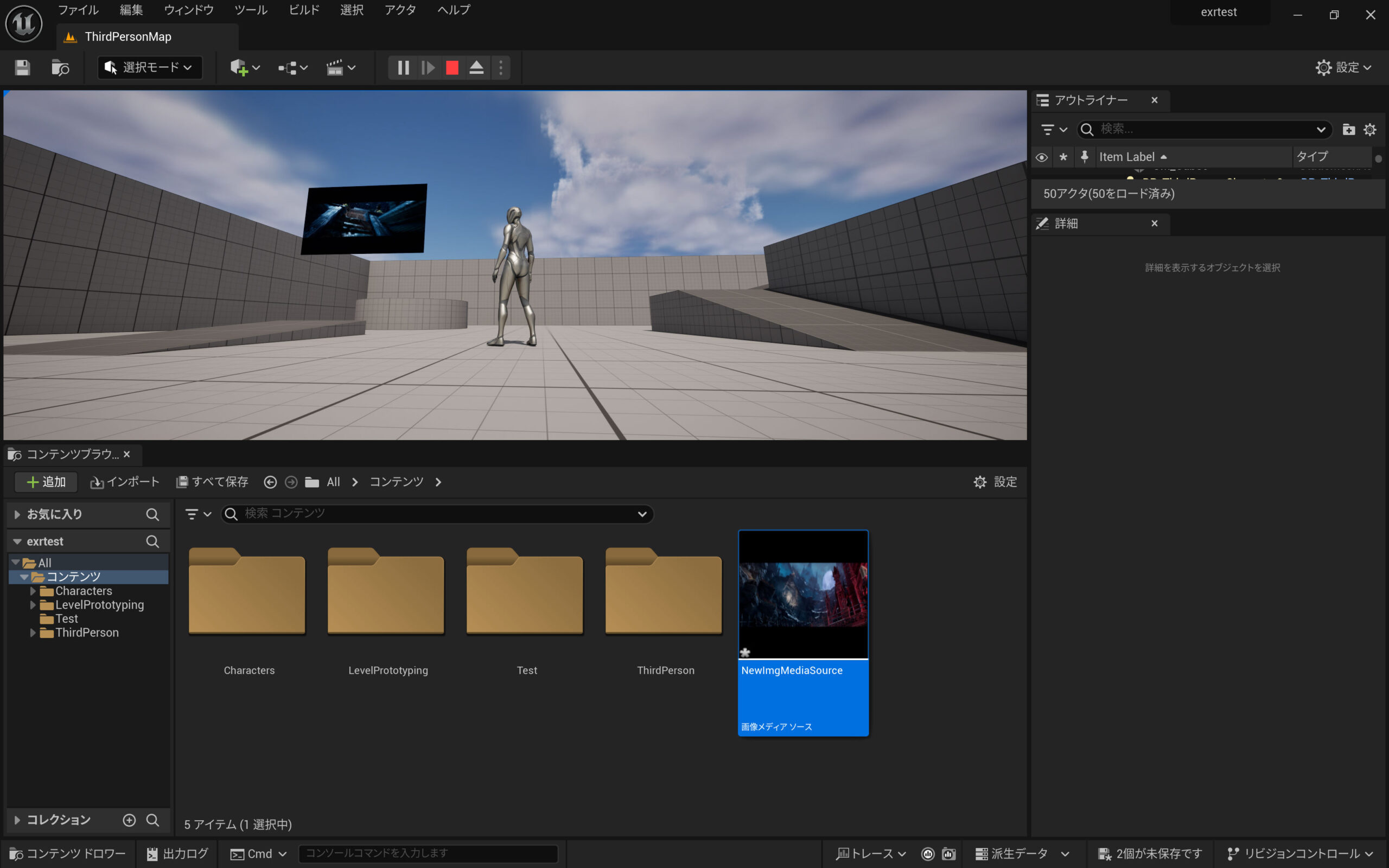 EXRは、RAWやDNGみたいな情報量の多いフォーマットです。H264やH265で圧縮されたファイルと比べるとファイルサイズは大きくなります。それゆえに再生には高速なストレージが必要です。PCI4.0のNVMeストレージなどあるならば、EXRの連番再生は劣化もしないのでとても良い感じですね。