メタ:
- id: windows-presentation-countdown-timer
- slug: windows-presentation-countdown-timer
- url: /blog/windows-presentation-countdown-timer/
- title: Windows用プレゼンタイマー。発表10分と質疑5分を最前面で計る
- date: 2026-10-16
- tags: Windows, Software, Projects
発表は10分、その後の質疑応答は5分。話している最中に時計を見るより、残り時間を大きく表示できると、締めくくるタイミングをつかみやすい。
今回は、Windows用に作ったRiragon Clock and Timersをプレゼンタイマーとして使ってみる。資料の手前に置く小窓と、終了を知らせるチーンという音が、この使い方で試してほしいところだ。
## 発表10分と質疑応答5分を、別々に用意する
使うのは、指定した長さをゼロまで計るカウントダウン。タイマーを2つ表示し、発表用を10分、質疑応答用を5分に設定する。
上部バーのタイマー表示をONにしたら、次の順で準備する。
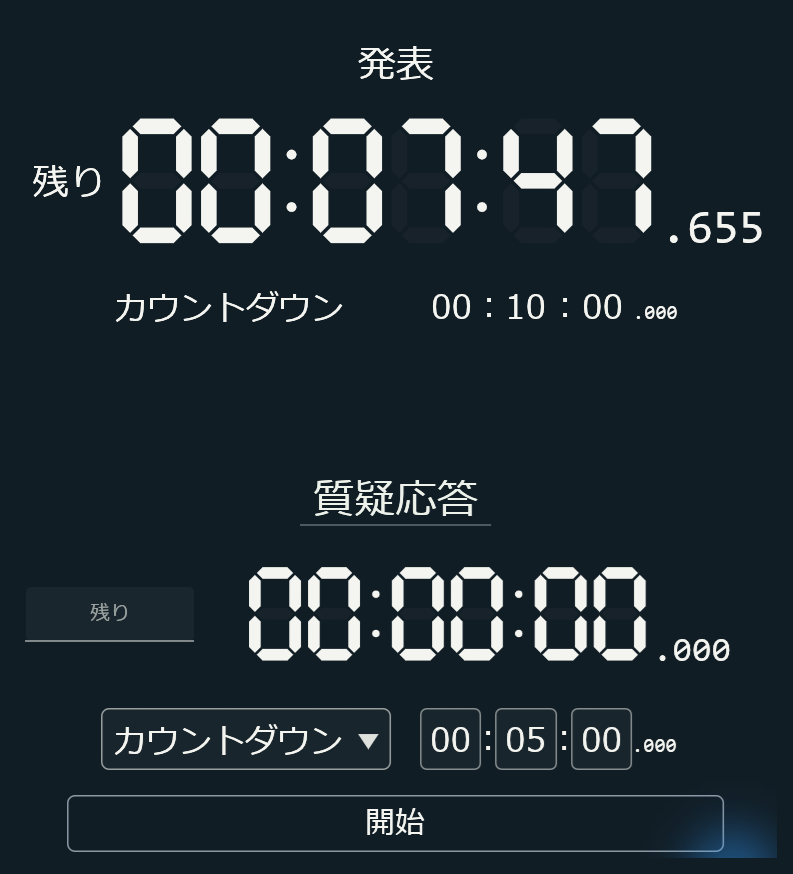
同じ画面の左右を切り出し、縦に並べた。質疑応答の大きな0は待機中の表示で、入力欄の5分で開始できる。
1. タイマー左上へマウスを近づけ、「+」で2つ目を追加する
2. 各タイマーの入力欄で、種類をカウントダウンにし、名前と時間を設定する
3. 発表開始時に発表用の「開始」を押し、質疑応答へ移ったら質疑応答用を開始する
計測中に名前や時間を直すときは、数字の下の「変更」から入力へ戻る。2つは独立しているため、自動では切り替わらない。進行役が場面に合わせて開始する使い方だ。
## 手元では小窓、離れた席からは全画面で
手元の資料と併用するなら、ウィンドウを小さくして画面の端へ置く。大きさは自由に調整できる。上部バーの最前面表示を有効にすれば、資料やブラウザを操作してもタイマーを手前に表示できる。
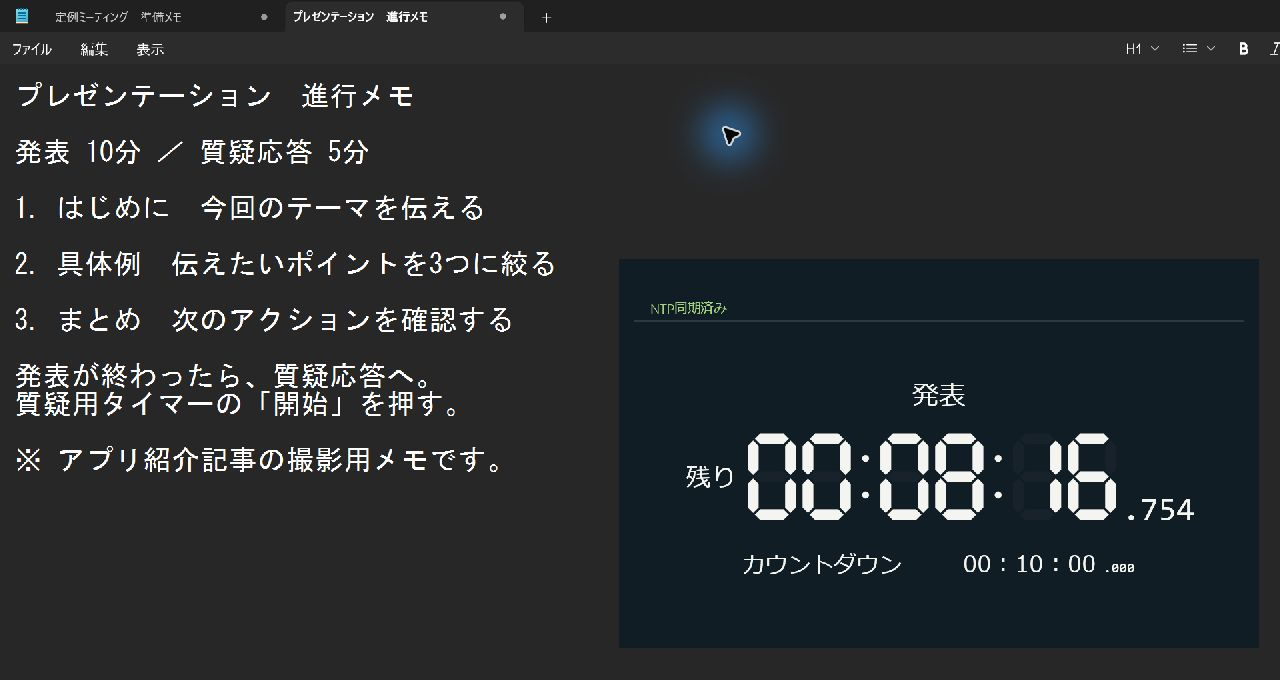
メモ帳で開いた撮影用の発表メモと、最前面・位置固定にした発表タイマー。画面全体の共有やプロジェクターへの画面複製では、聴衆にもタイマーが映る。本番と同じ接続で表示を確認しておきたい。
配置後は位置固定も使える。固定中はクリックが背後のアプリへ通るため、質疑応答を始める際は、上部バーにマウスを置き、鍵のアイコンで固定を解除してから「開始」を押す。
離れた席から確認するなら、F11で全画面表示に切り替える。タイマー用のモニターへ大きく表示でき、もう一度F11を押すと通常表示に戻る。
## 終了前は色でも知らせる
撮影したLEDデザインでは、残り30秒以下で黄色、10秒以下で赤色に変わった。
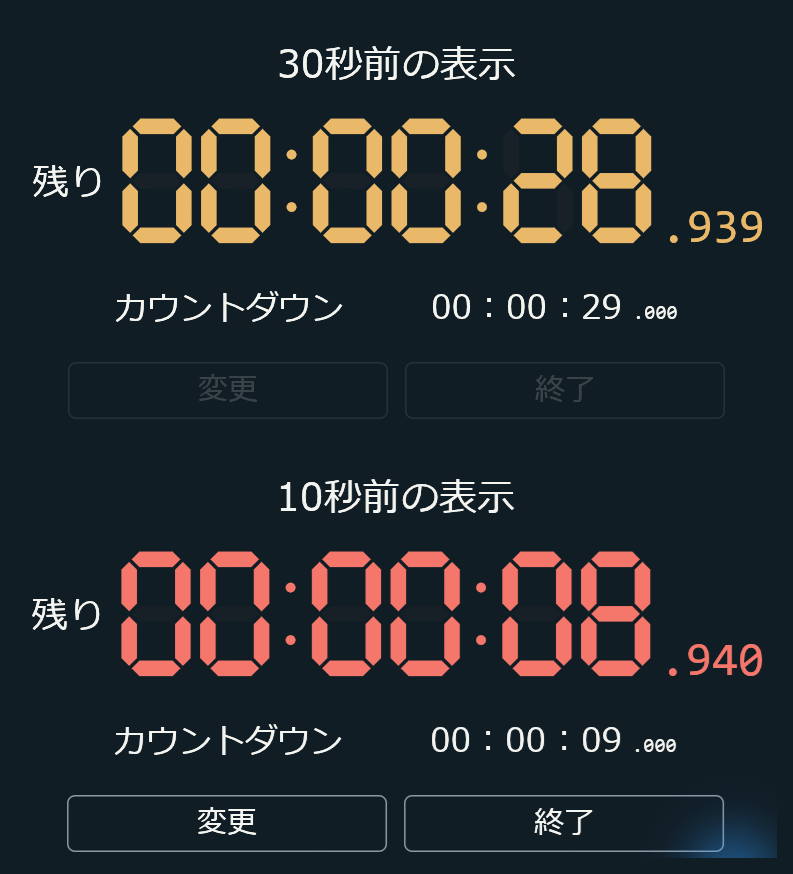
短い計測を一時停止して比較。同じ画面の左右を切り出し、縦に並べた。28.9秒は黄色、8.9秒は赤色になっている。
## 終了のチーンという音に、こだわった
発表の終わりを、聞き慣れたチーンという響きで知らせたかった。短く鳴った後の余韻も含めて選んだ音だ。金属の器を鳴らすシンギングボウルの音を、購入した素材から10種類収録した。電子音も用意している。
次は「2・澄んだベル」の約6秒のデモ。終了画面の静止画に、実際のアプリで鳴らした音を合わせた。余韻まで収め、音量だけを調整している。▶ボタンで再生できる。
音の種類と音量は、タイマー左上の歯車から選べる。
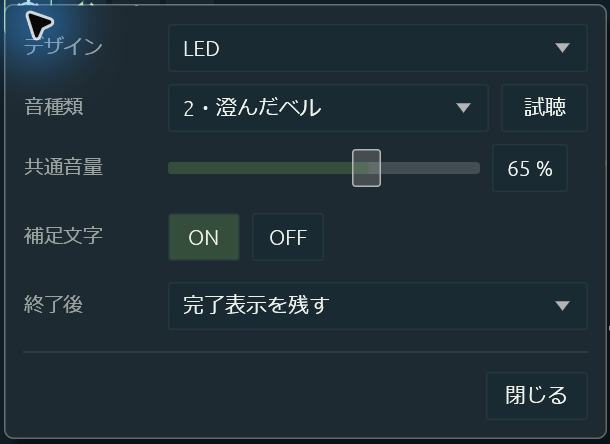
音を使うときは、タイマーの音アイコンをONにし、上部バーの全ミュートを解除する。本番前には「試聴」を押し、会場で使うスピーカーで音量も確かめておくとよい。
## PowerPoint以外の資料でも、同じタイマーを使う
PowerPointの発表者ビューにも、タイマーと一時停止・リセットの機能がある。Riragonの小窓は、PDFやブラウザで資料を見せるときにも、同じ表示とベルを使いたい場合に向いている。
## アプリの詳細・入手先
現在はアルファ版、つまり試作版として提供している。通常価格980円のところ、2026年12月31日まで無料配布中。期間中に入手したアプリは、その後も使い続けられる。期間終了後の新規入手は通常価格となる。
- [Riragon公式:Riragon Clock and Timersの紹介・入手先](https://riragon.com/ClockAndTimers/)
## 関連記事
- [Riragon:会議開始までのカウントダウンを表示するミーティングタイマー](https://riragon.com/blog/windows-meeting-countdown-timer/)
- [Riragon:Windowsに置くアナログ時計と、秒針のかちこちという音](https://riragon.com/blog/windows-analog-clock-ticking-sound/)
## 関連リンク(公式)
- [Microsoft サポート:PowerPointの発表者ビューの使い方](https://support.microsoft.com/ja-jp/powerpoint/training/use-presenter-view-in-powerpoint)