メタ:
- id: windows-analog-clock-ticking-sound
- slug: windows-analog-clock-ticking-sound
- url: /blog/windows-analog-clock-ticking-sound/
- title: Windowsにシンプルなアナログ時計を。秒針の音にもこだわって作った
- date: 2026-10-16 18:45
- tags: Windows, Software, Projects

最近、身の回りでアナログ時計を見る機会が減ったように感じる。それでも、針の位置からぱっと時刻をつかめる便利さはある。

そんな時計をWindowsのデスクトップに置きたくて、Riragon Clock and Timersを作った。文字盤と、秒針のかちこちという音を紹介したい。

<div class="clock-store-cta" style="margin:1.4em 0;padding:1em;border:1px solid #b9c8c2;border-radius:8px;background:#f3f7f5">
<p style="margin:0 0 .7em;color:#293a33;font-size:.95em">Microsoft Storeで通常980円 → 0円（2026年12月31日まで）</p>
<a class="app-product-store" href="https://apps.microsoft.com/detail/9NP4N7LFP761?hl=ja-JP&amp;gl=JP" target="_blank" rel="noopener noreferrer" style="display:inline-block;box-sizing:border-box;max-width:100%;padding:.8em 1.1em;border-radius:8px;background:#006b56;color:#fff;font-weight:700;line-height:1.6;text-decoration:none">12月31日まで無料で入手</a>
</div>

## 放送時計を参考に、秒針を見やすく

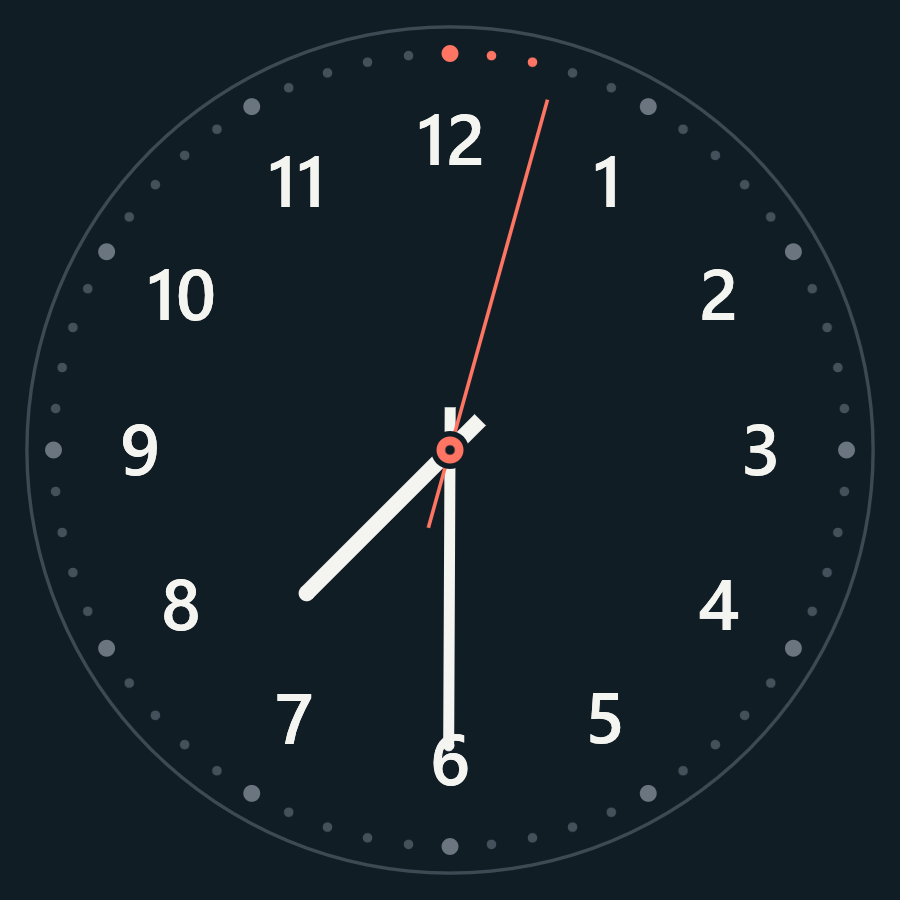
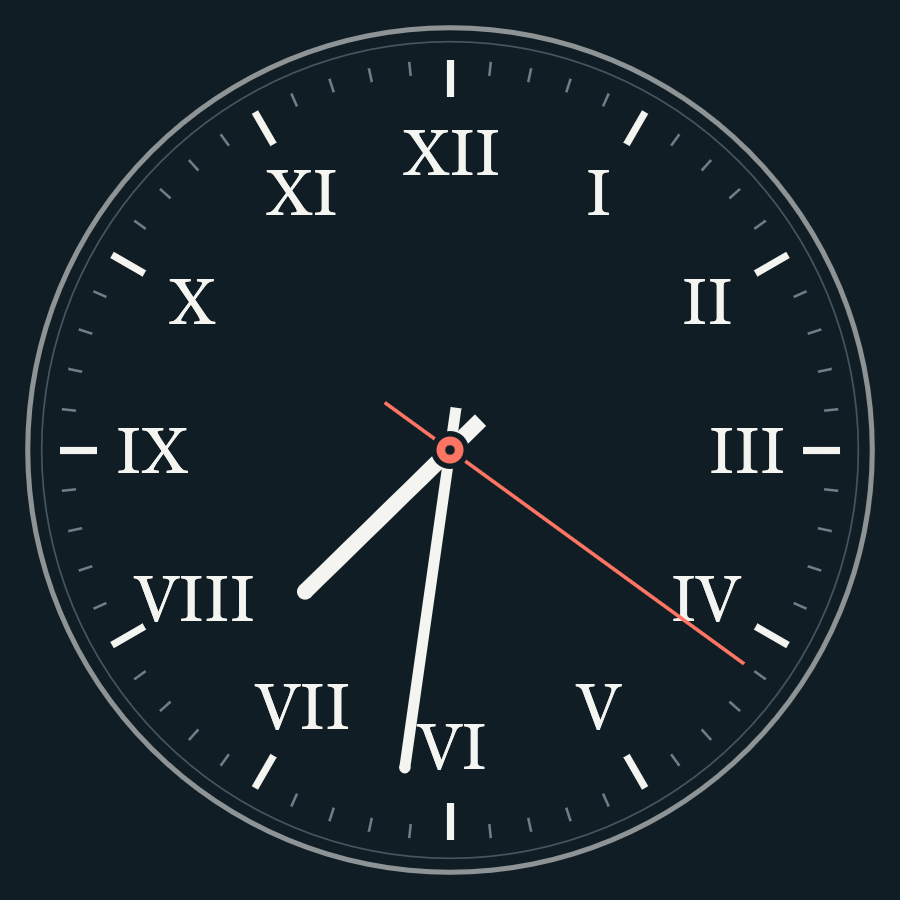
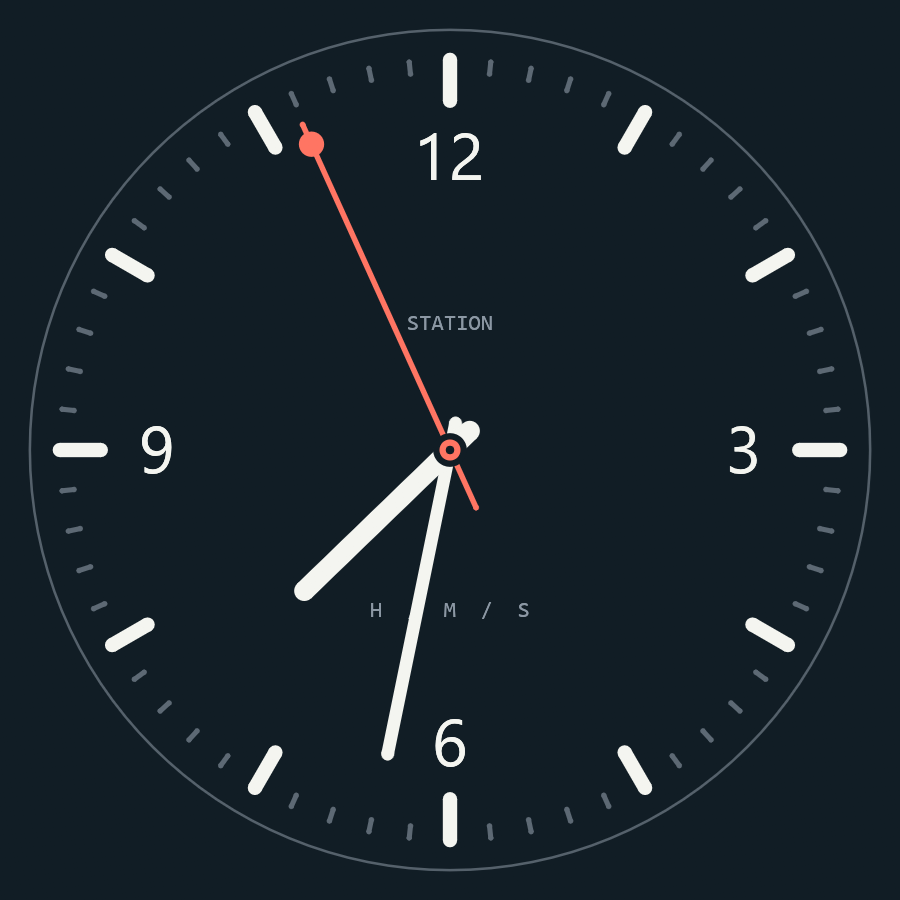
文字盤は放送時計を参考に、目盛りと針の位置、秒針の動きが読み取りやすい表示を目指した。現在はスタジオ、クラシック、ステーションなど6デザインを用意し、今後も増やしていく予定だ。
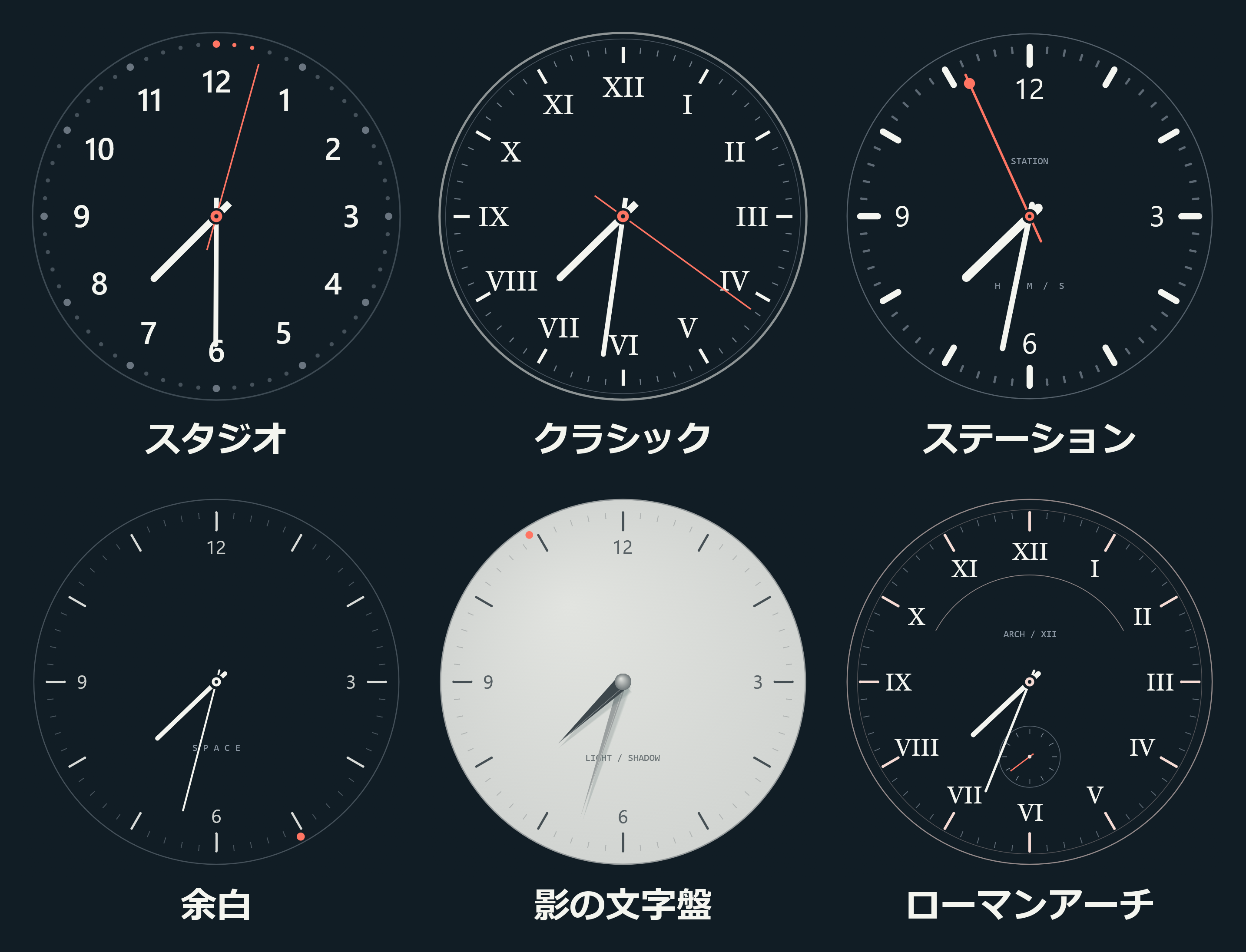
![Riragonのアナログ時計6種類。スタジオ、クラシック、ステーション、余白、影の文字盤、ローマンアーチ](/blog-assets/media/212e2fe27d7e5928497bf88945960440ca535d4b796f0e5fe9b83d7a25924a15/windows-analog-clock-six-skins.webp)

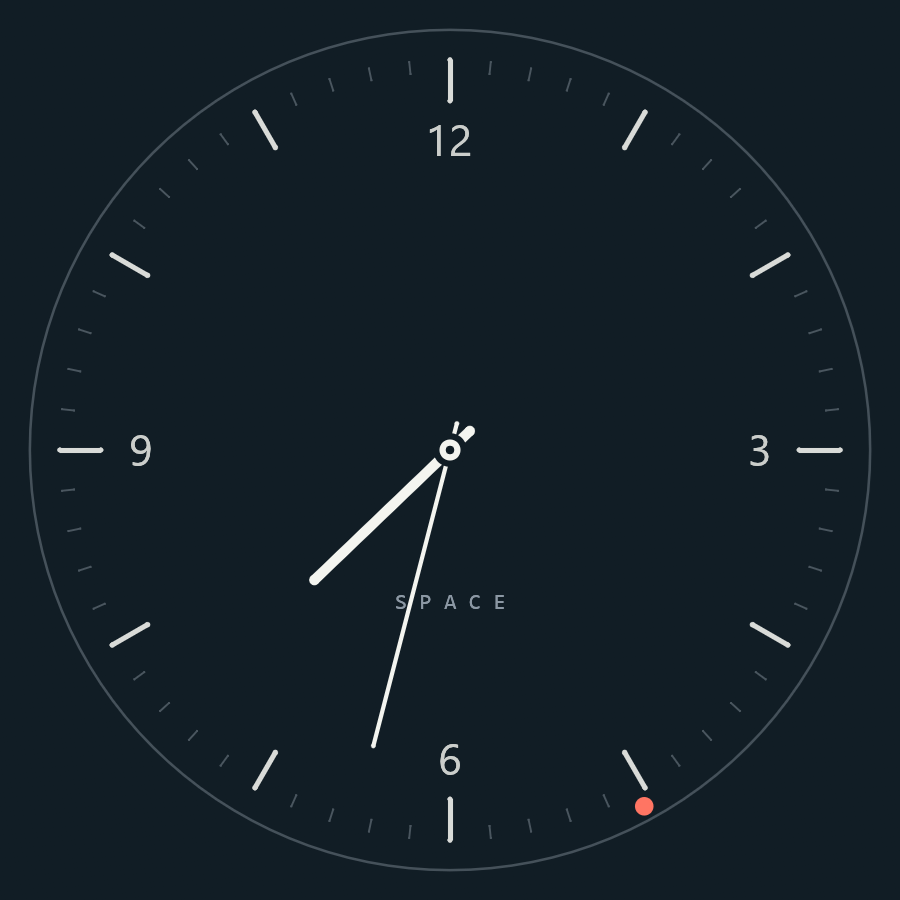
6種類を実際に表示し、撮影した画面を並べた。数字を大きく見たいならスタジオ、装飾を抑えたいなら余白、といった選び方ができる。

<details style="margin:1.2em 0;padding:.7em 1em;border:1px solid #b9c8c2;border-radius:8px">
<summary style="cursor:pointer;line-height:1.7">文字盤を1枚ずつ大きく見る（6種類）</summary>
<figure style="margin:1.2em 0"><img src="/blog-assets/media/d567a707a591d6ebb1327b76b411fee29c5dc7fa1c9cbe03f51ba60a2a64f0e2/studio.webp" alt="スタジオの文字盤を大きく表示" width="900" height="900" loading="lazy"><figcaption>スタジオ</figcaption></figure>
<figure style="margin:1.2em 0"><img src="/blog-assets/media/f405adfb861ce07bed55888272896f112f6256c2816b0cbec5f627ed3e1a430e/classic.webp" alt="クラシックの文字盤を大きく表示" width="900" height="900" loading="lazy"><figcaption>クラシック</figcaption></figure>
<figure style="margin:1.2em 0"><img src="/blog-assets/media/0a1c3bd1067107419d09cb90d7af00bc36b1319063561a45577d183470d4f659/station.webp" alt="ステーションの文字盤を大きく表示" width="900" height="900" loading="lazy"><figcaption>ステーション</figcaption></figure>
<figure style="margin:1.2em 0"><img src="/blog-assets/media/7dab449169ea8d0f202da3b0c7ef2e834e209176f0693e18605f3653c2ae8387/space.webp" alt="余白の文字盤を大きく表示" width="900" height="900" loading="lazy"><figcaption>余白</figcaption></figure>
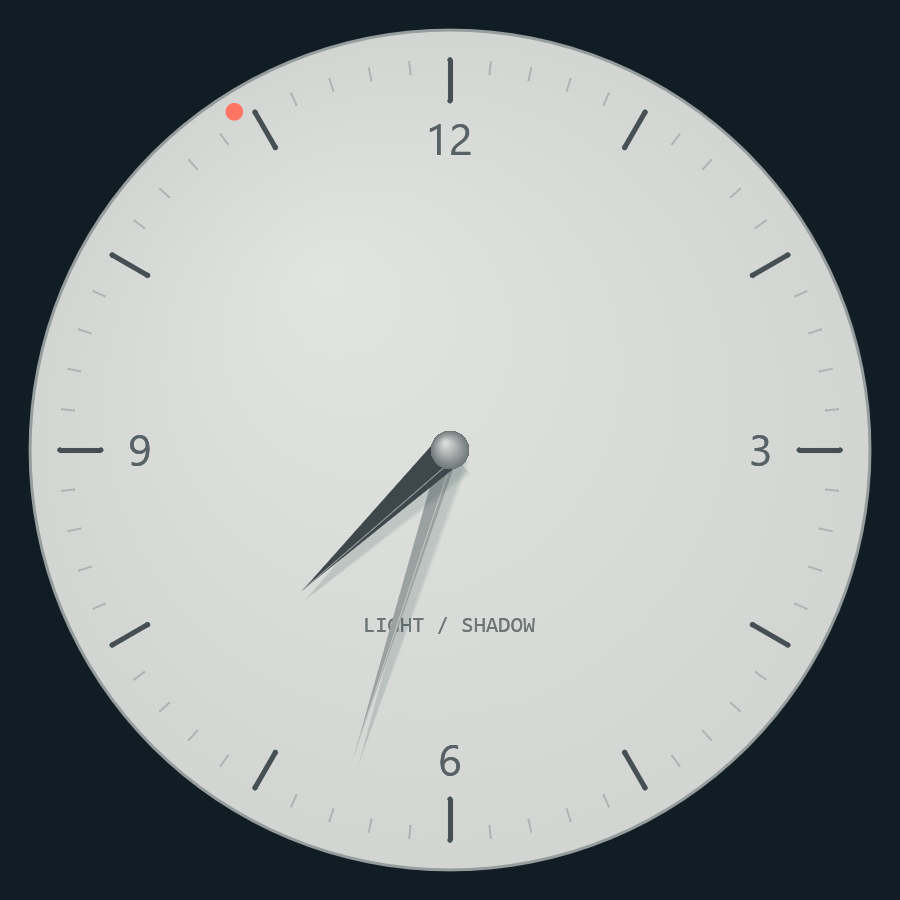
<figure style="margin:1.2em 0"><img src="/blog-assets/media/40a5e90a95afe1d3c34b4680a9b7c345a8074c50149ef2f0fa6fda4696e0ea51/shadow.webp" alt="影の文字盤を大きく表示" width="900" height="900" loading="lazy"><figcaption>影の文字盤</figcaption></figure>
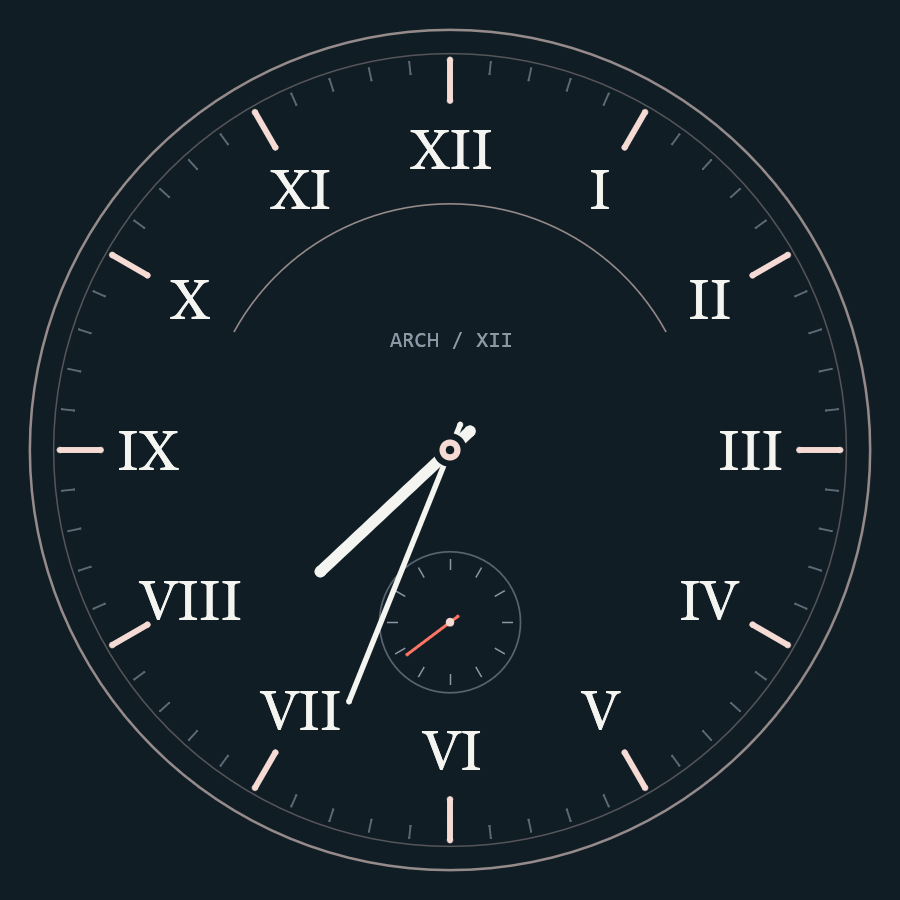
<figure style="margin:1.2em 0"><img src="/blog-assets/media/3df50106276bec7ee6ee3b2141891dcde2f1c70e2e607027e417b1dd228e8860/roman-arch.webp" alt="ローマンアーチの文字盤を大きく表示" width="900" height="900" loading="lazy"><figcaption>ローマンアーチ</figcaption></figure>
</details>

秒針は滑らかな動きと1秒刻みを選べる。刻み音を有効にすると、音に合わせて1秒刻みになる。

## 秒針のかちこちという音を、ぼんやり聞く

刻み音には、有料の音素材から古い時計を収録した音を採用した。通常の刻み音は11種類あり、文字盤とは別に選べる。

試聴サンプルはアンティーク・ブラス。実際のアプリから録音した約18秒の音だ。下のプレーヤーの▶ボタンで再生できる。

<video controls playsinline preload="none" aria-label="アンティーク・ブラスの刻み音" style="display:block;width:100%;max-width:640px;height:64px" src="/blog-assets/media/3657d79af0fbc72f5ab1e09653d13195ebe5e258ce7c8522a420409b683062cf/analog-ticking.mp3"></video>

夜、仕事の整理など、ちょっとした作業をするときに、古い時計の音を小さく流す。かちこちという音を聞きながら手を動かしていると、私は落ち着く。

アプリ内では、時計の左上にマウスを近づけ、歯車を開くと文字盤や音、音量を選べる。刻み音だけを消すときは隣の音アイコンを使う。音が出ない場合は、上部バーの全ミュートも確認してほしい。
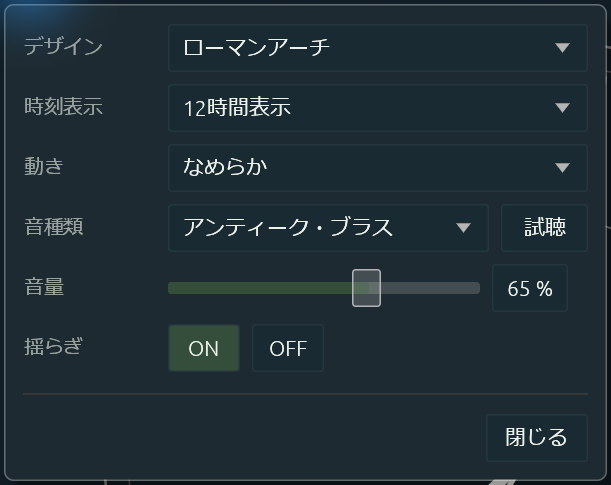
![アナログ時計の文字盤、秒針の動き、刻み音と音量を選ぶ設定パネル](/blog-assets/media/503f8148d019d7a1e58153dd22dcc8981b346eaf299133a396972535db591f4a/windows-analog-clock-sound-options.webp)

アプリ内の設定パネル。アンティーク・ブラスもここから選んで試聴できる。

## デジタル時計には、昔の時報のような読み上げを

デジタル表示には、昔の時報を参考にした時刻読み上げも用意した。自然に耳へ入ってくる声を目指している。

声は女性と男性、間隔は10秒ごとと1分ごとから選べる。日本語と英語に対応し、言語はアプリの表示言語に連動する。音声はアプリに収録しているため、読み上げ用のインターネット接続は不要だ。

次は日本語・女性の声のサンプル。このページのプレーヤーで▶を押すと、アプリの試聴用に固定された12時30分50秒を案内する。

<video controls playsinline preload="none" aria-label="日本語女性音声による時刻読み上げ" style="display:block;width:100%;max-width:640px;height:64px" src="/blog-assets/media/07034967e5dcb01d323457ca7ec45b1447187cb36bcddc7004ca2753847292f6/spoken-time-ja-female.mp3"></video>

手元から目を離せない現場でも、作業を続けながら耳で時刻を確認できる。アプリ内では、読み上げのオン・オフと音量を個別に設定できる。

NTPは、ネットワークから時刻情報を受け取る仕組み。受信した情報でアプリ内の表示時刻を補正し、Windows自体の時刻は変更しない。補正を有効にすると、読み上げも補正した時刻を基準にする。

## 好みの時計を、画面の片隅にも全画面にも

デジタル時計はLEDやフリップなど4デザイン。個人的には、数字が切り替わるフリップ表示が好きだ。
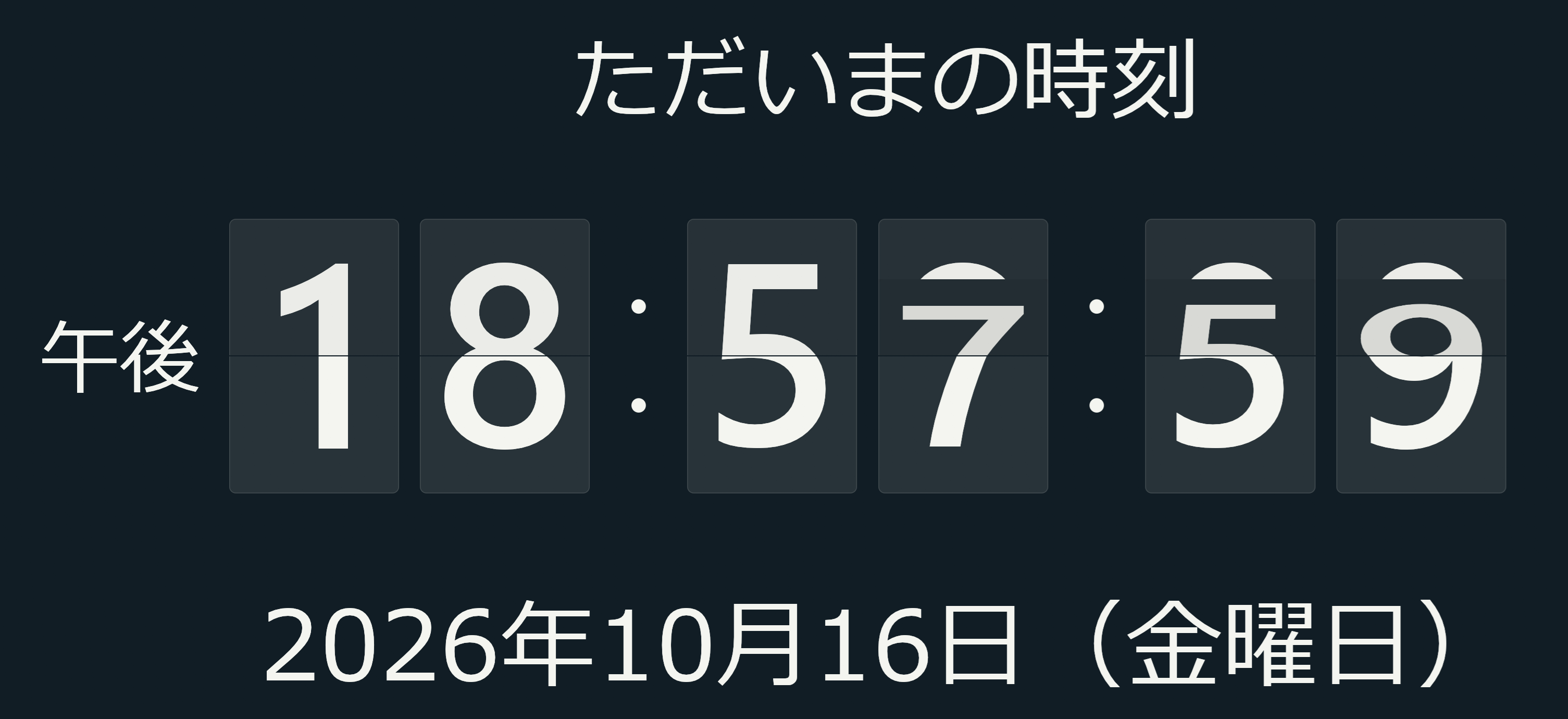
![数字が切り替わる瞬間のWindows用フリップ時計と日付表示](/blog-assets/media/0708a0fe0b215448e015fc960ea649f995eb7b0371e4002cab14ba83e7864f10/windows-digital-clock-flip-native.webp)

フリップ表示で数字が切り替わる瞬間。日付も表示できる。

ウィンドウは自由にサイズを変えられ、常に最前面に表示できる。位置固定やF11キーでの全画面表示にも対応する。使っていないWindows PCを、時計代わりに置いておくのもよいと思う。選んだデザインや設定は次回起動時にも引き継ぐ。

## Windows標準の時計と、追加する時計の選び方

Windows 11はタスクバーで時刻を確認でき、設定で秒も表示できる。標準のクロックアプリにもアラームやタイマーなどがあり、Windows自体にも時刻の自動設定がある。追加する時計は、表示方法や使い方で選ぶとよいと思う。

| 選択肢 | 向いている用途 |
| --- | --- |
| Windows標準機能 | 時刻確認、アラームや時間の計測 |
| ClocX | 文字盤や透明度を選び、アラームやカレンダーも使う |
| Rainmeter | 時計などの表示部品であるスキンを組み合わせ、デスクトップを整える |
| Riragon Clock and Timers | 文字盤と刻み音を選び、デジタル表示では時刻読み上げも使う |

## アプリの詳細・入手先

現在はアルファ版、つまり試作版として提供している。通常価格980円のところ、2026年12月31日まで無料で配布中。期間中に入手したアプリは、その後も使い続けられる。期間終了後の新規入手は通常価格となる。

- [Riragon公式：Riragon Clock and Timersの紹介・入手先](https://riragon.com/ClockAndTimers/)

## 関連記事

- [Riragon：会議開始までのカウントダウンを表示するミーティングタイマー](https://riragon.com/blog/windows-meeting-countdown-timer/)

## 関連リンク（公式）

- [Microsoft サポート：Windowsの時刻・日付・タイムゾーンの設定](https://support.microsoft.com/ja-jp/windows/experience/personalization/set-time-date-and-time-zone-settings-in-windows)
- [Microsoft サポート：タスクバーの設定と時計の秒表示](https://support.microsoft.com/ja-jp/windows/experience/personalization/customize-the-taskbar-in-windows)
- [Microsoft サポート：クロックアプリのアラームとタイマー](https://support.microsoft.com/ja-jp/windows/apps/how-to-use-alarms-and-timers-in-the-clock-app-in-windows)
- [ClocX公式：主な機能](https://clocx.net/)
- [Rainmeter公式ドキュメント：スキンの仕組みと設定](https://docs.rainmeter.net/manual/getting-started/)